
- Как работает витрина
- Условия работы витрины
- Как подключить витрину и добавить услуги
- Как гость может попасть на витрину услуг
- Как гость бронирует услугу
- Как гость оплачивает услугу
- Какие уведомления получает гость после покупки услуги
- Где посмотреть оформленные заказы
- Как изменить услугу или бронирование
- Особенности отображения витрины
- Что проверить, если гость не видит витрину или услугу
Витрина услуг TL: Services — это отдельная страница, на которой гости могут выбрать, забронировать и оплатить услуги средства размещения: спа-процедуры, посещение бассейна, аренду оборудования, экскурсии и другие.
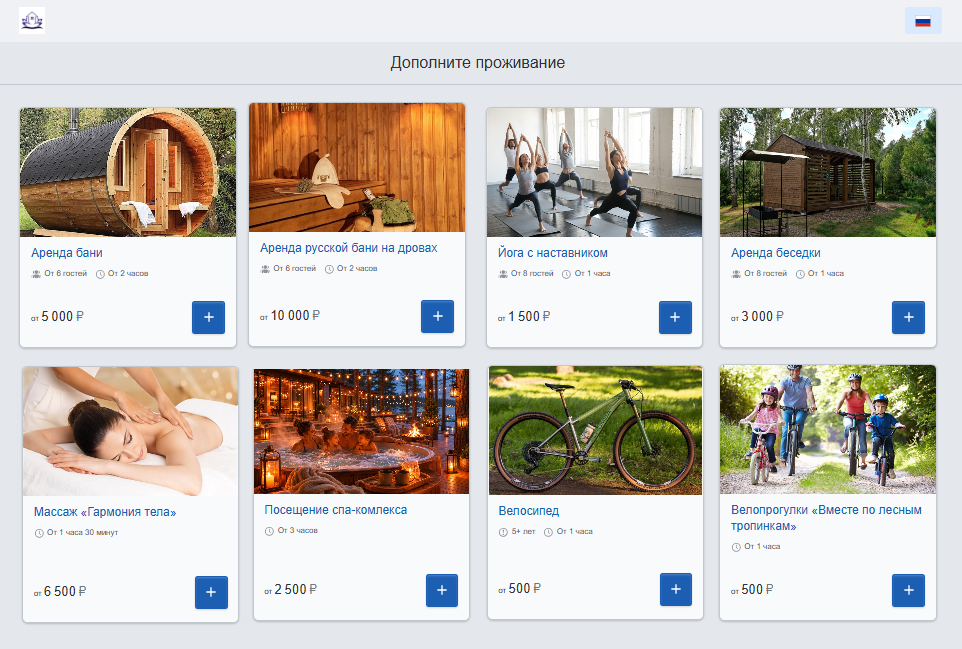
Витрина работает в двух режимах:
- С проживанием — для гостей, которые перешли на витрину услуг из подтверждения бронирования, с экрана завершения бронирования, из приветственного письма или личного кабинета гостя. На витрине отображаются услуги, доступные в даты проживания гостя.
- Без проживания — для любых посетителей, которые хотят воспользоваться услугами средства размещения без бронирования номера. Для просмотра услуг не нужно регистрироваться или входить в личный кабинет гостя.
Примечание. Витрина услуг открывается на отдельной странице по специальной ссылке и не является частью модуля бронирования TL: Booking Engine. При этом ее оформление соответствует стилю модуля бронирования, а на странице отображается логотип средства размещения.
Как работает витрина
Работа витрины зависит от того, как гость на нее перешел.
1. Если гость перешел по персональной ссылке из бронирования (с проживанием):
- Витрина определяет бронирование гостя и показывает услуги, доступные в даты его проживания.
- Гость может забронировать услугу до заезда или во время проживания. Дата оказания услуги должна входить в период проживания.
- После оформления заказа услуга добавляется к существующему бронированию номера. Отдельное бронирование услуги не создается.
2. Если гость перешел по публичной ссылке или QR-коду (без проживания):
- Витрина открывается без привязки к бронированию номера. Вход в личный кабинет не требуется.
- Гость видит каталог активных возобновляемых услуг, которые можно бронировать многократно в разные даты и время.
- Гость может выбрать свободное время для записи на услугу на ближайшие 365 дней. Календарь сначала показывает доступное время на 15 дней: текущий день и следующие 14 дней. При переходе к другим датам информация обновляется.
- При оформлении заказа гость указывает имя, фамилию, телефон и электронную почту.
- Для услуги создается отдельное бронирование, которое отображается в личном кабинете TravelLine в разделе «Услуги» → «Календарь».
Условия работы витрины
Чтобы витрина услуг работала, необходимо выполнить следующие условия:
- У средства размещения подключен и активен модуль бронирования TL: Booking Engine.
- Подключена подписка на витрину услуг TL: Services.
- В личном кабинете TravelLine созданы и опубликованы услуги со статусом «Активна».
- Для услуг на вкладке «Продажи» включен источник продаж «TL: Services — Витрина».
Для витрины услуг с проживанием есть дополнительное условие: у гостя должно быть активное бронирование номера, созданное через TL: Booking Engine, а услуги должны быть доступны в даты его проживания.
Для бронирования услуги через публичную витрину гостю не нужно бронировать номер или входить в личный кабинет.
Как подключить витрину и добавить услуги
Обратите внимание. С 1 декабря витрина услуг будет включена всем средствам размещения.
После подключения витрины для почасовых услуг, которые продаются в модуле бронирования, в личном кабинете TravelLine автоматически включается источник продаж «TL: Services — Витрина» на вкладке «Продажи». Если услуга не продается в модуле бронирования, этот источник продаж в ней не активируется.
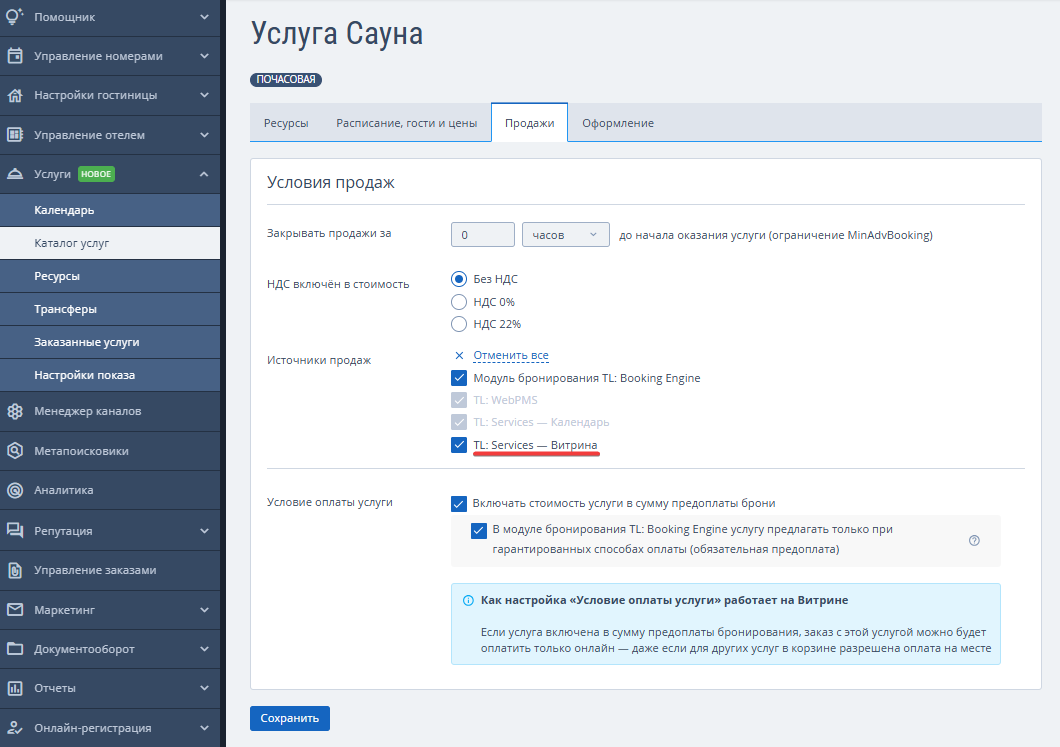
Если отключить источник продаж «TL: Services — Витрина» для отдельной услуги, она перестанет отображаться на витрине.
Дополнительно настраивать витрину не нужно. Она автоматически формируется из почасовых услуг, созданных в личном кабинете TravelLine.
Ссылка на публичную витрину создается автоматически и доступна в разделе «Настройки показа». Средство размещения может:
- Разместить ссылку на своем сайте.
- Добавить ее в электронные письма, рассылки и социальные сети.
- Создать QR-код — графический код, который можно отсканировать камерой телефона для перехода на витрину. Например, разместить его на стойке регистрации, в номерах или других помещениях средства размещения.
Как гость может попасть на витрину услуг
Способ перехода определяет, в каком режиме откроется витрина.
1. В режиме с проживанием (с привязкой к бронированию):
- Со страницы подтверждения бронирования номера.
- Из письма с подтверждением бронирования.
- Из приветственного письма (welcome-письма), которое отправляется гостю перед заездом.
- Из личного кабинета гостя.
2. В режиме без проживания (публичная витрина):
- По ссылке с сайта средства размещения, рекламного баннера или блока с услугами.
- По QR-коду в общественных зонах: на стойке регистрации, в холле, ресторане, баре, спа-комплексе, бассейне или пункте проката.
- По QR-коду в номере — для заказа услуг без привязки к бронированию проживания.
- По ссылке из мессенджеров, социальных сетей, чат-ботов, рекламы или печатных материалов.
Как гость бронирует услугу
Бронирование с проживанием
1. Гость открывает витрину из подтверждения бронирования, письма или личного кабинета гостя.
2. Выбирает услугу из доступных на даты проживания.
3. Указывает дату, время, ресурс (например, специалиста, помещение или оборудование), количество гостей и другие необходимые параметры.
4. Добавляет услугу в корзину.
5. Выбирает способ оплаты: онлайн или на месте.
6. Оформляет заказ. Услуга автоматически добавляется к бронированию номера.
Бронирование без проживания (публичная витрина)
1. Гость открывает публичную витрину по ссылке или QR-коду.
2. Просматривает каталог услуг. Если на ближайшие 15 дней есть свободное время, в карточке услуги отображается минимальная цена с пометкой «от». В остальных случаях отображается кнопка «Подробнее».
3. Открывает карточку услуги и выбирает свободную дату и время на ближайшие 365 дней.
4. Указывает необходимые параметры: специалиста, помещение или оборудование, количество гостей и другие данные. Затем добавляет услугу в корзину.
5. В корзине или при переходе к оформлению заказа указывает контактные данные:
- Имя.
- Фамилию.
- Номер телефона с кодом страны в международном формате.
- Электронную почту.
6. Дает согласие на обработку персональных данных и принимает пользовательское соглашение. Без этого оформить заказ нельзя.
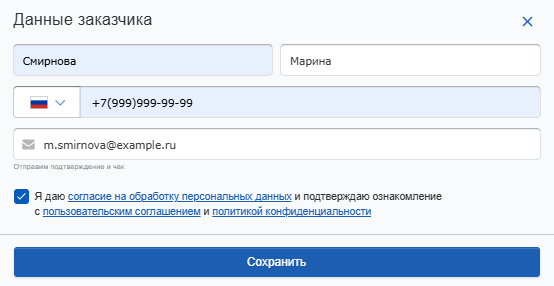
7. Выбирает способ оплаты: онлайн или на месте.
8. Подтверждает заказ и при выборе онлайн-оплаты оплачивает его.
Особенности работы корзины
- Добавление услуги. Гость выбирает параметры услуги в отдельном всплывающем окне и добавляет ее в корзину.
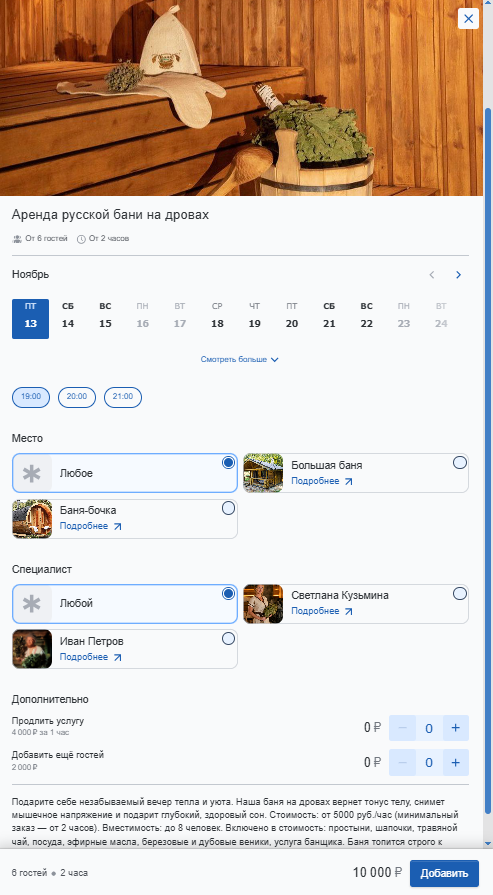
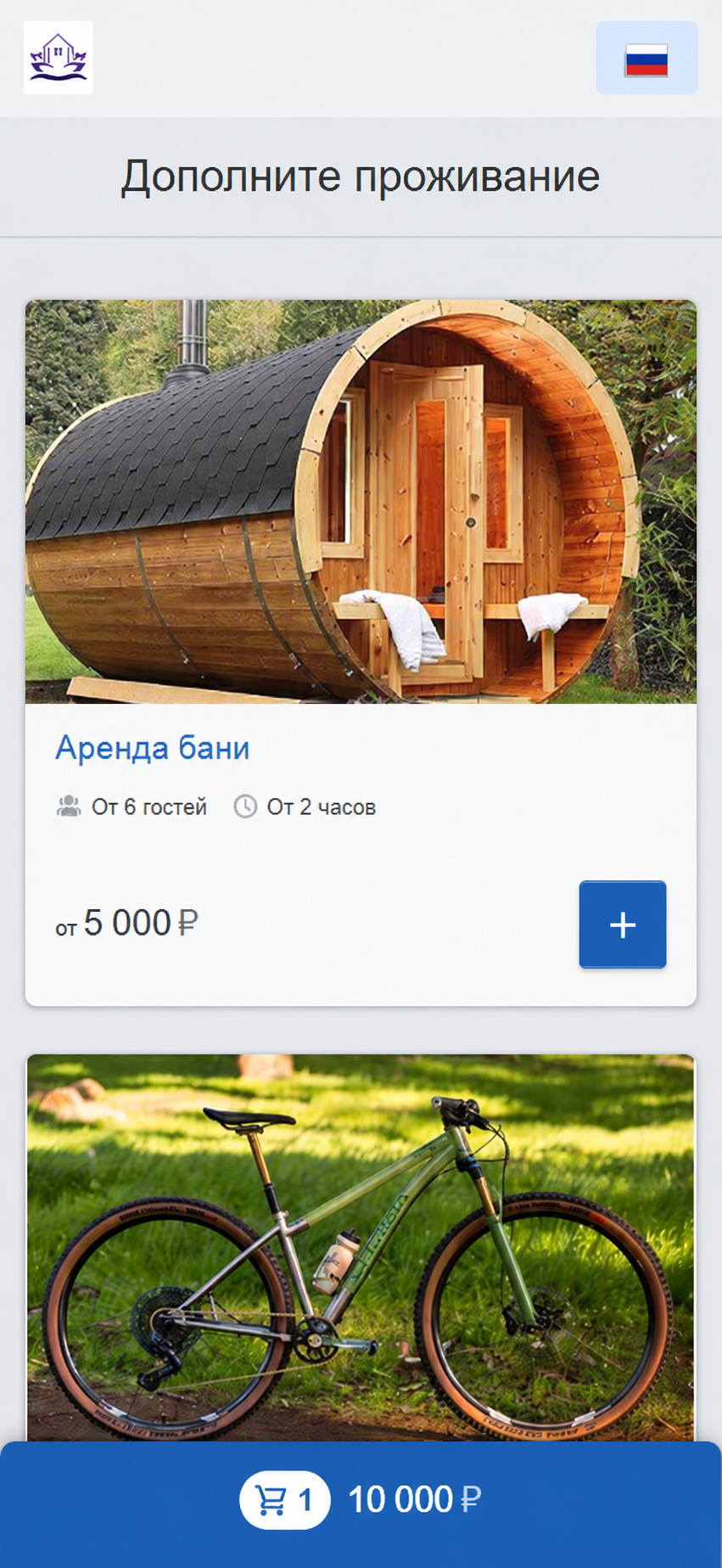
- Отображение корзины. На компьютере и планшете корзина находится в верхней части страницы.
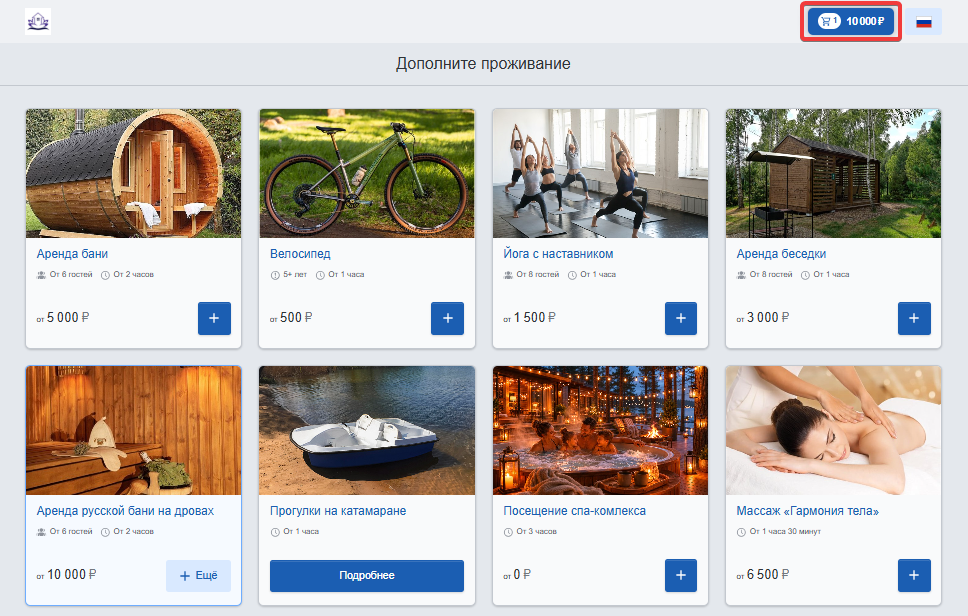
На телефоне — в нижней части экрана.
- Добавление нескольких одинаковых услуг. Одну услугу можно добавить несколько раз. Каждый заказ отображается в корзине отдельной строкой. В карточке услуги количество добавлений не показывается.
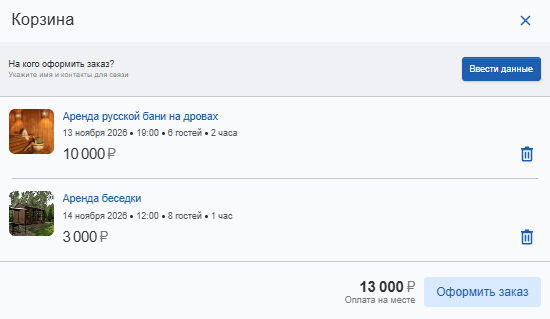
- Изменение параметров. Изменить дату, время или количество гостей непосредственно в корзине нельзя. Для этого нужно удалить услугу и добавить ее заново с нужными параметрами.
- Удаление услуги. Гость может восстановить удаленную услугу, пока корзина открыта. После закрытия корзины восстановить удаленную услугу нельзя — ее придется добавлять заново.
- Сохранение контактных данных. На публичной витрине введенные данные гостя сохраняются при закрытии всплывающего окна. При добавлении других услуг вводить их повторно не нужно.
Как гость оплачивает услугу
На витрине предусмотрены два способа оплаты:
- Онлайн — гость оплачивает услугу через интернет. Этот способ выбран по умолчанию, если в личном кабинете TravelLine подключен модуль управления заказами TL: Order Management.
- На месте — гость оплачивает услугу непосредственно в средстве размещения, если такой способ разрешен в настройках услуги.
Доступные способы оплаты зависят от настроек услуг в корзине:
- Если для всех услуг включена настройка «Включать стоимость услуги в сумму предоплаты брони», доступна только онлайн-оплата.
- Если для всех услуг доступны онлайн-оплата и оплата на месте с учетом настроек «Включать стоимость услуги в сумму предоплаты брони» и «В модуле бронирования TL: Booking Engine услугу предлагать только при гарантированных способах оплаты», гость может выбрать способ оплаты с помощью переключателя.
- Если хотя бы для одной услуги доступна только онлайн-оплата (предоплата), всю корзину необходимо оплатить онлайн. Например, такое ограничение действует, если для услуги одновременно включены настройки «Включать стоимость услуги в сумму предоплаты брони» и «В модуле бронирования TL: Booking Engine услугу предлагать только при гарантированных способах оплаты». В этом случае переключатель способов оплаты не отображается.
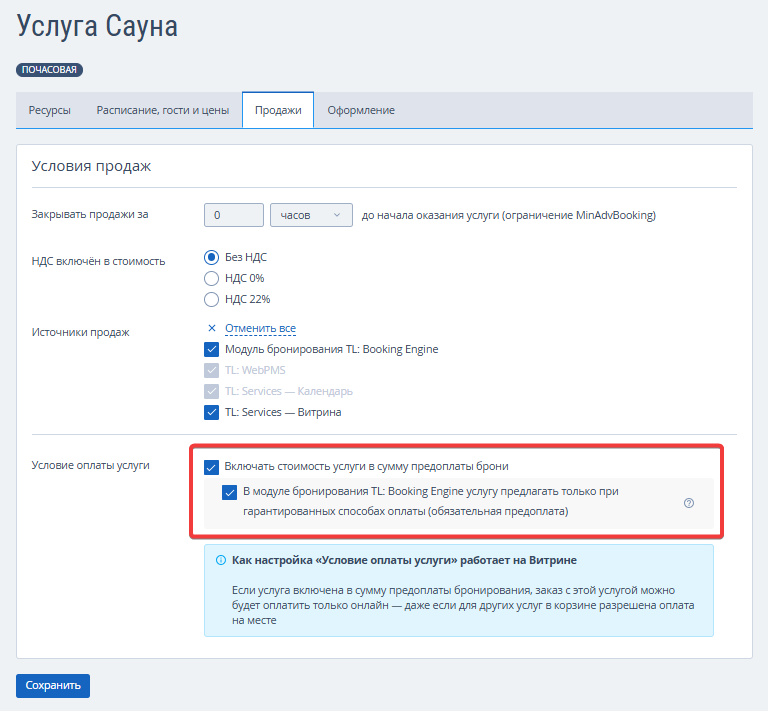
При онлайн-оплате гость переходит на платежную страницу TL: Order Management. Заказ считается оформленным после подтверждения успешной оплаты.
При выборе оплаты на месте заказ оформляется сразу, без перехода на платежную страницу.
Обратите внимание. Выбранное время не закрепляется за гостем до подтверждения заказа или оплаты. Если другой гость успеет забронировать это время раньше, система сообщит, что оно больше недоступно.
Что происходит, если онлайн-оплата не прошла
- Заказ еще доступен для оплаты. Гость может повторить попытку.
- Время на оплату истекло. Заказ автоматически отменяется. Чтобы забронировать услугу, гостю нужно заново добавить ее в корзину и оформить заказ.
Какие уведомления получает гость после покупки услуги
- Подтверждение на витрине. После успешного оформления заказа гость видит страницу подтверждения со списком услуг, датой, временем и статусом оплаты: «Оплачен онлайн» или «Оплата на месте».
- Письмо на электронную почту. После оформления и оплаты услуги гость получает автоматическое письмо от компонента TL: Guest Management System о забронированных услугах. Для гостей с проживанием письмо отправляется на адрес из бронирования номера, для гостей без проживания — на адрес, указанный при оформлении услуги.
Где посмотреть оформленные заказы
Заказы гостей с проживанием и без проживания отображаются в разделе «Услуги» → «Календарь».
В карточке заказа можно посмотреть:
- Название услуги.
- Дату и время оказания услуги.
- Итоговую стоимость.
- Назначенные ресурсы: помещение, специалиста или оборудование.
- Имя и фамилию заказчика.
- Номер телефона и электронную почту.
- Номер и дату создания заказа.
- Источник заказа.
- Статус оплаты.
Для услуг с проживанием в заказе также будет отображаться номер основного бронирования.
Как изменить услугу или бронирование
Для услуг с проживанием и без проживания гость не может самостоятельно изменить или отменить оформленный заказ на витрине. Чтобы перенести время или отменить услугу, ему нужно обратиться непосредственно в средство размещения.
Особенности отображения витрины
Данные гостя и авторизация
- На витрине с проживанием данные гостя берутся из бронирования номера. Если у средства размещения подключен Личный кабинет гостя TravelLine, в верхней части страницы отображается кнопка «Войти».
- На публичной витрине нет кнопки «Войти» и личного профиля. Гость оформляет заказ без входа в личный кабинет и указывает контактные данные в корзине.
Юридическая информация
В верхней части публичной витрины отображаются логотип средства размещения, переключатель языка и корзина.
В нижней части страницы размещается информация об авторских правах средства размещения (копирайт). Номер реестровой записи средства размещения на публичной витрине не отображаются.
Валюта
Стоимость услуг отображается в основной валюте, установленной в настройках средства размещения. Гость не может самостоятельно переключить валюту на витрине.
Язык
При открытии витрины используется язык, установленный в настройках средства размещения.
При необходимости гость может самостоятельно выбрать другой язык в верхней части страницы.
Что проверить, если гость не видит витрину или услугу
1. Гость не может открыть витрину или не отображается ссылка перехода
Для витрины с проживанием проверьте, что:
- Бронирование номера подтверждено.
- Бронирование создано через TL: Booking Engine.
- Дата выезда гостя еще не наступила.
- На даты проживания есть свободные опубликованные услуги.
Для публичной витрины проверьте, что:
- Модуль бронирования TL: Booking Engine активен.
- Подписка на TL: Services подключена.
- Ссылка скопирована из Конструктора витрины полностью и без ошибок.
2. Витрина открывается, но конкретная услуга не отображается
Последовательно проверьте:
1. Создана ли услуга в разделе «Услуги» и заполнены ли ее настройки.
2. Опубликована ли услуга и установлен ли для нее статус «Активна».
3. Включен ли на вкладке «Продажи» источник продаж «TL: Services — Витрина». Если он выключен, услуга не отображается на витрине.
4. Настроены ли необходимые ресурсы (специалисты, помещения, оборудование) и есть ли свободное время в расписании услуги.
5. Для публичной витрины: есть ли свободное время для бронирования на ближайшие 365 дней.
6. Для витрины с проживанием: есть ли свободное время для бронирования услуги в даты проживания гостя.