- Как выбрать компоненты
- Как заполнить реквизиты
- Шаг 1. Данные о средстве размещения
- Шаг 2. Юридические данные
- Шаг 3. Эквайринг
- Шаг 4 . Контактные данные
- Завершение и отправка данных
- Как оплатить счет по договору
- Быстрая оплата онлайн
- Оплата по счету
Чтобы продолжить работу с TravelLine после завершения демопериода, необходимо пройти этап контрактования — выбрать нужные компоненты и оформить договор.
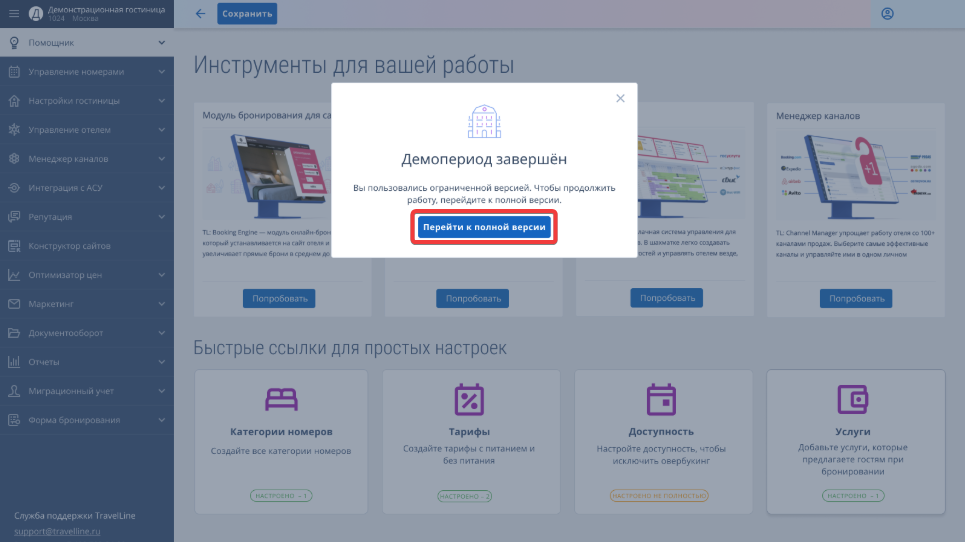
Когда демопериод закончится, в личном кабинете появится соответствующее уведомление. Нажмите «Перейти к полной версии» для перехода в раздел «Портал клиента», выбора компонентов TravelLine и заполнения реквизитов средства размещения. На основании этих данных будет оформлен договор и подключены выбранные компоненты.
Как выбрать компоненты
1. Перейдите в «Портал клиента».
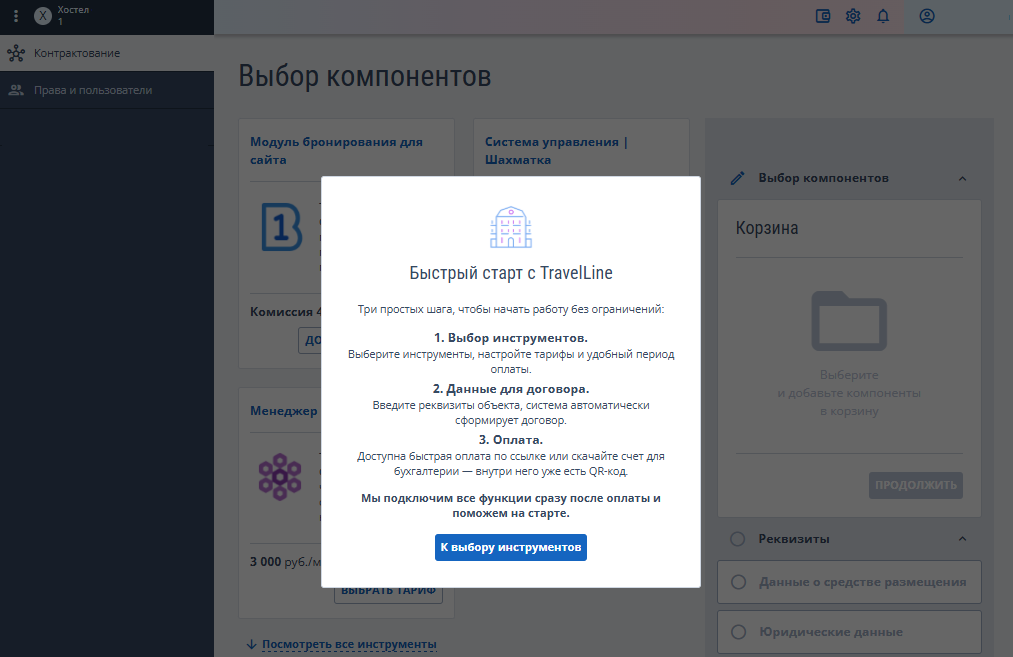
Откроется окно «Быстрый старт в TravelLine».
2. Нажмите «К выбору инструментов».
По умолчанию на странице «Выбор компонентов» доступны три компонента:
- модуль бронирования TL: Booking Engine,
- шахматка TL: WebPMS,
- менеджер каналов TL:Channel Manager.
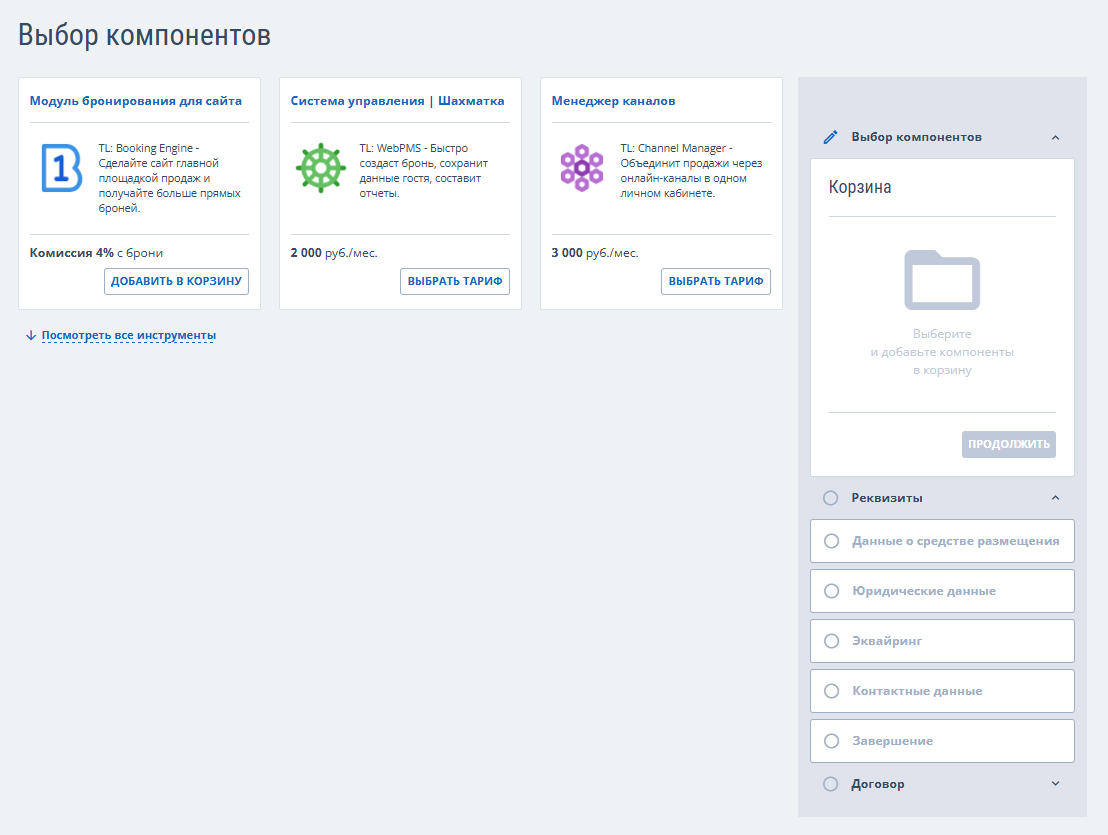
3. Нажмите «Посмотреть все инструменты», чтобы увидеть все доступные к подключению компоненты.
4. Выберите один или несколько компонентов и нажмите «Добавить в корзину» или «Выбрать тариф».
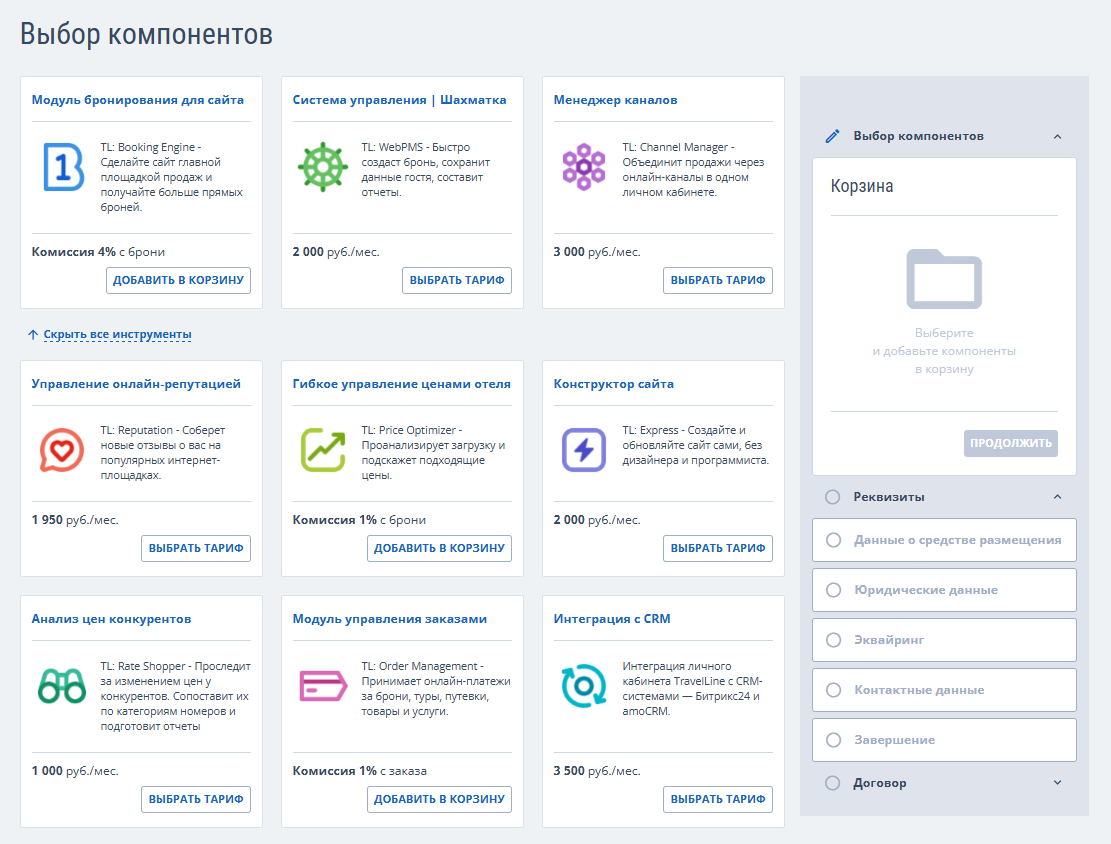
Выбранные компоненты отобразится в корзине.
5. В корзине нажмите кнопку «Продолжить».
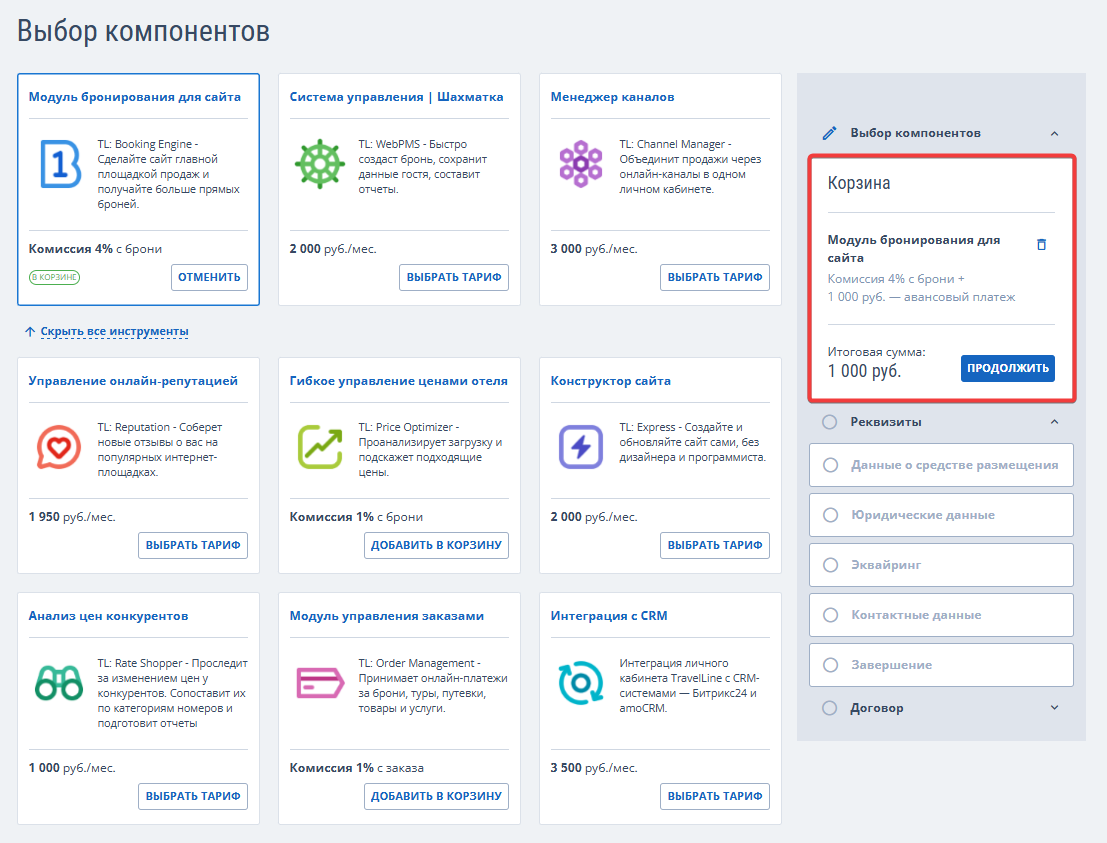
Вы перейдете к заполнению реквизитов.
Как заполнить реквизиты
В блоке «Реквизиты» укажите данные о средстве размещения. Они необходимы для подготовки договора с TravelLine.
Примечание. Перед заполнением реквизитов подтвердите согласие на обработку персональных данных и ознакомление с политикой конфиденциальности. Затем нажмите «Приступить к заполнению».
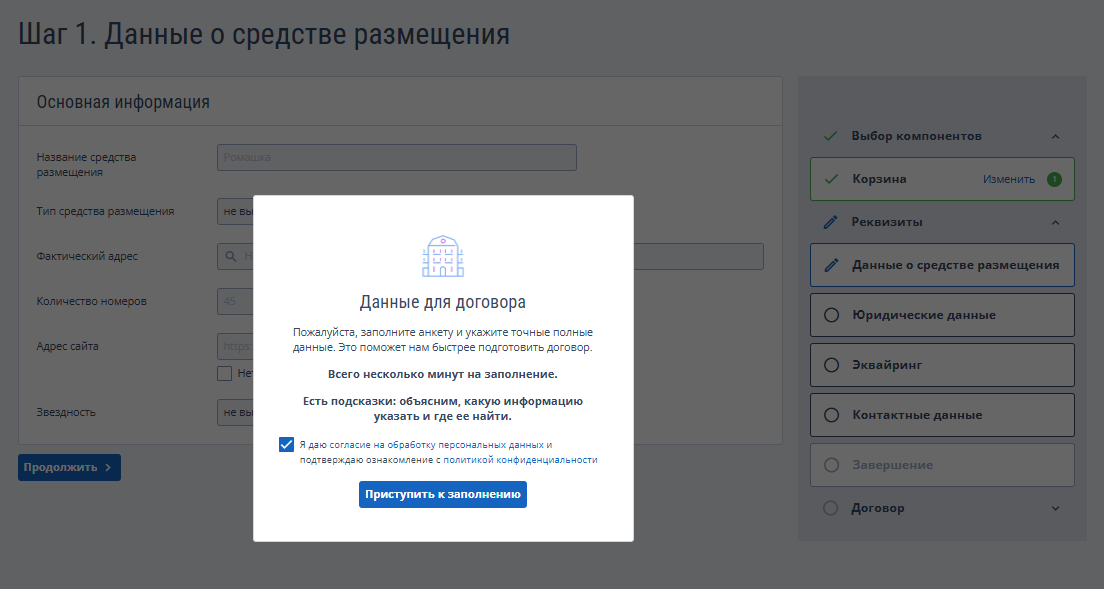
Шаг 1. Данные о средстве размещения
1. Заполните:
- название средства размещения,
- тип средства размещения,
- фактический адрес,
- количество номеров,
- адрес сайта,
- звездность.
2. Нажмите кнопку «Продолжить».
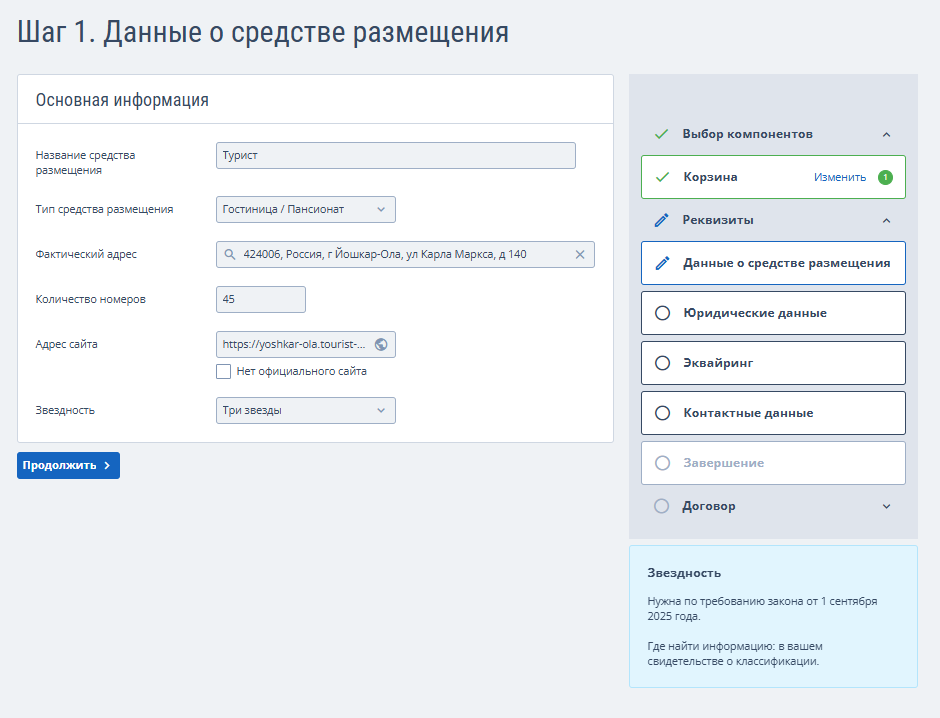
Примечание. Если заполнены не все обязательные поля, шаг будет отмечен желтым цветом.
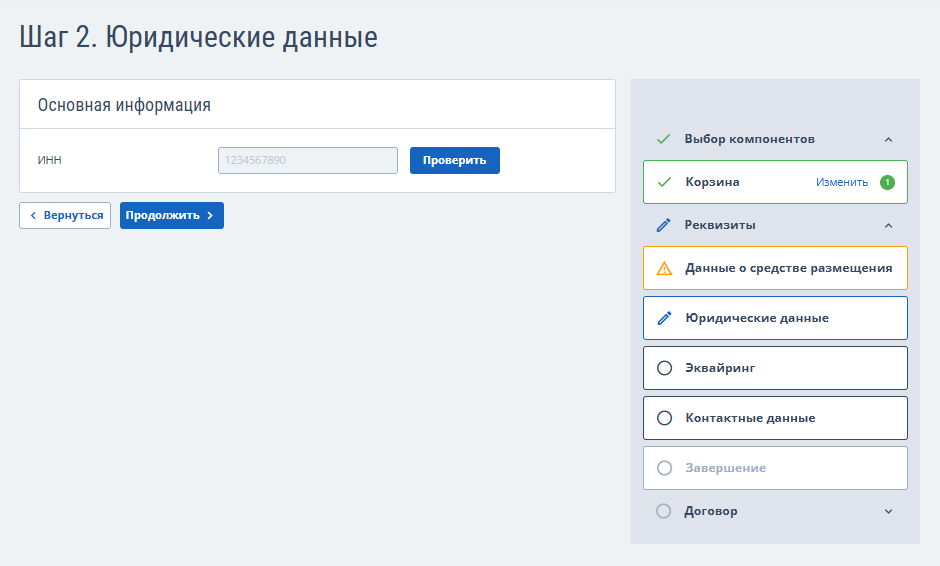
Шаг 2. Юридические данные
1. В блоке «Основная информация» введите ИНН и нажмите «Проверить».
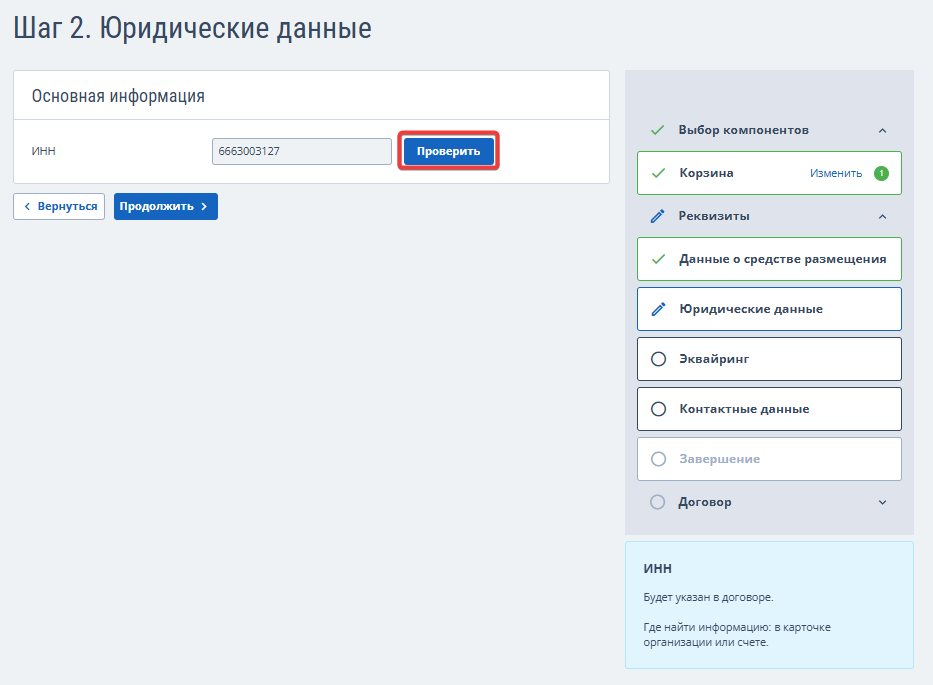
Обратите внимание. Если ИНН не прошел проверку, убедитесь, что он введен правильно. Если ошибка сохраняется, обратитесь к вашему менеджеру по продажам или в техподдержку TravelLine по адресу support@travelline.ru.
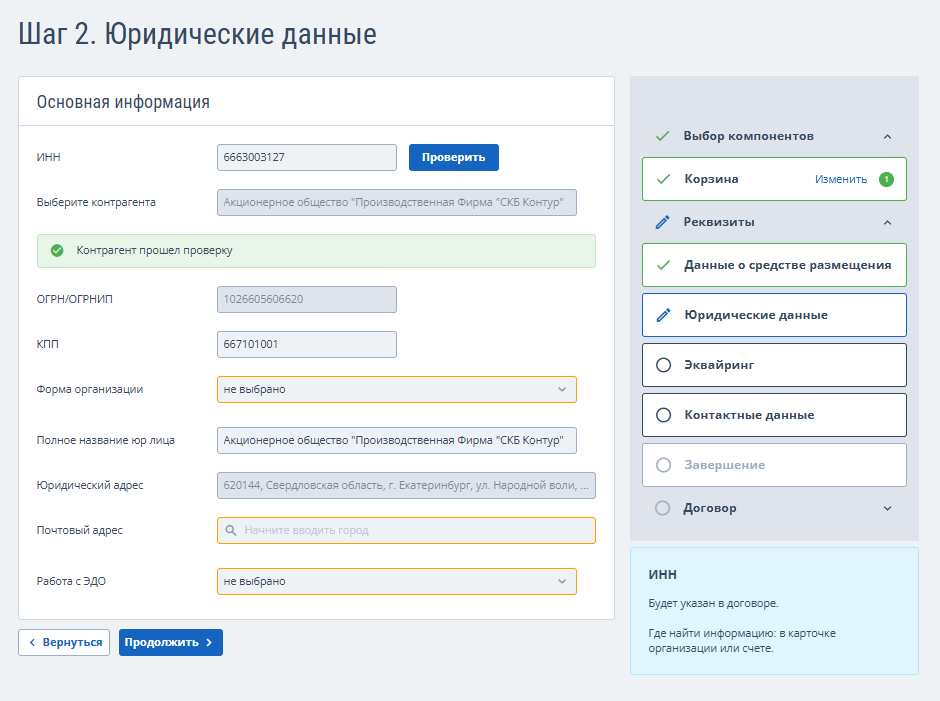
После проверки контрагента, на странице отобразятся дополнительные поля.
2. Заполните поля, подсвеченные желтым цветом: «Форма организации», «Почтовый адрес, «Работа с ЭДО».
3. Нажмите кнопку «Продолжить».
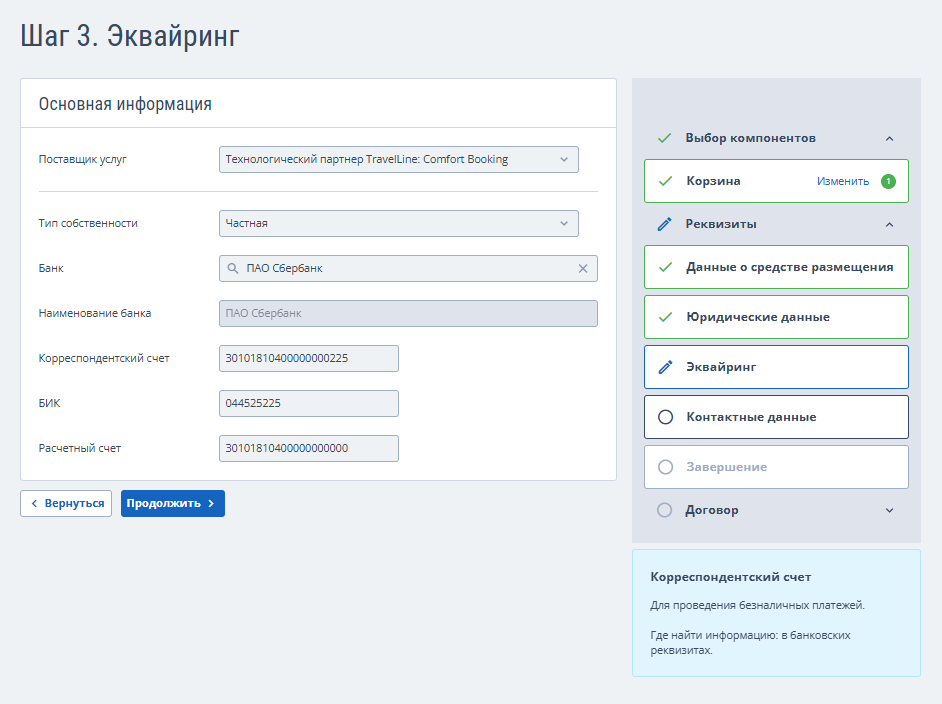
Шаг 3. Эквайринг
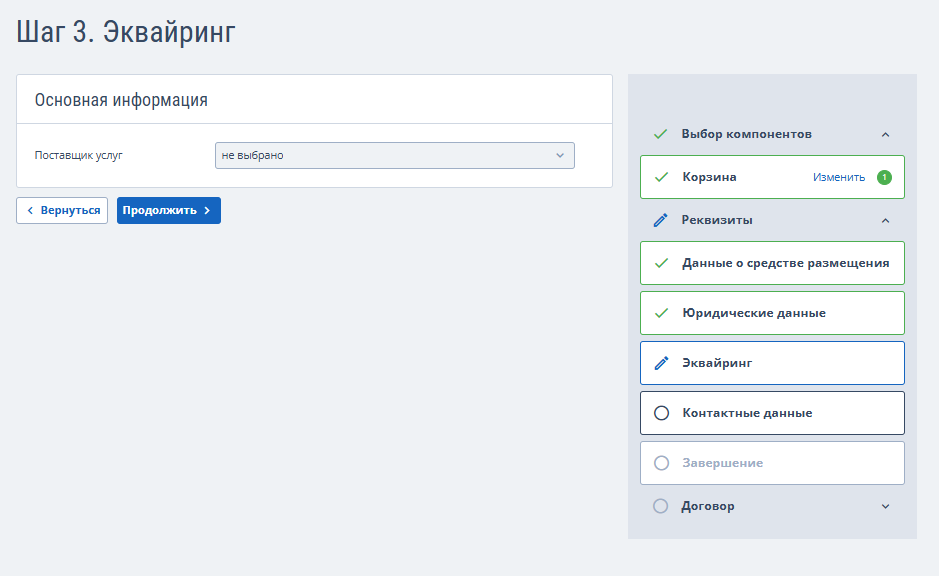
1. В блоке «Основная информация» в раскрывающемся списке выберите поставщика услуг:
- «Технологический партнер TravelLine Comfort Booking» — если обсудили работу с ним в разговоре с менеджером.
- «Другой» — если планируете работу с другим эквайрингом или не планируете его настраивать.
2. Если вы выбрали «Технологический партнер TravelLine Comfort Booking», заполните дополнительные поля и нажмите кнопку «Продолжить».
Шаг 4 . Контактные данные
1. Заполните три блока:
- «Контакты для договора»,
- «Кто будет обучаться и настраивать личный кабинет»,
- «Финансы и оплата счетов».
2. Нажмите кнопку «Продолжить».
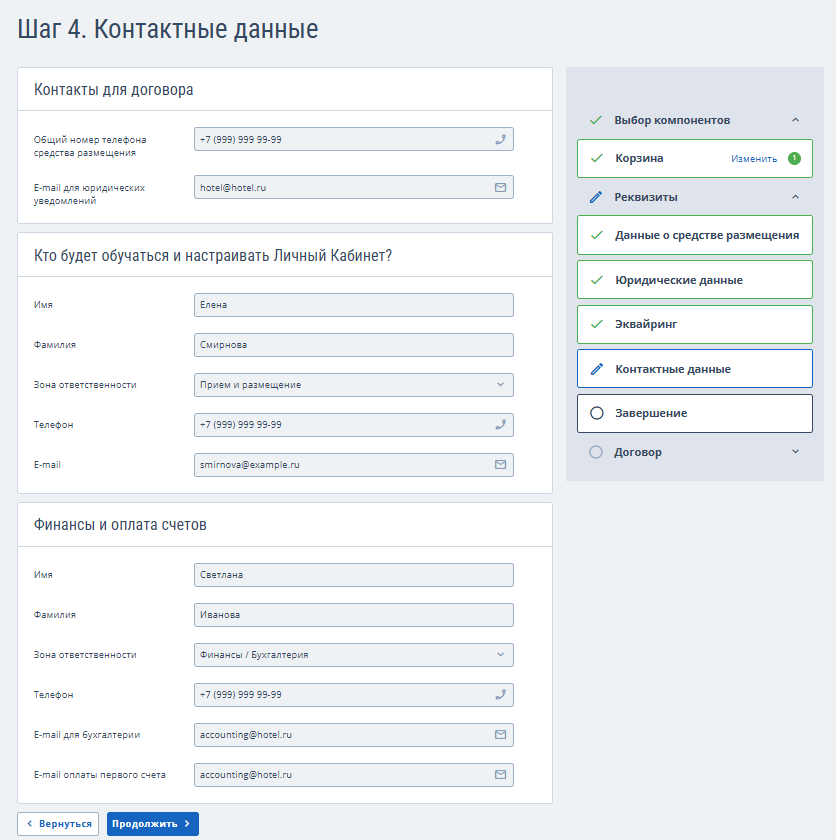
Обратите внимание. В поле «E-mail оплаты первого счета» укажите электронную почту сотрудника, который оплатит первый счет. Оплата первого счета юридически подтверждает заключение договора.
Завершение и отправка данных
Проверьте заполненную информацию и нажмите кнопку «Отправить данные».
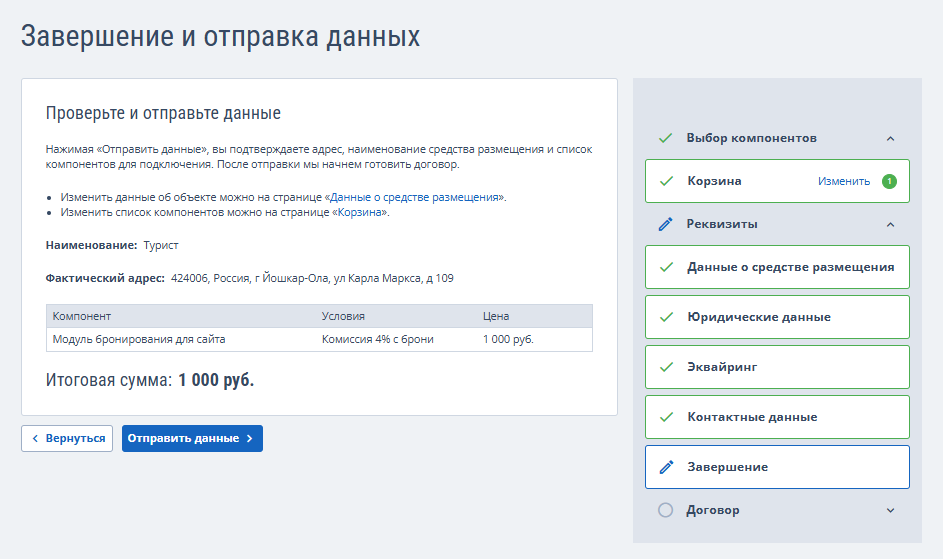
Обратите внимание. После отправки данных изменить состав корзины и введенную информацию будет нельзя. Они останутся доступны только для просмотра. Если потребуется внести изменения, обратитесь к вашему менеджеру TravelLine.
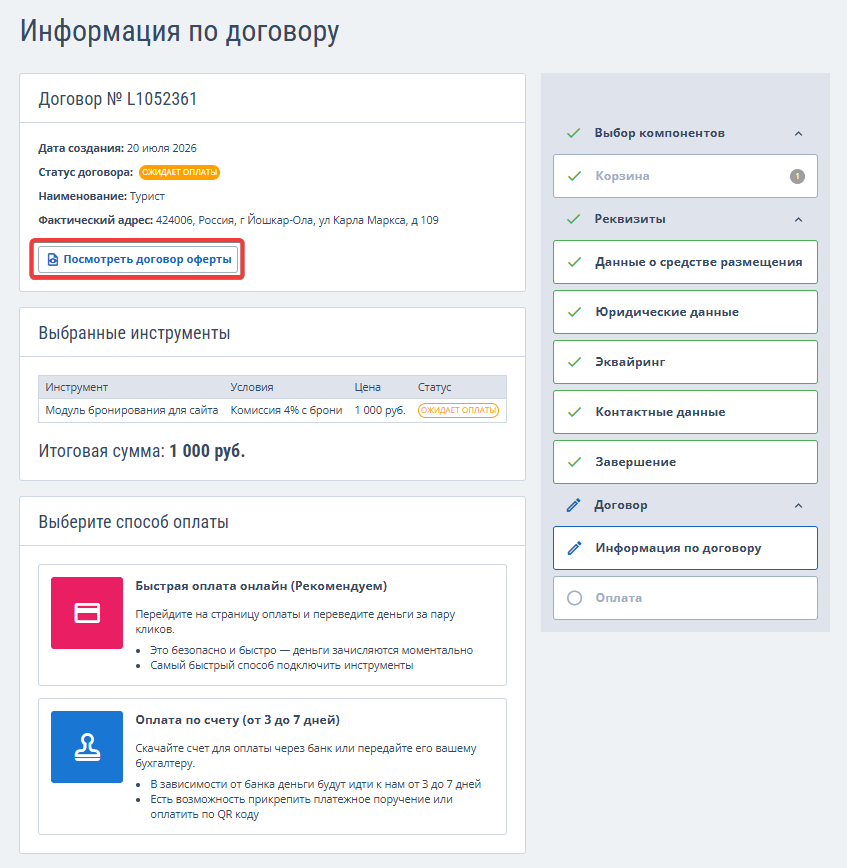
На основании заполненных данных будет сформирован договор. Его можно посмотреть и скачать по кнопке «Посмотреть договор оферты».
После оплаты счетов и включения компонентов договор будет доступен для просмотра в разделе «Документы» в Портале клиента.
Как оплатить счет по договору
Компоненты, которые добавлены в корзину, будут иметь статус «Ожидает оплаты». Для них автоматически сформируются счета.
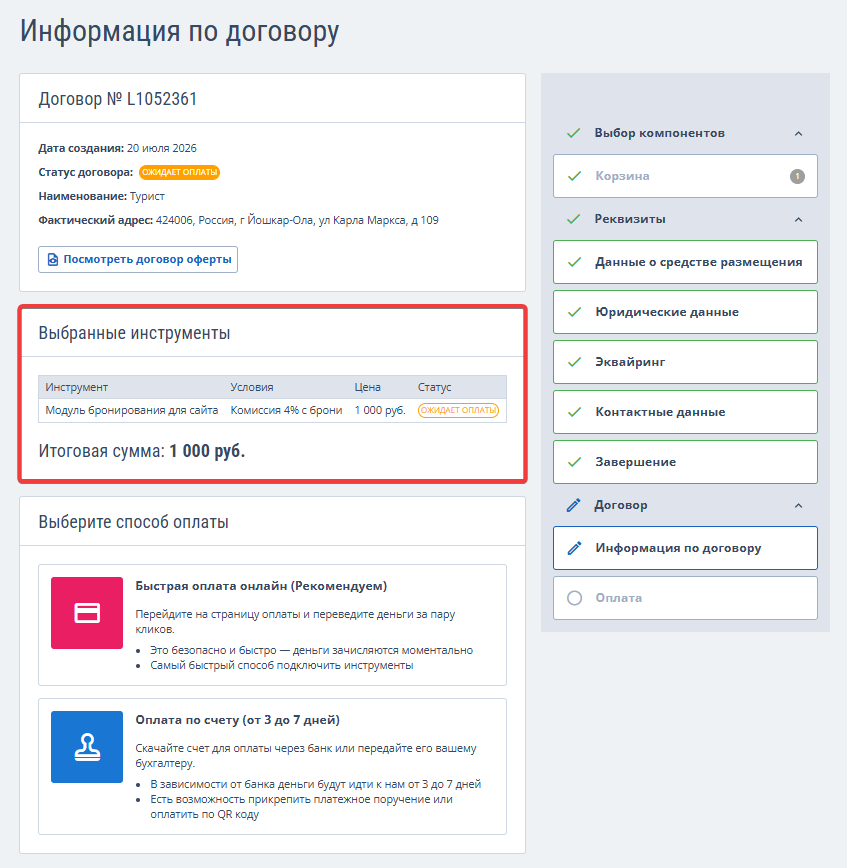
Выберите способ оплаты:
- быстрая оплата онлайн;
- оплата по счету.
Быстрая оплата онлайн
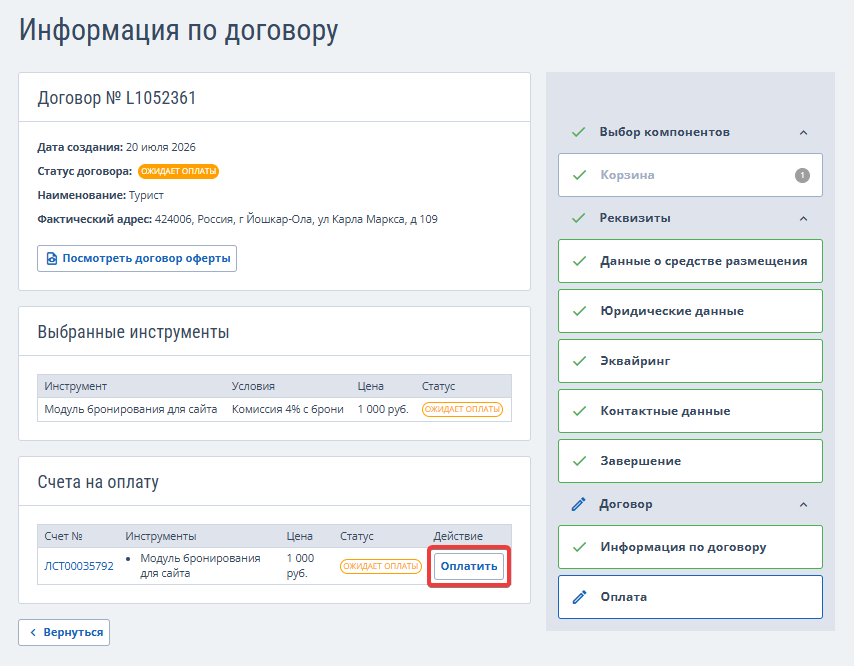
1. Нажмите на область «Быстрая оплата онлайн».
2. В блоке «Счета на оплату» нажмите «Оплатить».
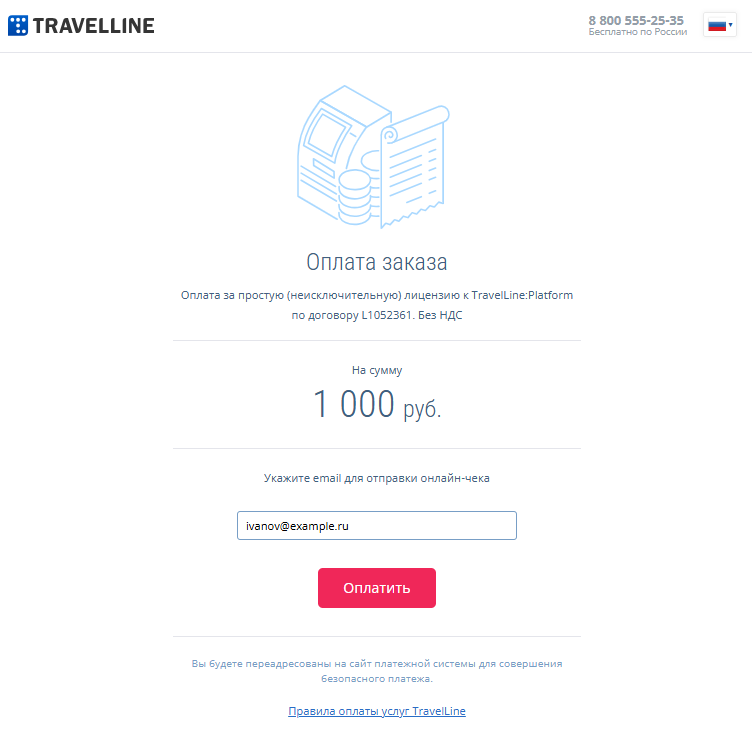
3. На странице оплаты укажите электронную почту для отправки онлайн-чека и нажмите «Оплатить».
Оплата по счету
1. Нажмите на область «Оплата по счету».
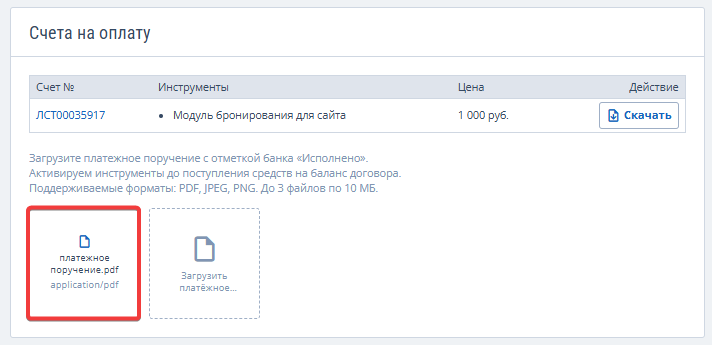
2. В блоке «Счет на оплату» скачайте счет для оплаты в банке.
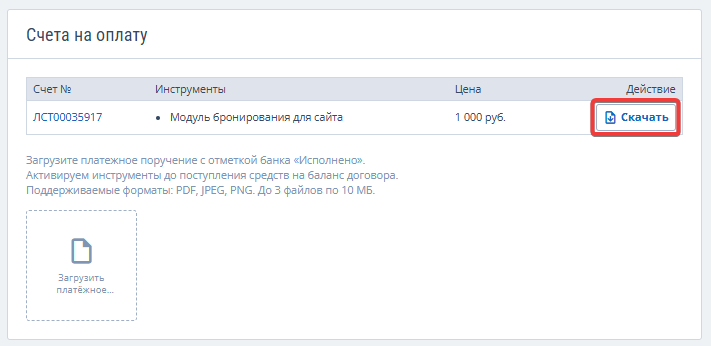
3. При необходимости после оплаты загрузите платежное поручение с отметкой банка «Исполнено». Поддерживаемые форматы: PDF, JPEG, PNG, до 3 файлов по 10 МБ. Это позволит сотрудникам TravelLine активировать компоненты до поступления средств на баланс договора.
Примечание. Если один или несколько счетов не будут оплачены либо при подключении компонентов возникнет ошибка, в личном кабинете появится уведомление. По кнопке из уведомления вы сможете сразу перейти к разделу оплаты, проверить статус счетов и завершить оплату при необходимости.
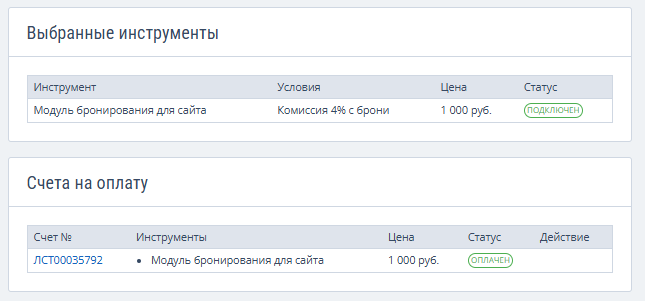
После оплаты счета средства поступят на баланс договора. После их зачисления статус счета изменится на «Оплачен». Когда стоимость выбранных компонентов будет списана с баланса договора, их статус изменится на «Подключен».
В личном кабинете TravelLine появится уведомление о том, что компонент готов к работе. Также станут доступны обучающие видеокурсы, которые помогут с настройкой личного кабинета.