
- Что Revenue Lab передает в TravelLine
- Шаг 1. Отправьте заявки на подключение
- Шаг 2. Передайте Revenue Lab данные для подключения
- Шаг 3. Выберите сценарий синхронизации
- Шаг 4. Проверьте интеграцию после запуска
Revenue Lab — это RMS-система (система управления доходами, далее — RMS), которая помогает управлять доходами средства размещения. Она анализирует загрузку, спрос и активность конкурентов, а затем рассчитывает оптимальные цены на даты проживания.
Интеграция Revenue Lab с TravelLine работает через RMS-коннектор. RMS-коннектор принимает цены и ограничения из Revenue Lab и передает их в TravelLine.
Примечание. Если у средства размещения подключена АСУ, TravelLine также может отправлять эти данные в АСУ.
Что Revenue Lab передает в TravelLine
Revenue Lab передает в TravelLine:
- цены на основные места в тарифах;
- ограничения по тарифам:
- MinLOS — минимальный срок проживания;
- MinLOS Arrival — минимальный срок проживания при заезде в определенный день;
- Closed — закрытие продаж;
- CTA — запрет заезда в определенный день.
Обратите внимание. Revenue Lab передает цены только на основные места. Цены на дополнительные места и доступность номеров, бронирования и дополнительные услуги по-прежнему настраиваются и управляются в TL: WebPMS или в вашей АСУ.
Чтобы подключить Revenue Lab, выполните следующие шаги:
Шаг 1. Отправьте заявки на подключение
1. Для заключения договора и создания личного кабинета обратитесь в Revenue Lab на почту sales@revlab.ru или по телефону +7 (495) 843-52-60.
2. Для добавления раздела «Интеграция с RMS» в ваш личный кабинет обратитесь в техподдержку TravelLine на support@travelline.ru.
Перед настройкой убедитесь, что:
- у вас заключен договор с Revenue Lab;
- у вас создан личный кабинет Revenue Lab;
- у вас активирован раздел «Интеграция с RMS-системами»;
- вы знаете, по какой схеме будет работать интеграция: без АСУ, с TL: WebPMS или с внешней АСУ;
- цены и ограничения в Revenue Lab настроены корректно.
Шаг 2. Передайте Revenue Lab данные для подключения
После активации RMS-коннектора передайте специалистам Revenue Lab технические параметры из личного кабинета TravelLine.
Где найти параметры подключения
1. В личном кабинете TravelLine откройте раздел «Интеграция с RMS» → «Основные настройки».
2. Откройте вкладку «Параметры подключения».
3. Скопируйте и передайте менеджеру Revenue Lab:
- логин;
- пароль;
- код отеля.
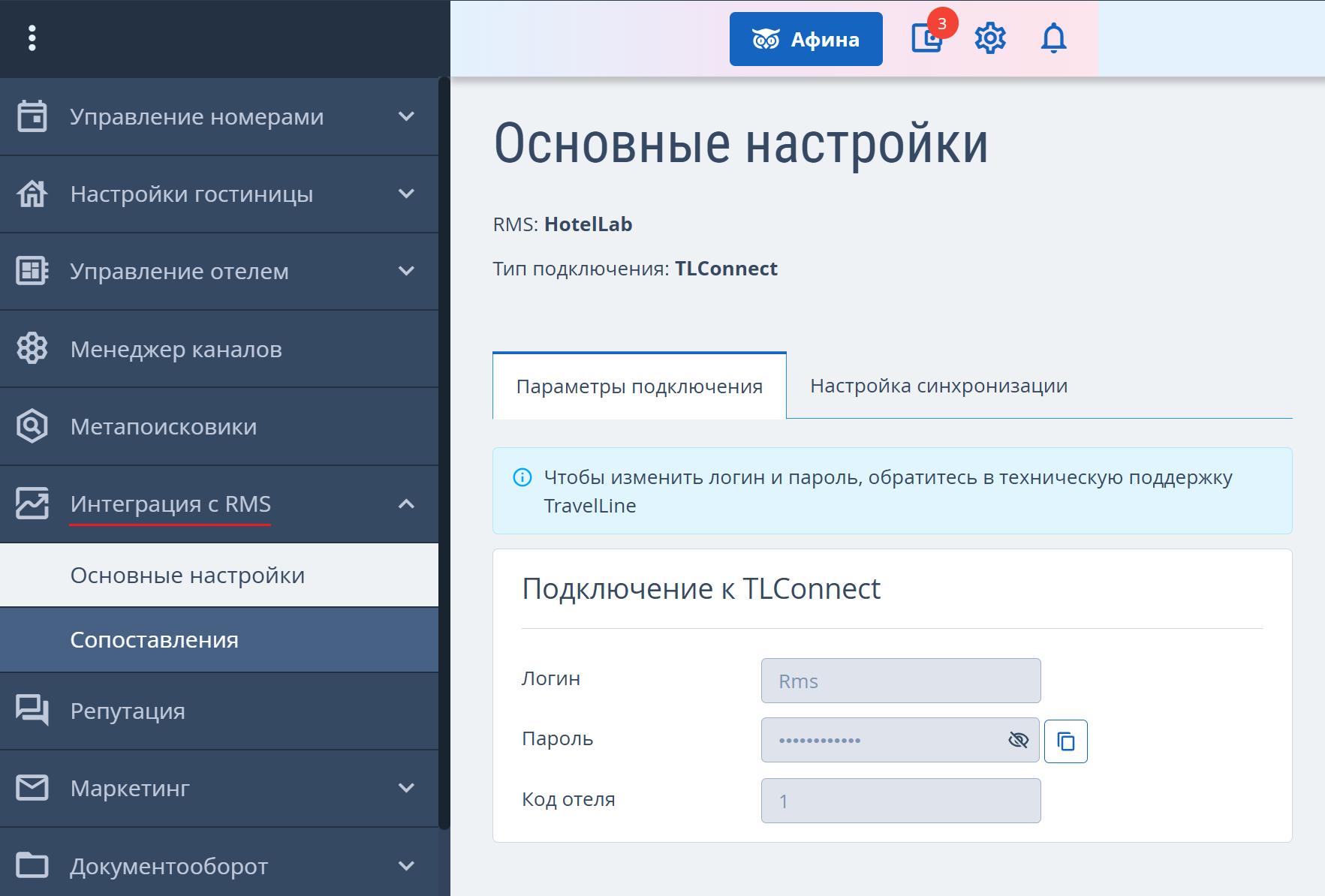
Если потребуется изменить логин или пароль подключения, обратитесь в техподдержку TravelLine на support@travelline.ru.
Как передать сопоставления
Чтобы Revenue Lab корректно передавала цены, нужно сопоставить данные из TravelLine с данными на стороне Revenue Lab.
1. Перейдите в раздел «Интеграция с RMS» → «Сопоставления».
2. Скопируйте коды тарифных планов и категорий номеров.
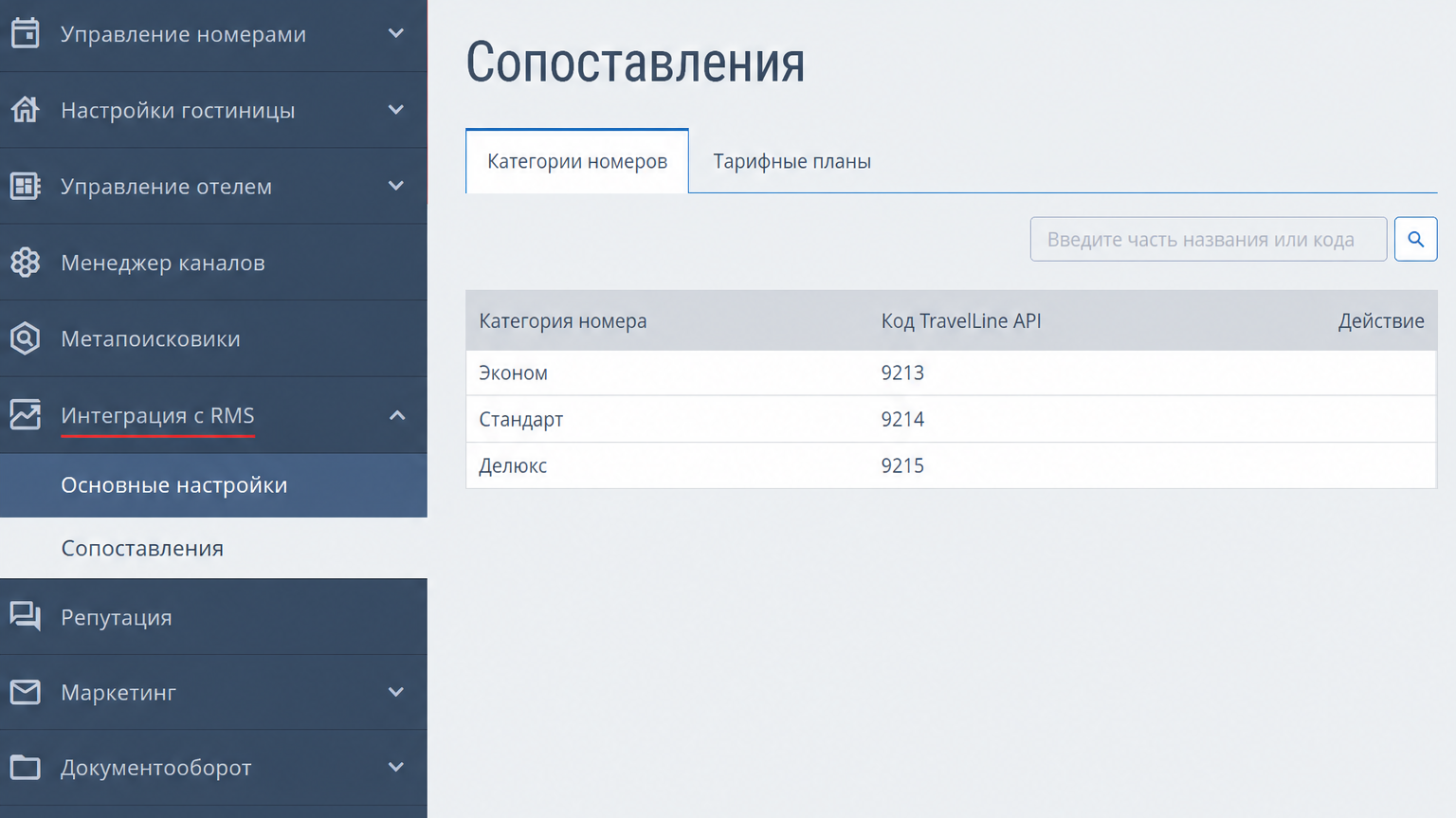
3. Передайте эти коды в Revenue Lab.
После настройки Revenue Lab передаваемая цена будет автоматически сопоставляться с соответствующим тарифом и категорией номера.
Шаг 3. Выберите сценарий синхронизации
Сценарий зависит от того, по какой схеме вы работаете: вручную без АСУ, с TL: WebPMS или с внешней АСУ.
Вручную без АСУ
1. Перейдите в раздел «Интеграция с RMS» → «Основные настройки».
2. На вкладке «Настройка синхронизации» выберите режим «Принимать из RMS».
Если работаете с TL: WebPMS
1. Убедитесь, что ваш тариф TravelLine поддерживает модуль «Финансовый учет».
Модуль находится в личном кабинете TravelLine в разделе «Управление отелем» → «Финансовый учет».
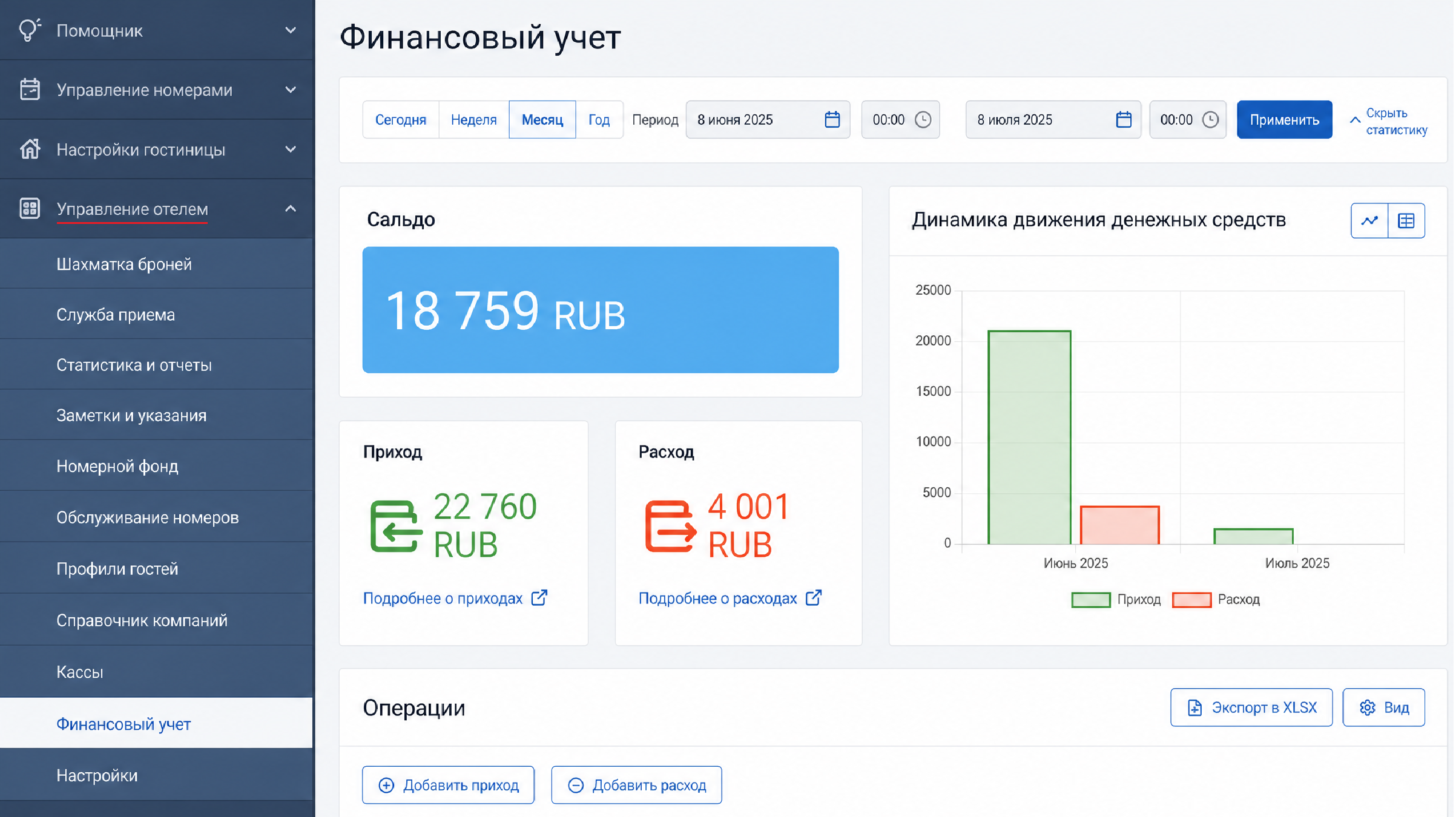
Если модуля нет, вы можете оставить заявку на подключение на salesplus@travelline.ru.
2. Скопируйте ключ интеграции в разделе «Управление отелем» → «Настройки» → «Интеграции».
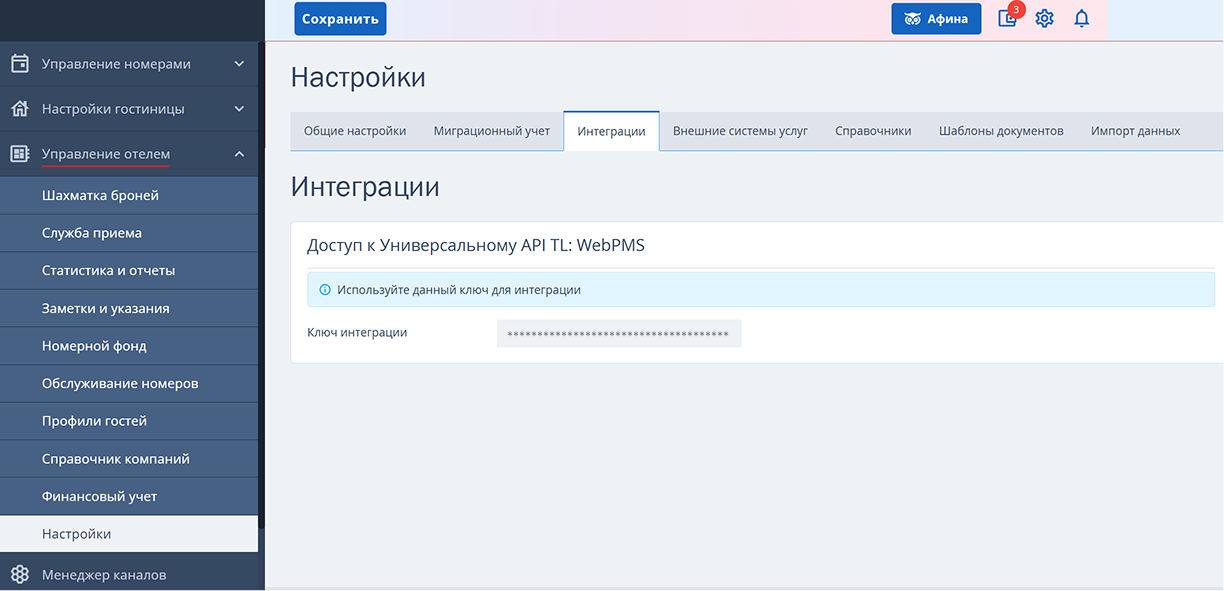
3. Передайте ключ интеграции специалистам Revenue Lab.
4. Откройте раздел «Интеграция с RMS» → «Основные настройки» → «Настройка синхронизации».
5. Для цен и ограничений выберите режим «Принимать из RMS».
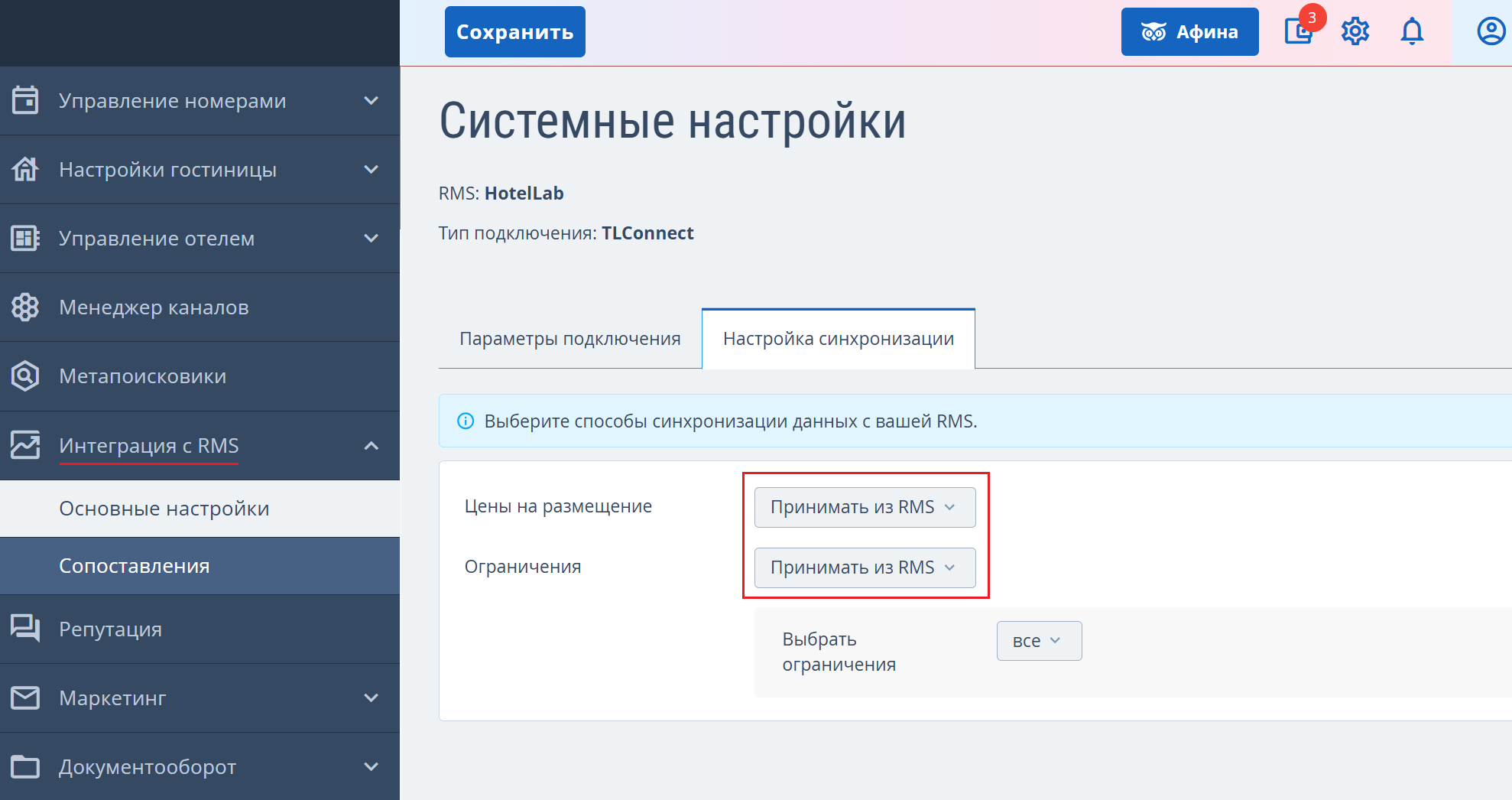
6. Сохраните изменения.
После этого цены и ограничения из Revenue Lab будут автоматически обновляться в TravelLine.
Если работаете с внешней АСУ
Используйте этот сценарий, если ваше средство размещения работает с внешней АСУ, например 1С: Отель, «Эдельвейс» и другими.
Если раньше цены передавались в TravelLine из АСУ, важно исключить конфликт данных. Для этого:
1. Отключите выгрузку цен на стороне АСУ.
2. Если технически отключить выгрузку на стороне АСУ нельзя, в личном кабинете TravelLine откройте раздел «Интеграция с АСУ» → «Основные настройки» → «Настройка синхронизации».
3. Отключите прием цен из АСУ.
4. Выберите способ синхронизации:
- «Принимать из RMS» — если цены должны обновляться только в тарифах TravelLine.
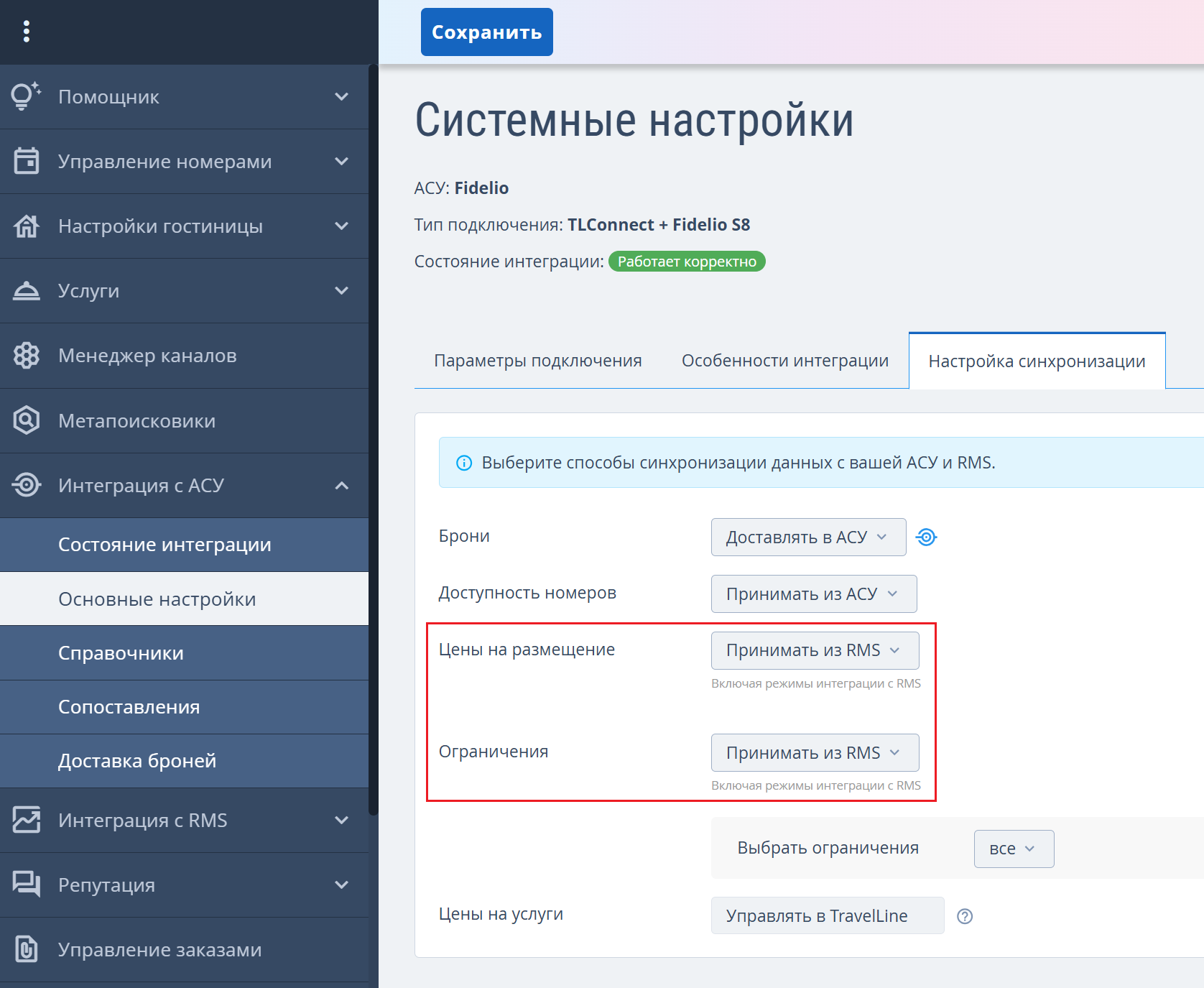
Обратите внимание. Для АСУ Opera также доступен способ «Принимать из RMS и доставлять в АСУ» — если цены из Revenue Lab должны обновляться в TravelLine и передаваться дальше в вашу АСУ. Подробнее читайте в статье «Отправка цен и ограничений в АСУ Opera / Опера».
5. Сохраните изменения.
После этого новые цены и ограничения из Revenue Lab будут автоматически обновляться в TravelLine.
Шаг 4. Проверьте интеграцию после запуска
После передачи технических параметров и настройки синхронизации Revenue Lab может начать выгрузку данных.
Примечание. Рекомендуем сначала проверить интеграцию на небольшом объеме данных.
1. Попросите специалистов Revenue Lab выполнить тестовую выгрузку:
- на один день;
- на одну категорию номеров;
- или на один тариф.
2. Убедитесь, что в личном кабинете TravelLine цены и ограничения применились корректно.
3. Если тестовая выгрузка прошла успешно, согласуйте с Revenue Lab полную выгрузку данных.
Период выгрузки составляет от 90 до 365 дней. Точный период зависит от вашего тарифа в Revenue Lab.
Примечание. Если возникла ошибка интеграции, неверно рассчитались цены или произошел сбой выгрузки со стороны RMS, обратитесь в техподдержку Revenue Lab на support@revlab.ru.
Для проверки настроек или истории изменений в TravelLine обратитесь в техподдержку TravelLine на support@travelline.ru.