
Интеграция модуля бронирования TL: Booking Engine с «Яндекс Метрикой» и «Яндекс Директом» помогает средствам размещения возвращать гостей, которые не завершили бронирование, и повышает окупаемость рекламы.
Из статьи вы узнаете, как настроить передачу данных о продажах (электронную коммерцию) и запустить ретаргетинг на эту аудиторию.
Возможности интеграции
1. Отслеживание реального дохода с помощью электронной коммерции.
Вы будете видеть в «Яндекс Метрике» и «Яндекс Директе» следующие данные:
- категории номеров, которые пользуются наибольшим спросом через рекламу;
- стоимость бронирований;
- дополнительные услуги, которые гости забронировали и оплатили через рекламу.
2. Настройка целей рекламной кампании с помощью инструментов «Яндекс Метрики».
Связать «Яндекс Директ» и «Яндекс Метрику» можно при создании счетчика или позже в настройках. Это объединит их данные для точной аналитики: «Яндекс Директ» передаст в «Яндекс Метрику» информацию об источниках переходов (объявлениях и фразах), «Яндекс Метрика» в «Яндекс Директ» — данные о достижении целей (посещение конкретной страницы, нажатие кнопки, переход по ссылке, оплата бронирования).
3. Привлечение клиентов.
Размещение рекламы в «Яндекс Директе» помогает привлекать клиентов, продавать товары и услуги, а также возвращать пользователей на сайт для повторной покупки.
Как настроить электронную коммерцию
Шаг 1. Настройте «Яндекс Метрику»
1. Создайте счетчик в «Яндекс Метрике» и настройте воронку продаж (целей).
В «Яндекс Метрике» для модуля бронирования TravelLine настраивается воронка продаж, состоящая из последовательных целей. Каждая цель соответствует определенному шагу гостя в процессе бронирования: выбор номеров и тарифов, заказ услуг, информация о гостях и способ оплаты, бронь номера.
Подробнее в статье: «Как настроить "Яндекс Метрику"».
2. Убедитесь, что счетчик в «Яндекс Метрики» готов к приему данных электронной коммерции:
а) в личном кабинете «Яндекс Метрики» откройте раздел «Настройки» → вкладка «Счетчик»;
б) в блоке «Электронная коммерция» проверьте, что переключатель включен («Вкл»).
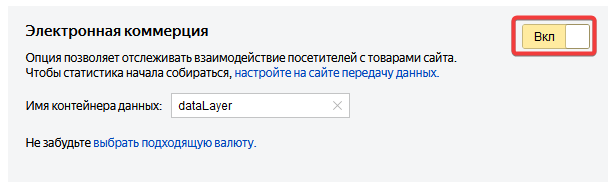
Электронная коммерция позволяет отслеживать взаимодействие посетителей с товарами сайта.
Примечание. При включении электронной коммерции в «Яндекс Метрике» автоматически создается контейнер данных. По умолчанию — dataLayer.
Шаг 2. Установите код счетчика «Яндекс Метрики» на страницах сайта
Чтобы получить код счетчика «Яндекс Метрики» для установки на сайт:
1. Откройте настройки счетчика в «Яндекс Метрике» → вкладка «Счетчик» → вкладка «HTML».
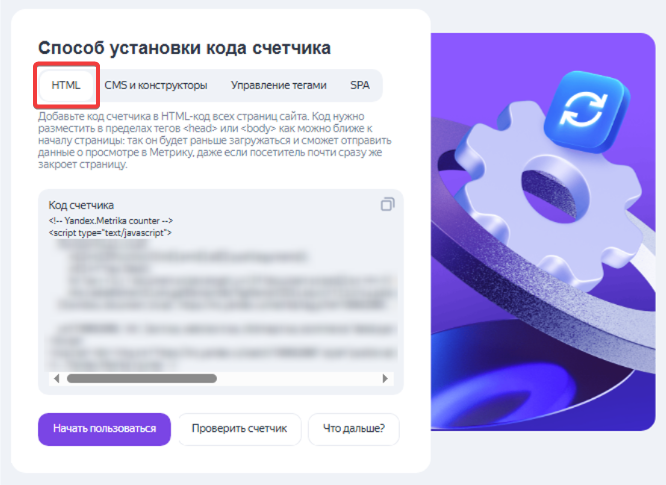
2. Скопируйте код.
3. Добавьте его в HTML-код (язык гипертекстовой разметки) страниц вашего сайта.
Чтобы данные собирались максимально точно, рекомендуем разместить этот фрагмент в секции как можно ближе к открывающему тегу.
4. Убедитесь, что код счетчика «Яндекс Метрики» на сайте содержит строку ecommerce. Подробнее в статье «Как подключить электронную коммерцию вручную».
С другими способами установки кода счетчика на сайт вы можете ознакомиться в статье «Создание и установка счетчика».
Примечание. Если вы работаете с конструктором сайта TL: Express:
1. На вкладке «CMS и конструкторы» скопируйте номер счетчика «Яндекс Метрики» из «Вариант 1».
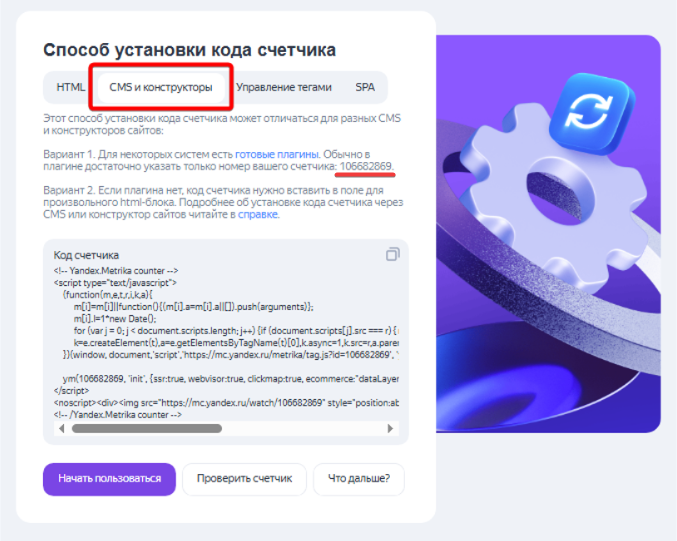
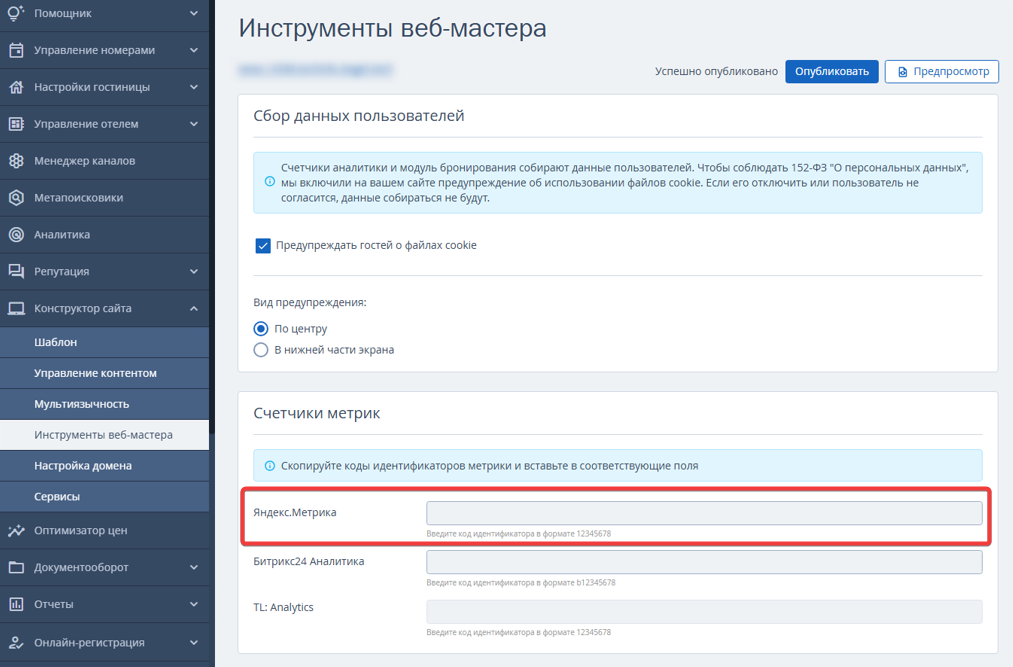
2. Вставьте его в блок «Счетчики метрик» личного кабинета TravelLine в разделе «Конструктор сайта» → «Инструменты веб-мастера». Подробнее в статье «Инструменты веб-мастера в конструкторе сайта TL: Express».
Шаг 3. Передайте номер счетчика «Яндекс Метрики» в TravelLine
1. Чтобы подключить «Яндекс Метрику» к модулю бронирования TL: Booking Engine, отправьте номер счетчика в техподдержку TravelLine на support@travelline.ru. Запрос на подключение должен быть отправлен с почты пользователя, у которого есть доступ в «Портал клиента».
Специалисты техподдержки TravelLine настроят отправку событий и параметров электронной коммерции (номер бронирования, услуги, стоимость бронирования, валюта) с модуля бронирования в «Яндекс Метрику».
2. Проверьте, правильно ли настроена электронная коммерция по инструкции: «Проверка настройки электронной коммерции».
Если все настроено верно, в «Яндекс Метрике» через несколько часов после первой передачи данных появится статистика в разделе «Отчеты» → «Электронная коммерция».
Шаг 4. Настройте ретаргетинг в «Яндекс Директе»
Примечание. Этот шаг не является обязательным и настраивается при необходимости.
Ретаргетинг помогает вернуть на сайт пользователей, которые уже взаимодействовали с вашим брендом, и подтолкнуть их к покупке или повторному бронированию.
1. Убедитесь, что у вас настроена электронная коммерция (шаги 1-3 выше).
2. Создайте в «Яндекс Метрике» сегменты пользователей, которым хотите показывать рекламу. «Яндекс Метрика» собирает обезличенные данные о посетителях сайта.
3. Настройте условие ретаргетинга. Например, для пользователей, которые искали номера, но не завершили бронирование:
а) Откройте личный кабинет «Яндекс Директа».
б) Перейдите в раздел «Библиотека» → «Ретаргетинг и подбор аудитории».
в) Создайте новое условие и задайте ему название, например: «Искали номера, но не забронировали».
г) Выберите цель из «Яндекс Метрики».
д) Сохраните условие.
4. Подготовьте объявление:
- Создайте специальное предложение для выбранной аудитории, например: «Вы забыли завершить бронирование. Номер все еще ждет вас!».
- Для повышения конверсии предложите бонус: скидку, ранний заезд или комплимент от средства размещения.
Как проверить работу интеграции
1. Подождите 24 часа — это время для обновления данных в «Яндекс Метрике».
2. По истечении времени проверьте:
- в «Яндекс Метрике»: в разделе «Отчеты» → «Электронная коммерция» → «Содержимое заказов» должны появляться реальные бронирования с суммами;
- в «Яндекс Директе»: при создании кампаний с оплатой за конверсии (CPA) в списке доступных целей должны появиться цели TravelLine.
СРА (Cost per Action) — модель оплаты, позволяющая рекламодателю оплачивать только совершенные целевые действия.
3. Чтобы данные «Яндекс Метрике» отображались корректно, убедитесь, что:
- на сайте и в модуле бронирования установлен один и тот же счетчик «Яндекс Метрики»;
- код счетчика «Яндекс Метрики» установлен на странице сайта только один раз в блоке <head>.