
- Как добавить почасовую услугу
- Как отредактировать почасовую услугу
- Как удалить почасовую услугу
- Особенности
Если вы работаете с шахматкой TL: WebPMS, то можете видеть, редактировать и добавлять почасовые услуги в карте бронирования.
Как добавить почасовую услугу
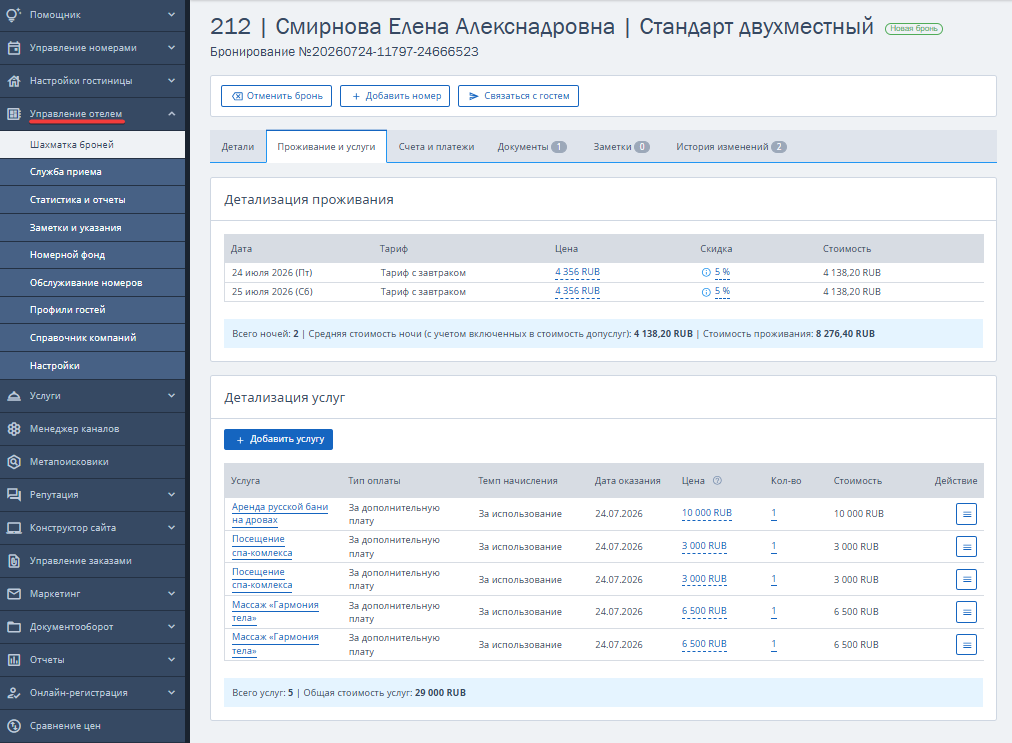
1. В карте бронирования перейдите на вкладку «Проживание и услуги».
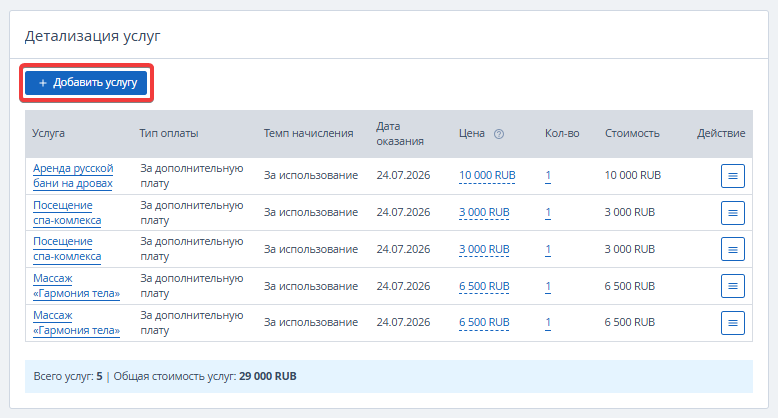
2. В блоке «Детализация услуг» нажмите «Добавить услугу».
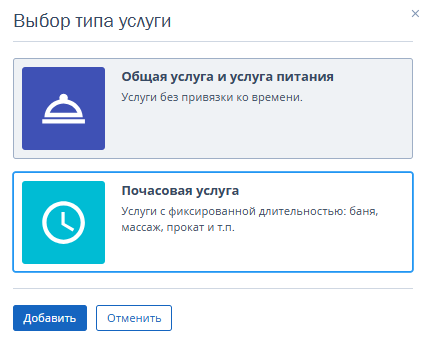
3. Выберите тип услуги «Почасовая услуга» и нажмите «Добавить».
4. В окне «Добавление услуги» укажите группу услуг и услугу.
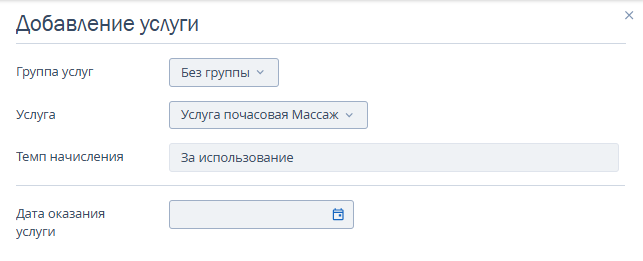
- Группа услуг — необязательное поле. Заполняется автоматически после выбора услуги. В списке отображаются только группы, содержащие почасовые услуги.
- Услуга — список фильтруется по выбранной группе. Если группа не выбрана, отображаются все почасовые услуги средства размещения.
- Темп начисления — устанавливается автоматически в зависимости от выбранной услуги.
5. Укажите параметры оказания услуги.
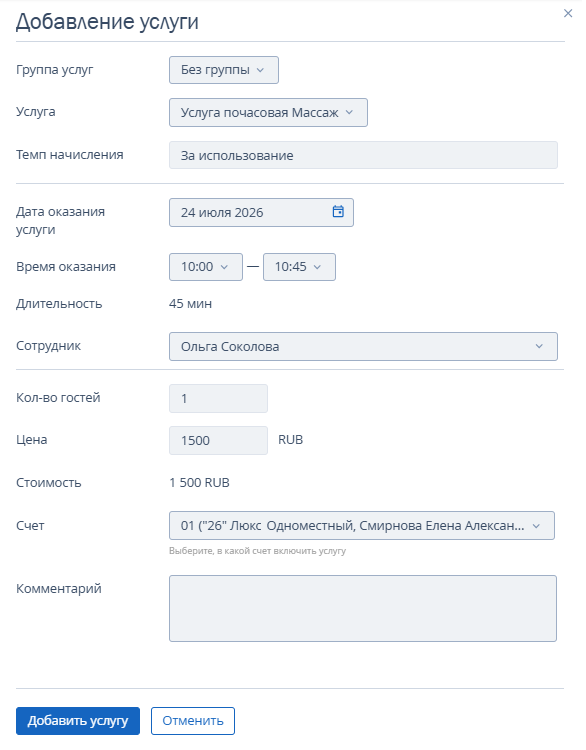
- Дата оказания услуги — доступны даты только в пределах периода проживания гостя, в которые есть свободные временные слоты.
- Время оказания услуги — становится доступно после выбора даты. Выберите время начала и, если услугу можно продлить, время окончания. Для вариантов продления отображается доплата, например, 10:00 (+500 ₽), 10:30 (+1000 ₽).
- Ресурсы (сотрудник, место) — отображаются, если для услуги настроены соответствующие ресурсы. Если доступен только один ресурс, поле доступно только для просмотра. Если ресурсов несколько, выберите нужный.
- Количество гостей — не зависит от количества гостей в бронировании. Максимальное значение ограничено количеством свободных временных слотов.
- Возраст гостя — отображается, если для услуги настроено ценообразование по возрасту.
Обратите внимание. Набор доступных полей зависит от настроек конкретной услуги в личном кабинете TravelLine.
6. При необходимости добавьте дополнительных гостей и укажите их количество.
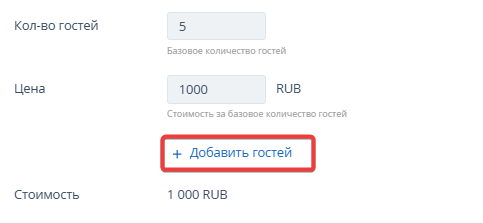
Стоимость за дополнительных гостей рассчитается автоматически.
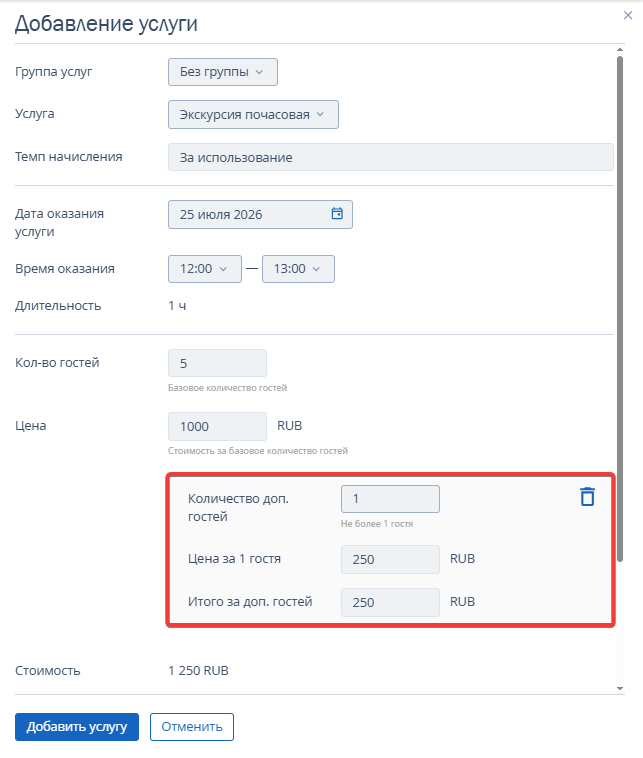
7. Проверьте итоговые длительность и стоимость услуги — они рассчитываются автоматически с учетом продления и дополнительных гостей.
8. В поле «Счет» выберите, куда добавить услугу:
- в существующий индивидуальный счет номера или общий счет бронирования;
- в новый счет номера;
- в новый общий счет бронирования, если его еще нет.
9. При необходимости заполните комментарий к услуге (до 255 символов).
10. Нажмите «Добавить услугу».
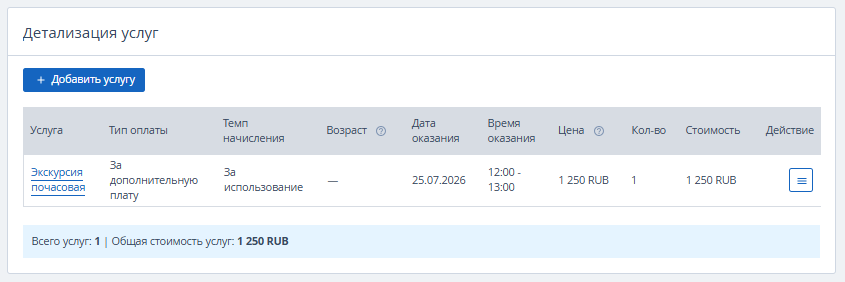
Добавленная услуга отображается в «Детализации услуг».
Как отредактировать почасовую услугу
1. В карте бронирования перейдите на вкладку «Проживание и услуги».
2. В блоке «Детализация услуг» нажмите на название услуги или «Действие» → «Редактировать».
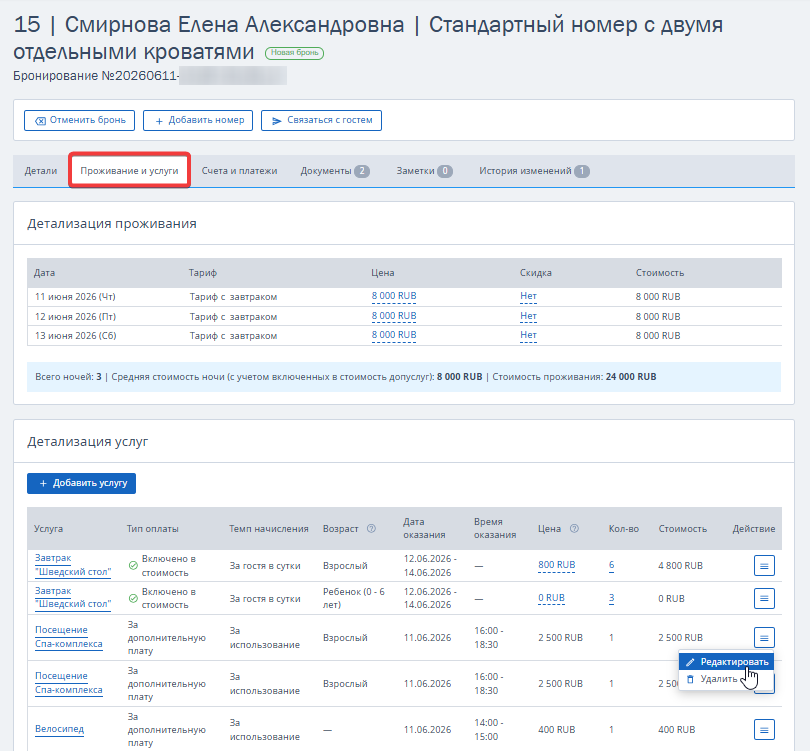
Откроется окно «Редактирование услуги».
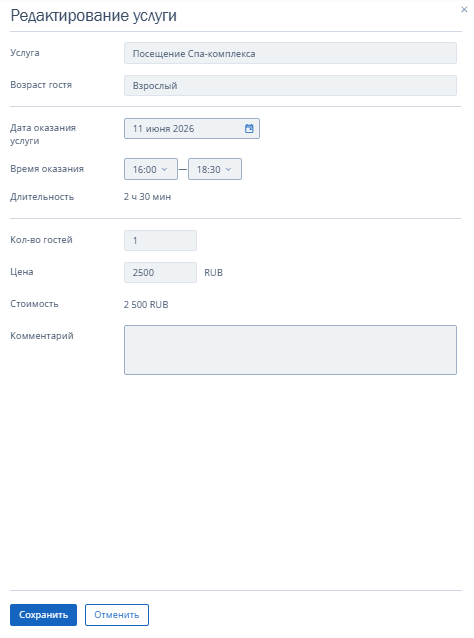
В почасовой услуге вы можете:
- Изменить дату оказания услуги. При этом максимальная доступная дата — дата выезда гостя, указанная в бронировании.
- Указать другое время оказания услуги. При условии, что у ресурсов есть свободные временные слоты.
Примечание. Если на новое дату и время прежние ресурсы доступны — они остаются выбранными. Если прежний ресурс не доступен — в поле будет значение «не выбрано». - Выбрать сотрудника, если услугу оказывают несколько специалистов.
- Выбрать место, если в настройках услуги их предусмотрено несколько.
- Добавить дополнительных гостей, если при создании услуги была указана такая возможность.
- Продлить услугу, если при создании услуги была добавлена эта настройка.
Обратите внимание. Параметры, которые можно изменить в почасовых услугах, могут отличаться. Это зависит от комбинаций ресурсов.
Как удалить почасовую услугу
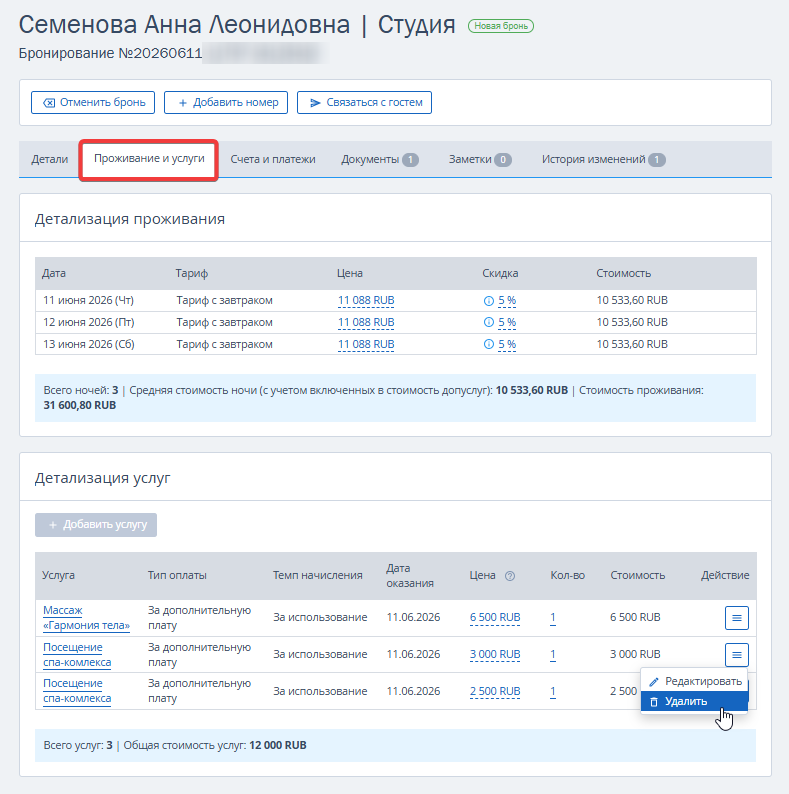
1. В карте бронирования перейдите на вкладку «Проживание и услуги».
2. В блоке «Детализация услуг» нажмите на название услуги или «Действие» → «Удалить».
3. Подтвердите действие.
Особенности
1. Если при создании почасовой услуги была включена настройка «Закрывать продажи за», у услуги можно отредактировать время, если оно удовлетворяет условиям настройки. Например, в настройках услуги «Аренда бани» указано «Закрывать продажи за 3 часа», если заезд гостей в 14:00, то бронирование бани будет им доступно только с 17:00.
2. Время начала оказания услуги ограничено временем заезда, указанном в бронировании. Например, если заезд в 14:00, а гости приехали заранее и хотели забронировать услугу, им будет доступно время с 14:00.
3. Почасовую услугу можно переносить с одного счета на другой, но нельзя разделять по счетам.
4. Если услуга была продлена, то в карточке услуги будет показано итоговое время и цена с учетом продления.
5. Количество гостей, кому будет оказана услуга, не зависит от количества проживающих по брони.