
В модуле бронирования TL: Booking Engine гости могут забронировать почасовые услуги на шаге выбора дополнительных услуг. При этом отображаются только услуги, доступные гостю в указанные даты проживания.
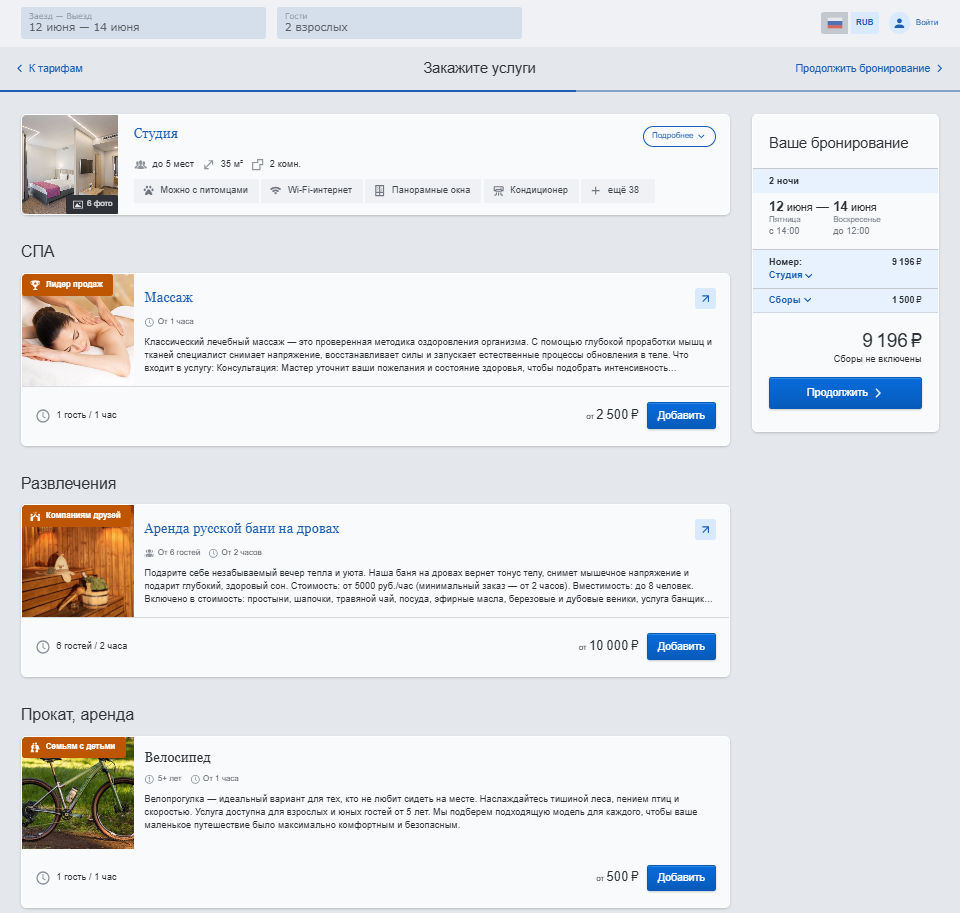
Как гость бронирует почасовую услугу
1. На шаге «Закажите услуги» гость выбирает услугу и нажимает кнопку «Добавить».
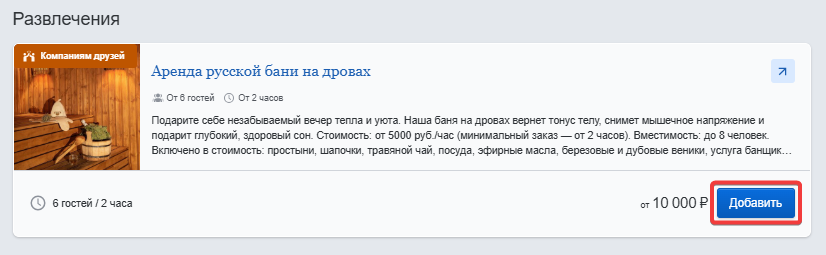
В карточке услуги открывается календарь с доступными датами для бронирования в пределах периода проживания гостя.
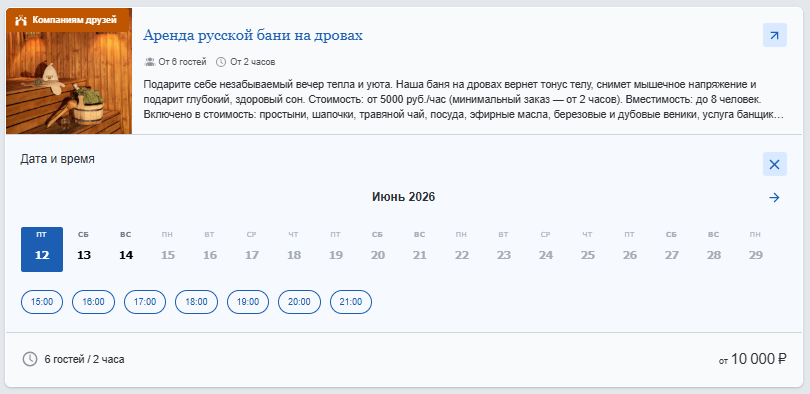
2. Гость выбирает дату и время оказания услуги.
В карточке услуги открываются дополнительные параметры:
Параметр |
Когда отображается |
Выбор места или специалиста 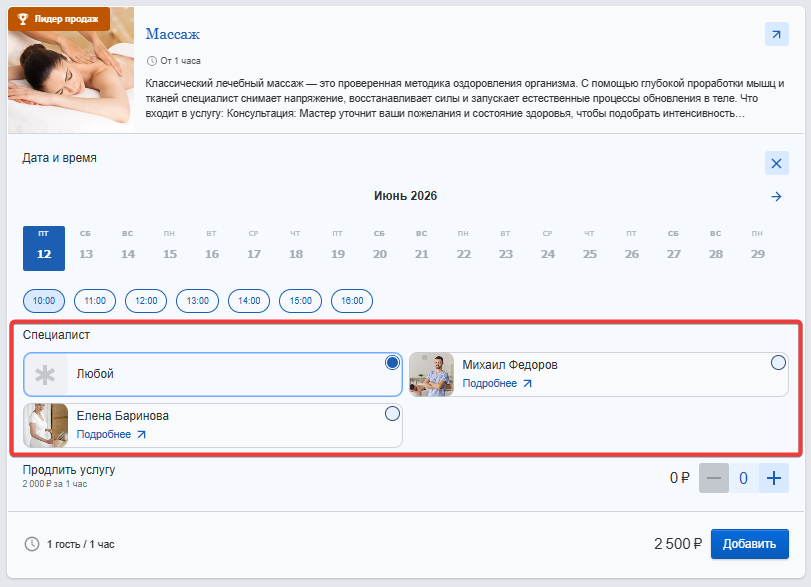
|
Если при создании услуги в настройке «Как выбирается ресурс» выбрано «Гостем» 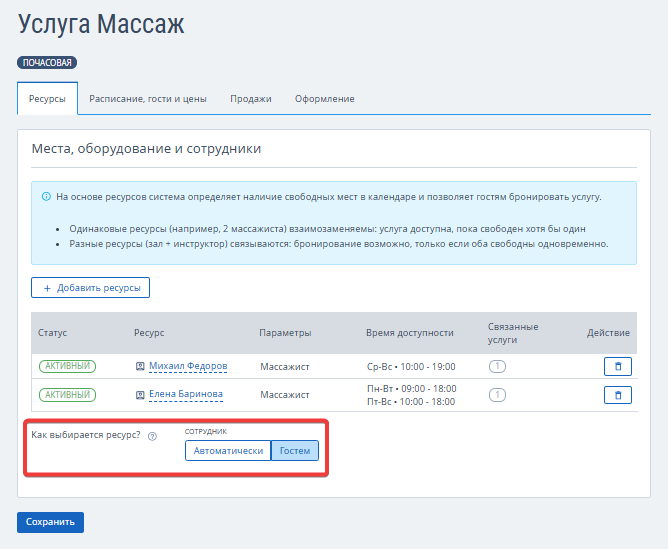
|
Выбор количества гостей с разной ценой по возрастам 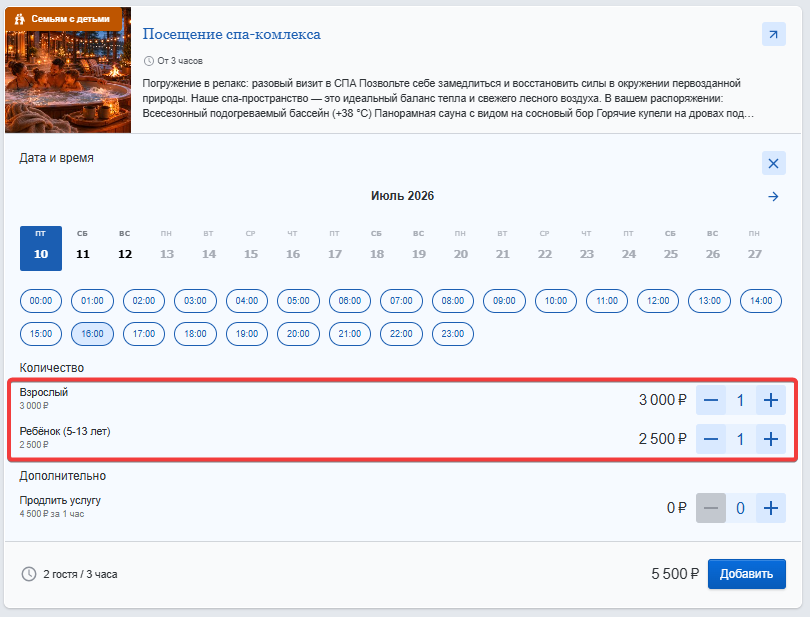
|
Если при создании услуги выбрана стоимость услуги «1 гость: по возрасту» 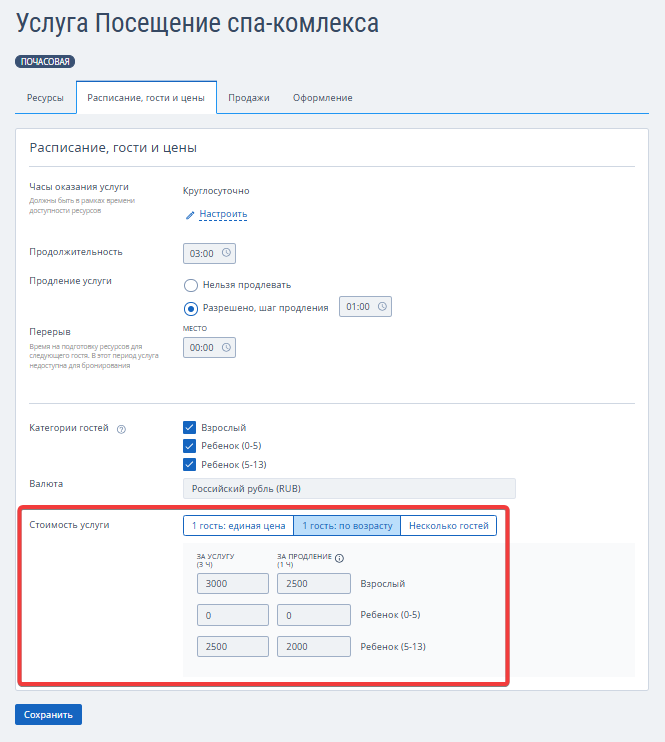
|
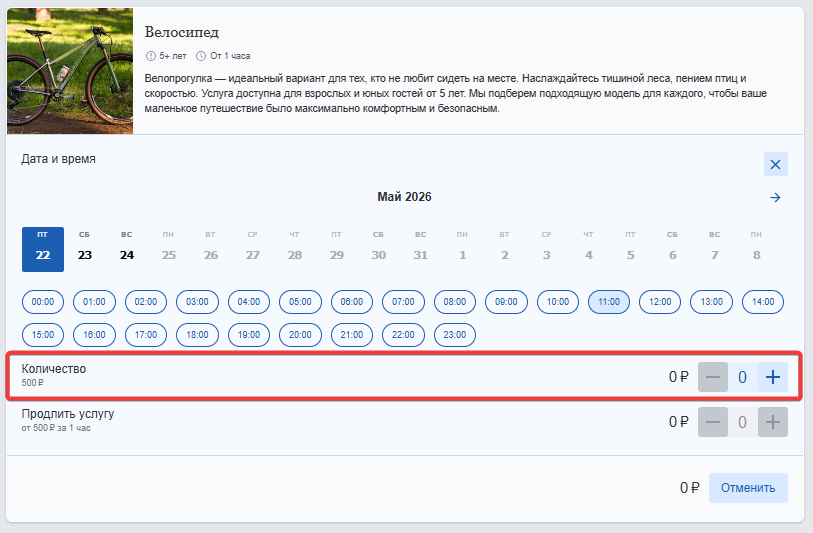
Выбор количества гостей с одинаковой ценой независимо от возраста
|
Если при создании услуги выбрана стоимость услуги «1 гость: единая цена»
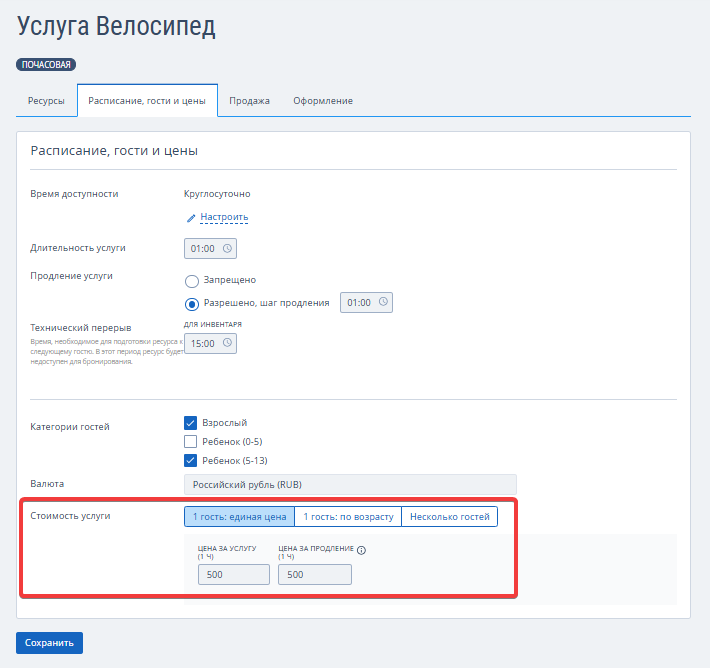
|
Продление услуги и добавление дополнительных гостей 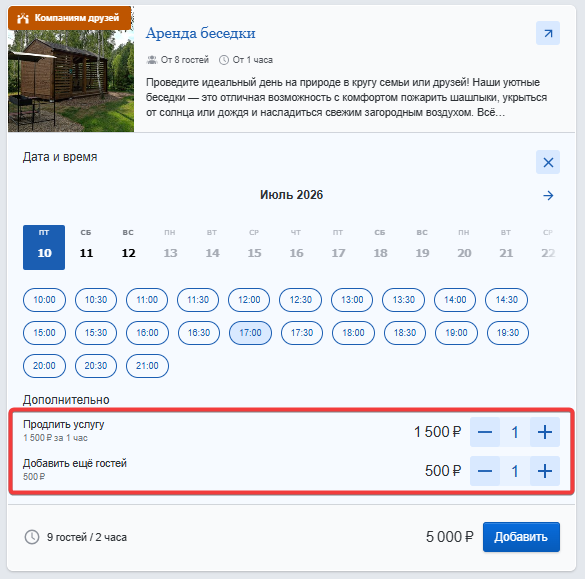
|
Если при создании услуги:
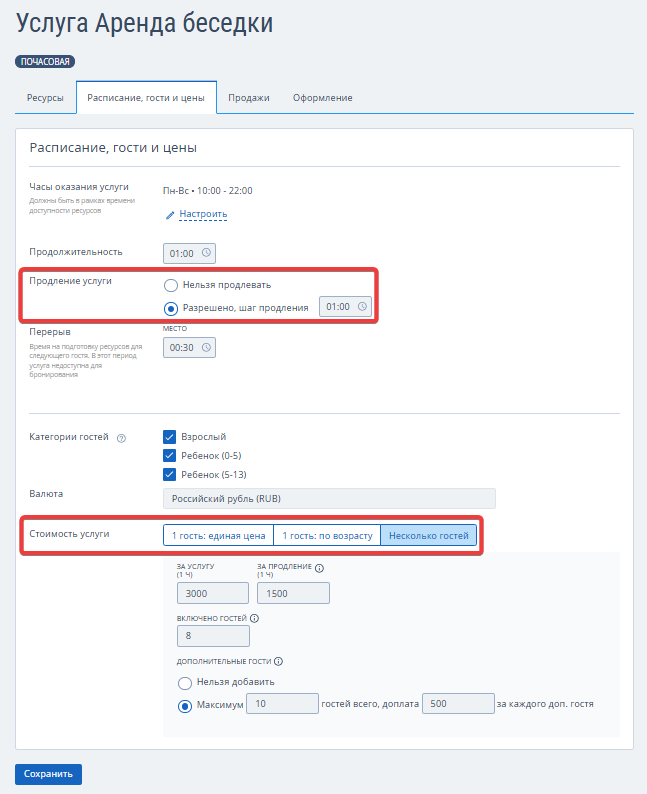
|
Примечание. Если в настройках услуги указан возраст, с которого она может предоставляться гостю, в модуле бронирования в карточке услуги отобразится специальная метка.
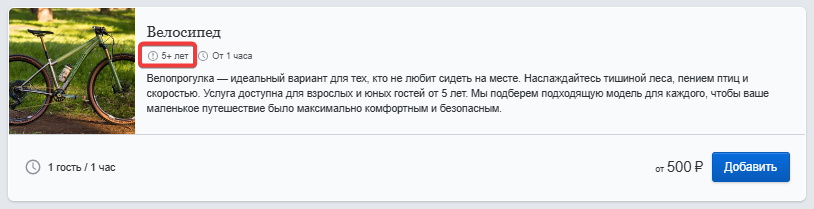
Подробнее о создании и настройке почасовых услуг читайте в статье «Как создать почасовую услугу в личном кабинете TravelLine».
3. Гость указывает необходимые параметры и нажимает кнопку «Добавить».
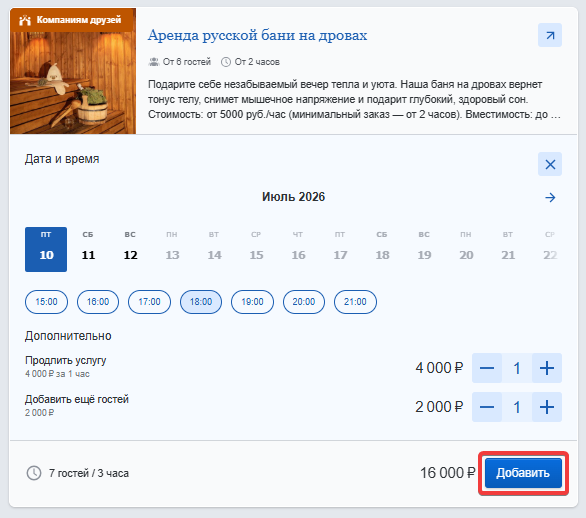
Услуга будет добавлена в бронирование.
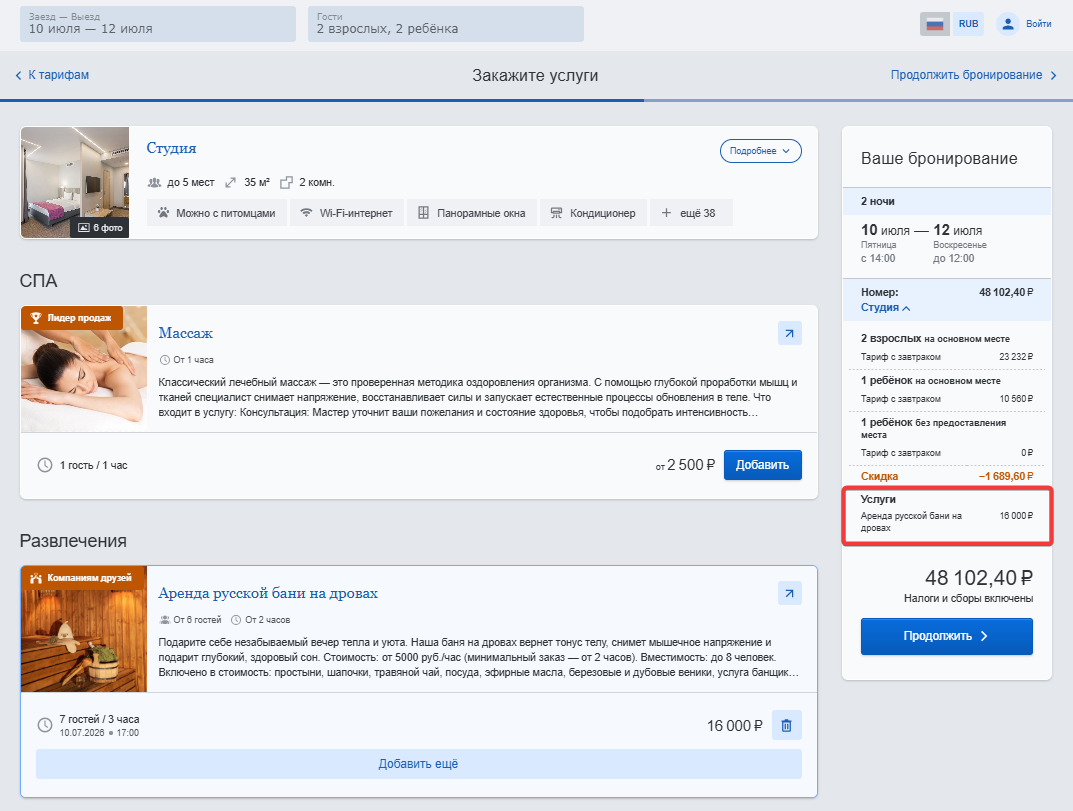
4. По кнопке «Добавить ещё» можно повторно заказать эту же услугу на другое время или дату.
Примечание. Количество проживающих в номере не ограничивает число заказываемых услуг. Гости могут добавить неограниченное количество услуг на разные дни и время в рамках дат проживания, указанных при бронировании.
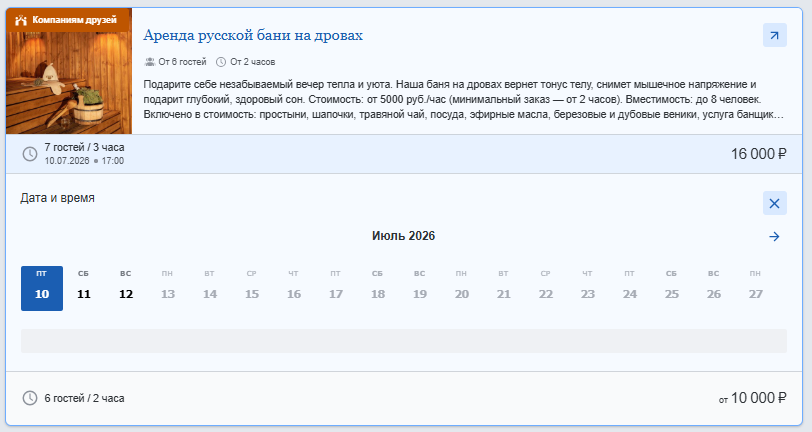
В карточке услуги будут указаны цена, дата и время оказания услуг.
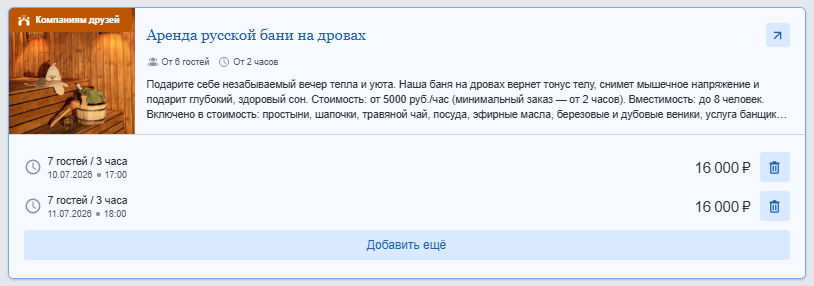
Обратите внимание. Гость не может корректировать добавленную услугу, может только ее удалить. Для этого в карточке услуги нужно нажать на иконку корзины.
После завершения бронирования, гость получит подтверждение с детализацией услуг.
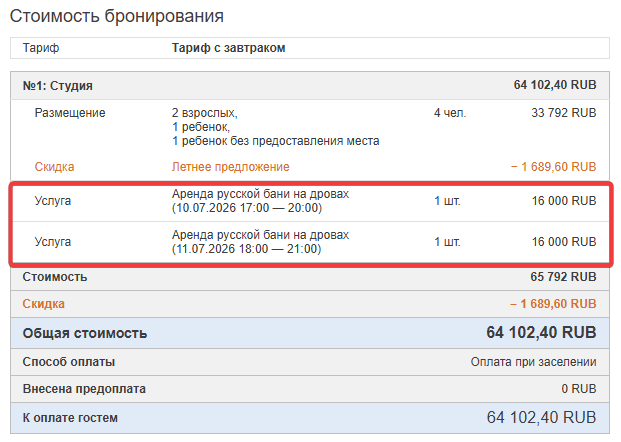
Обратите внимание. Гостю недоступно редактирование бронирования с почасовыми услугами. Он может его только отменить.
Все забронированные гостями почасовые услуги появятся в личном кабинете TravelLine в разделе «Услуги» → «Календарь». Подробности читайте в статье «Как работать с почасовыми услугами в ”Календаре”»,
Почасовые услуги в мобильной версии
В мобильной версии модуля бронирования почасовые услуги для гостя выглядят так:
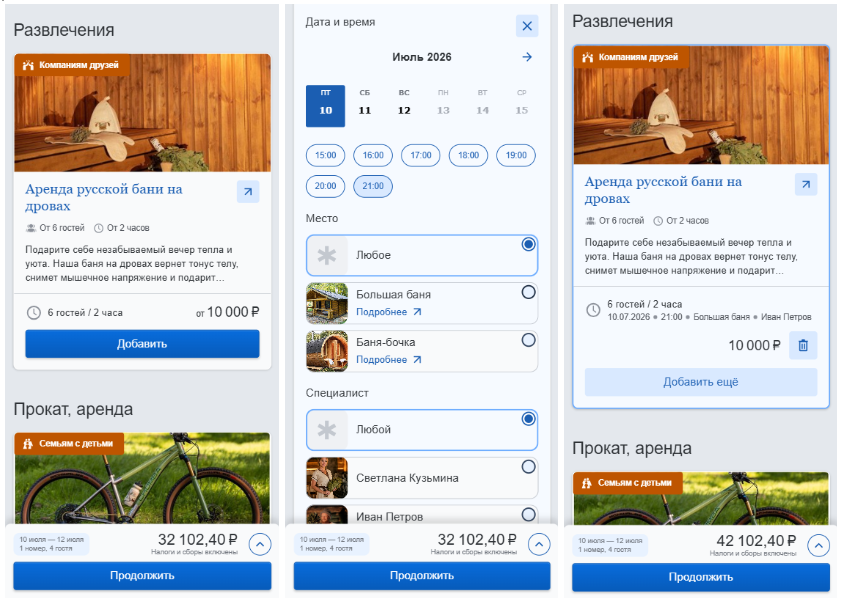
Путь гостя при бронировании услуги в мобильной версии такой же как в веб-версии. Гости могут забронировать почасовые услуги на шаге выбора дополнительных услуг.
Примечание. Настройка и управление почасовыми услугами осуществляется в личном кабинете TravelLine в веб-версии. Подробности читайте в статье «Как создать почасовые услуги».