- Шаг 1. Ресурcы
- Шаг 2. Расписание
- Шаг 3. Гости и цены
- Шаг 4. Продажи
- Шаг 5. Оформление
- Как найти почасовую услугу в каталоге услуг
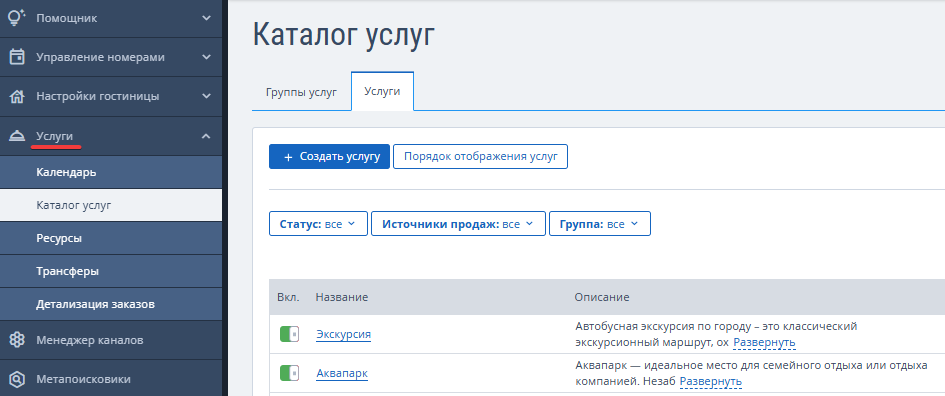
В личном кабинете TravelLine вы можете создать услугу в разделе «Услуги» → «Каталог услуг».
Обратите внимание. Почасовые услуги в модуле бронирования можно предлагать гостям только за дополнительную плату, их нельзя включить в стоимость тарифа.
Чтобы создать почасовую услугу:
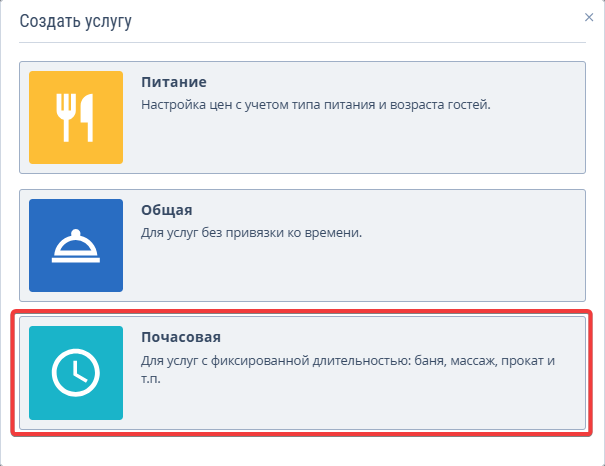
1. Нажмите кнопку «Создать услугу».
2. Выберите тип услуги «Почасовая».
Затем пройдите пять последовательных шагов.
Шаг 1. Ресурсы
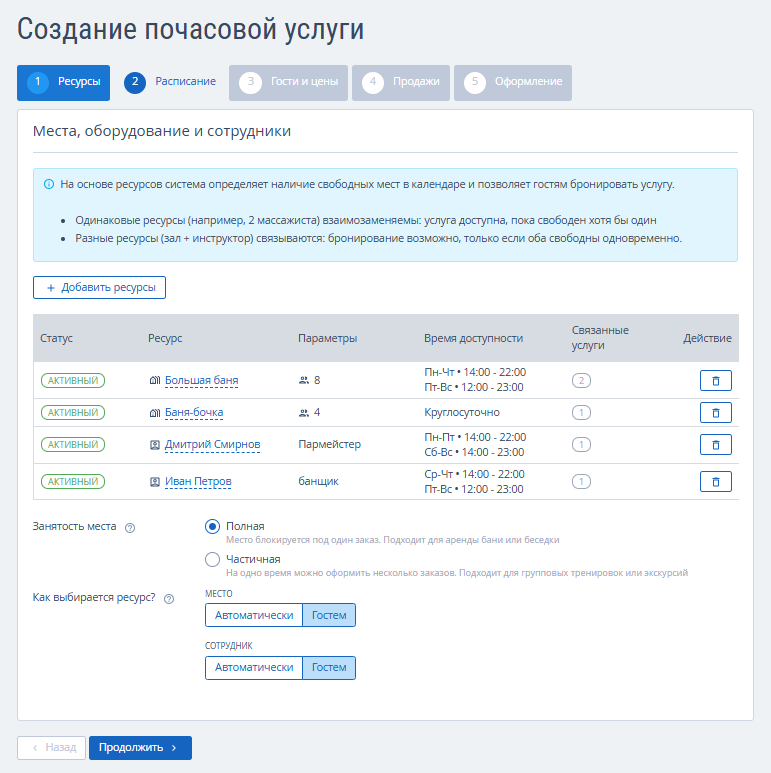
1. Добавьте место, сотрудника или оборудование, которые необходимы для оказания услуги. На основе ресурсов TravelLine определяет наличие свободных мест в календаре и позволяет гостям бронировать услугу. Можно добавить ресурсы разных типов одновременно. Подробности читайте в статье «Как создать ресурс для почасовой услуги».
Примечание. Одинаковые ресурсы (например, два массажиста) взаимозаменяемы: услуга доступна, пока свободен хотя бы один. Разные ресурсы, например, зал и инструктор, связаны: бронирование возможно, если оба свободны одновременно.
2. Установите занятость места:
- Полная — место блокируется под один заказ, другие гости не смогут забронировать услугу с этим ресурсом.
- Частичная — на одно время можно оформить несколько заказов, в которых одновременно ресурсом могут воспользоваться несколько гостей. Подходит для посещения спа или тренажерного зала.
3. Если вы добавили в услугу два и более взаимозаменяемых ресурса (место и сотрудник), в разделе «Как выбирается ресурс» выберите: будет ли ресурс выбираться автоматически или гостем.
Шаг 2. Расписание
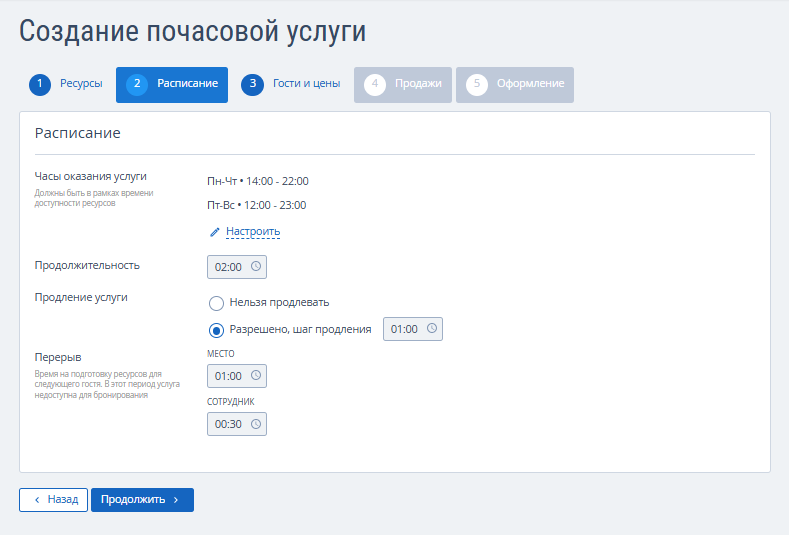
1. Настройте часы оказания услуги: рабочие дни и часы. Вы можете указать разное расписание для дней недели.
Настройка «Применить к дням» позволяет применить одинаковый временной интервал и режим работы сразу к нескольким дням недели. Это упрощает настройку расписания почасовой услуги, если параметры повторяются.
2. Укажите продолжительность услуги. Например, 1 час, 45 минут.
3. Выберите продление услуги: запрещено или разрешено. Если разрешено, укажите шаг продления. Продление возможно, пока ресурсы доступны в часы оказания услуги.
4. Укажите перерыв для всех типов ресурсов.
В это время услуга будет недоступна для бронирования. Например, если уборка бани занимает 30 минут — гости не смогут забронировать следующий сеанс раньше указанного времени.
Шаг 3. Гости и цены
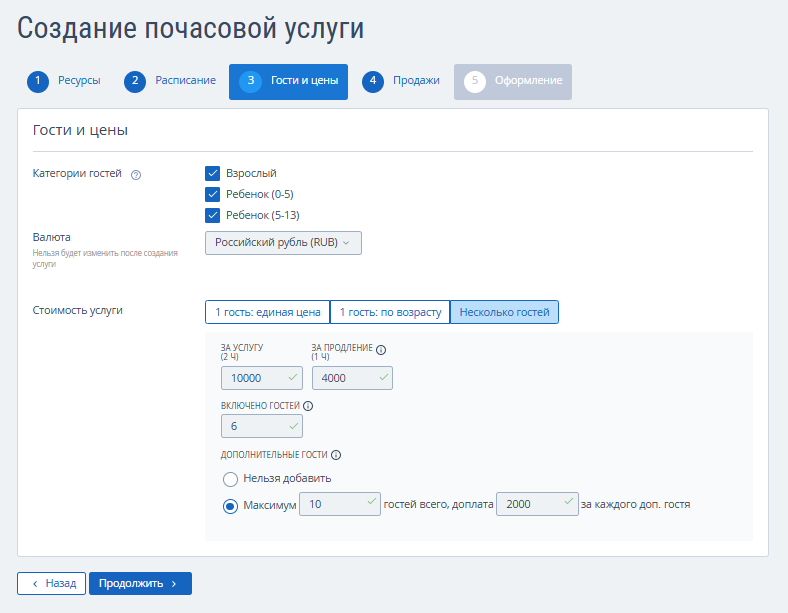
1. Отметьте категории гостей, которым будет предоставляться услуга.
2. Укажите валюту.
3. Выберите один из трех вариантов стоимости услуги:
- 1 гость: единая цена — фиксированная стоимость услуги, цена за одного гостя, которая не зависит от возраста. Например, аренда велосипеда.
- 1 гость: по возрасту — отдельная цена для взрослых и детей. Например, посещение спа.
- Несколько гостей — настройка количества гостей, которое входит в стоимость услуги, и возможность добавлять дополнительных гостей. Подходит для аренды бани.
Примечание. Если в шаге «Расписание» включено продление, появится дополнительное поле для указания стоимости каждого шага продления.
Шаг 4. Продажи
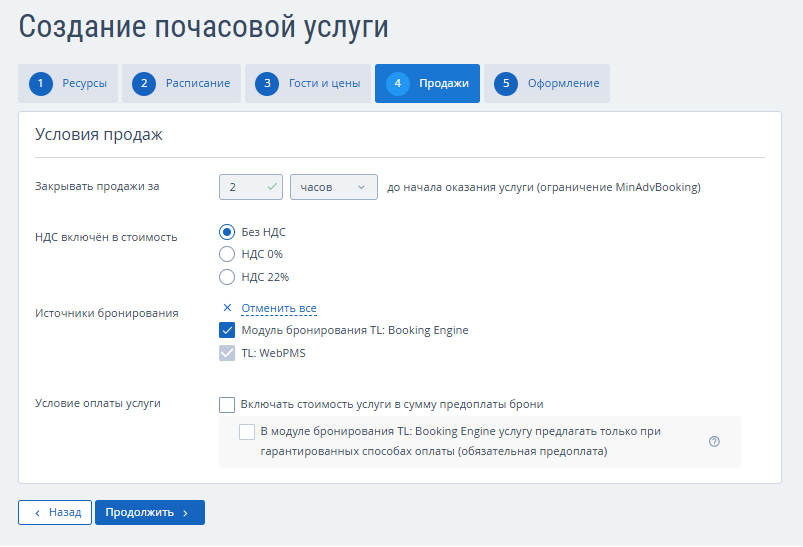
1. Укажите время, за которое будут закрываться продажи до начала оказания услуги.
2. Выберите процент НДС.
3. Отметьте источники бронирования: TL: Booking Engine, TL: WebPMS.
4. Отметьте условия оплаты услуги:
- Включать стоимость услуги в сумму предоплаты брони,
- В модуле бронирования TL: Booking Engine услугу предлагать только при гарантированных способах оплаты (обязательная предоплата).
Шаг 5. Оформление
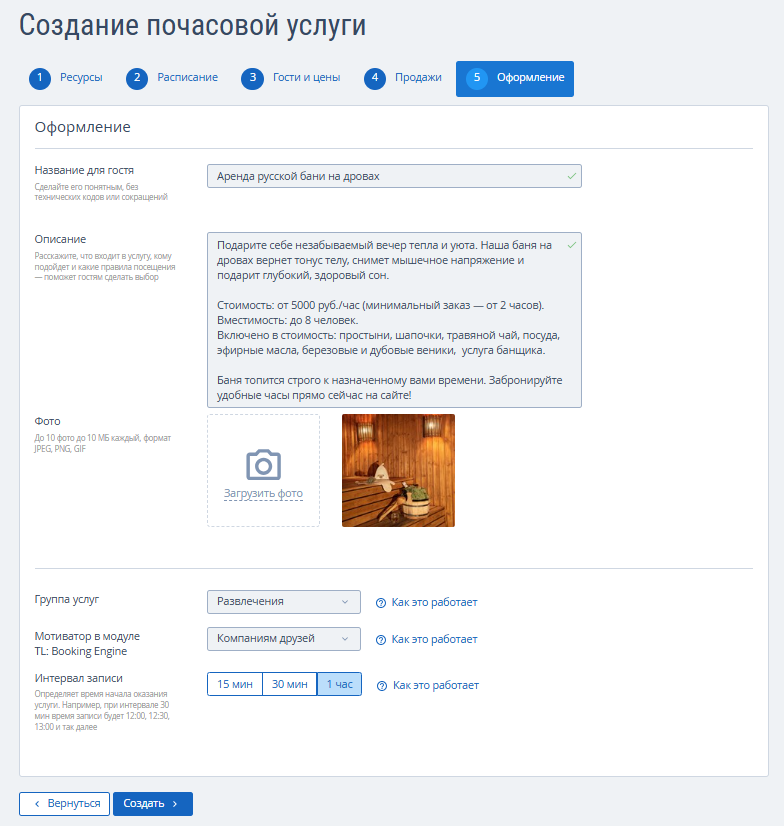
1. Укажите название — его увидят гости в модуле бронирования.
2. Добавьте описание — расскажите, что входит в услугу, кому она подойдет и какие есть правила. Это поможет гостям принять решение.
3. Загрузите до 10 фотографий в JPG, PNG или GIF (форматы изображения), размером до 10 МБ. Услуги с фото гости бронируют чаще.
4. Объедините похожие услуги в группу: спа, развлечения, здоровье и другие.
5. Добавьте мотиватор, чтобы привлечь внимание гостей в модуле бронирования, например, «Хит сезона».
6. Выберите интервал начала услуги — когда услуга будет предлагаться гостю. Например, при шаге:
- 15 мин — для бронирования будет доступно время 11:00, 11:15, 11:30.
- 30 мин — 11:00, 11:30, 12:00.
- 1 час — 11:00, 12:00, 13:00.
Примечание. Если перерыва после оказания услуги нет — выбирайте интервал в 1 час или равный длительности сеанса. Если перерыв есть — установите интервал, равный длительности перерыва, например, 15 мин. Это позволит вам предлагать следующий сеанс гостям без потери времени на простой.
7. Нажмите кнопку «Создать».
После этого почасовая услуга появится в модуле бронирования TL: Booking Engine, если в настройках вы указали этот источник, и гости смогут ее забронировать. Подробности читайте в статье «Почасовые услуги в модуле бронирования TL: Booking Engine».
Услуги, которые забронировали гости, отобразятся в разделе «Календарь». Подробности читайте в статье «Почасовые услуги в “Календаре”».
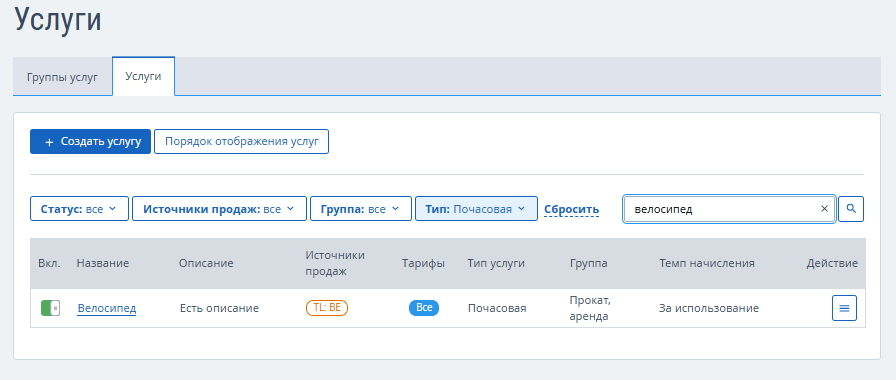
Как найти почасовую услугу в каталоге услуг
Созданная услуга попадает в список на странице «Каталог услуг». Для работы со списком услуг используйте фильтры:
- Статус: активные и неактивные услуги.
- Источники продаж: модуль бронирования TL: Booking Engine, TL: WebPMS.
- Группа: группы услуг по умолчанию, а также кастомные группы.
- Тип: питание, общая, почасовая.
Чтобы в списке отображались только почасовые услуги, воспользуйтесь фильтром «Тип» и выберите «Почасовая».
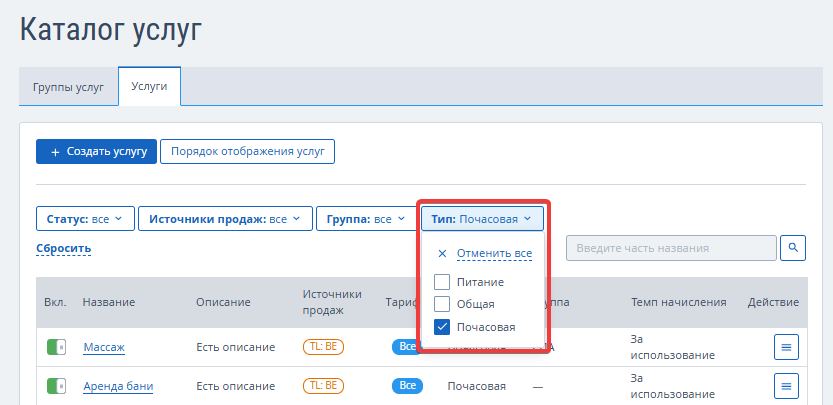
Также вы можете воспользоваться поисковой строкой, чтобы найти нужную услугу по названию.