
- Как создать тип ресурса «Место»
- Как создать тип ресурса «Оборудование»
- Как создать тип ресурса «Профиль сотрудника»
- Действия с ресурсами
Ресурсы — это ключевой элемент почасовых услуг в личном кабинете TravelLine. Они представляют собой реальные объекты бронирования: помещения, оборудование или персонал.
Правильно созданный ресурс позволяет Платформе TravelLine автоматически контролировать остатки ресурсов и их вместимость, и обеспечивать корректную работу онлайн-записи для ваших гостей.
В личном кабинете TravelLine в разделе «Услуги» → «Ресурсы» можно создать три типа ресурсов: место, инвентарь и сотрудник.
Тип ресурса |
Для чего подходит |
Примеры |
Ключевой параметр |
Место |
Помещения или зоны с фиксированным расположением |
Баня, хамам, беседка, конференц-зал, кабинет |
Вместимость — сколько гостей поместится одновременно |
Оборудование |
Инвентарь или предметы, которые выдаются в аренду |
Велосипед, мангал, сапборд |
Количество — общее число единиц в наличии |
Сотрудник |
Конкретные специалисты, чье время бронирует гость |
Массажист, тренер, гид, инструктор |
Время доступности и специализация |
Как создать тип ресурса «Место»
1. В разделе «Услуги» → «Ресурсы» нажмите кнопку «Создать» → «Место».
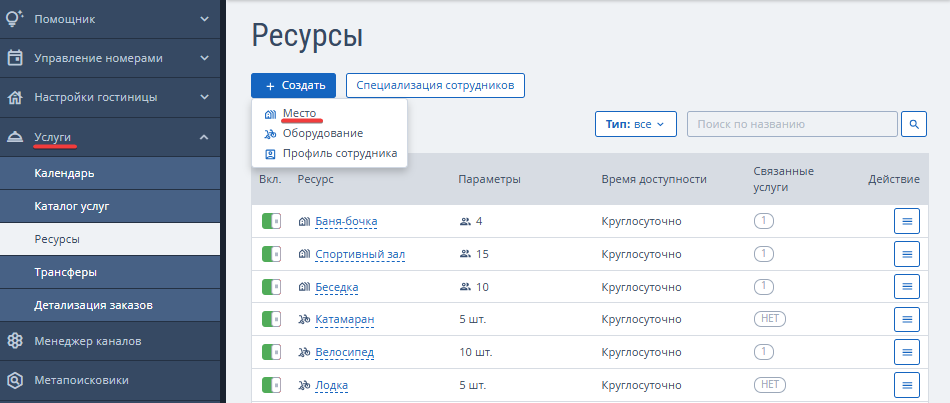
Справа откроется окно создания ресурса для почасовой услуги:
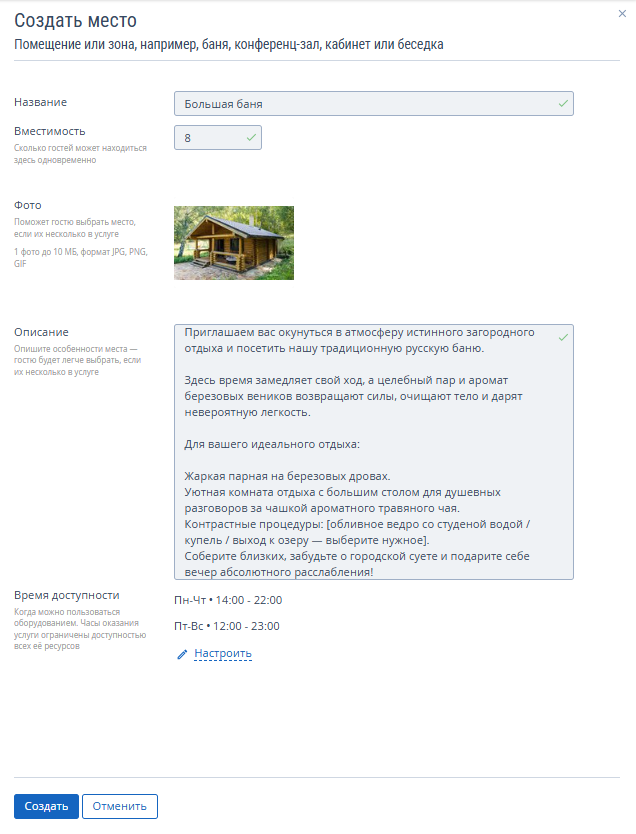
2. В окне заполните поля «Название» и «Описание».
3. Добавьте одну фотографию в JPG, PNG или GIF (форматы изображения). Максимальный размер фото — 10 МБ.
Примечание. Название, описание и фото гость увидит при бронировании услуги, только если включена настройка выбора ресурса гостем. Эта настройка доступна, если к услуге привязаны два и более ресурса.
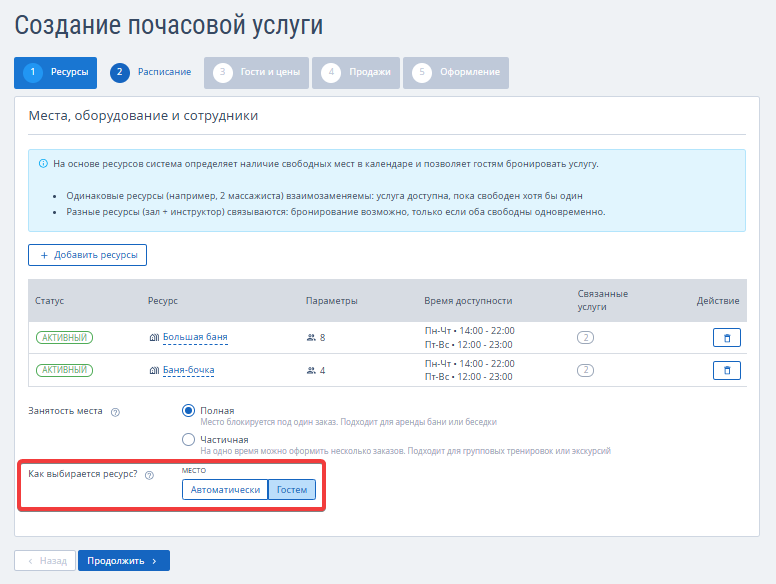
4. Укажите вместимость — сколько гостей помещается одновременно.
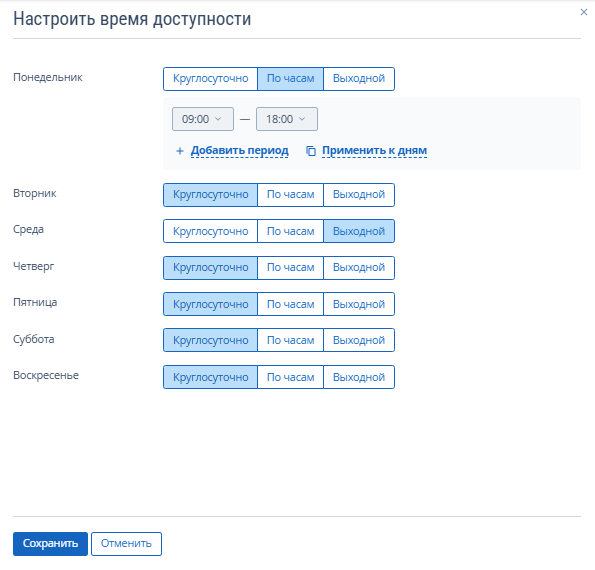
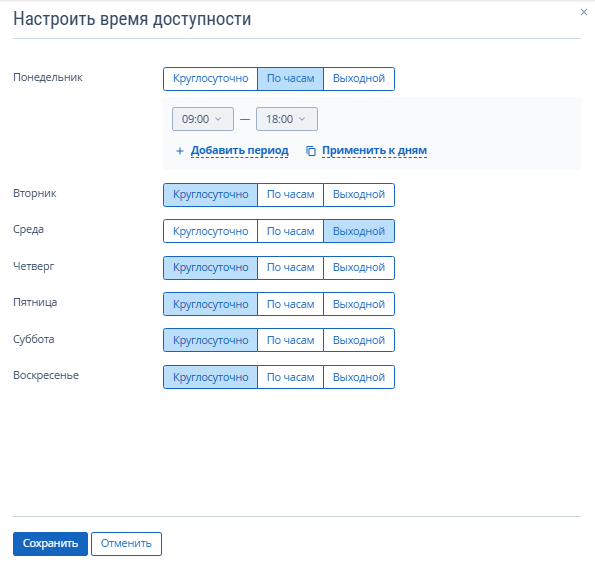
5. Настройте время, когда ресурс доступен и недоступен для бронирования услуги. По умолчанию указано «Круглосуточно».
Настройка «Применить к дням» позволяет применить одинаковый временной интервал и режим работы сразу к нескольким дням недели. Это упрощает настройку расписания почасовой услуги, если параметры повторяются.
6. Нажмите кнопку «Сохранить». Время доступности будет заполнено.
При необходимости вы можете его отредактировать по кнопке «Настроить».
7. Нажмите кнопку «Создать».
Новый ресурс отобразится в списке на странице «Ресурсы».
Как создать тип ресурса «Оборудование»
1. В разделе «Услуги» → «Ресурсы» нажмите кнопку «Создать» → «Оборудование».
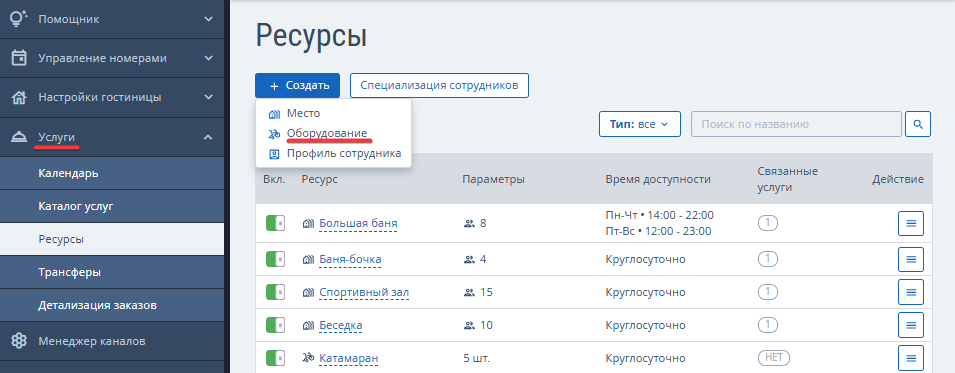
Справа откроется окно создания ресурса для почасовой услуги.
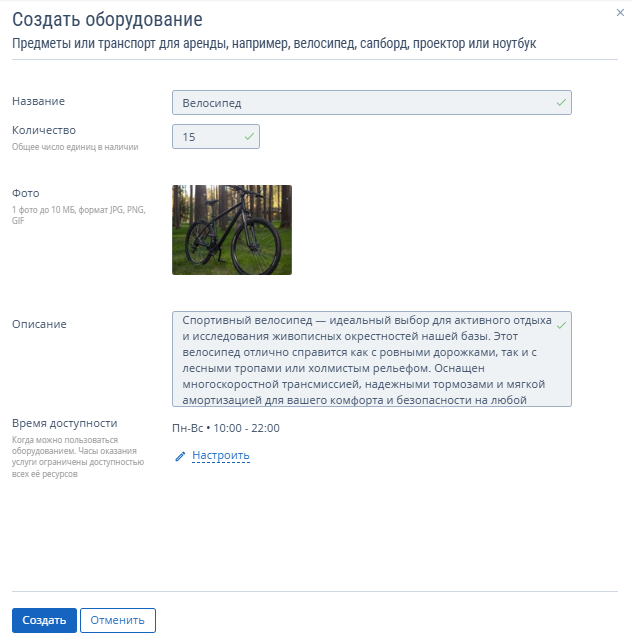
2. Заполните поля «Название» и «Описание».
3. Добавьте 1 фотографию в формате JPG, PNG и GIF. Максимальный размер фото — 10 МБ.
Примечание. Поля «Название», «Описание» и фото заполняются только для внутреннего использования, так как для типа ресурса «Оборудование» нет настройки выбора ресурса гостем.
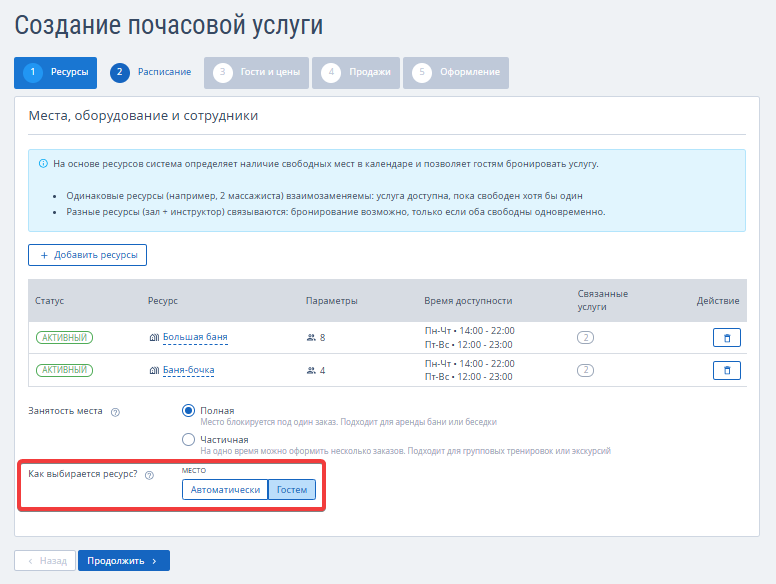
4. Укажите количество — сколько единиц инвентаря есть в наличии. Его увидят гости в модуле бронирования.
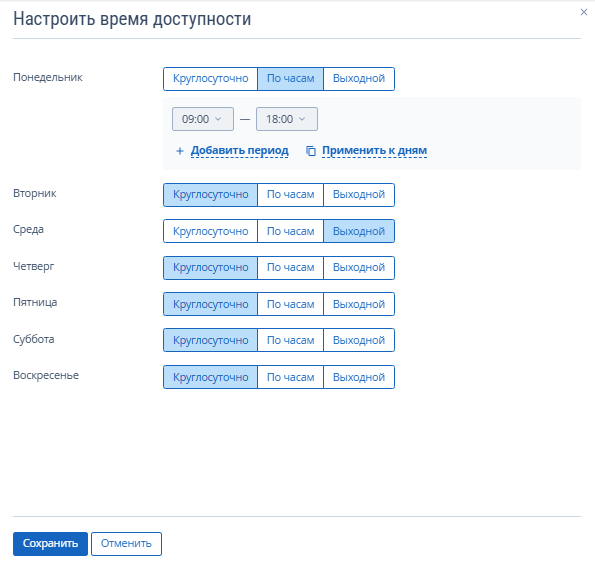
5. Настройте время, когда ресурс доступен и недоступен для бронирования услуги. По умолчанию указано «Круглосуточно».
Настройка «Применить к дням» позволяет применить одинаковый временной интервал и режим работы сразу к нескольким дням недели. Это упрощает настройку расписания почасовой услуги, если параметры повторяются.
6. Нажмите кнопку «Сохранить». Время доступности будет заполнено.
При необходимости вы можете его отредактировать по кнопке «Настроить».
7. Нажмите кнопку «Создать».
Новый ресурс отобразится в списке на странице «Ресурсы».
Как создать тип ресурса «Профиль сотрудника»
1. В разделе «Услуги» → «Ресурсы» нажмите кнопку «Создать» → «Профиль сотрудника».
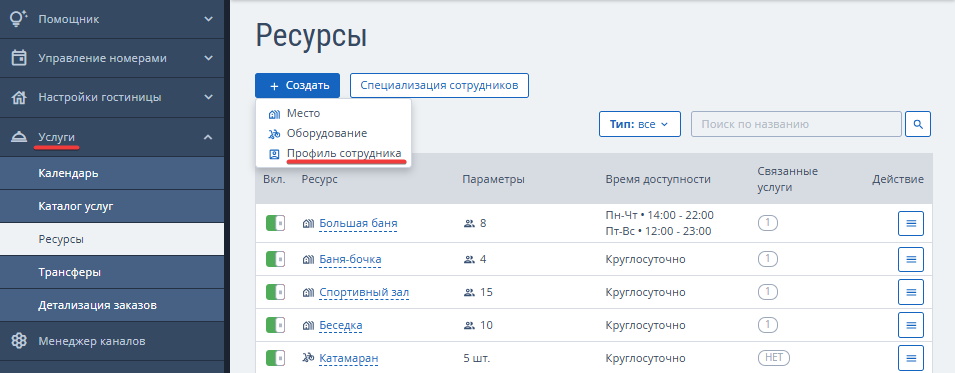
Справа откроется окно, в котором вы можете указать имя сотрудника, его специализацию, контактные данные и время работы.
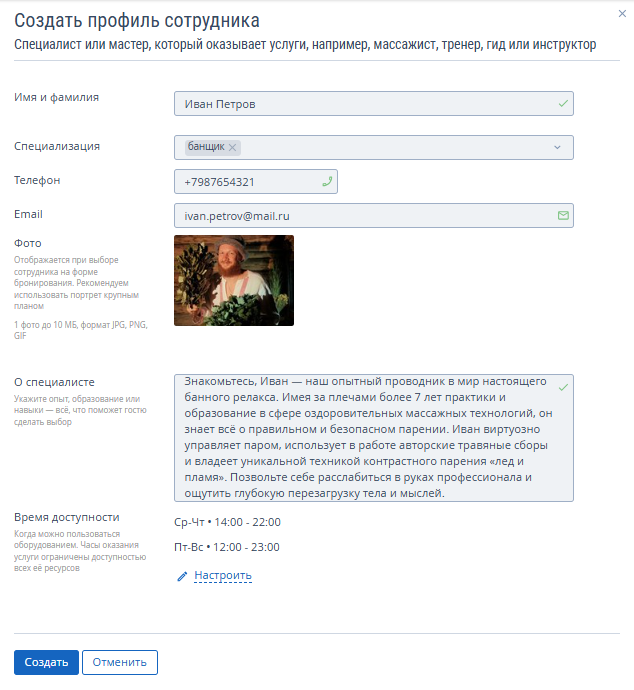
2. Заполните поля:
- Имя и фамилия — их гости увидят при бронировании услуги.
- Телефон и email (электронная почта) — это данные только для внутреннего использования, гости их не увидят.
- О специалисте — расскажите об образовании, стаже и навыках специалиста.
3. Добавьте фотографию сотрудника. Она будет отображаться при выборе услуги в модуле бронирования. Рекомендуем использовать портрет крупным планом.
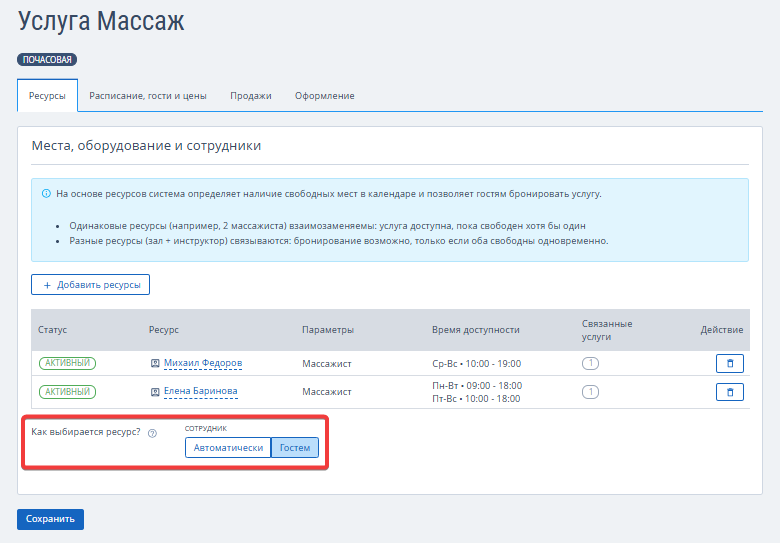
Примечание. Имя и фамилию специалиста, фотографию и информацию о нем гость увидит при бронировании услуги, только если включена настройка выбора ресурса гостем. Эта настройка доступна, если к услуге привязано больше двух ресурсов.
4. В раскрывающемся списке выберите специализацию сотрудника.
Специализация — это профессиональная роль сотрудника. Например, массажист, косметолог, инструктор по йоге.
Если в списке нет нужной специализации, на странице «Ресурсы» создайте новую по кнопке «Специализация сотрудников» → «Создать».
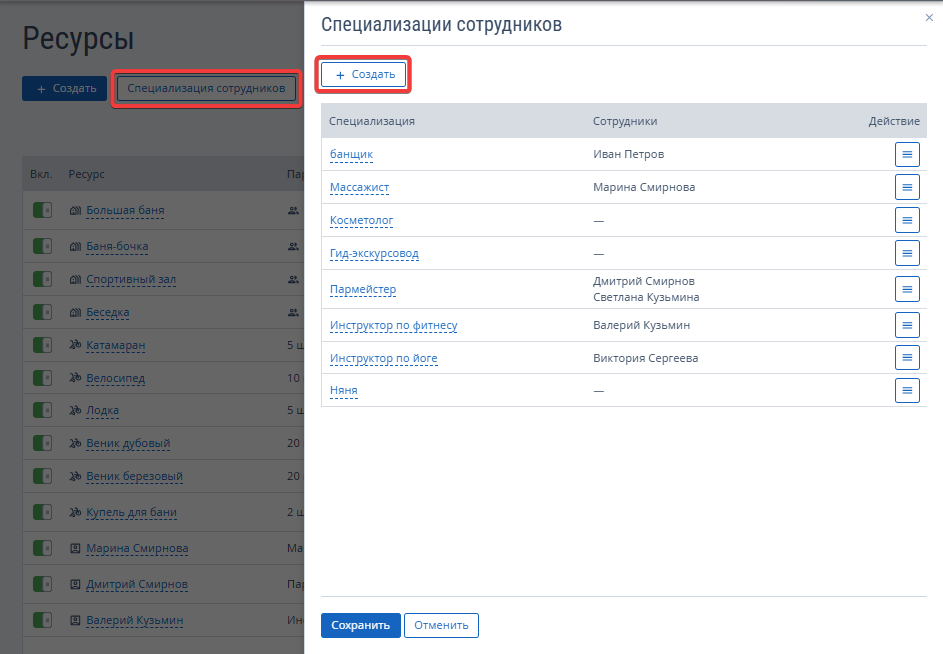
Обратите внимание. У сотрудника всегда должна быть хотя бы одна специализация. Если вы хотите удалить единственную, сначала добавьте новую ей на замену.
5. Настройте время, когда ресурс доступен и недоступен для бронирования услуги. По умолчанию указано «Круглосуточно».
Настройка «Применить к дням» позволяет применить одинаковый временной интервал и режим работы сразу к нескольким дням недели. Это упрощает настройку расписания почасовой услуги, если параметры повторяются.
6. Нажмите кнопку «Сохранить». Время доступности будет заполнено.
При необходимости вы можете его отредактировать по кнопке «Настроить».
7. Нажмите кнопку «Создать».
Новый ресурс отобразится в списке на странице «Ресурсы».
Когда ресурсы добавлены, вы можете приступить к созданию почасовых услуг.
Действия с ресурсами
Поиск ресурса
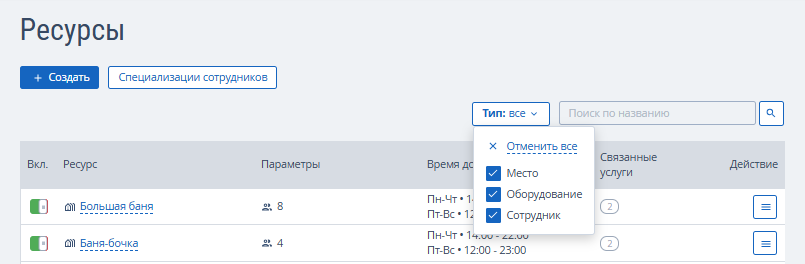
Чтобы найти нужный ресурс, вы можете фильтровать список всех ресурсов по типу.
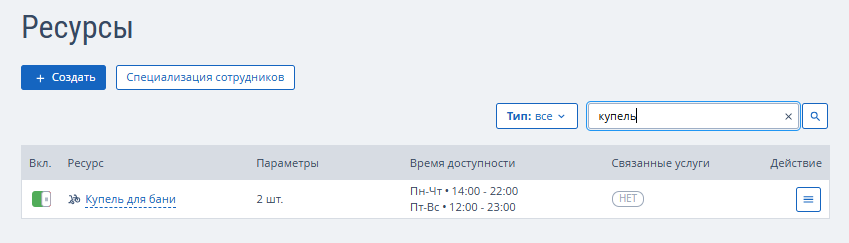
Также вы можете найти ресурс по названию в строке поиска.
Активация и деактивация ресурса
Чтобы гости могли забронировать услугу с ресурсом, он должен быть активирован.
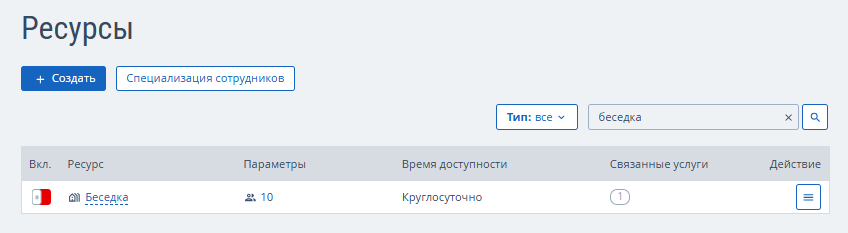
По умолчанию ресурс активируется при создании. В списке ресурсов в столбце «Вкл.» переключатель будет зеленого цвета.
Чтобы деактивировать ресурс измените положение переключателя и подтвердите действие.
Обратите внимание. Перед деактивацией проверьте услуги, которые связаны с ресурсом. Если его деактивировать, бронирование услуг будет недоступно для гостей и вы не сможете создать новые услуги с этим ресурсом.
Редактирование ресурса
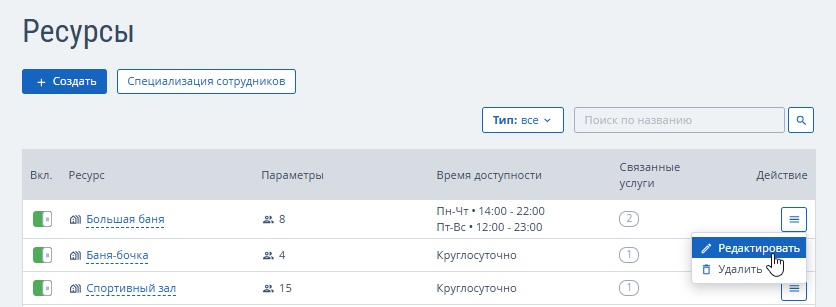
Чтобы отредактировать ресурс, в списке ресурсов нажмите на название ресурса или «Действие» → «Редактировать».
Удаление ресурса
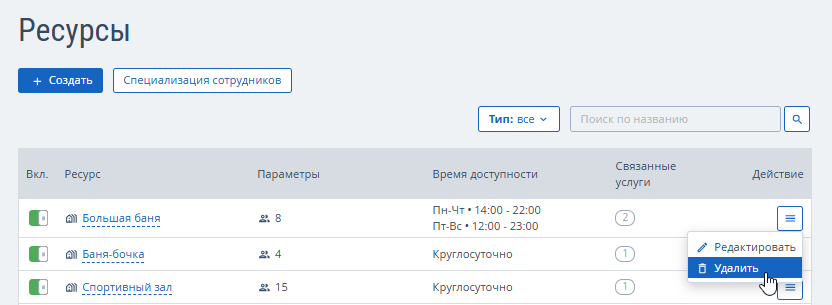
Чтобы удалить ресурс, в списке ресурсов нажмите «Действие» → «Удалить».
Обратите внимание. Нельзя удалить ресурс, если он привязан к услуге. Сначала удалите ресурс в услуге, затем удалите сам ресурс.