
Календарь в разделе «Доступность номеров» — это инструмент для управления количеством свободных номеров, которые гости могут забронировать на вашем сайте через модуль TL: Booking Engine и в каналах онлайн-бронирования.
Кому доступен календарь
Отображение раздела «Доступность номеров» зависит от уровня доступа пользователя. Подробнее читайте в статье «Какие разделы доступны пользователям с разным уровнем доступа».
Как работать с календарем
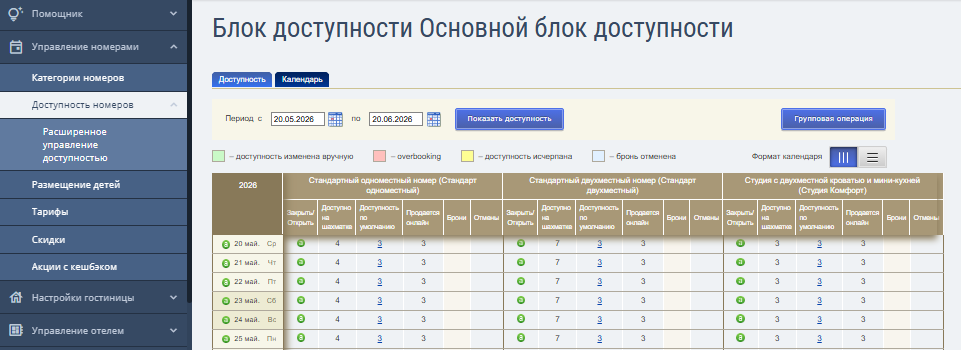
Чтобы начать работу с календарем, перейдите в раздел «Управление номерами» → «Доступность номеров» → вкладка «Календарь».
В календаре можно:
- изменить доступность на конкретный день и категорию номера;
- закрыть или открыть онлайн-бронирование;
- изменить доступность или закрыть онлайн-бронирование на большой период через групповую операцию.
Информация в календаре
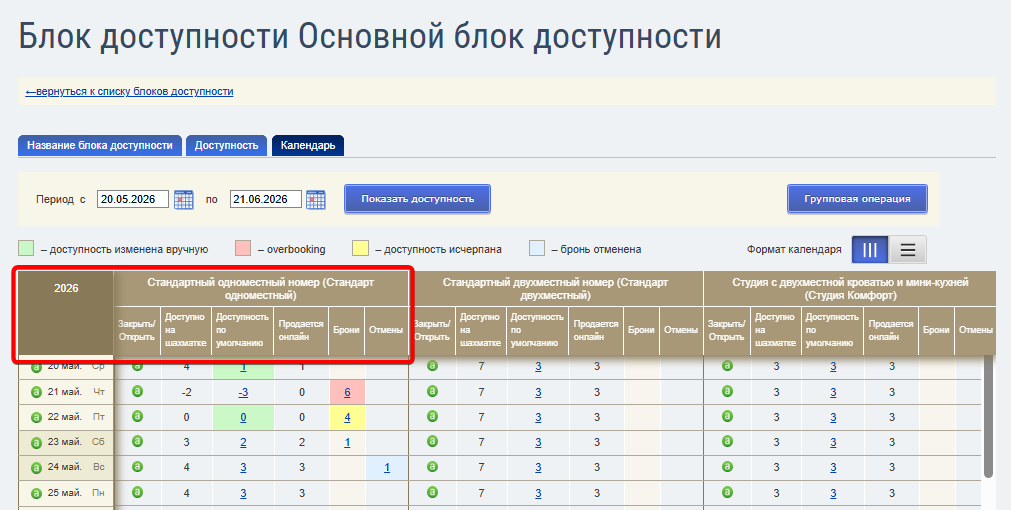
Календарь состоит из нескольких столбцов:
- Год и дата — позволяет ориентироваться в календарных днях.
- Закрыть/Открыть — позволяет быстро закрыть или открыть онлайн-бронирование для всех источников.
- Доступно на шахматке/ в АСУ — количество свободных номеров в TL: WebPMS или АСУ. Обновляется автоматически, редактирование недоступно.
- Доступность по умолчанию — количество свободных номеров. Если нет TL: WebPMS или АСУ — это единственный источник данных о количестве номеров. Значение можно изменить вручную — тогда ячейка подсвечивается зеленым цветом. О настройке доступности по умолчанию читайте в статье «Как установить доступность номеров по умолчанию».
- Продается онлайн — количество номеров, которое уходит в источники онлайн-бронирования. Это наименьшее число между доступностью по умолчанию и доступностью в шахматке или АСУ.
- Брони — количество бронирований на дату. Нажмите на цифру в ячейке, чтобы перейти к деталям бронирований.
- Отмены — количество отмененных бронирований на дату. Нажмите на цифру в ячейке, чтобы перейти к деталям бронирований.
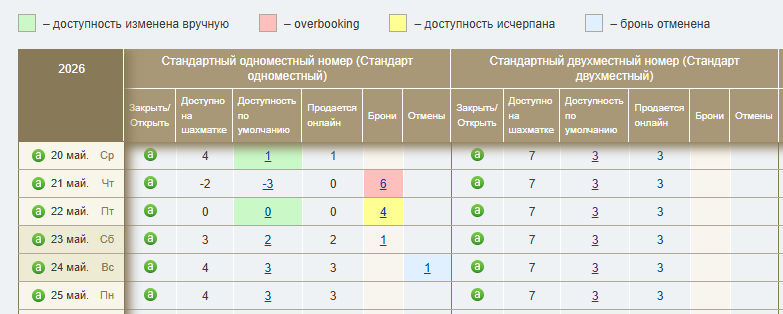
Что означают цвета ячеек в календаре:
- Зеленый — доступность изменена вручную. Настройки доступности по умолчанию (из вкладки «Доступность») для этой ячейки больше не действуют.
- Красный — овербукинг (перебронирование). О причинах овербукинга читайте в статье «Овербукинг: причины, как предотвратить, что делать с бронью».
- Желтый — доступность исчерпана, свободных номеров нет.
- Голубой — отмененные бронирования. Нажмите на цифру в ячейке, чтобы перейти к деталям бронирований.
Как изменить доступность номеров
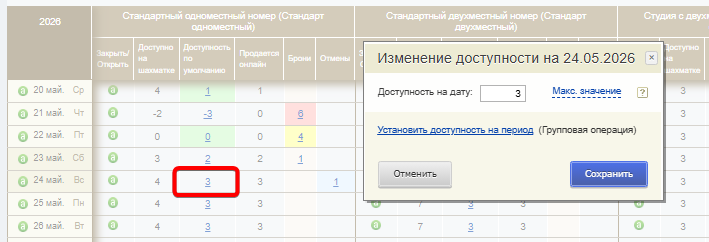
Если нужно изменить количество свободных номеров на конкретный день:
1. Найдите ячейку на пересечении нужной даты и категории номера в столбце «Доступность по умолчанию».
Откроется окно, где можно изменить доступность на дату.
2. Укажите новое количество номеров.
3. Сохраните изменения.
После сохранения ячейка окрасится в зеленый цвет — это означает, что количество установлено вручную. В этом случае настройки по умолчанию из вкладки «Доступность» для этой ячейки больше не действуют.
Как закрыть онлайн-бронирование
Примечание. Закрытие дат в календаре блокирует онлайн-бронирование по всем тарифам.
Чтобы закрыть только определенный тариф, используйте ограничение «Закрыть/Открыть продажи» в настройках самого тарифа. Подробнее — в статье «Ограничение Close/Open — закрытие и открытие продаж по тарифу».
Как закрыть онлайн-бронирование по категориям номеров
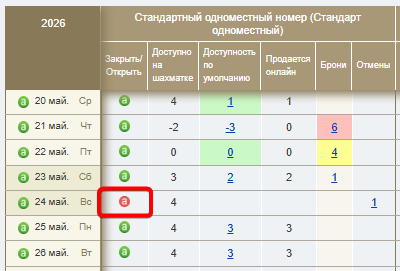
1. Найдите в календаре нужную дату и категорию номера.
2. В столбце «Закрыть/Открыть» нажмите на зеленую иконку «а».
Она изменит цвет на красный — это означает, что номера категории стали недоступны для онлайн-бронирования.
Как закрыть онлайн-бронирование для всех категорий номеров
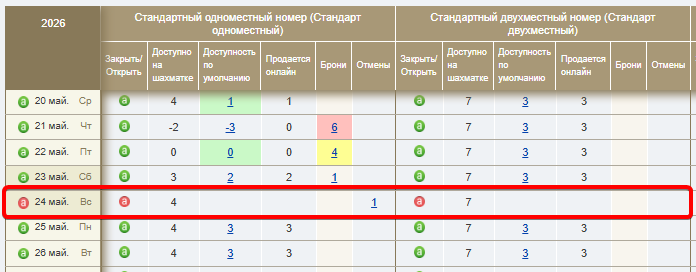
1. Найдите в календаре нужную дату.
2. Рядом с датой нажмите на зеленую иконку «а».
Она изменит цвет на красный для всех категорий — это означает, что они стали недоступны для онлайн-бронирования.
Обратите внимание. Не устанавливайте значение «0», чтобы закрыть онлайн-бронирование. В случае отмены бронирования, номер освободится и в ячейке автоматически появится значение «1» — таким образом, онлайн-бронирование откроется снова. Для закрытия рекомендуем использовать иконку «а».
Как работать с групповыми операциями
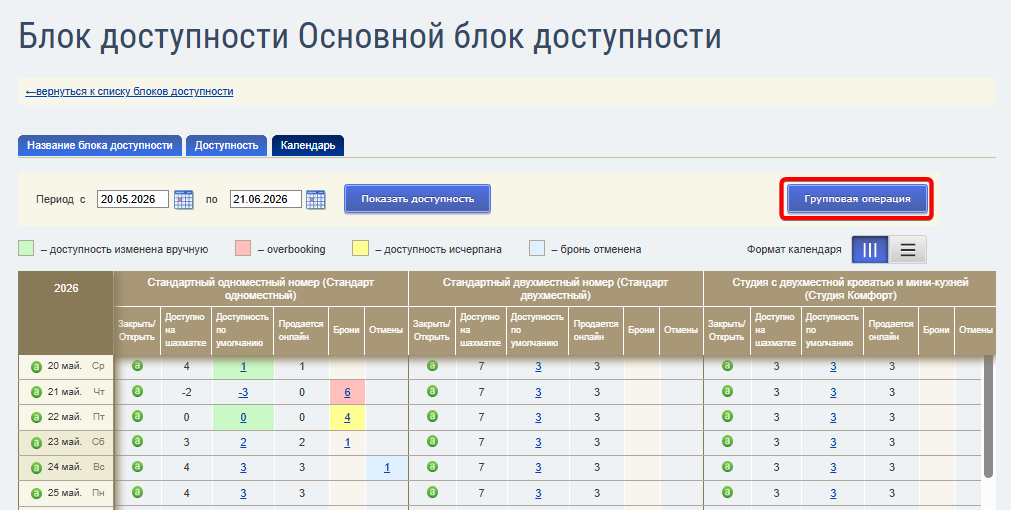
Используйте этот способ, чтобы обновить доступность или закрыть онлайн-бронирование на долгий период.
Как изменить доступность номеров через групповую операцию
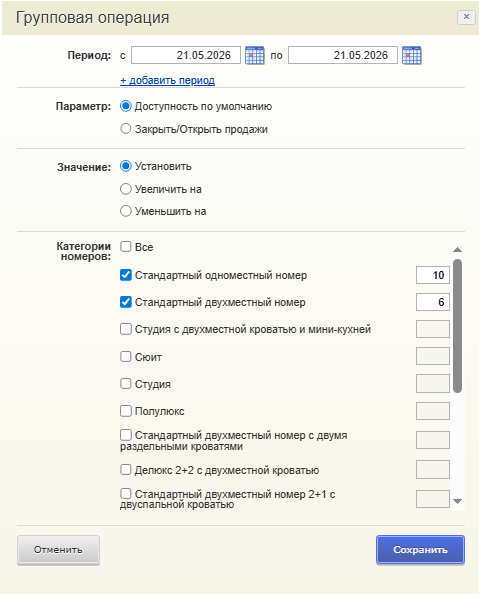
1. Нажмите кнопку «Групповая операция».
Откроется окно с настройками операции.
2. Выберите период, на который нужно изменить доступность.
3. В пункте «Параметр» выберите «Доступность по умолчанию».
4. В пункте «Значение» выберите:
- «Установить» — чтобы указать конкретное количество номеров.
- «Увеличить на» — чтобы прибавить номера к текущему количеству.
- «Уменьшить на» — чтобы вычесть номера из текущего количества.
5. Отметьте категории номеров и укажите для них количество номеров.
6. Нажмите «Сохранить».
После этого ячейки в столбце «Доступность по умолчанию» окрасятся в зеленый цвет. Это значит, что доступность изменили вручную и настройки по умолчанию (из вкладки «Доступность») для этих ячеек больше не действуют.
Как закрыть или открыть онлайн-бронирование через групповую операцию
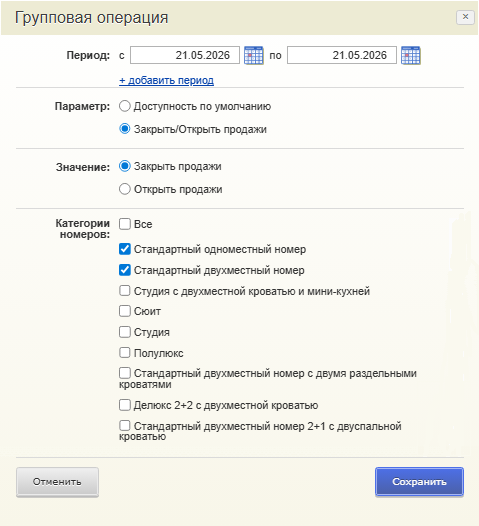
1. Нажмите кнопку «Групповая операция». Откроется окно с настройками операции.
2. Выберите период, на который нужно закрыть или открыть онлайн-бронирование.
3. В пункте «Параметр» выберите «Закрыть/Открыть продажи».
4. В пункте «Значение» выберите:
- «Закрыть продажи».
- «Открыть продажи».
5. Отметьте категории номеров.
6. Нажмите «Сохранить».
После этого иконки «а» в выбранных категориях номеров окрасятся в красный или зеленый цвет, а возможность онлайн-бронирования будет закрыта или открыта.
Дополнительные возможности
Дополнительные возможности управления доступностью, которые подключаются опционально:
- In House Quota (внутренняя доступность, далее — In House Quota) — количество номеров, которые можно временно исключить из онлайн-бронирования для внутренних нужд.
Значение вычитается из столбца «Доступно на шахматке» или «Доступно в АСУ». Примеры — в статьях по работе с доступностью в шахматке и АСУ.
- Овербукинг — разрешает онлайн-бронирование большего количества номеров, чем есть в наличии. Используется только при высокой вероятности отмен.
Номера из столбца начинают предлагаться для онлайн-бронирования, когда в столбце «Доступно на шахматке» или «Доступно в АСУ» значение становится 0 или меньше 0. Примеры приведены в статье «Как работает овербукинг при интеграции с АСУ и TL: WebPMS».
Для подключения дополнительных возможностей обратитесь в техническую поддержку на support@travelline.ru.
Примечание. В модуле бронирования TL: Booking Engine есть возможность удерживать гостей, даже когда в средстве размещения полная загрузка. Это — календарь доступности, который покажет гостям свободные даты для онлайн-бронирования, если на выбранные дни мест не осталось. Подробнее — в статье «Календарь доступности в модуле бронирования TL: Booking Engine».