В личном кабинете TravelLine можно создавать скидки по промокоду, чтобы управлять доходностью, загрузкой и лояльностью гостей.
Скидки по промокоду позволяют:
- Мотивировать гостей бронировать номера напрямую на вашем сайте, чтобы экономить на посредниках и сохранять прибыль.
- Отслеживать, какой канал продвижения приносит реальные бронирования, а какой тратит бюджет впустую.
- Стимулировать спрос в периоды спада загрузки в «низкий сезон» и в будни.
- Работать с гостями, чтобы они возвращались к вам снова, например, дарить промокод на следующую поездку или ко дню рождения.
Примечание. В личном кабинете TravelLine вы можете создавать открытые и закрытые акции для гостей двумя способами: настроить «Тариф по промокоду» либо применить «Скидку по промокоду». Разобраться в разнице между этими инструментами поможет статья «Отличия между тарифом по промокоду и cкидкой по промокоду».
Как работает скидка по промокоду
1. Гость заходит на сайт средства размещения и видит стандартную цену за ночь, например, 5 000 рублей.
2. В модуле бронирования в поле для промокода гость вводит специальный промокод, например, со скидкой 10%.
3. Цена автоматически пересчитывается, гость бронирует проживание со стоимостью 4 500 рублей с учетом скидки.
Как настроить скидку
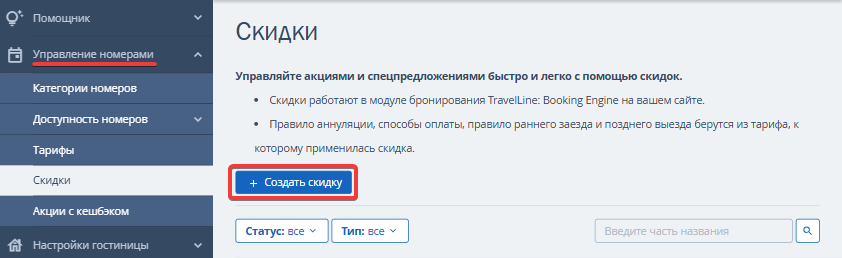
1. В личном кабинете TravelLine перейдите в раздел «Управление номерами» → «Скидки».
2. Нажмите кнопку «Создать скидку».
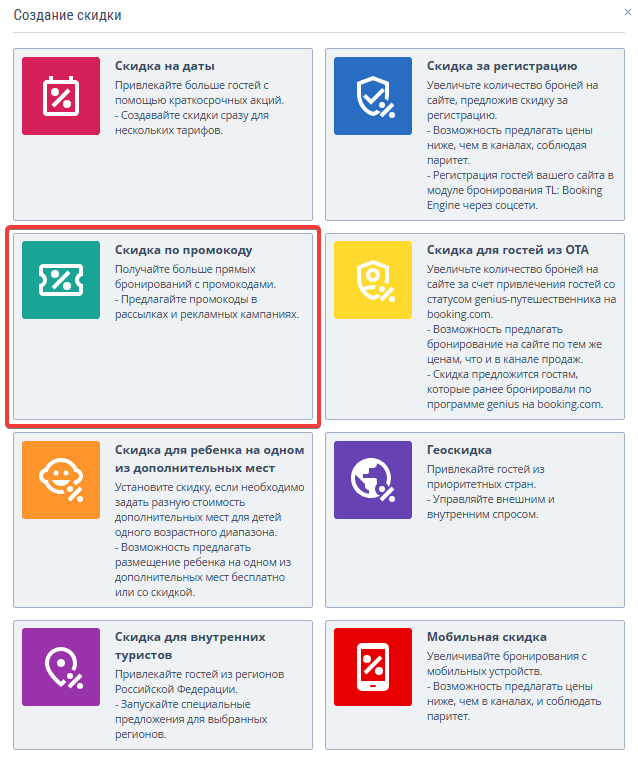
2. Выберите блок «Скидка по промокоду».
3. На странице «Создание скидки» заполните необходимые поля:
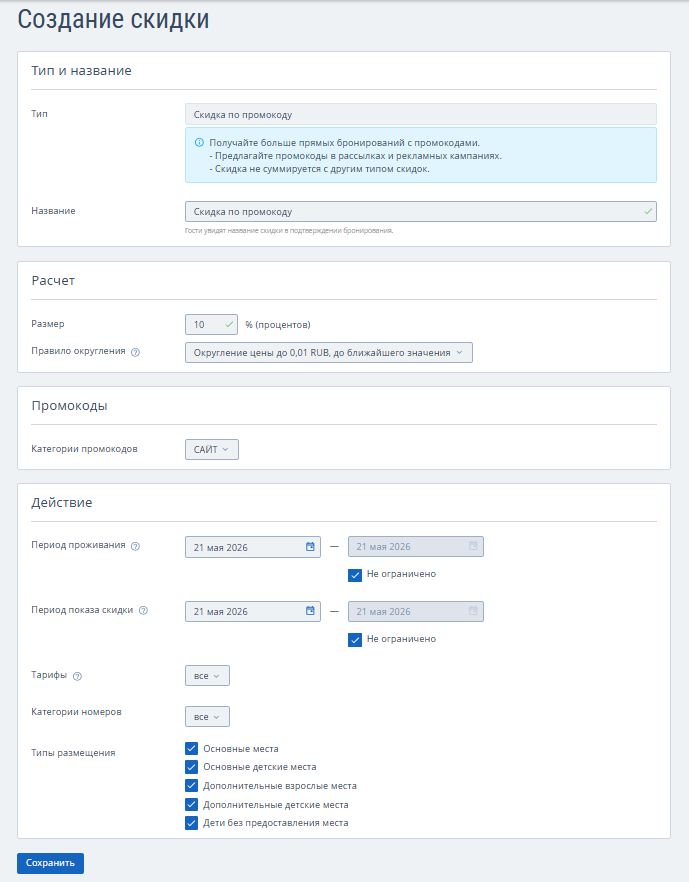
- Название — укажите название скидки, которое гости увидят в подтверждении бронирования.
- Размер — укажите размер скидки.
- Категории промокодов — выберите из списка промокод. Если в личном кабинете нет промокодов, создайте их по инструкции «Как создать промокод».
- Период проживания — укажите даты проживания гостей, в которые они смогут воспользоваться скидкой по промокоду.
- Период показа скидки — укажите даты, когда гости увидят скидку в модуле бронирования.
- Тарифы — выберите тарифы, для которых применится скидка. По умолчанию выбраны все тарифы.
- Категории номеров — выберите категории номеров, для которых применится скидка. По умолчанию выбраны все категории номеров.
- Типы размещения — выберите типы размещения, для которых применится скидка. По умолчанию выбраны все типы размещения.
4. Нажмите кнопку «Сохранить».
Как отображается скидка в модуле бронирования
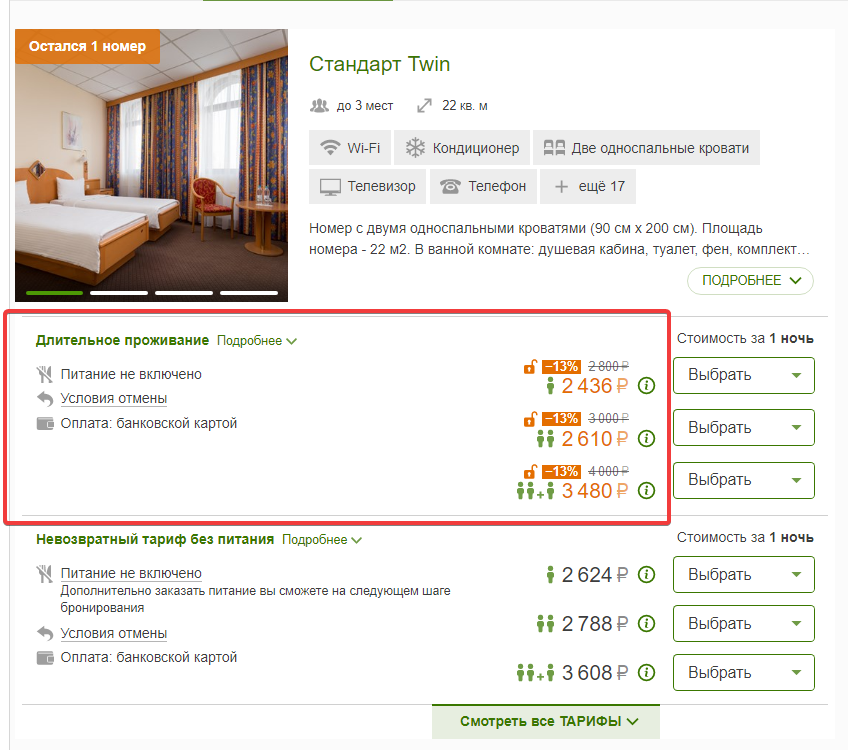
В модуле бронирования скидка по промокоду не подсвечивается мотиватором. Показывается стандартное перечеркивание цены с иконкой замка.