
- Как TL: Chat снижает нагрузку на службу приема
- Как работает TL: Chat
- Как настроить TL: Chat
- Как активировать и деактивировать чат на сайте
- Где посмотреть статистику чата
- Особенности
TL: Chat — это чат на сайте средства размещения с ИИ-помощником, который отвечает на вопросы гостей и помогает им с бронированием проживания и услуг.
Обратите внимание. TL: Chat входит в стоимость модуля бронирования TL: Booking Engine до 31.12.2026.
Чтобы подключить TL: Chat, обратитесь в техподдержку TravelLine по адресу support@travelline.ru.
Как TL: Chat снижает нагрузку на службу приема
В течение дня администраторы отвечают не только гостям у стойки, но и на звонки, сообщения и обращения с сайта. Часть вопросов повторяется: во сколько заезд, есть ли парковка, включен ли завтрак, возможен ли ранний заезд.
Если таких обращений 30–40 в день, а на каждый ответ уходит две–три минуты, сотрудники тратят на типовые вопросы от одного до двух часов рабочего времени. В часы пик это добавляет нагрузку.
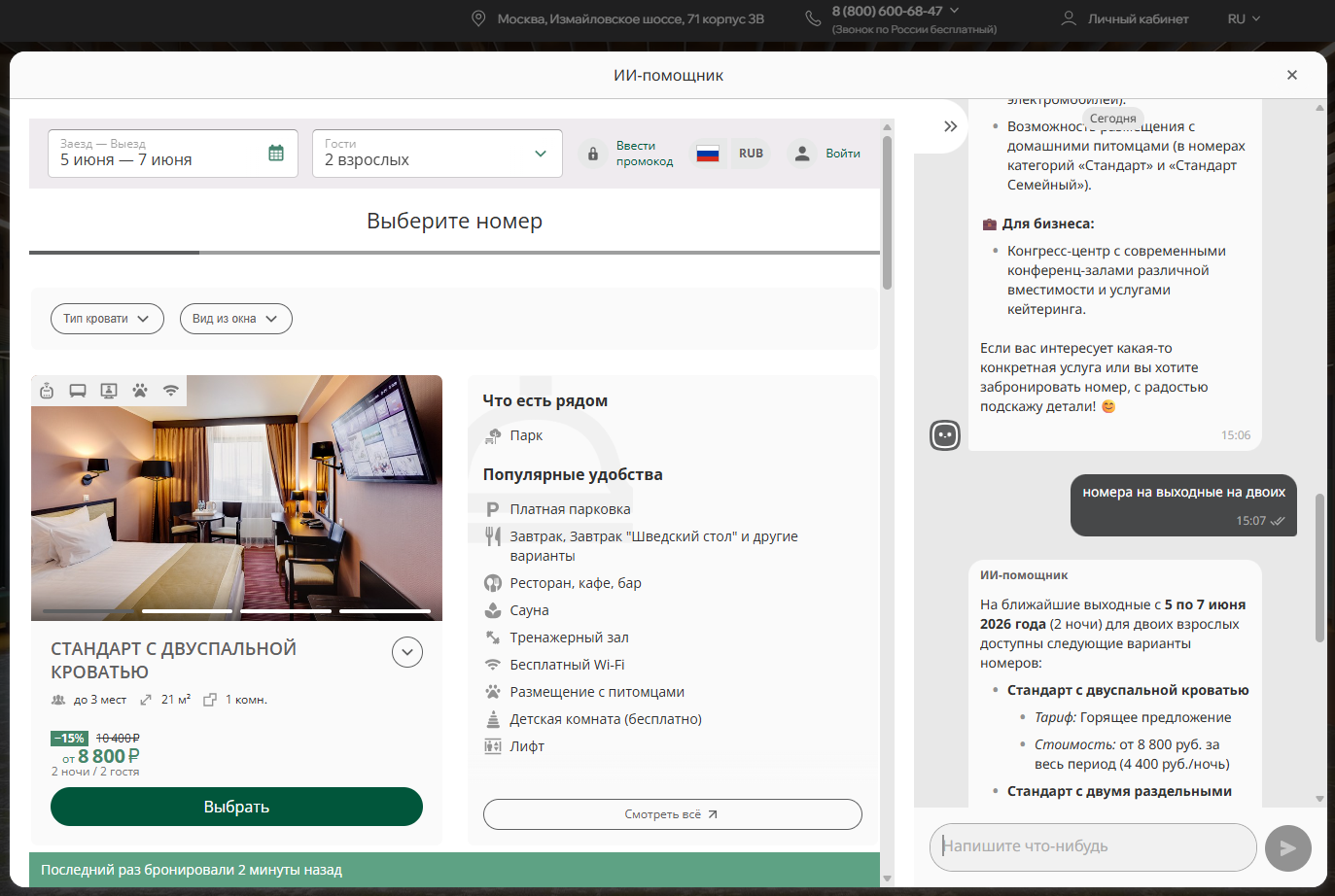
TL: Chat берет на себя часть повторяющихся обращений. Например, на вопрос «Во сколько заезд?» гость сразу получает ответ: «Заезд начинается с 14:00. Ранний заезд возможен за дополнительную плату — 50% от стоимости первых суток». Если запрос связан с бронированием, чат помогает перейти к следующему действию: на фразу «Хочу забронировать номер с 15 по 19 мая» открывает модуль бронирования с выбранными датами.
В результате сотрудники меньше отвлекаются на повторяющиеся обращения и могут быстрее обрабатывать вопросы, которые требуют участия человека.
Как работает TL: Chat
1. После подключения TL: Chat автоматически начнет анализ сайта вашего средства размещения и данных в личном кабинете TravelLine.
В личном кабинете вы увидите уведомление: «Идет сбор данных и генерация ответов». Его можно закрыть, процесс подключения TL: Chat занимает около 15 минут.
Примечание. Если в процессе возникнут сбои, статус изменится на «Ожидайте результат в течение дня». Дополнительных действий не требуется — команда поддержки уже занимается решением вопроса.
2. Когда сбор данных будет завершен:
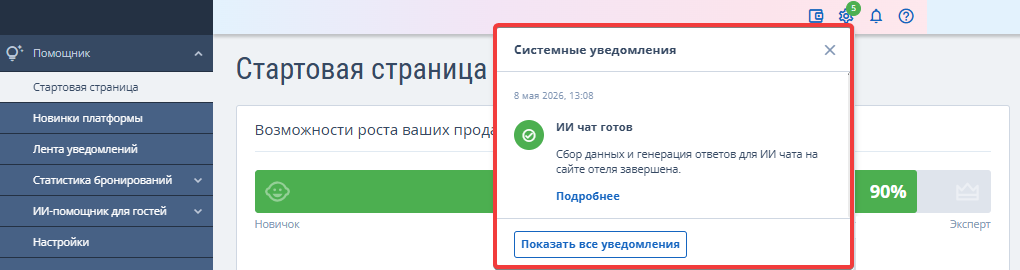
- вы получите системное уведомление;
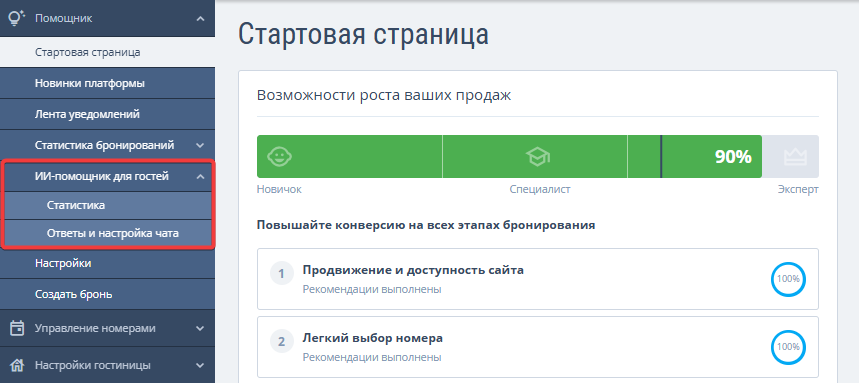
- в личном кабинете TravelLine появится новый пункт меню «ИИ-помощник для гостей» с разделами «Статистика» и «Ответы и настройка чата».
3. Вы активируете TL: Chat.
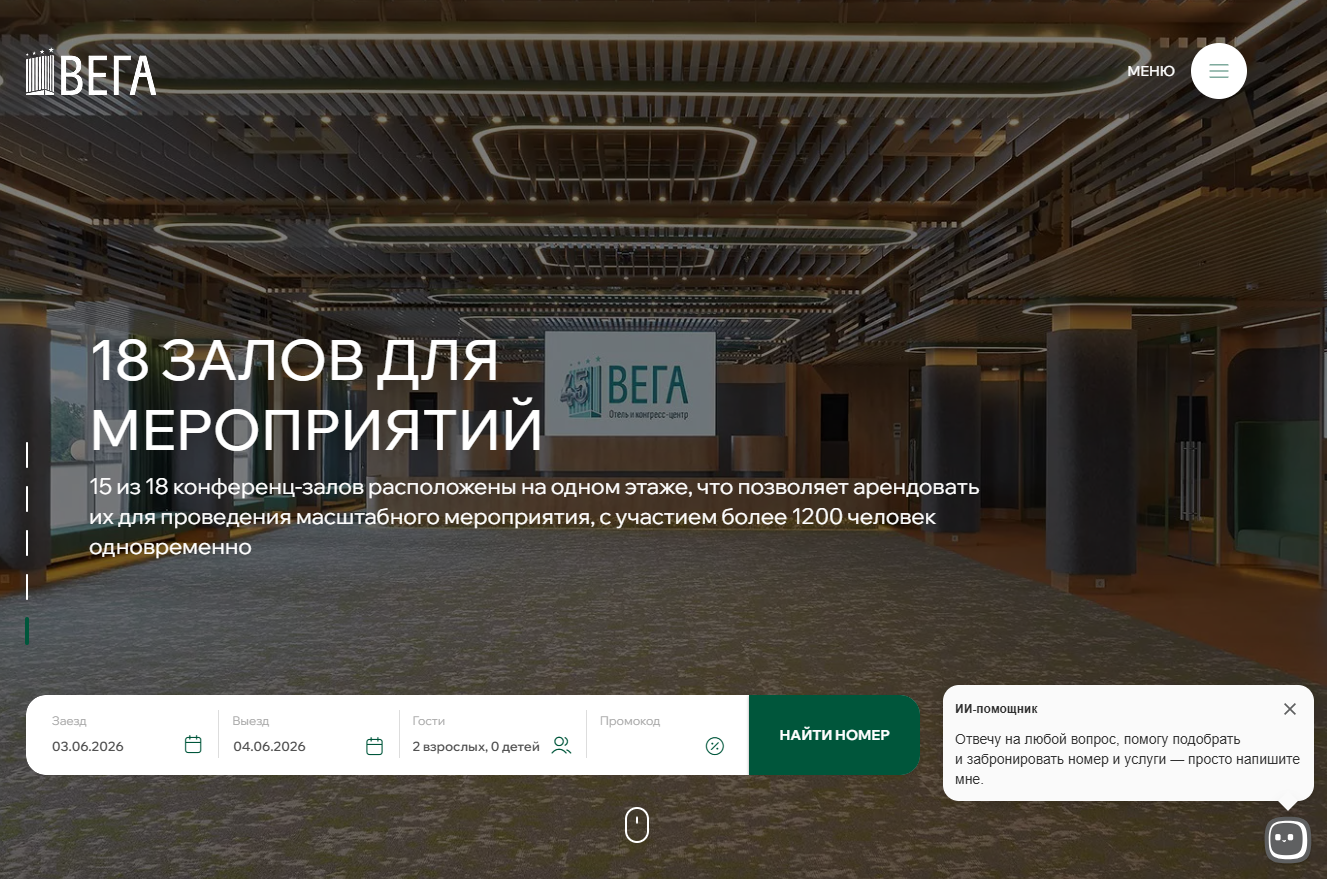
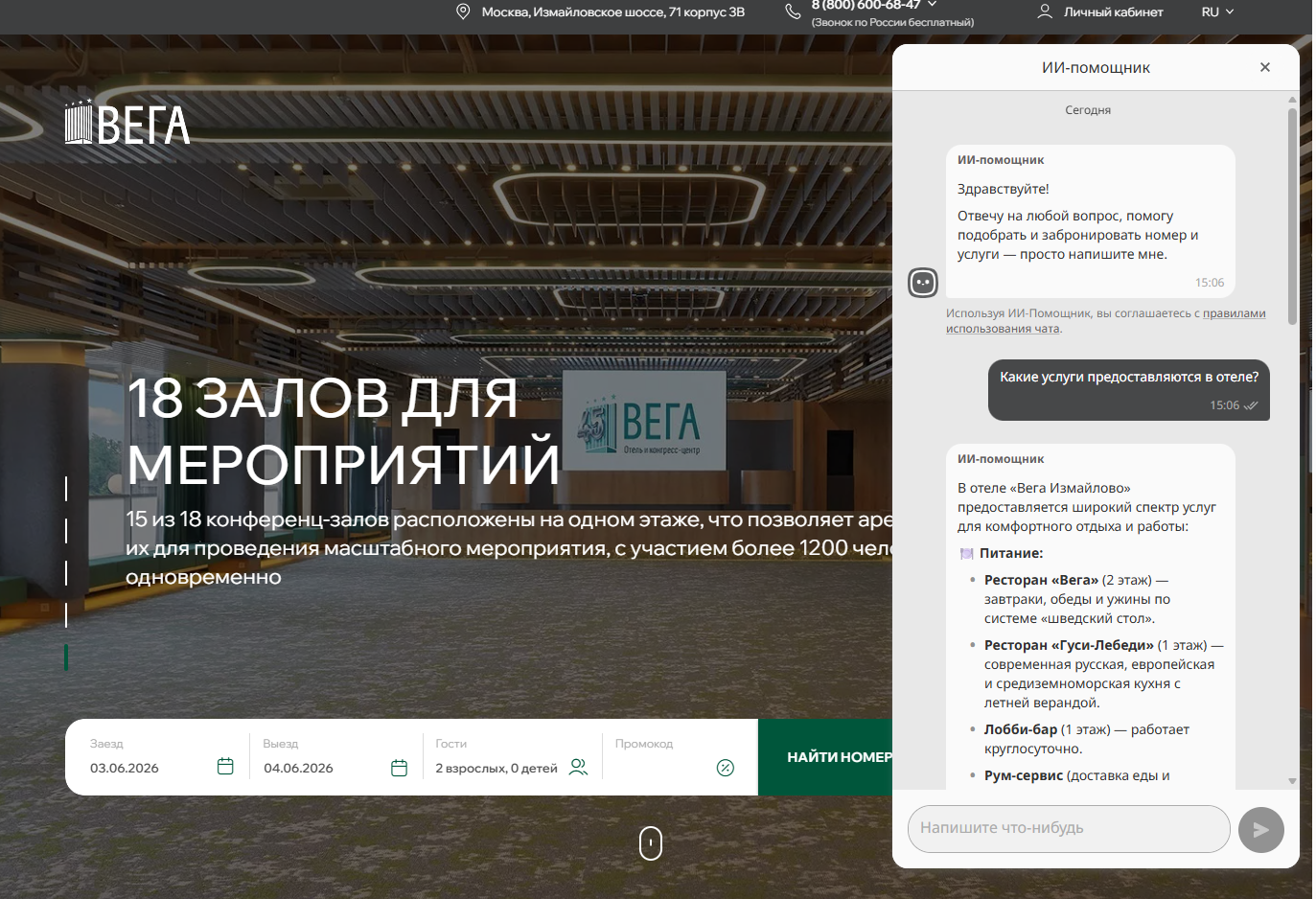
На сайте вашего средства размещения появляется виджет «ИИ-помощник».
4. Гость в чате задает любой вопрос.
5. ИИ-помощник отвечает.
Примечание. Если вопрос гостя в чате связан с бронированием, автоматически откроется модуль бронирования TL: Booking Engine, а ИИ-помощник предложит доступные варианты номеров с ценами.
Как настроить TL: Chat
В разделе «Ответы и настройки чата» вы можете:
- посмотреть темы, по которым гости задают вопросы;
- изучить информацию, на которую опирается TL: Chat при ответе гостю;
- изучить вопросы гостей, на которые у TL: Chat пока нет ответа;
- изменить или добавить информацию для ответов TL: Chat.
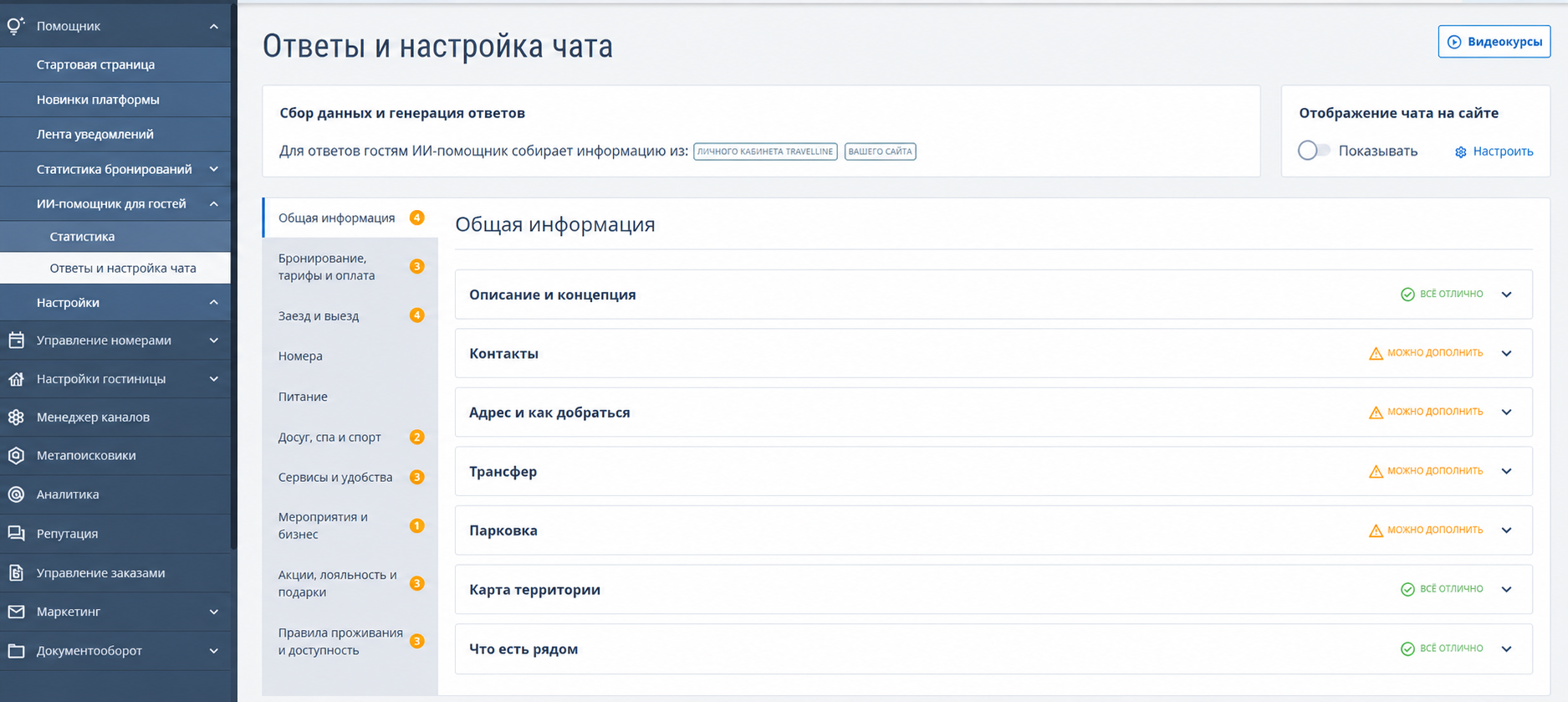
В блоке «Отображение чата на сайте» нажмите «Настроить», чтобы выбрать вид и расположение чата. Подробноcти читайте в статье «Ответы и настройка TL: Сhat».
Как активировать и деактивировать чат на сайте
Видимость чата для гостей управляется переключателем «Показывать» на странице «Ответы и настройка чата».
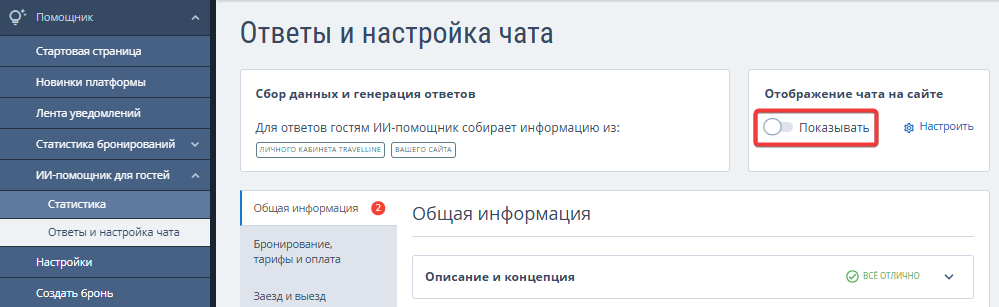
Чтобы активировать TL: Chat:
1. Переведите переключатель «Показывать» в активное состояние.
2. Дождитесь подтверждения. Появится надпись «Включено».
TL: Chat появится на сайте и будет доступен всем гостям.
3. При возникновении ошибки обратитесь в техподдержку TravelLine на support@travelline.ru.
Чтобы деактивировать TL: Chat:
1. Переведите переключатель «Показывать» в неактивное состояние. Появится надпись «Выключено».
TL: Chat будет скрыт с сайта.
2. При возникновении ошибки обратитесь в техподдержку TravelLine на support@travelline.ru.
Статистика
В разделе «ИИ-помощник для гостей» → «Статистика» собраны данные по вопросам и ответам гостей за все время с момента подключения TL: Chat. Рядом с темами, на которые стоит обратить внимание, находится предложение доработать ответы TL: Chat с помощью ИИ. Подробнее о том, как улучшить ответы, читайте в статье: «Статистика в TL: Chat».
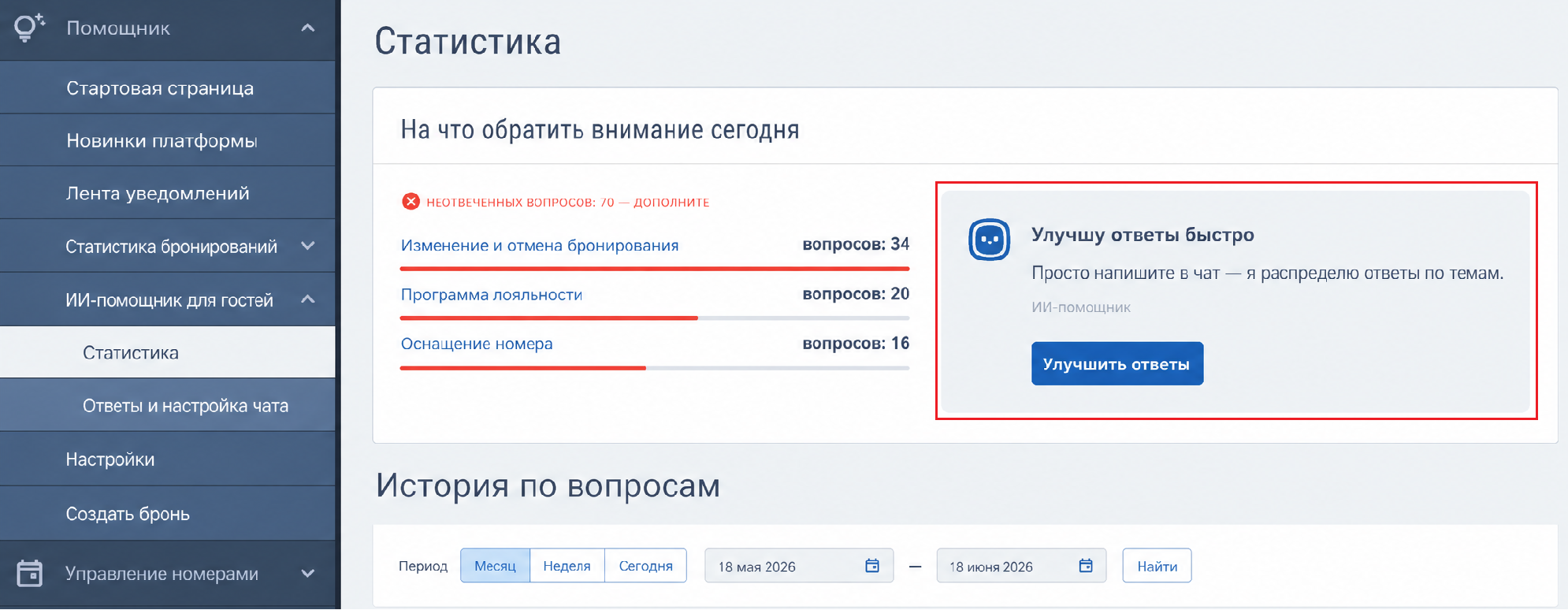
- Блок «На что обратить внимание сегодня» показывает темы со статусом «Есть неотвеченные вопросы, дополните».
- В блоке «История по вопросам» можно выбрать период сбора статистики: месяц, неделя, сегодня.
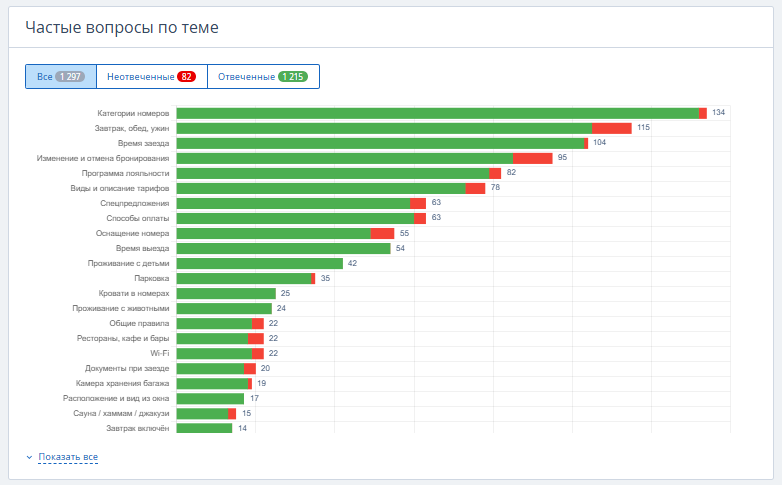
- Диаграмма «Частые вопросы по теме» показывает распределение вопросов гостей по темам. Темы на графике отсортированы по количеству заданных вопросов.
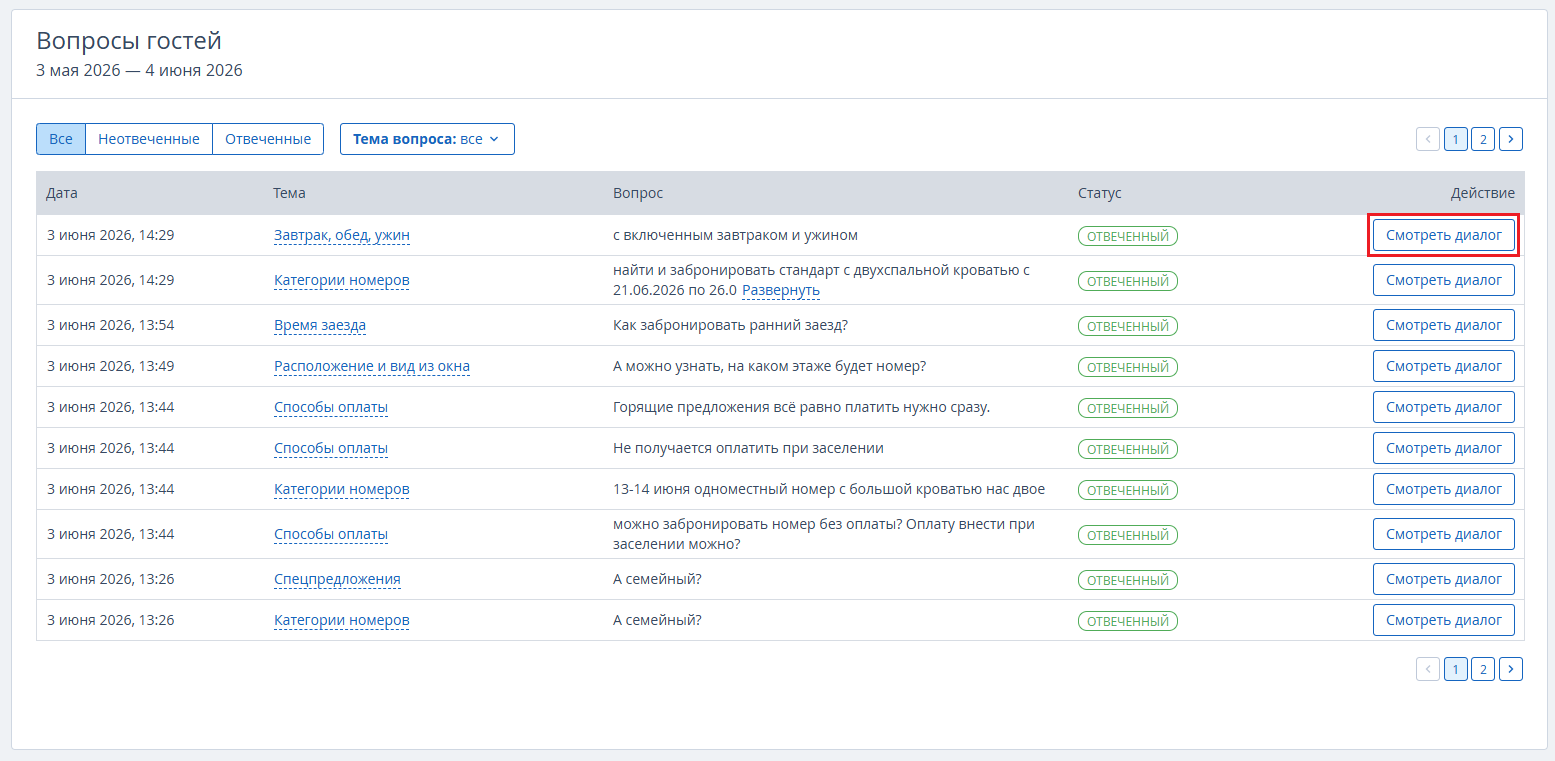
Чтобы прочитать диалог гостя с ИИ-помощником, нажмите «Смотреть диалог».
Подробнее о том, как работать с данными читайте в статье: «Статистика в TL: Chat».
Особенности
- На данный момент TL: Chat недоступен для сетевых объектов и средств размещения с несколькими ID (уникальный идентификатор).
- ИИ-помощник отвечает на вопросы только по конкретному средству размещения.
- TL: Chat не получает данные гостя при его авторизации.
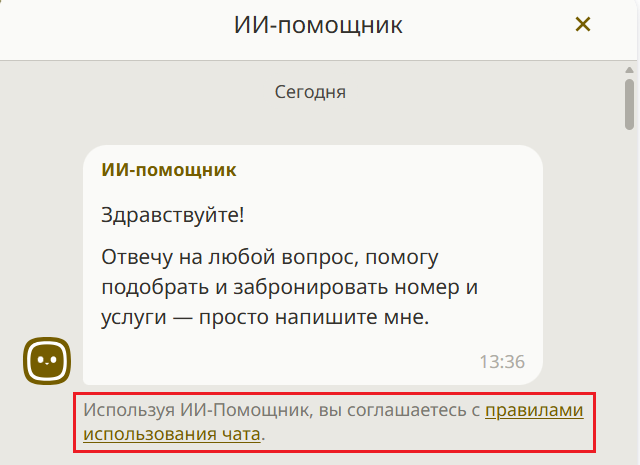
- При открытии ИИ-помощника гость увидит уведомление о том, что соглашается с условиями использования чата, если начинает диалог.
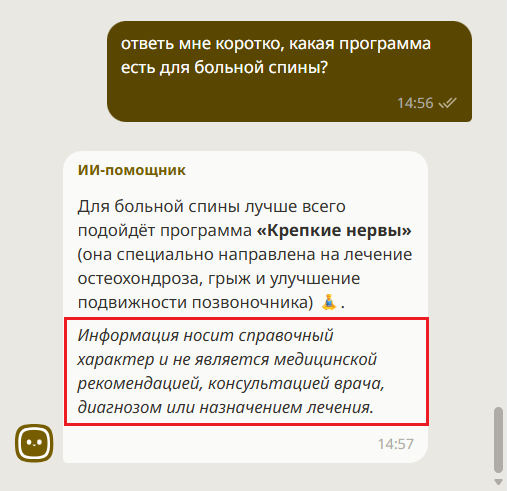
- Если вопрос гостя связан с медицинскими услугами санаториев и курортов, в ответе ИИ-помощника появится предупреждение о том, что ответ не является медицинской рекомендацией.
- Если у ИИ-помощника нет ответа на вопрос гостя, то в ответе будут указаны контакты средства размещения.