
- Шаг 1. Выбрать вознаграждение для постоянного гостя (кто приглашает)
- Шаг 2. Выбрать вознаграждение для нового гостя (кого пригласили)
- Шаг 3. Активировать реферальную программу
- Как посмотреть приглашенных гостей от реферера
- Аналитика эффективности реферальной программы
- Полезные ссылки
Чтобы настроить программу, необходимо перейти в личный кабинет TravelLine в разделе «Управление гостями» → «Программа лояльности» → «Реферальная программа».
Шаг 1. Выбрать вознаграждение для постоянного гостя (кто приглашает)
Для активации программы должно быть заполнено хотя бы одно условие вознаграждения. Выберите, за что награждать реферера:
За регистрацию приглашенного гостя в личном кабинете
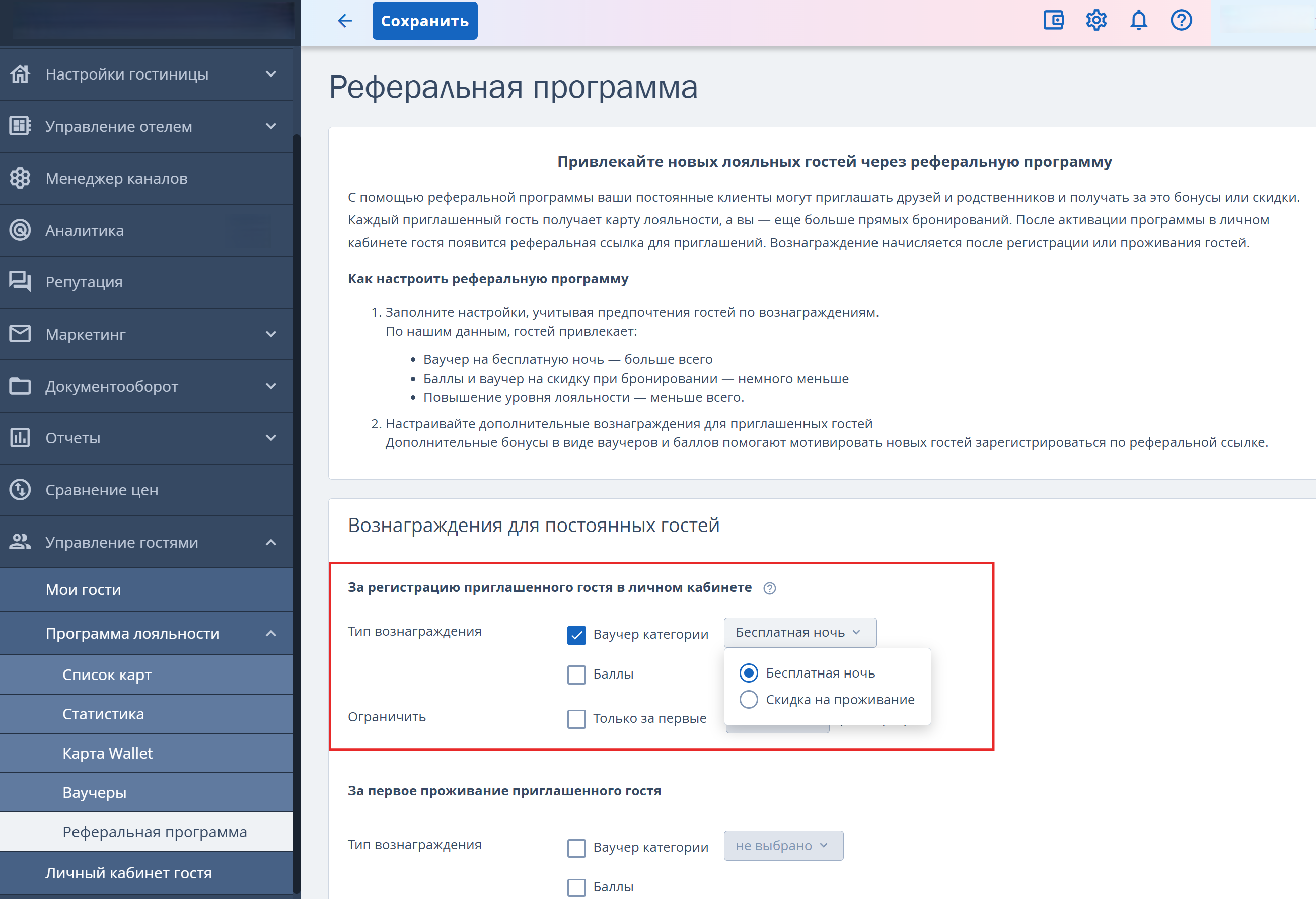
1. Выберите баллы (для TL Loyalty: Баллы) или ваучер (на скидку/бесплатную ночь). Награда придет только после того, как друг подтвердит электронную почту (это защита от спама).
Примечание. Для выдачи ваучеров необходимо заранее настроить активную категорию в разделе «Ваучеры».
2. Установите ограничение, если необходимо контролировать бюджет. Например, давать вознаграждение «только за первых 5 приглашенных друзей».
За первое проживание приглашенного гостя
1. Выберите начисление баллов (% от стоимости), ваучер или повышение уровня лояльности реферера на один шаг. Награда начисляется автоматически через 5 дней после выезда друга.
Шаг 2. Выбрать вознаграждение для нового гостя (кого пригласили)
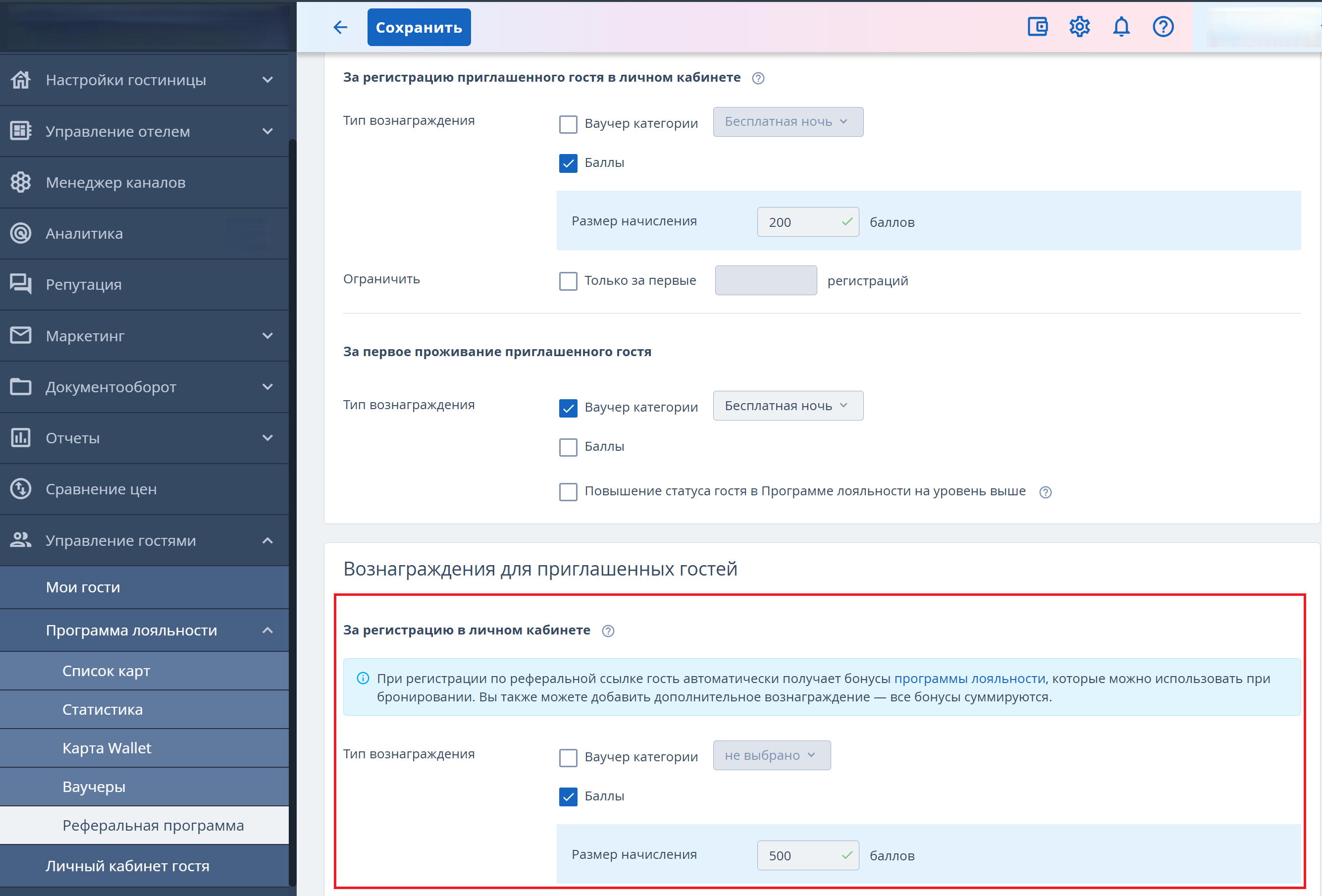
Пройдя регистрацию по ссылке, гость всегда получает начальные привилегии базового уровня программы лояльности. Чтобы выдать дополнительный ваучер:
1. В разделе «Вознаграждения для приглашенных гостей» поставьте галочку в чекбоксе «Ваучер категории».
2. Выберите категорию ваучера.
Шаг 3. Активировать реферальную программу
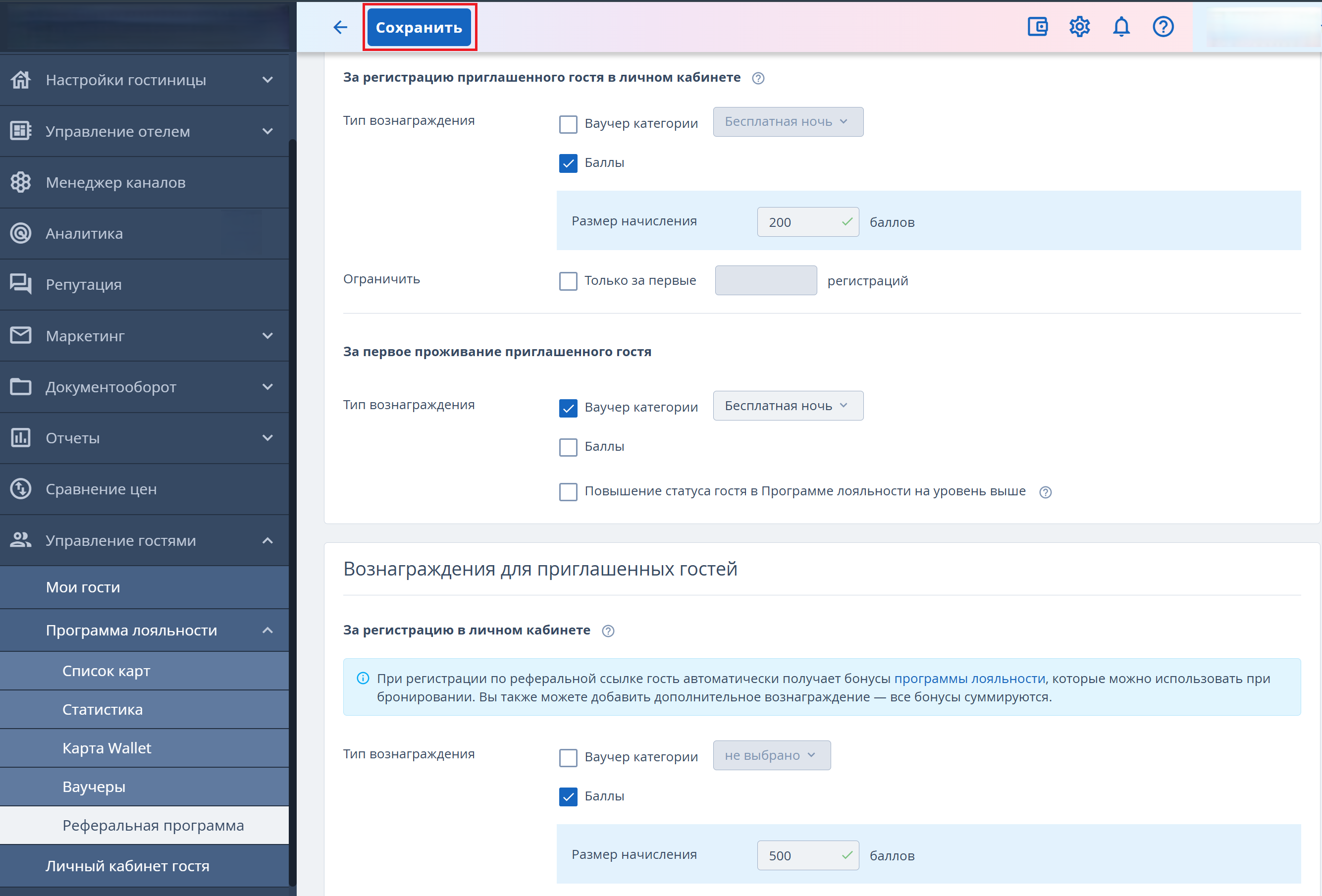
1. Нажмите «Сохранить».
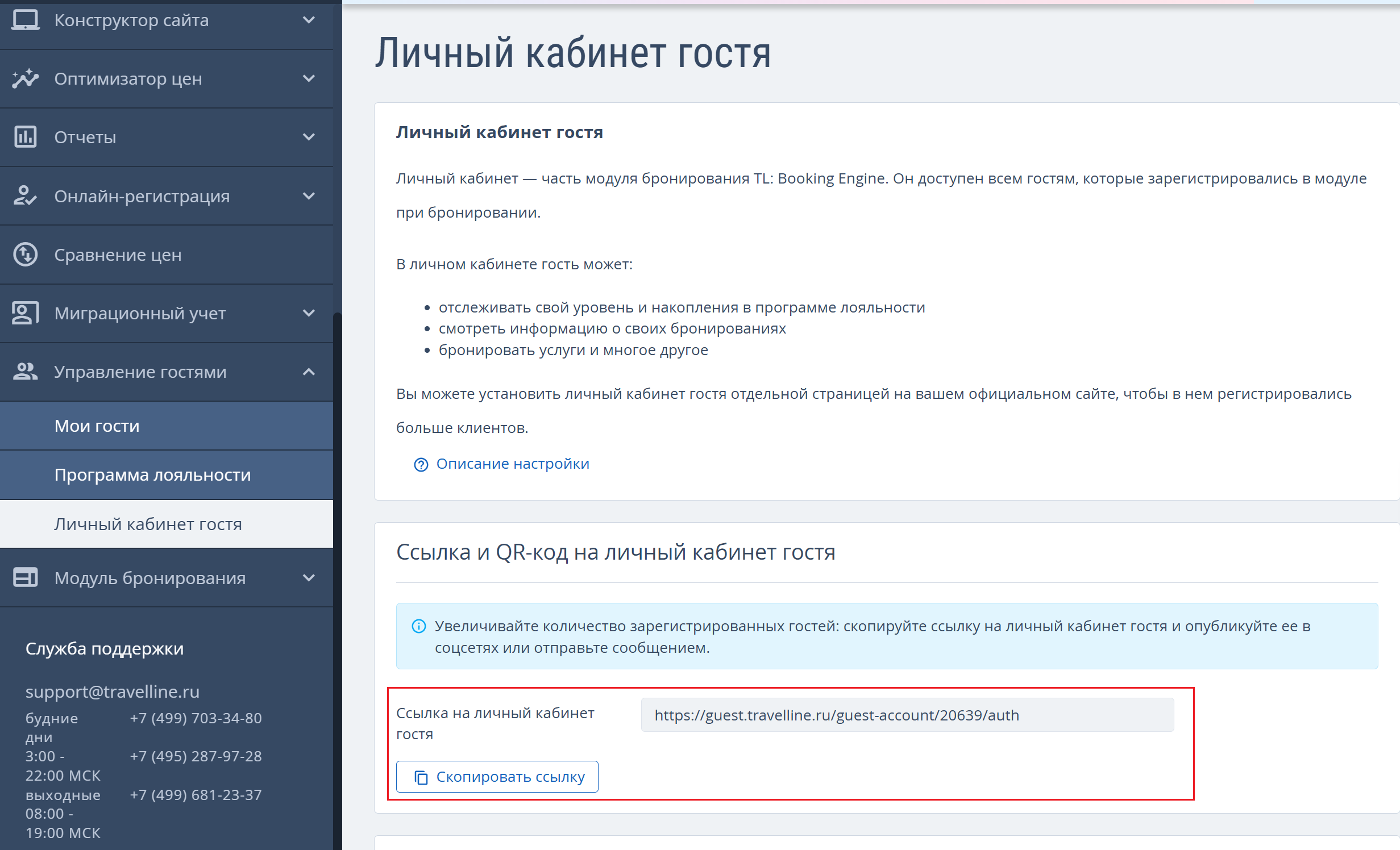
2. Проверьте, что что ссылка на ЛК гостя указана верно.
В случае ошибки обратитесь в техподдержку TravelLine на support@travelline.ru.
3. Нажмите на переключатель, чтобы активировать реферальную программу.
Обратите внимание. При активации система автоматически включит «Автовыдачу карт» в настройках лояльности. Чтобы отключить автовыдачу, сначала деактивируйте реферальную программу.
Как посмотреть приглашенных гостей от реферера
Чтобы увидеть, кого привел конкретный гость:
1. Перейдите в «Управление гостями» → «Программа лояльности» → «Список карт».
2. Откройте карту лояльности реферера.
3. В правой части экрана в разделе «Накопления» нажмите «Приглашенные гости».
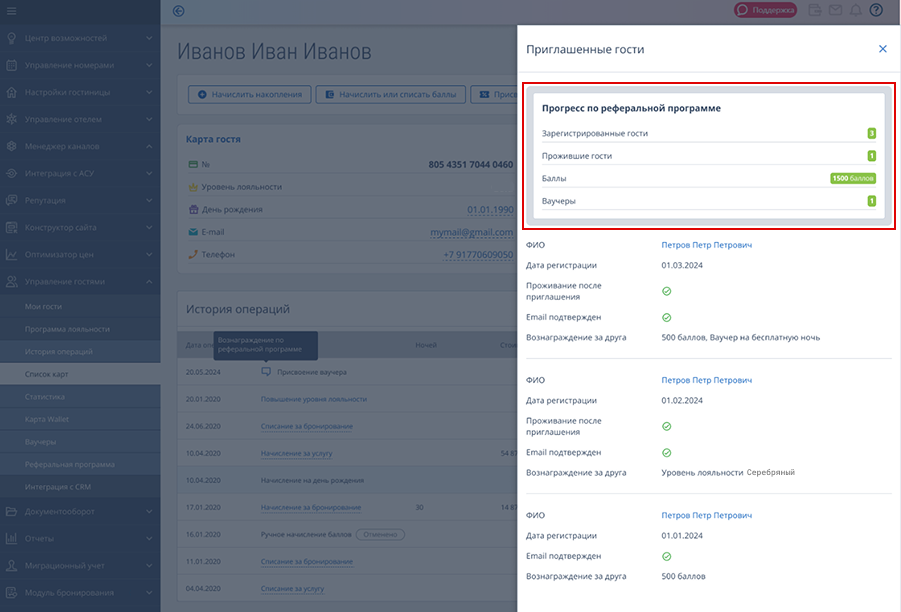
Откроется окно «Приглашенные гости» с информацией о приглашенных гостях:
- ФИО приглашенных (рефералов);
- дата регистрации каждого реферала в программе лояльности;
- информация о завершенном проживании;
- факт подтверждения почты;
- вид вознаграждения, который получил реферер за приглашенных гостей.
Аналитика эффективности реферальной программы
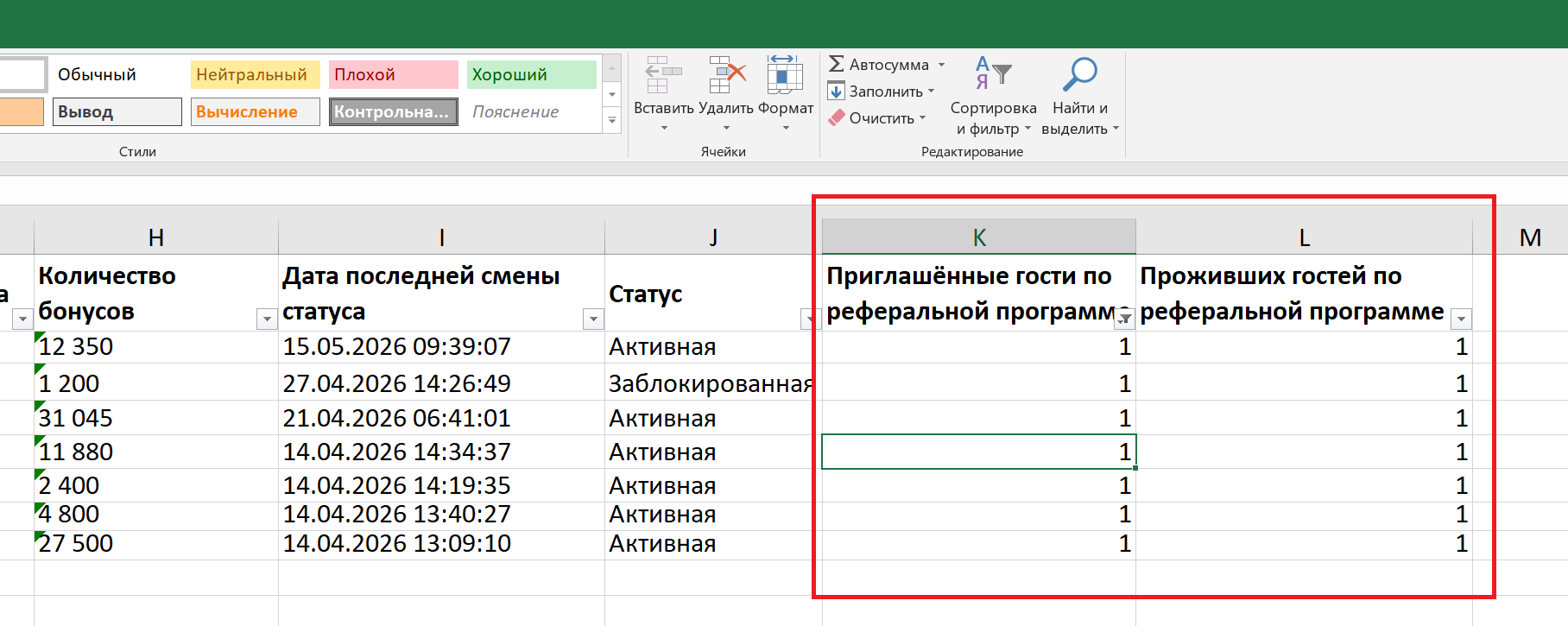
В экспортированных файлах «Отчет по операциям XLS» и «Экспорт в Excel», вы можете посмотреть результат работы реферальной программы:
- сколько новых карт лояльности было выдано гостям благодаря реферальной программе;
- сколько и каких бонусов (баллов, ваучеров, уровней) получили новые гости и те, кто их пригласил;
- сколько приглашенных гостей совершили проживание.
Как выгрузить отчет по операциям
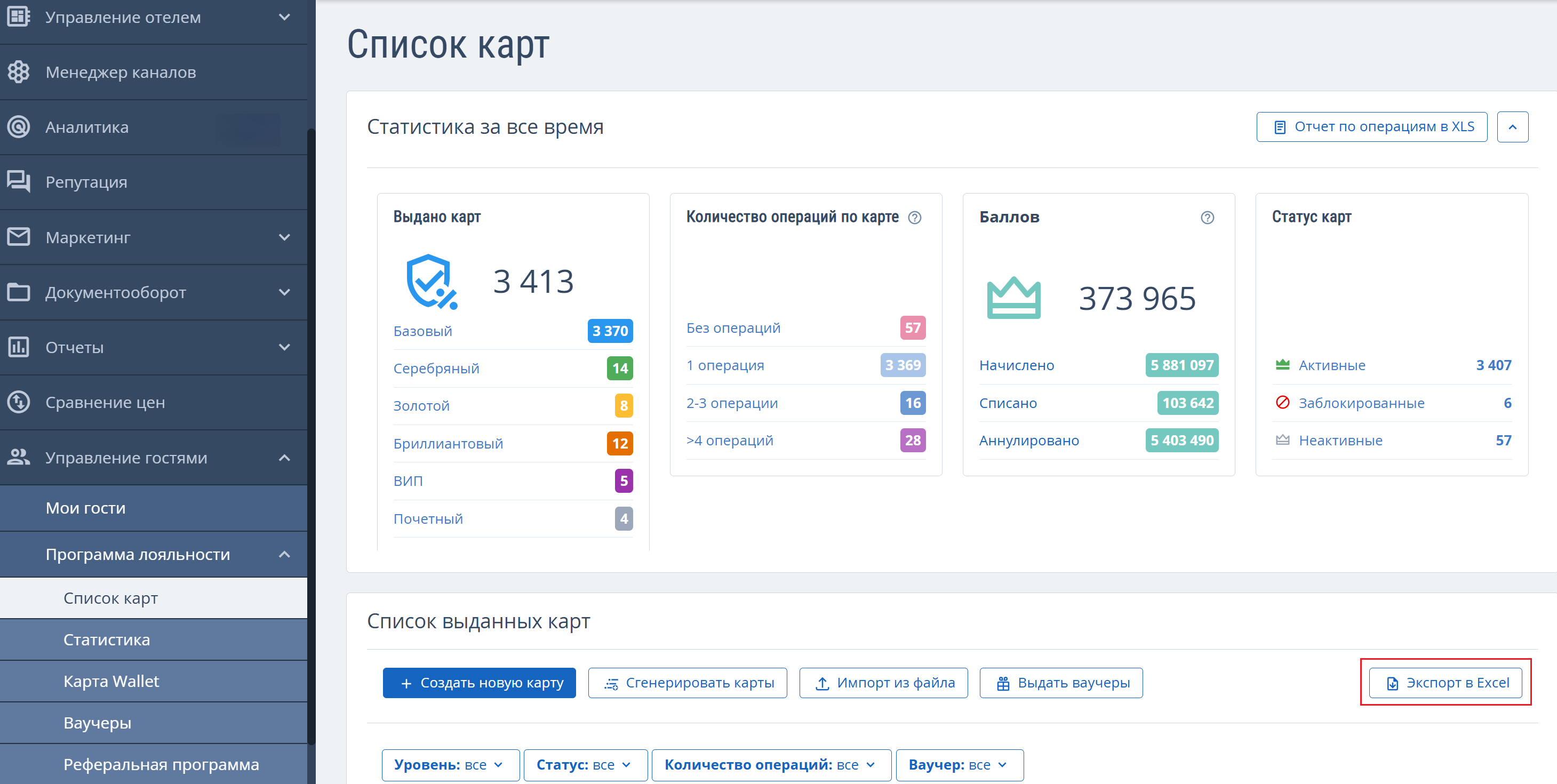
1. В разделе «Программа лояльности» выберите подраздел «Список карт».
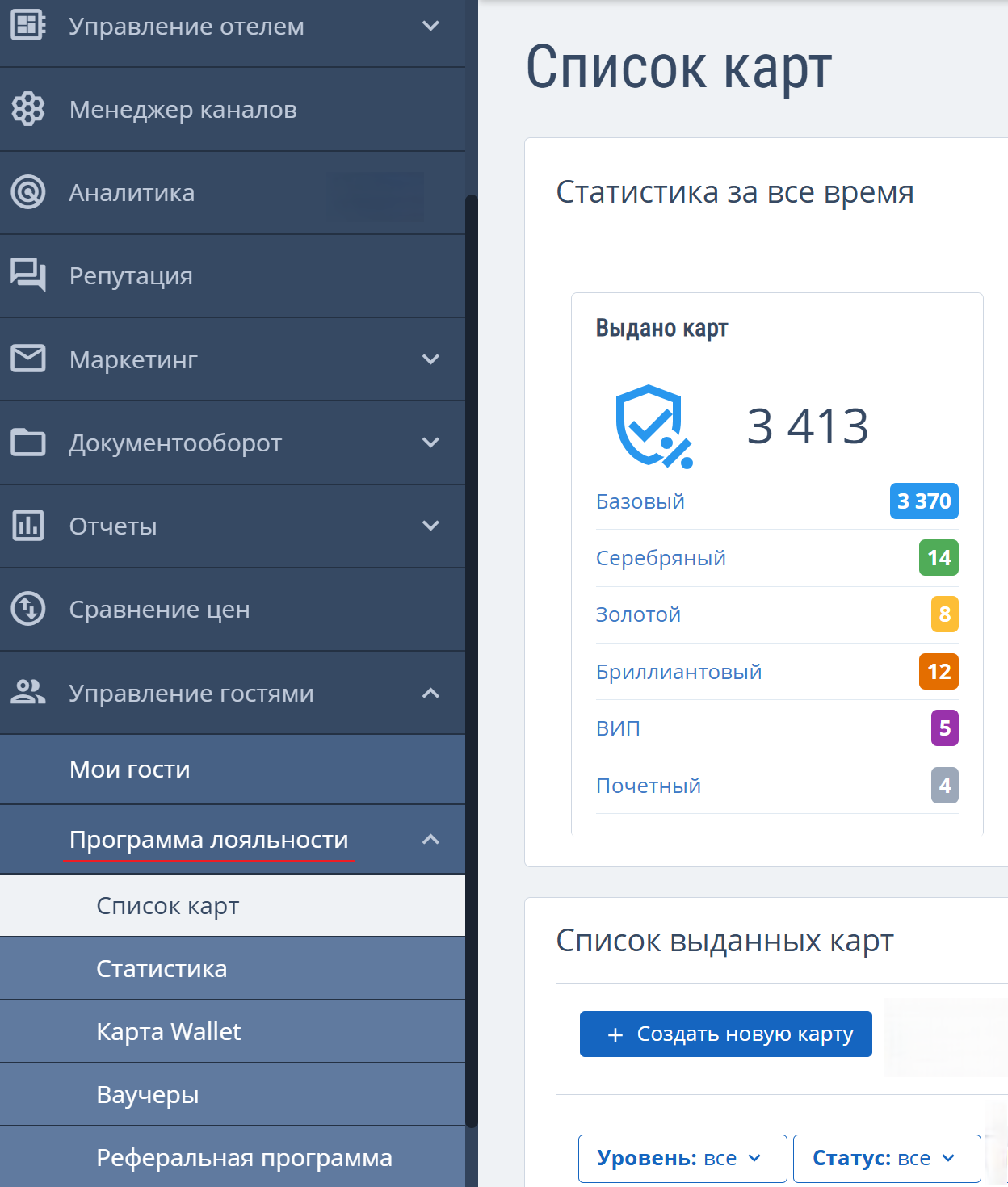
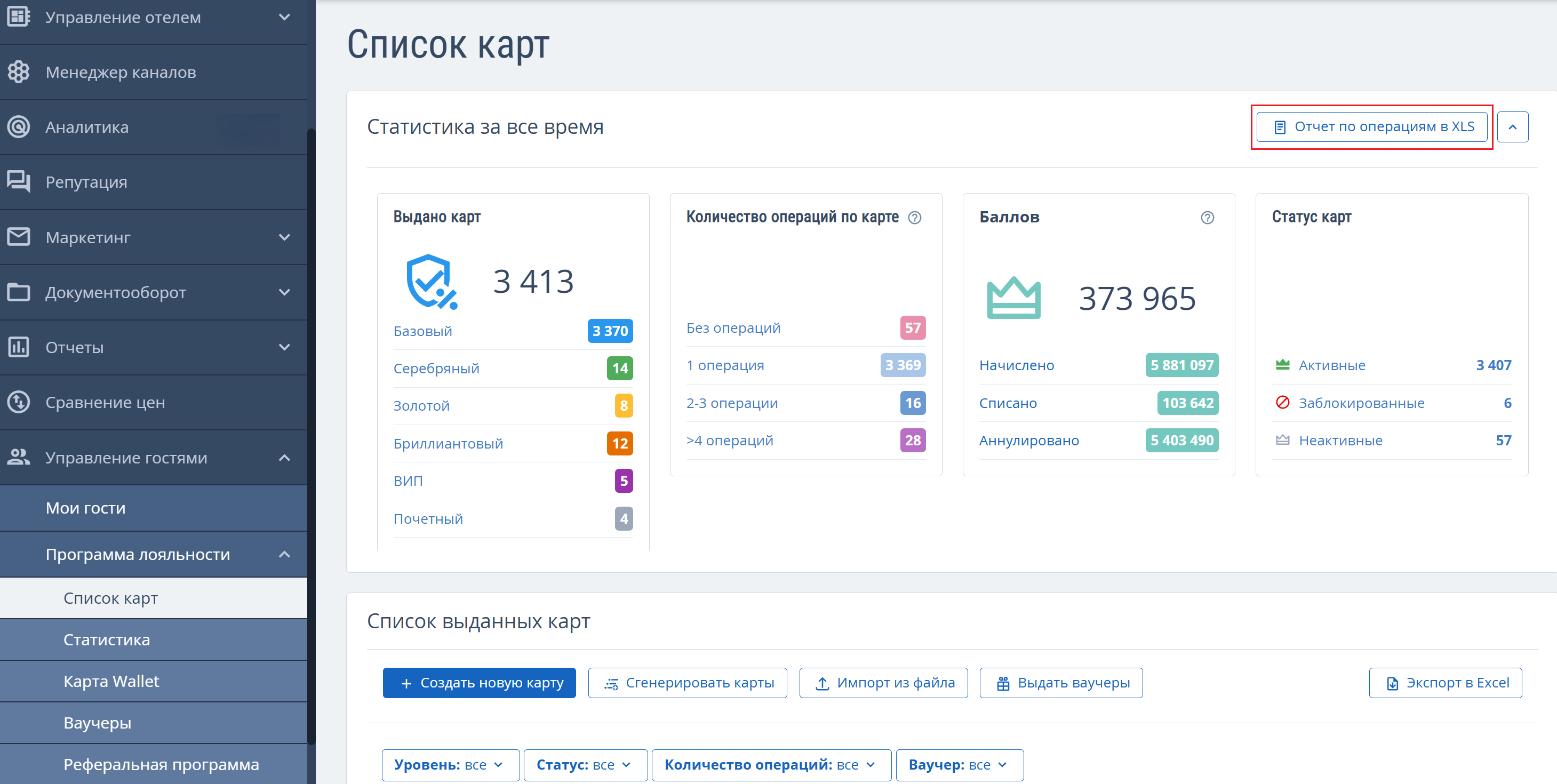
2. На странице «Список карт» нажмите «Отчет по операциям в XLS».
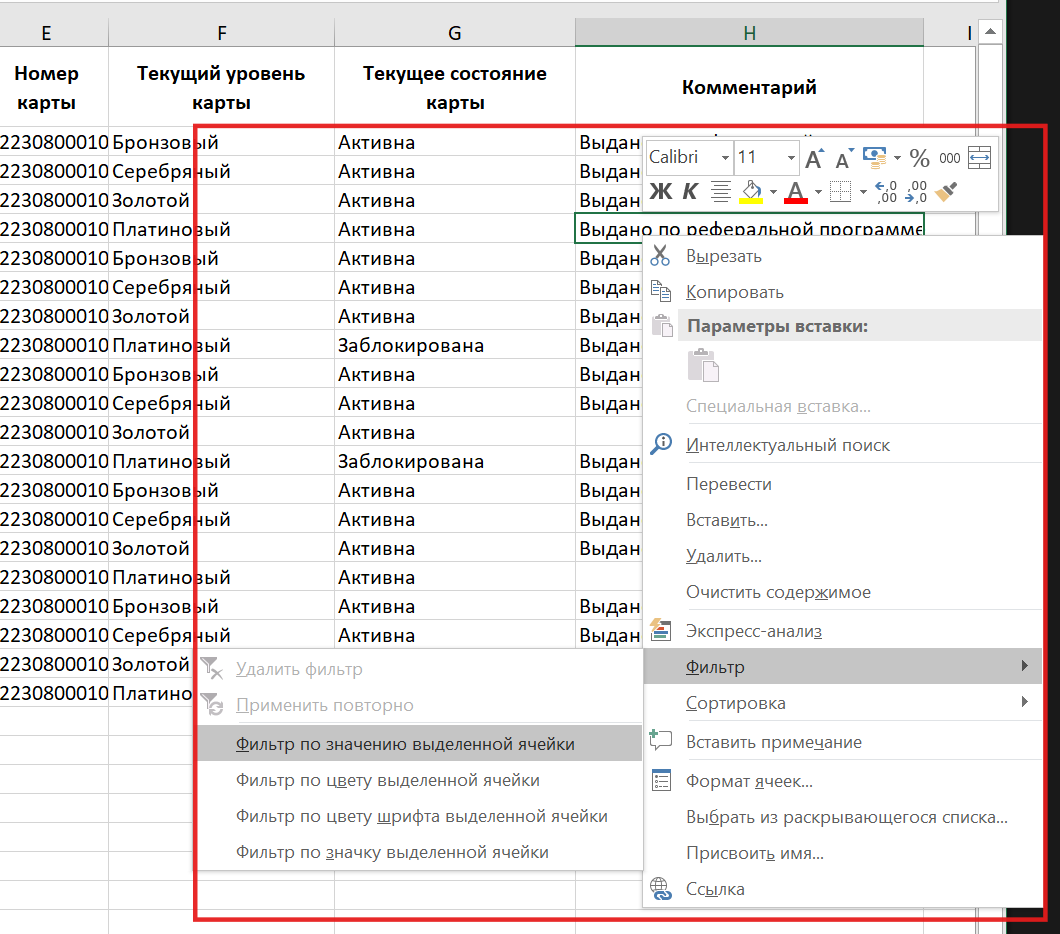
3. В загруженном файле настройте фильтр по колонке «Комментарий» со значением «Выдано по реферальной программе».
4. На основе отфильтрованных данных составьте сводные таблицы (Pivot Tables) или графики в Excel (формат электронных таблиц, далее — Excel) / Google Таблицах для наглядной презентации результатов.
Как выгрузить список выданных карт
1. В разделе «Список выданных карт» нажмите «Экспорт в Excel».
2. В скачанном настройте фильтр по колонке «Приглашенные гости по реферальной программе» или «Проживших гостей по реферальной с нужным значением числа.
3. На основе отфильтрованных данных составьте сводные таблицы (Pivot Tables) или графики в Excel / Google Таблицах для наглядной презентации результатов.