
Dormakaba Saflok — это система электронных замков, которые устанавливаются в номерах средства размещения.
Dormakaba работает совместно с TL: WebPMS — каждой комнате номерного фонда присваивается определенный номер замка, а в карте бронирования кодируются ключи. При заселении гость получает свой электронный ключ, чтобы попасть в забронированный номер.
Обратите внимание. TL: WebPMS поддерживает интеграцию только с оригинальными замками Dormakaba линейки Saflok. Для интеграции используется серверное ПО Saflok System 6000 V4.
Интеграция с замками доступна в тарифах «СТАНДАРТ» (STANDART) и «ПРЕМИУМ» (PREMIUM).
Установите компонент PMS
Компонент PMS обеспечивает обмен данными между Saflok и внешней системой управления — TL: WebPMS через TravelLine Агент.
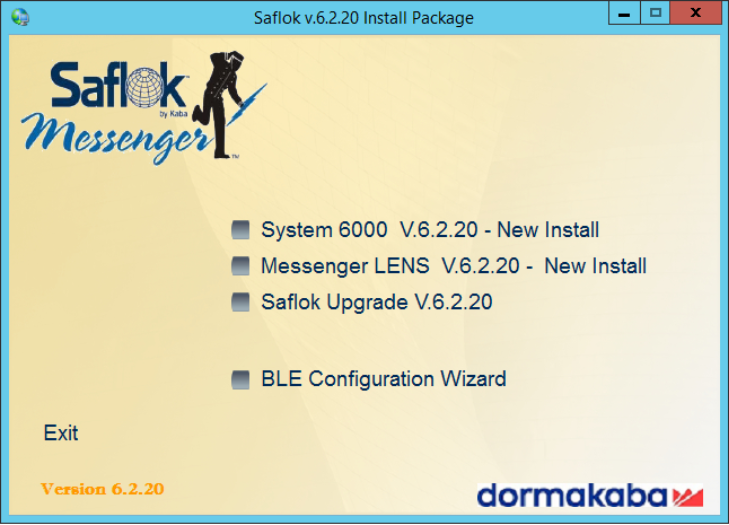
1. Запустите файл PMSStup3.exe с установочного диска. На экране приветствия нажмите «System 6000 – New Install», затем «Saflok PMS».
2. Укажите ту же папку, что и для основной программы — «C:\Program Files (x86)\SaflokV4». Нажмите Next.
3. На вопрос о резервных копиях заменяемых файлов выберите No. Нажмите Next.
4. Выберите компоненты для установки:
- Saflok PMS Interface (PRS) — для подключения по последовательному кабелю (опционально).
- Saflok Interface Server (IRS) — для подключения по TCP/IP. Рекомендуется для работы с TL: WebPMS.
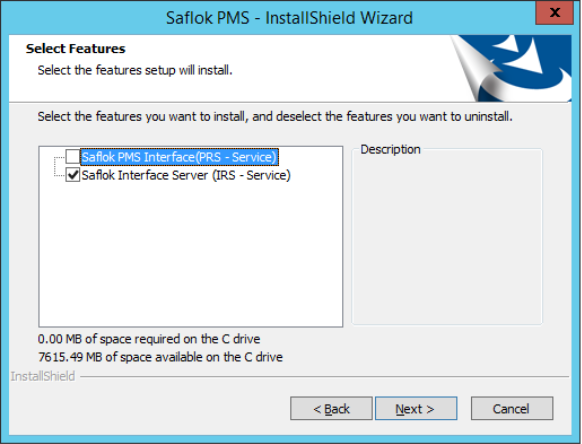
5. Нажмите Next и дождитесь копирования файлов.
6. Нажмите Finish, затем OK для перезагрузки компьютера.
После перезагрузки службы IRS и/или PRS запустятся автоматически.
Настройте IRS (интерфейс PMS по TCP/IP)
Interface Request Server (cервер интерфейсных запросов, далее — IRS) — служба, через которую TravelLine Агент обменивается данными с Saflok. Настройка IRS необходима для работы с TL: WebPMS.
1. Нажмите дважды значок IRS в системном лотке.
2. Выберите File → Logon, введите имя пользователя и пароль.
3. Перейдите на вкладку Configuration.
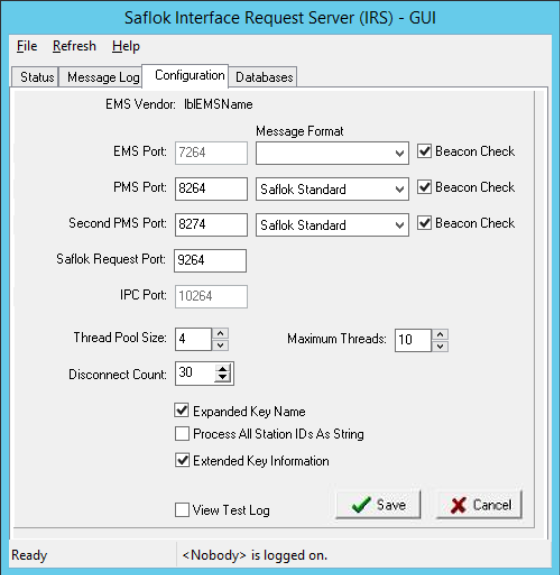
4. На вкладке Configuration проверьте и при необходимости измените параметры:
Параметр |
По умолчанию |
Описание |
PMS Port |
8264 |
TCP-порт для подключения PMS. Запомните — понадобится при настройке TravelLine Агента. |
Message Format |
Saflok Standard |
Формат сообщений с контрольной суммой. Оставьте по умолчанию. |
Beacon Check |
Включен |
Периодическая проверка соединения. Оставьте включенным. |
Expanded Key Name |
Выключен |
Поставьте галочку для корректной передачи данных из замковой системы в TL: WebPMS |
Extended Key Information |
Выключен |
Поставьте галочку для корректной передачи данных из замковой системы в TL: WebPMS |
5. Нажмите Save для сохранения изменений.
6. Нажмите Yes, чтобы подтвердить перезагрузку IRS.
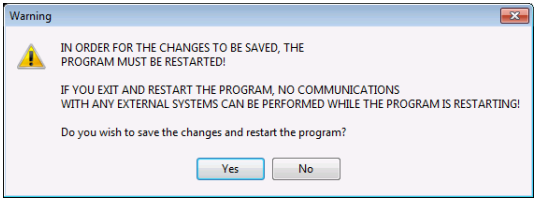
Обратите внимание. Во время перезагрузки IRS связь с внешними системами временно прервется. Выполняйте настройку в период минимальной загрузки.
Значения ID (уникальный идентификатор, далее — ID) оператора PMS и пароль задает администратор системы Dormakaba. Если вы не знаете эти данные — обратитесь к представителю Dormakaba или к сотруднику, который настраивал серверное ПО Saflok.
Установите и настройте TravelLine Агент
TravelLine Агент — программа-посредник между сервером Saflok и облачной системой TL: WebPMS. Установите агент по инструкции «Как установить TravelLine Агент».
Обратите внимание. TravelLine Агент должен быть установлен на компьютере, который имеет сетевой доступ к серверу Saflok по IP-адресу (идентификатор устройства в интернете, далее — IP-адрес) и порту IRS (8264 по умолчанию). Это может быть тот же сервер, где установлен Saflok, или другой ПК в локальной сети.
Выберите замковую систему в TL: WebPMS
1. Перейдите в раздел «Управление отелем» → «Настройки» → вкладка «Электронные замки».
2. В поле «Выберите систему» выберите Dormakaba.
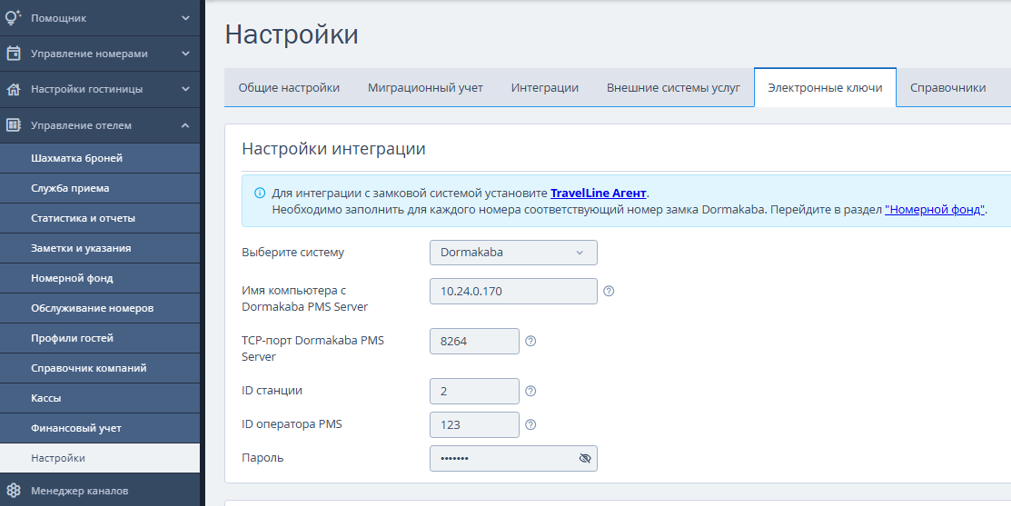
3. Заполните параметры подключения:
Поле в TL: WebPMS |
Что указать |
Где взять значение |
Имя компьютера с Dormakaba PMS Server |
IP-адрес сервера Saflok — например 10.24.0.170 |
CRS — главный экран, или ipconfig на сервере |
TCP-порт Dormakaba PMS Server |
8264 — по умолчанию |
IRS → Configuration → PMS Port |
ID станции |
Числовой ID — например 2 |
CRS → Settings → Station ID assignments |
ID оператора PMS |
Числовой ID — например 123 |
Saflok Client → Системные операции → User ID |
Пароль |
Пароль интерфейса |
Interface Password в Saflok Client |
Настройте номерной фонд
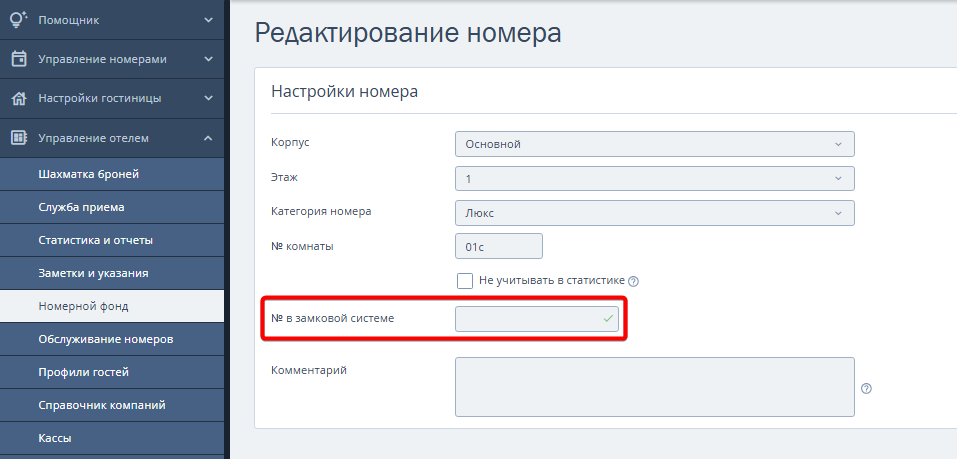
1. В разделе «Управление отелем» TL: WebPMS откройте подраздел «Номерной фонд».
2. Каждому номеру присвойте номер в системе электронных замков Saflok.
Номера должны совпадать с Room ID в базе Saflok. Список номеров в Saflok можно посмотреть в программе Saflok Client на вкладке Locks.
Создайте ключи
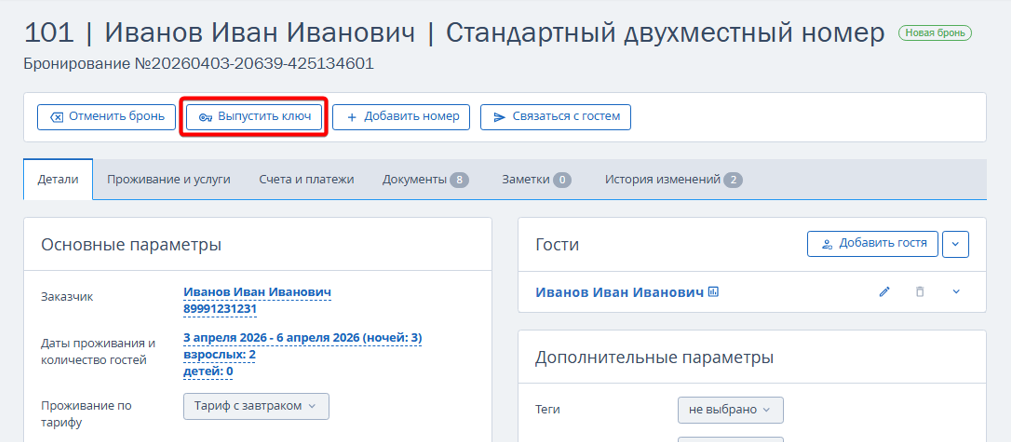
1. Чтобы выдать гостю ключ от номера, откройте карту бронирования и нажмите кнопку «Выпустить ключ».
Если в средстве размещения несколько стоек стоек регистрации, где компьютеры с разными энкодерами, администратор может выдать ключ, выбрав в пункте «Рабочее место» нужный энкодер для прошивки. По умолчанию будет предложен последний выбор рабочего места.
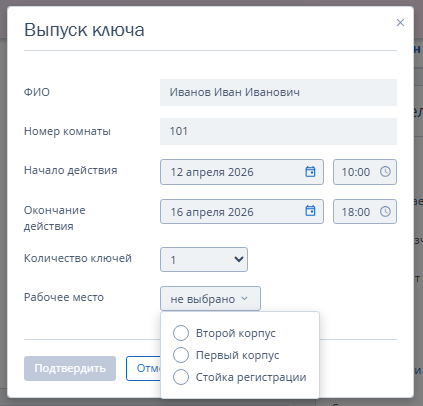
2. Вставьте карту-ключ в энкодер Saflok и дождитесь завершения.
Ключ автоматически получит дату заезда и выезда из бронирования. Предыдущий ключ для этого номера будет деактивирован.
Как выпустить дополнительный электронный ключ
Если гостю нужен второй ключ от номера — например, для второго проживающего:
1. Откройте карту бронирования и нажмите «Выпустить ключ».
2. Выберите опцию «Дополнительный ключ».
3. Вставьте новую карту в кодер и дождитесь подтверждения.
Обратите внимание. Дополнительный ключ не деактивирует ранее выпущенные — все ключи для номера будут работать одновременно до момента выезда.
Как посмотреть историю создания ключей
Все операции с ключами фиксируются в журнале. В карте бронирования → в разделе «История ключей» отображаются: дата и время выпуска, номер комнаты, тип ключа (основной/дополнительный) и сотрудник, выпустивший ключ.
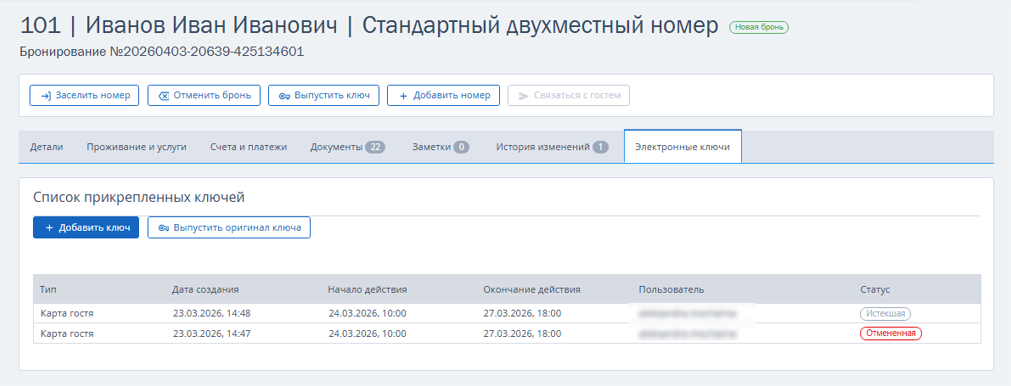
Список всех выданных ключей находится в разделе «Управление отелем» → «Настройки» → вкладка «Электронные ключи» → блок «Список выданных ключей».