
При первом входе личный кабинет TravelLine можно заполнить двумя способами:
- вручную своими данными;
- автоматически тестовыми данными.
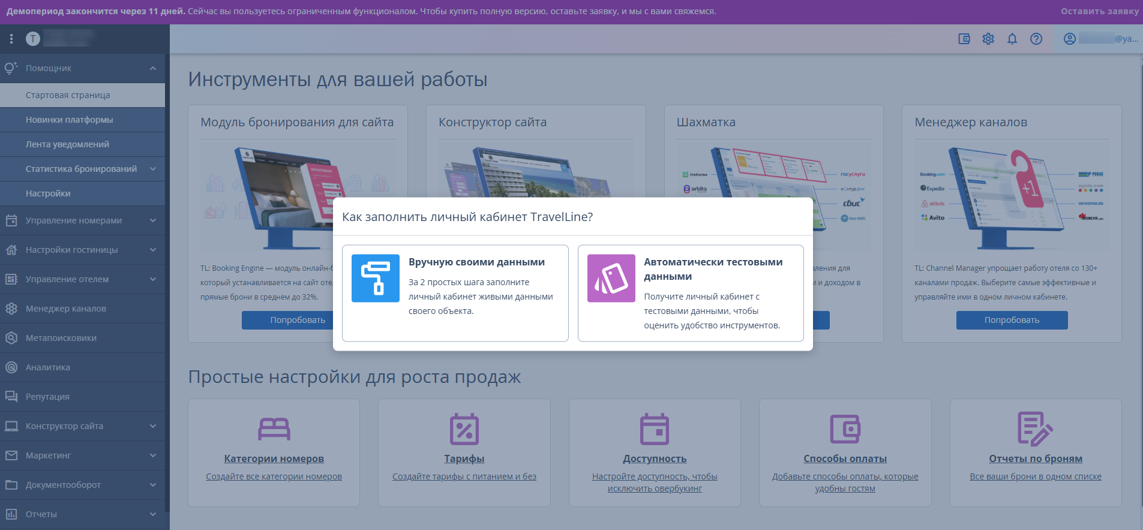
Выберите подходящий для вас способ и нажмите на эту часть баннера.
Вручную своими данными
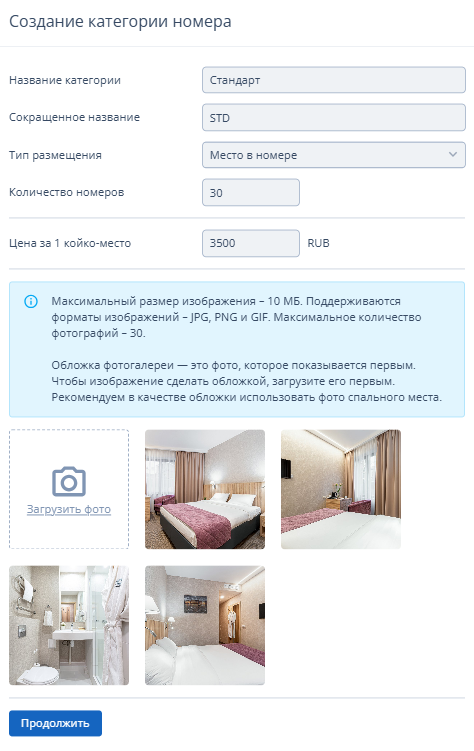
1. Создайте категорию номера:
- Заполните все поля.
- Загрузите фотографии номера. Максимальное количество фотографий — 30.
Обратите внимание. Первое загруженное изображение будет обложкой фотогалереи. - Нажмите кнопку «Продолжить».
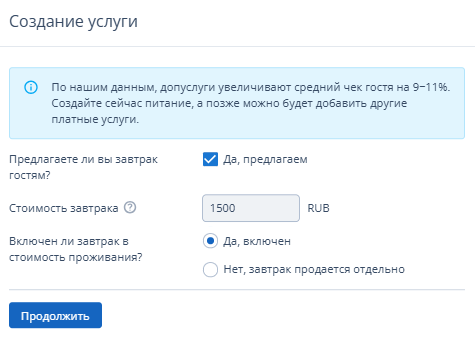
2. Создайте услугу:
- Поставьте галочку, предлагаете ли вы завтрак гостям.
- Укажите стоимость завтрака.
- Отметьте, включен ли завтрак в стоимость проживания.
- Нажмите кнопку «Продолжить».
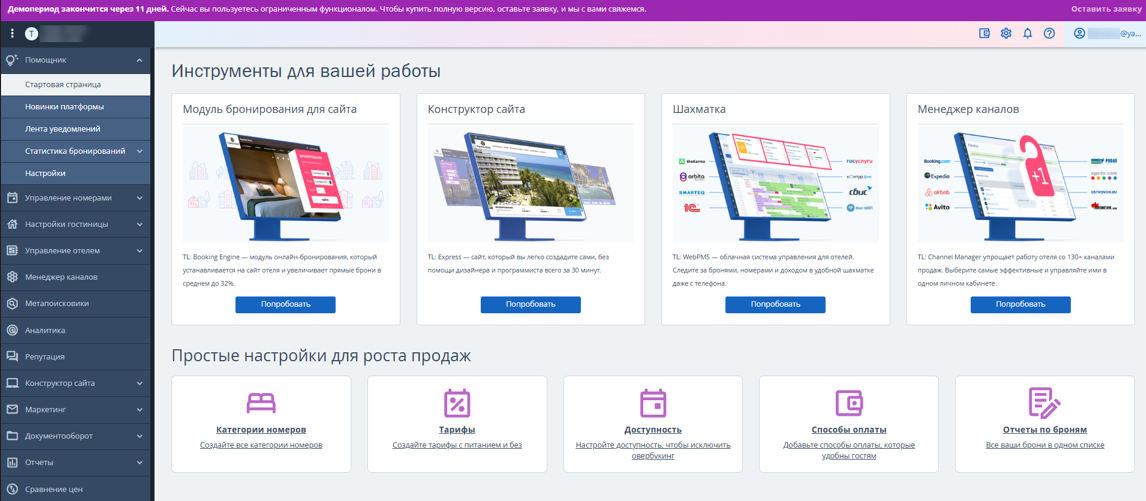
После этого вы сможете начать работу в личном кабинете TravelLine.
Автоматически тестовыми данными
Заполнение личного кабинета тестовыми данными может занять несколько минут.
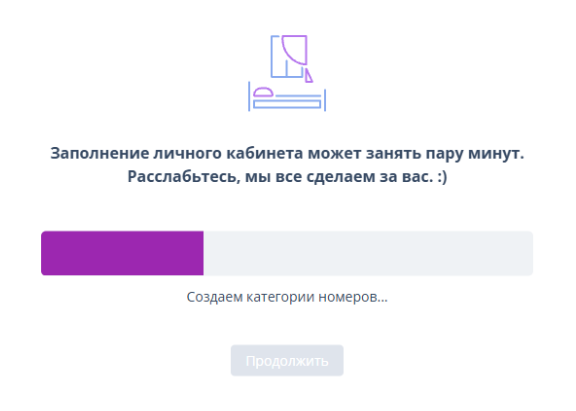
Когда процесс завершится, нажмите кнопку «Продолжить».
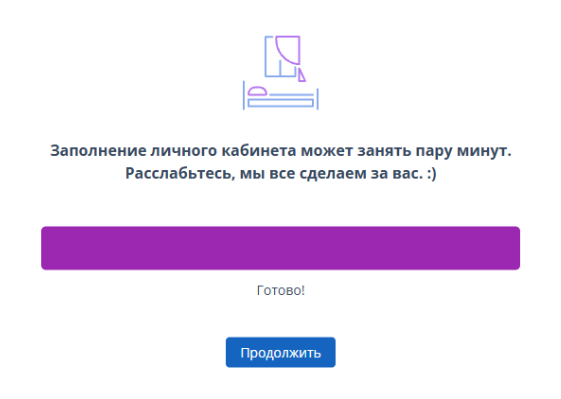
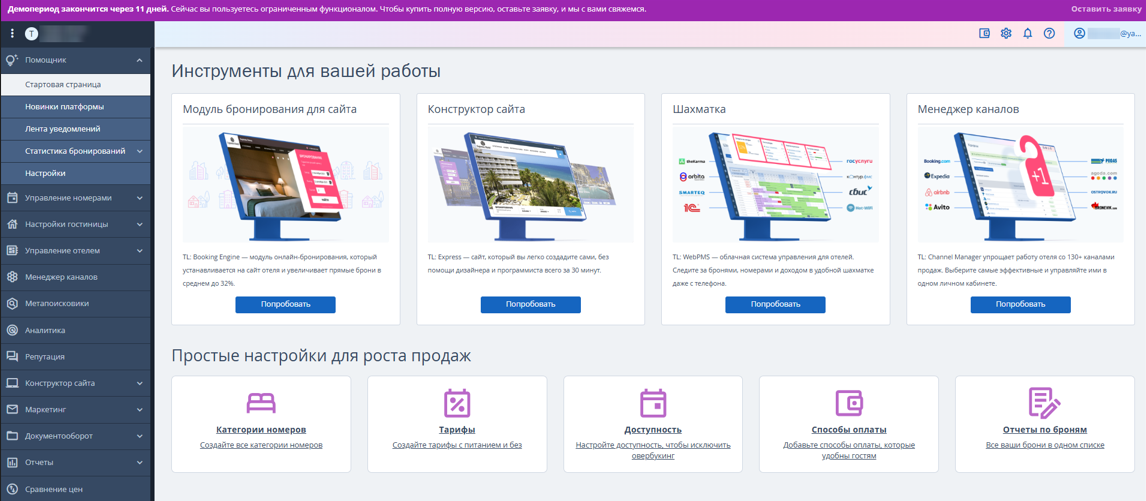
После этого вы сможете начать работу в личном кабинете TravelLine.
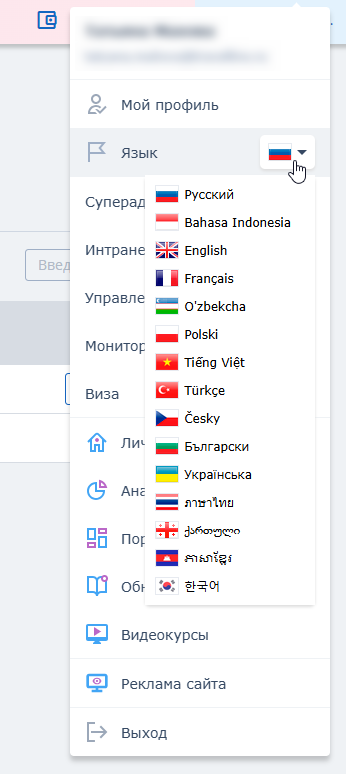
Чтобы сменить язык интерфейса личного кабинета TravelLine, нажмите на ваш логин в правом верхнем углу и выберите нужный язык в соответствующем поле.
В разделе «Управление номерами» → «Категории номеров» автоматически будут созданы категории. При необходимости вы можете их отредактировать, удалить, либо создать новые.
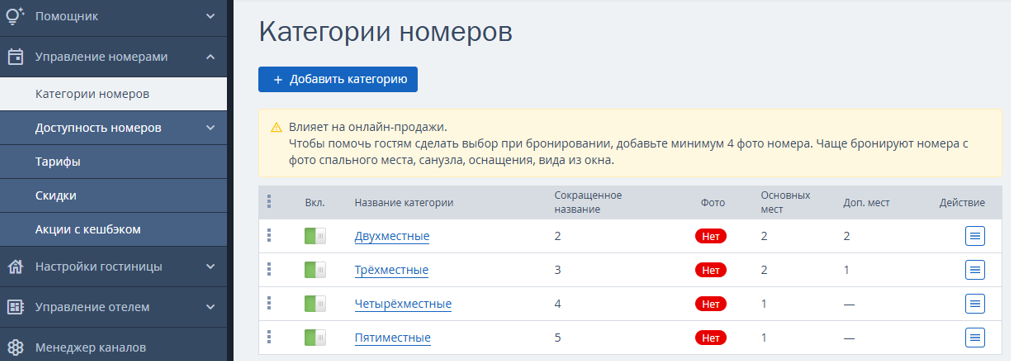
Подробнее о создании категории номера в статье: «Как создать категорию номера».
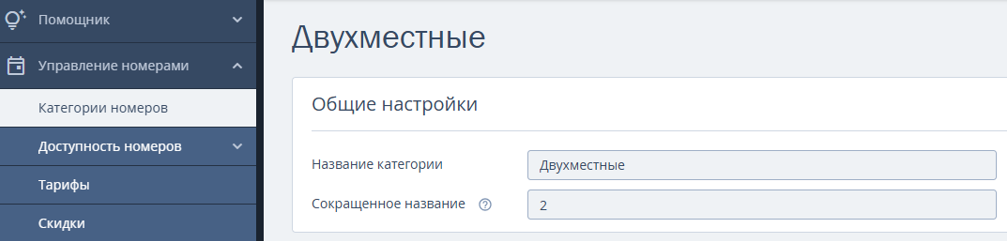
Если вы хотите изменить название категории, нажмите на название категории, чтобы перейти к редактированию. В блоке «Общие настройки» измените название категории, также, при необходимости, отредактируйте сокращенное название категории номера.
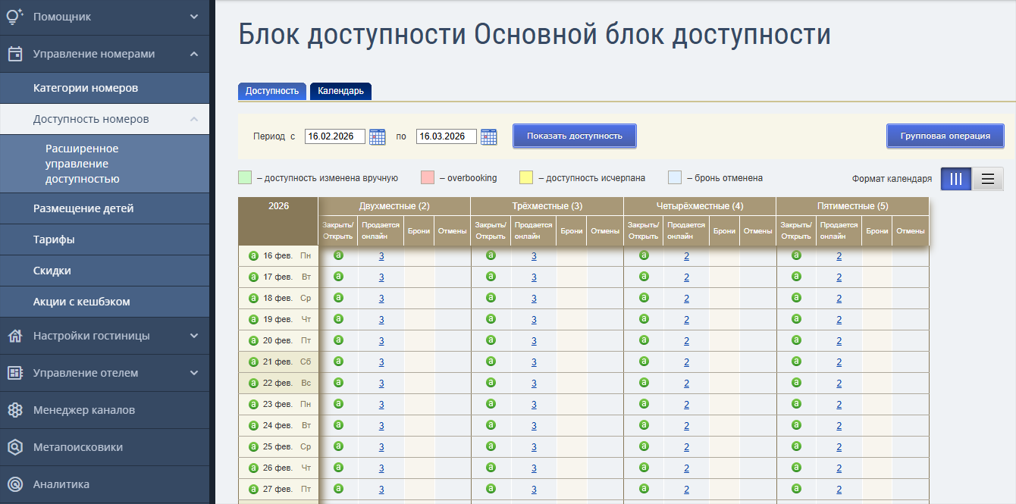
В разделе «Управление номерами» → «Доступность номеров» проверьте и, при необходимости, отредактируйте доступность по каждой категории на вкладке «Доступность». Как это сделать описано в статье «Как установить доступность номеров по умолчанию».
В разделе «Управление номерами» → «Тарифы» автоматически будет создан тариф.
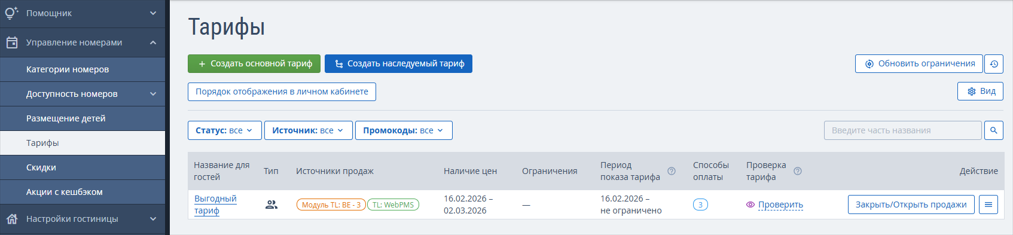
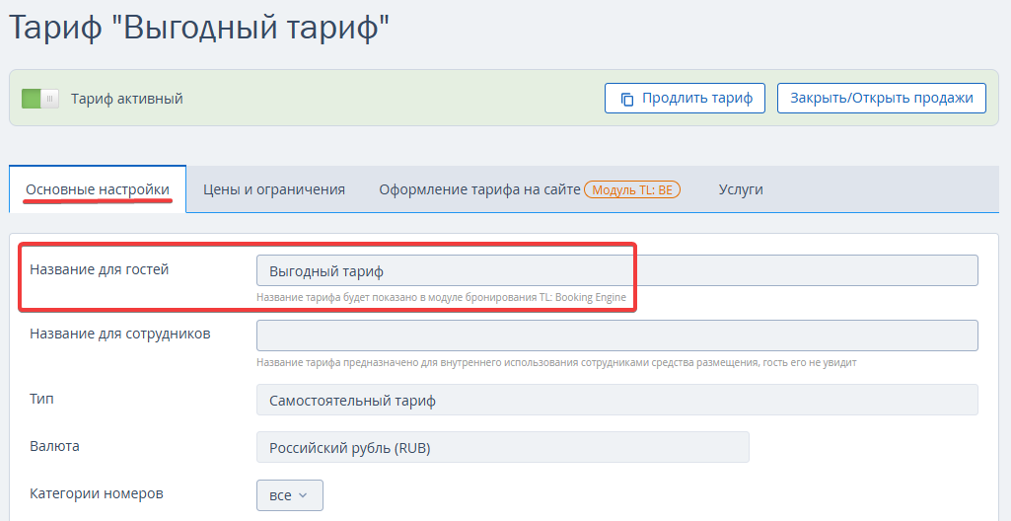
Если хотите изменить название тарифа, кликните на название тарифа и на вкладке «Основные настройки» измените название.
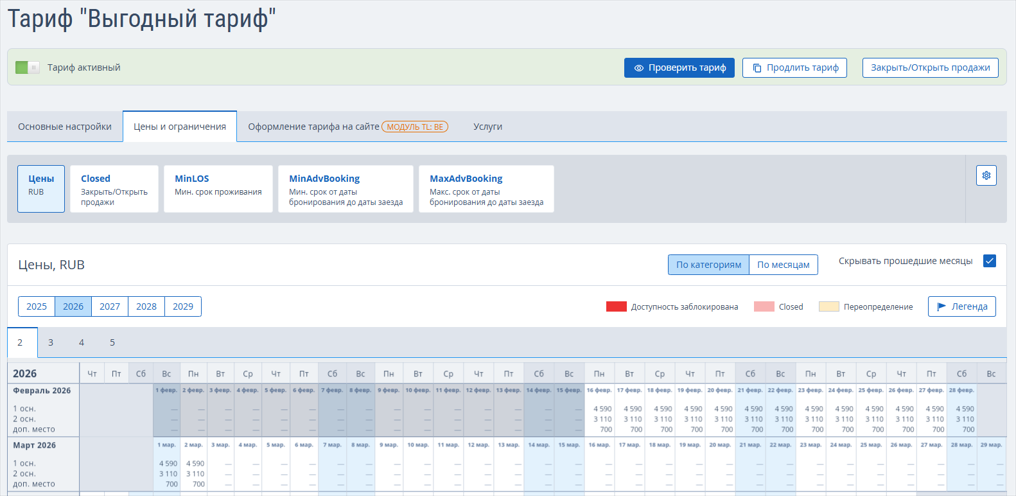
Проверьте цены на вкладке «Цены и ограничения». Если необходимо, измените их. Подробнее об этом в статье — «Как изменить цены в тарифе».
В течение демо периода вы можете изучить более детально возможности, доступные в личном кабинете TravelLine.