
Чтобы добавить новый номер в уже созданной категории в шахматке TL: WebPMS:
1. Перейдите в разделе «Управление номерами» → «Доступность номеров» и откройте вкладку «Доступность».
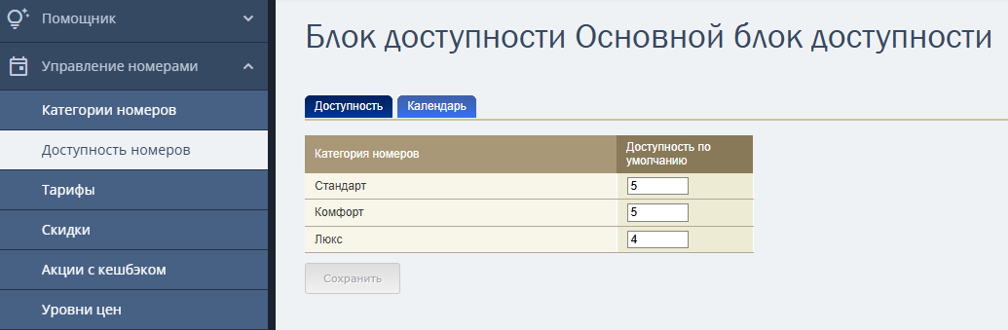
2. В столбце «Доступность по умолчанию» в нужной категории увеличьте количество номеров на 1. Например, с 4 до 5, если добавляете один номер.
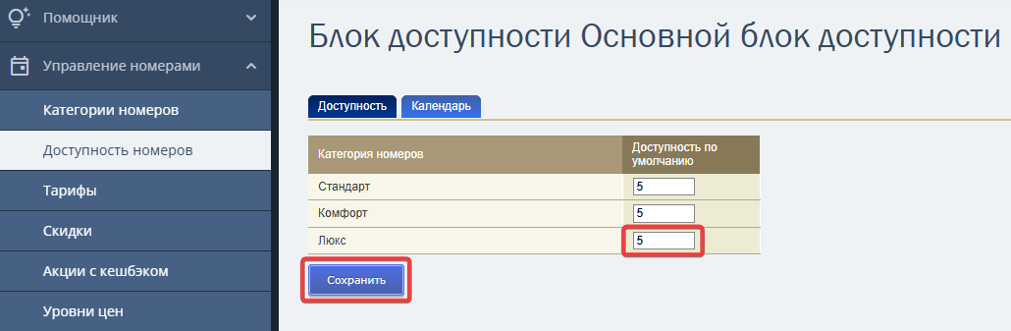
3. Нажмите кнопку «Сохранить».
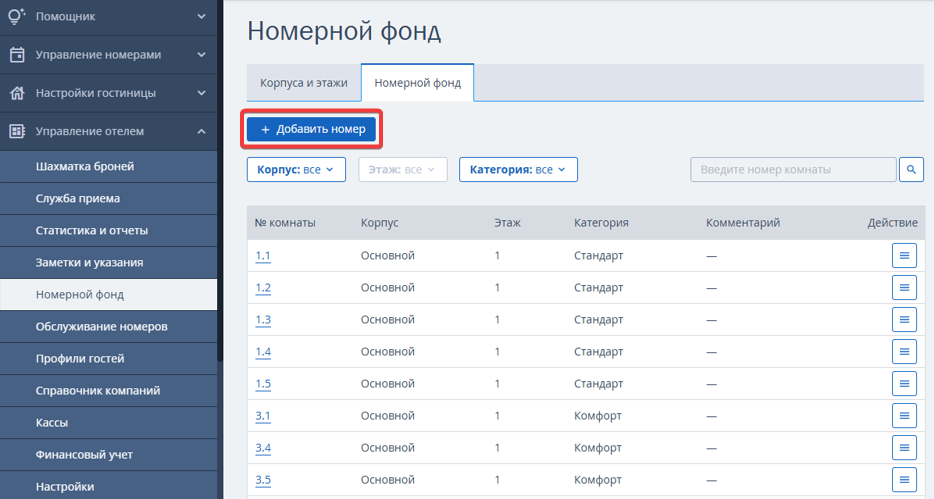
4. Перейдите в раздел «Управление отелем» → «Номерной фонд». На вкладке «Номерной фонд» нажмите кнопку «Добавить номер».
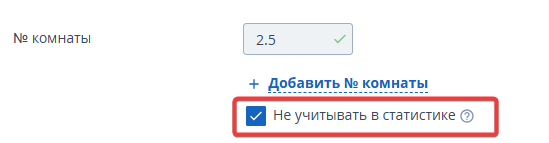
5. Укажите корпус, этаж, категорию номера. Выберите тип кровати в номере — иконка с типом кровати будет отображаться в шахматке. Укажите номер комнаты.
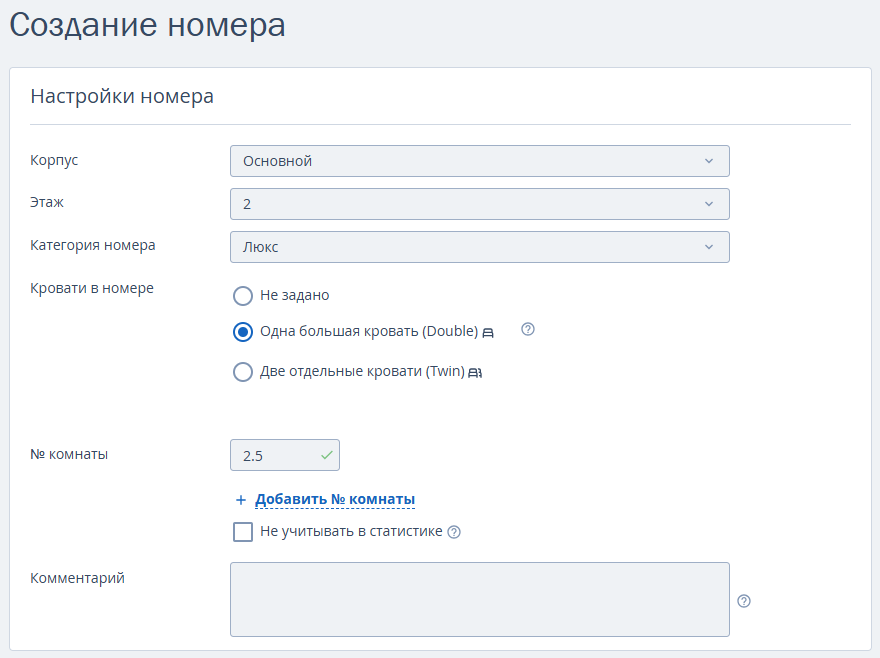
Если нужно, чтобы номер не учитывался в статистике и не влиял на загрузку средства размещения, поставьте галочку «Не учитывать в статистике».
6. Нажмите кнопку «Сохранить».
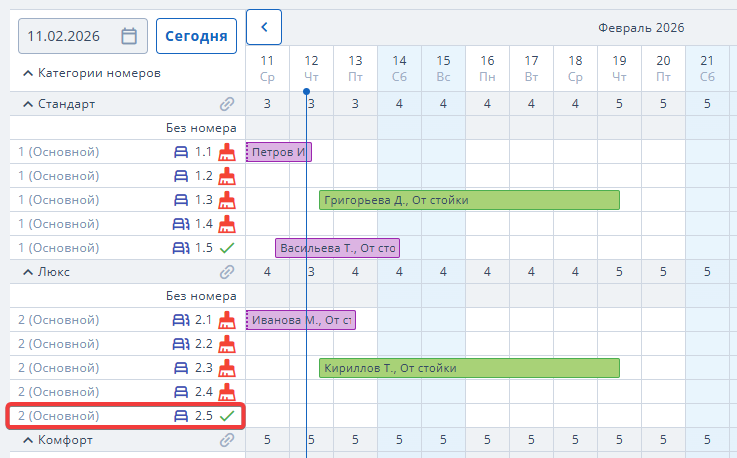
Новый номер отобразится в шахматке и будет доступен для бронирования.
Если в результате реновации требуется перенести существующий номер в другую категорию, порядок действий подробно описан в отдельной статье: «Как изменить категорию физического номера в TL: WebPMS».