
1. С какими кассами можно настроить работу через ККМ-сервер?
Список поддерживаемых устройств указан на сайте ККМ-сервера в разделе «Поддерживаемое оборудование». При возникновении вопросов обратитесь в техническую поддержку ККМ-сервера: kkmserver@gmail.com.
2. Что делать, если не напечатался чек и пропала связь с компонентой?
1. Проверьте запущена или нет компонента. Кликните на компьютере в правом нижнем углу на область уведомлений (трей).
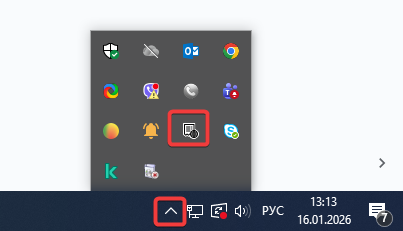
2. Если данного значка нет, запустите компоненту. Для этого кликните на ярлык «KkmServer», который сохранен на рабочем столе компьютера, или в папке C:\Program Files (x86)\KkmServer.ru.
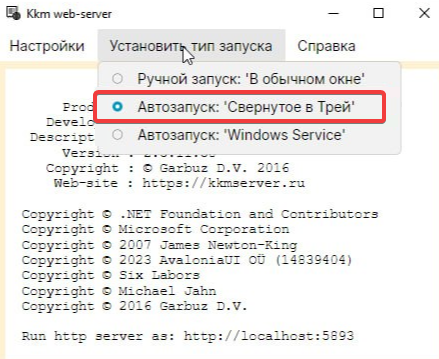
3. Кликните на значок компоненты в трее и на вкладке «Установить тип запуска» выберите «Автозапуск: Свернутое в Трей».
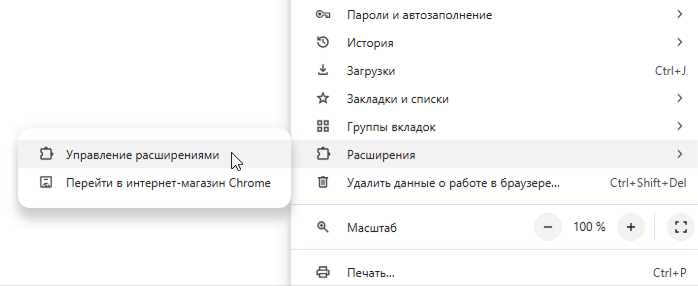
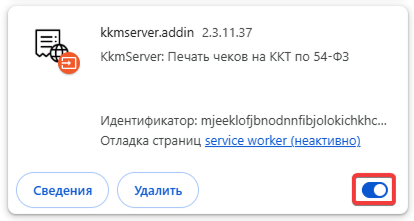
4. В браузере перейдите в раздел «Расширения» → «Управление расширениями». Выключите и включите расширение ККМ-сервер.
5. Если связь с компонентой не появилась, перезагрузите компьютер и проверьте запуск компоненты.
Если связь с компонентой все равно отсутствует, выполните действия:
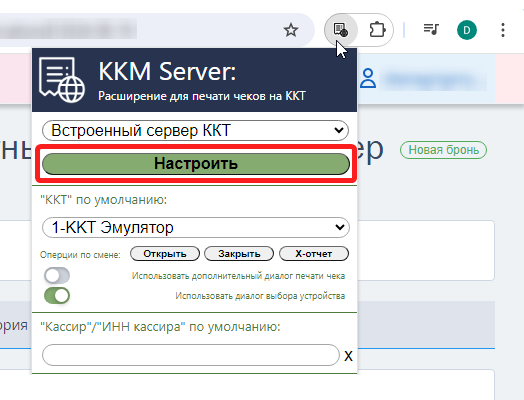
1. Кликните на значок расширения в браузере и нажмите «Настроить».
2. В интерфейсе расширения в разделе «Настройка оборудования» перейдите к настройкам вашего устройства, кликнув на его название.
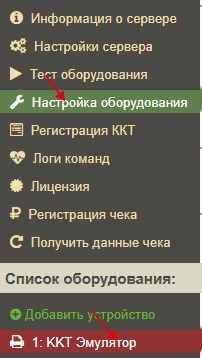
3. Сделайте скрин настроек, которые понадобятся при установке компоненты заново.
4. Установите компоненту еще раз по инструкции: «Как купить и установить ККМ-сервер».
3. Обязательно ли покупать лицензию ККМ-сервера и как ее приобрести?
Лицензия ККМ-сервера обязательна. Для приобретения лицензии:
1. Перейдите на сайт разработчика ККМ-сервера https://kkmserver.ru/KkmServer, откройте раздел «Лицензия на программу».
2. Заполните необходимые поля, выберите условия использования и нажмите «Оплатить».
Если у вас возникнут дополнительные вопросы, обратитесь в техническую поддержку ККМ-сервера: kkmserver@gmail.com.
4. Как работать с одной кассой в двух браузерах через ККМ-сервер?
Если открыть на одном компьютере личный кабинет в двух разный браузерах, то чеки можно печатать в обоих кабинетах. На каждый браузер должен быть установлен ККМ-сервер. Чеки в кассе в разных браузерах будут печататься под одним кассиром.
5. Что делать, если в личном кабинете TravelLine в разделе «Кассы» пустая страница?
Воспользуйтесь подробной инструкцией в статье.
6. Как сформировать чек коррекции?
В личном кабинете TravelLine сформировать и напечатать чек коррекции технически невозможно.
Пробить чек коррекции можно:
- Через ККМ-сервер. При возникновении сложностей напишите в техническую поддержку ККМ-сервера: kkmserver@gmail.com.
- Напрямую в кассе (если ваша модель кассы поддерживает эту функцию). За инструкцией обратитесь к специалистам, которые занимаются обслуживанием вашей кассы.
- Через программное обеспечение кассы, например, через тест драйвера кассы «Атол».
7. Что делать при возникновении ошибки «235: Исчерпан ресурс хранения ФН»?
Обратитесь к представителям кассы и сообщите номер и текст ошибки. После того, как ошибка будет исправлена, восстановите работу кассы по инструкции.
8. Что делать при возникновении ошибки «Превышена длительность смены»?
Максимальная длительность смены — 24 часа с момента открытия смены. Если по истечении 24 часов смена не будет закрыта, касса прекратит печать чеков и появится ошибка «Превышена длительность смены».
Закройте смену в разделе «Управление отелем» → «Кассы»: нажмите кнопку «Действие» и выберите пункт «Закрыть смену (Z-отчет)».
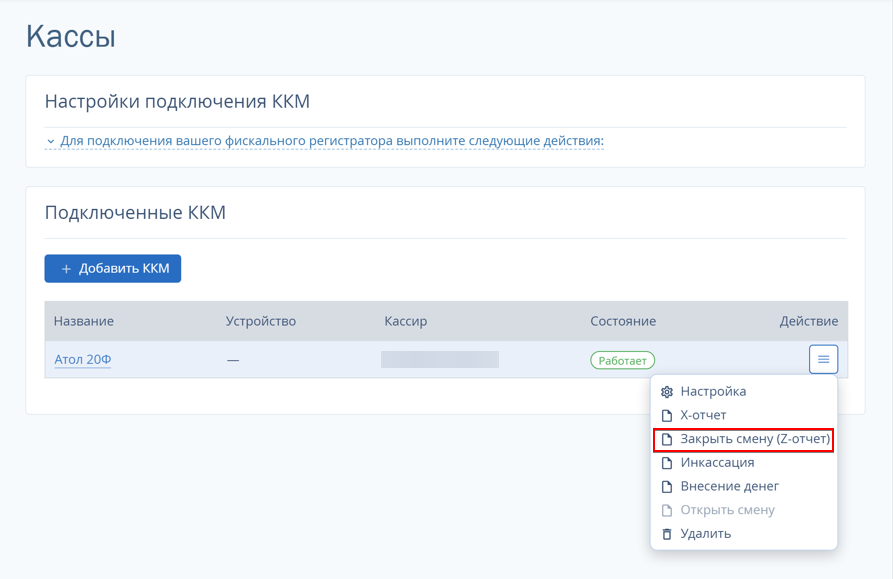
Открыть смену можно в этом же разделе, либо смена автоматически откроется с печатью первого чека.
9. Что делать при возникновении ошибки «Истек допустимый период постановки команды на исполнение из очереди. Команда отменена»?
Данная ошибка возникает при потере связи с кассой. Для устранения ошибки:
1. выключите / включите кассу;
2. отключите кабель от кассы и компьютера и подключите заново;
3. перезагрузите компьютер;
4. проверьте работоспособность кассы, например, распечатайте Х-отчет.
10. Можно ли настроить работу с двумя кассами на одном или двух компьютерах?
Да, можно. Подробная инструкция в статье.
11. Где можно посмотреть историю операций по параметрам: диапазону дат, кассиру, способу оплаты, типу операции, статусу чека?
Данная информация доступна на вкладке «История операций» в разделе «Управление отелем» → «Кассы» → кнопка «Действие» → «Настройка».
12. Какие действия в разделе «Управление отелем» → «Кассы» может совершать пользователь с ограниченным количеством прав с доступом «Для администратора»?
В разделе «Кассы» администратор может открыть или закрыть смену, сделать инкассацию, внести деньги, но не может добавлять или удалять кассиров, настраивать интеграцию с кассой.
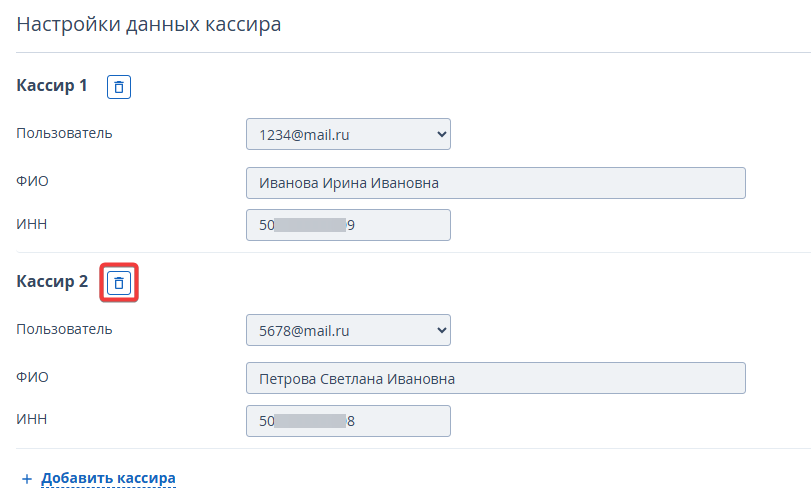
13. Как добавить нового кассира и удалить кассира, который уже не работает?
1. Перейдите в раздел «Управление отелем» → «Кассы».
2. Кликните на название вашей кассы и на вкладке «Детали ККМ» добавьте кассира. Укажите логин, под которым работает кассир, ФИО и ИНН кассира, который состоит из 12 цифр.
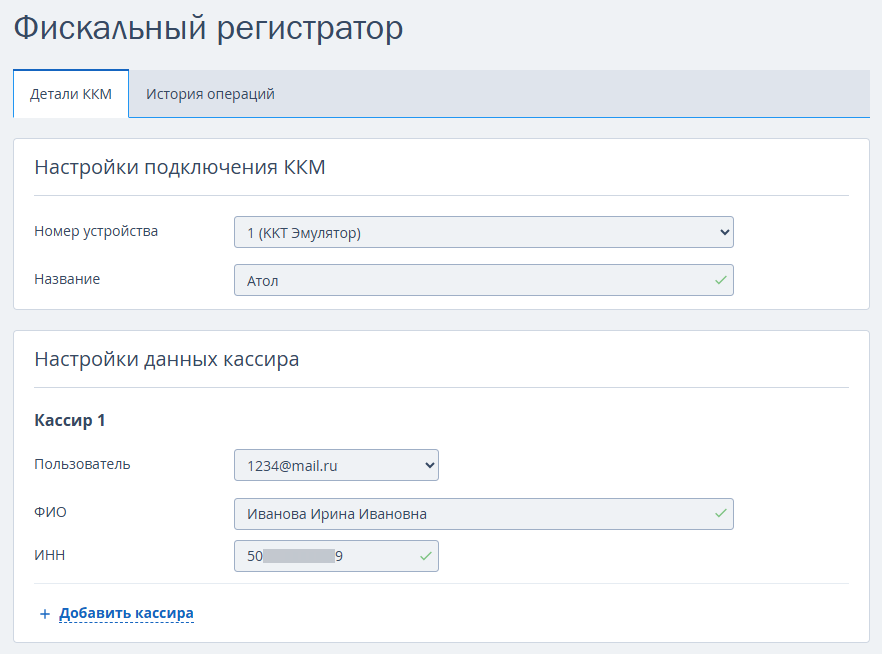
3. Сохраните изменения.
Удалить кассира можно в этом же разделе.
14. Почему не сходится X- и Z-отчет?
X-отчет — это промежуточный, информационный отчет, который можно снимать в любое время для контроля выручки в текущей смене без обнуления данных.
Z-отчет (отчет о закрытии смены) формируется один раз в конце смены, обнуляет счетчики и фиксирует итоги в фискальной памяти для отправки в налоговую, завершая рабочий период.
15. Какие данные передаются из шахматки TL: WebPMS в чек, а какие настраиваются в кассе?
Данная информация подробно описана в статье «Какие параметры чека настраиваются в ККМ».
16. В каком разделе находится настройка формирования чека?
Настройки, которые влияют на формулировку в чеке, находятся в личном кабинете TravelLine в разделе «Управление отелем» → «Настройки» → блок «Счета и платежи».
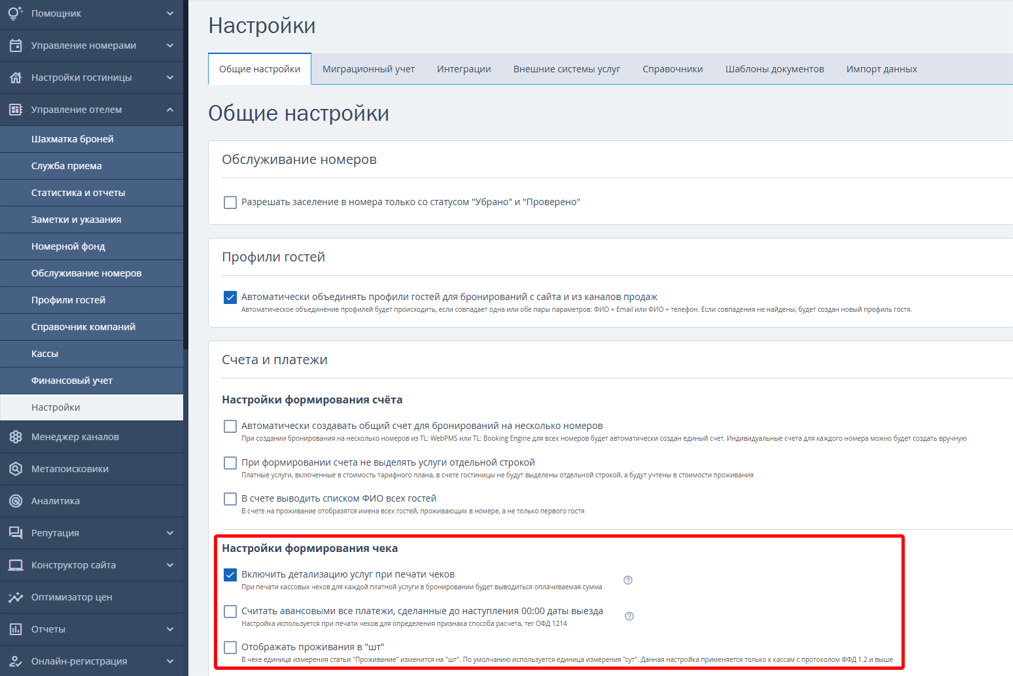
- «Включить детализацию услуг при печати чеков» — если отметить этот пункт, то названия платных услуг и суммы будут напечатаны на чеке отдельными строками. Если галочка не установлена, вся сумма будет напечатана в одной строке.
- «Считать авансовыми все платежи, сделанные до наступления 00:00 даты выезда» — если отметить этот пункт, то моментом оказания услуги будет считаться дата и время выезда гостя. Если галочка не установлена, моментом оказания услуги будет считаться дата и время заселения гостя.
- «Отображать проживания в “шт”» — если отметить этот пункт, в чеке единица измерения статьи «Проживание» изменится с «сут.» на «шт.».
17. В каком случае печатается чек на предоплату, аванс и зачет аванса?
Данная информация подробно описана в статье «Как печатаются чеки на предоплату, аванс и зачет аванса».
18. Что делать, если при интеграции с кассой и эквайринговым терминалом при проведении платежа отображается, что чек напечатан, но гость еще не успел приложить карту к терминалу и не оплатил?
1. Убедитесь в том, что платеж по кассе прошел, данные по нему отображаются в Х-отчете и направлены в ОФД.
2. Проверьте, правильно ли настроена интеграция с эквайринговым терминалом по инструкции: «Как настроить интеграцию с эквайринговым терминалом через ККМ-сервер».
3. Для того, чтобы сигнал для оплаты выходил на терминал, при проведении платежа в бронировании обязательно укажите способ оплаты «Картой через терминал» и название терминала.
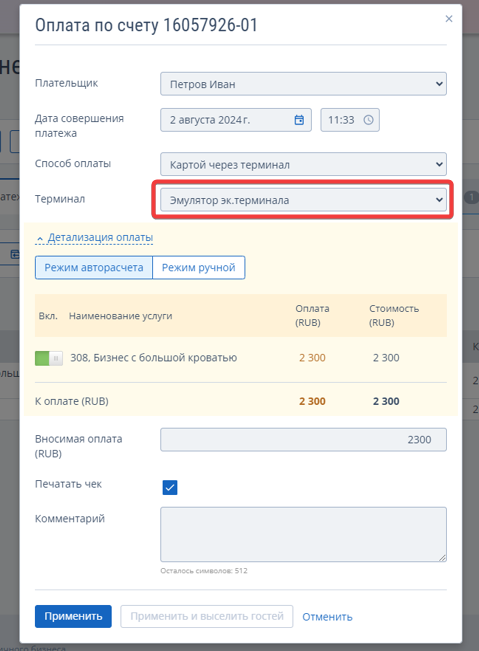
Провести платеж через терминал и напечатать терминальный чек без печати кассового чека возможно напрямую из ККМ-сервера. Для этого:
1. Перейдите в ККМ-сервер. Кликните на значок расширения в браузере и нажмите «Настроить».
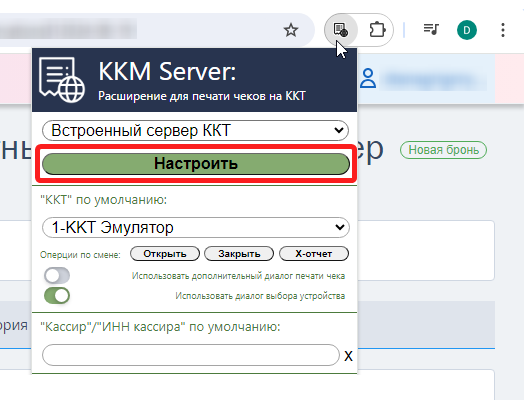
2. Кликните на раздел «Оплата картой» и нажмите на название терминала в списке оборудования.
3. В пункте «Операция по терминалу» выберите «Оформить платежной картой», укажите сумму.
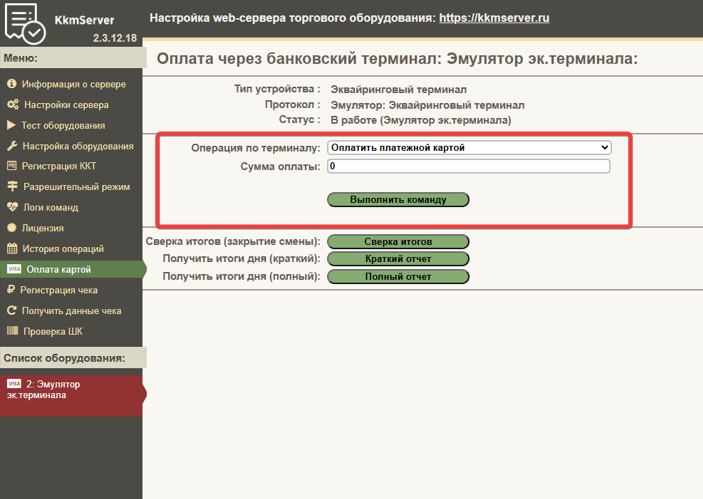
4. Нажмите кнопку «Выполнить команду». Гость должен будет приложить карту к терминалу, после этого выйдет терминальный чек. Этот платеж отобразится в разделе «История операций».
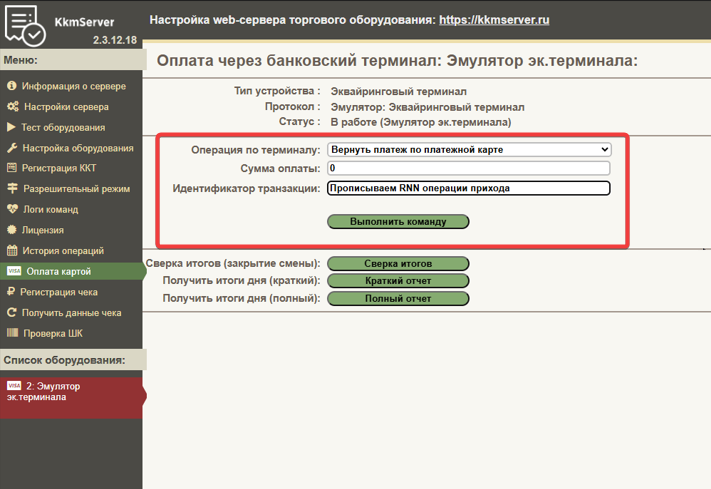
При проведении возврата в пункте «Идентификатор транзакции» введите номер RNN — он есть на эквайринговом чеке и в истории операций в ККМ-сервере.
19. Почему в чеке задублировалась сумма?
При печати закрывающего чека (на зачет аванса) учитываются все предоплаты по счету, по которым был напечатан чек — т. е. они будут указаны в закрывающем чеке. В рамках одного счета на все авансы печатается один зачет аванса.
Пример. Гость вносит предоплату 50% до заезда, будет напечатан чек на предоплату. Оставшиеся 50% гость оплачивает в день выезда. В чеке на вторые 50% будет напечатано: получено наличными 50% и зачетом аванса 50% и признак «Полный расчет».
20. В каких бронированиях можно напечатать закрывающие чек?
Напечатать закрывающий чек можно по бронированиям:
- с предоплатой через ООО «Комфорт Букинг»;
- с предоплатой через эквайринг наших партнеров: «Платежные системы для отелей»;
- с предоплатой из Яндекс Путешествий;
- с предоплатой из Т-Путешествий.
21. Как изменить наименование услуги в чеке?
Если в разделе «Управление отелем» → «Настройки» → на вкладке «Общие настройки» в блоке «Настройки формирования чека» стоит галочка «Включить детализацию услуг при печати чеков», в чеке будет прописано «Проживание», а названия платных услуг и суммы будут напечатаны на чеке отдельными строками.
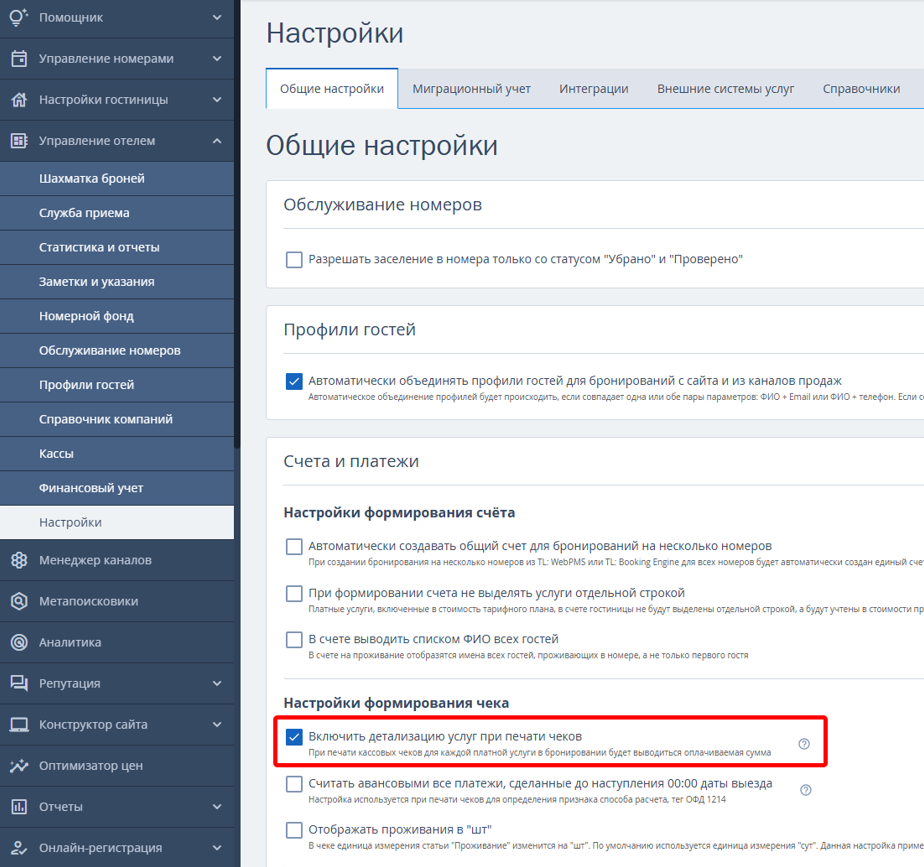
Если галочку «Включить детализацию услуг при печати чеков» убрать, в чеке будет прописано «За услуги средства размещения».
22. Как проверить, что операция — оплата или печать чека — прошла?
Это можно сделать несколькими способами:
- Напечатать Х-отчет и отчет по терминалу.
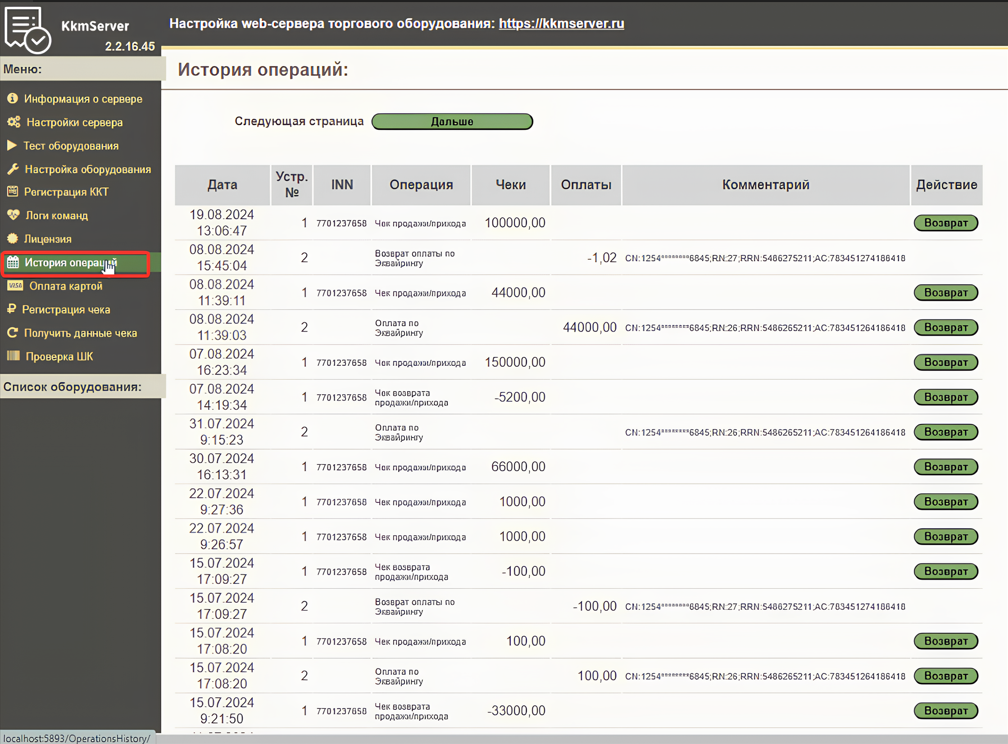
- Посмотреть историю операций в ККМ-сервере на вкладке «История операций».
- В личном кабинете ОФД. Там отображается информация по всем фискализированным кассой чекам.
- В личном кабинете банка, который предоставляет эквайринговый терминал. Там есть информация по оплате и возвратам.
23. Если связь с кассой потеряна, можно ли через кассу или ККМ пробить новый чек?
Есть ли возможность напечатать новый чек через кассу, необходимо уточнять у представителей кассы.
Для того, чтобы напечатать чек через ККМ:
1. Кликните на значок расширения в браузере и нажмите кнопку «Настроить».
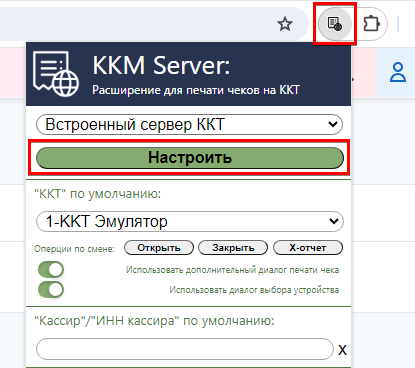
2. Перейдите в раздел «Регистрация чека» и заполните данные.
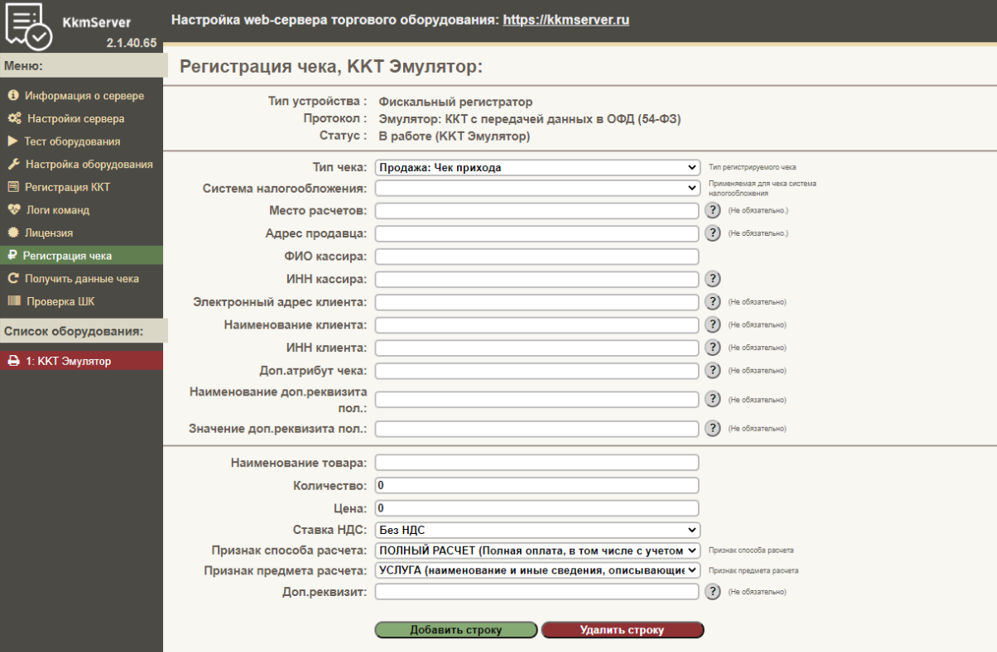
3. Нажмите «Зарегистрировать чек».
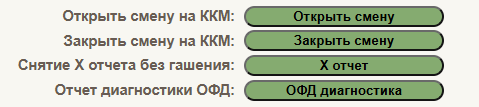
При необходимости в этом разделе можно открыть или закрыть смену, напечатать Х-отчет.
24. Как можно распечатать дубликат чека?
Дубликат чека можно напечатать через кассу. Более подробную информацию надо уточнять у специалистов кассы, так как у каждой кассы свои особенности. Через ККМ-сервер напечатать дубликат чека нельзя.