
- Как получить данные для интеграции в «Телфин»
- Как настроить интеграцию в личном кабинете TravelLine
- Как работать с всплывающим окном при входящем звонке гостя в TL: GMS
Интеграция с телефонией «Телфин» позволяет автоматически определять гостя при входящем звонке.
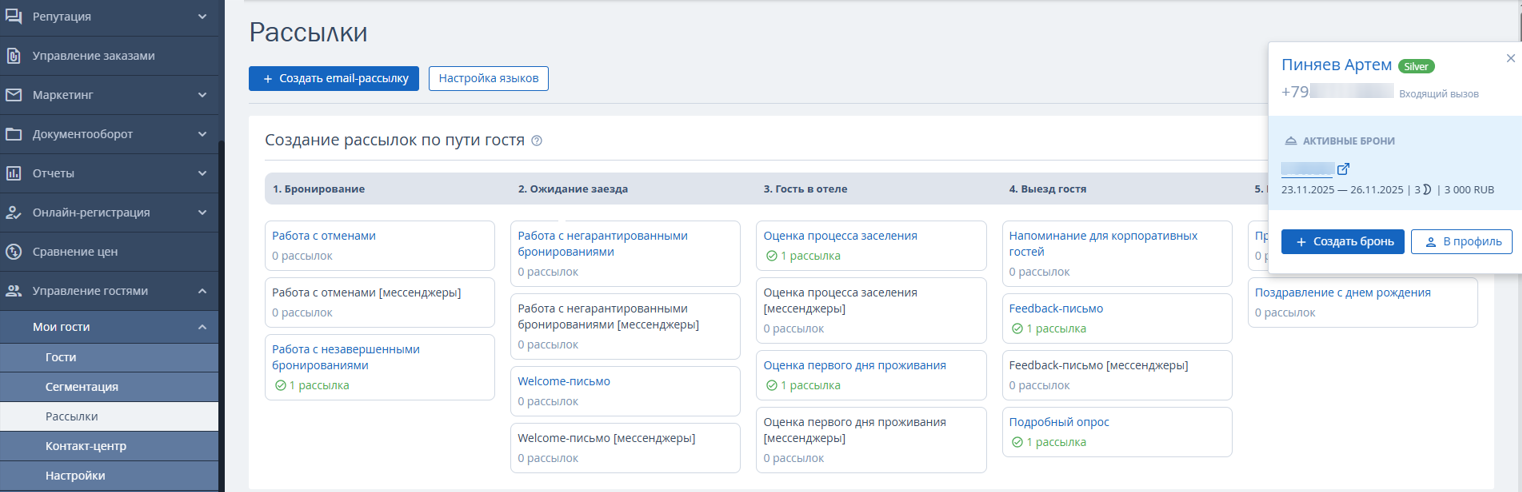
Когда гость звонит, сотрудник принимающий звонок, в личном кабинете TravelLine видит всплывающее окно с данными гостя.
Как получить данные для интеграции в «Телфин»
Чтобы настроить интеграцию, у вас должен быть доступ к личному кабинету виртуальной АТС «Телфин.Офис» и создано приложение АТС для передачи данных по API.
АТС (автоматическая телефонная станция) — система устройств, которая автоматически соединяет абонентов для телефонной связи без участия оператора.
1. Создайте приложение АТС для передачи данных с помощью API по адресу: apiproxy.telphin.ru/app/.
Логин и пароль для создания приложений — это логин и пароль для доступа к личному кабинету виртуальной АТС «Телфин.Офис».
Подробнее о том, как создать приложение АТС, читайте в статье «Создание и авторизация приложений АТС».
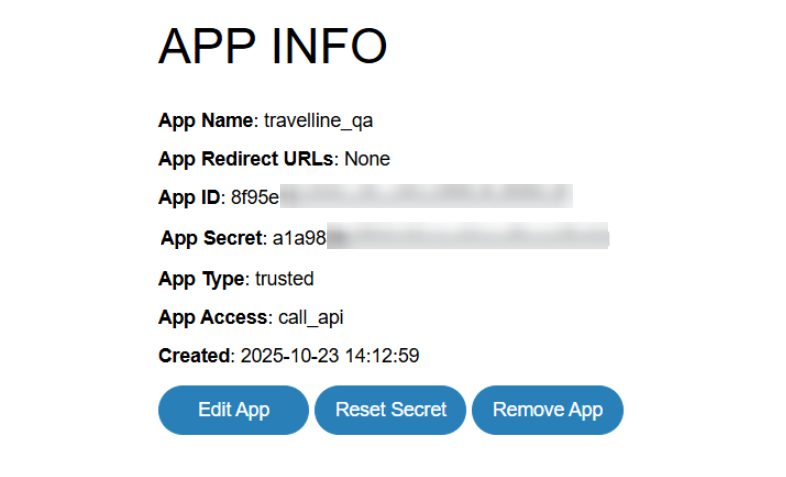
2. После создания приложения, скопируйте:
- AppId — доступен сразу.
- AppSecret — доступен по кнопке ResetSecret. Ключ обновляется каждый раз при нажатии на кнопку.
Как настроить интеграцию в личном кабинете TravelLine
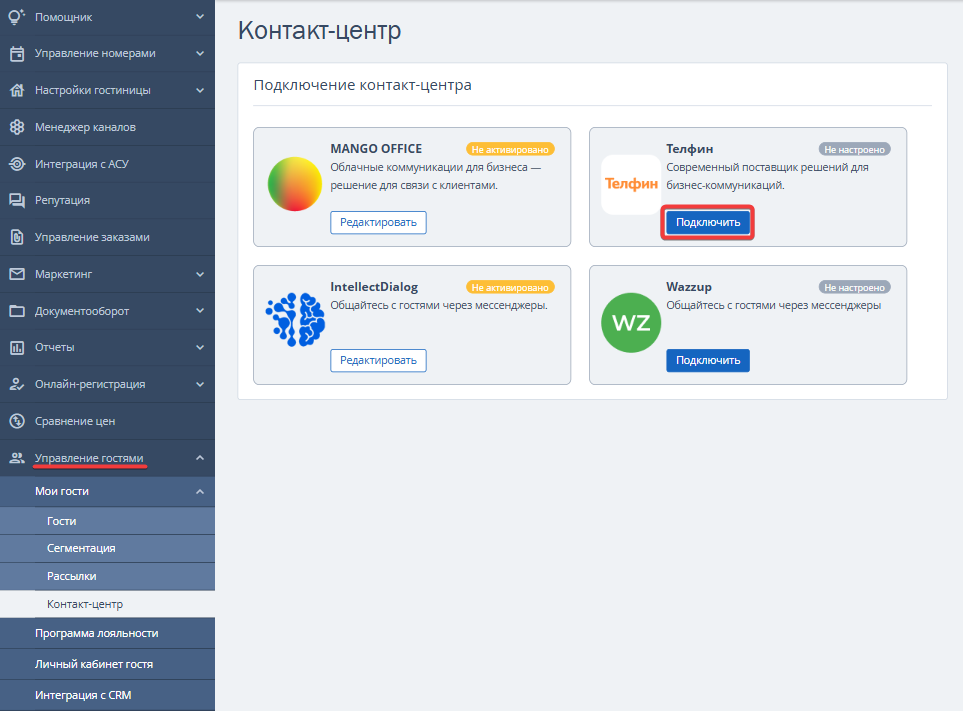
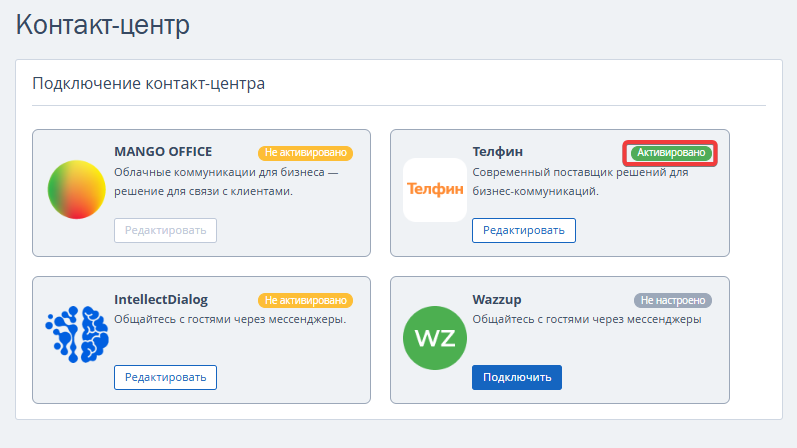
1. Перейдите в раздел «Управление гостями» → «Мои гости» → «Контакт-центр». В блоке «Подключение контакт-центра» выберите «Телфин» и нажмите кнопку «Подключить».
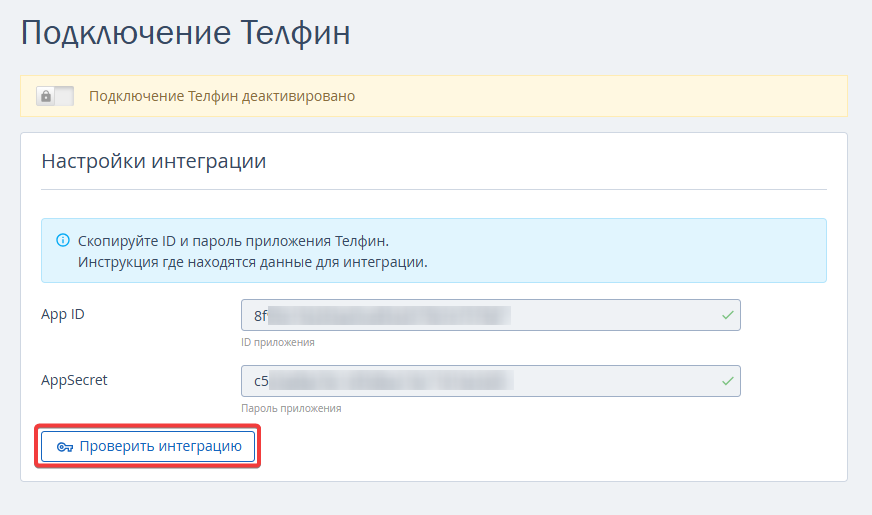
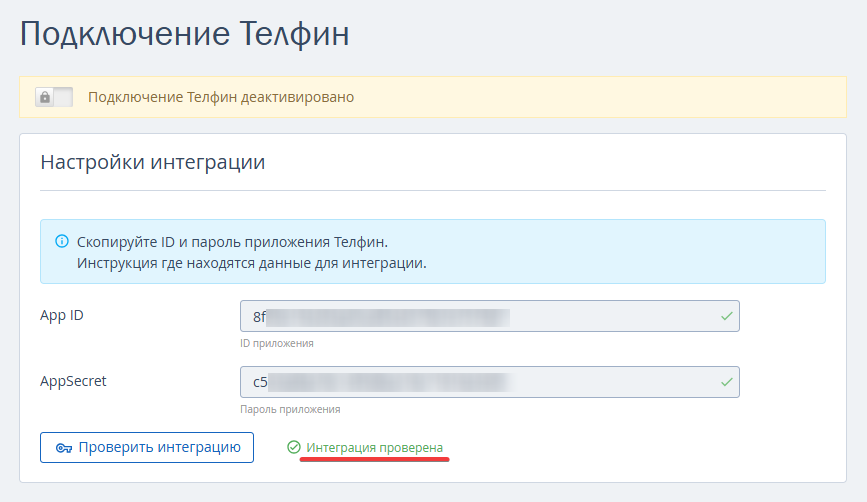
2. На странице «Подключение Телфин» в блоке «Настройки интеграции» скопируйте ID (уникальный идентификатор, далее — ID) и пароль приложения «Телфин» и добавьте в соответствующие поля App ID (ID приложения) и AppSecret (пароль приложения).
3. Нажмите кнопку «Проверить интеграцию».
После автоматической проверки вы увидите надпись «Интеграция проверена».
4. Нажмите кнопку «Сохранить».
5. Сопоставьте пользователей личным кабинетом TravelLine, которые работают со звонками, и пользователей «Телфин» по внутренним номерам.
В столбце «Пользователи системы Телфин» нажмите на ссылку «Не выбрано» и выберете пользователя «Телфин», который соответствует пользователю TravelLine.
Для работы интеграции сопоставьте минимум один аккаунт TravelLine и «Телфин».
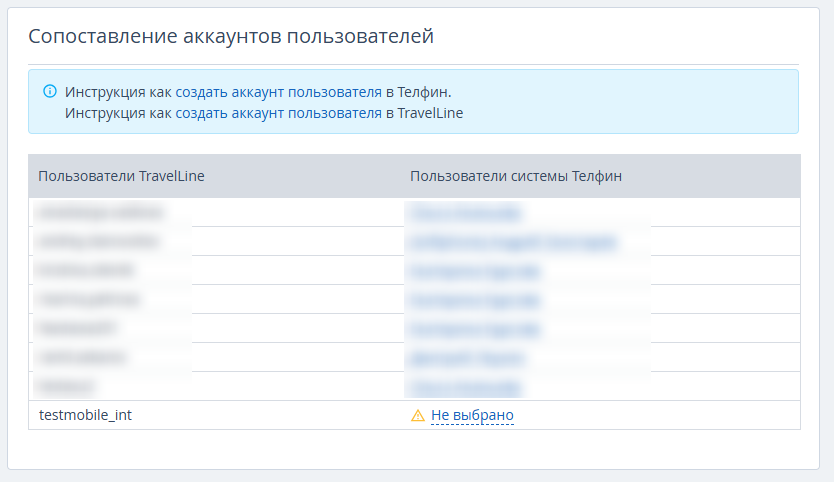
Настройка сопоставления необходима, чтобы сотрудники, принимающие звонки по своему внутреннему номеру «Телфин», могли видеть в кабинете TravelLine карточку гостя во всплывающем окне при входящем звонке.
Обратите внимание. На одного пользователя системы «Телфин можно сопоставить несколько пользователей TravelLine.
Как создать нового пользователя в TravelLine, читайте в статье «Как создать нового пользователя в личном кабинете TravelLine».
Как создать аккаунт пользователя в «Телфин», смотрите в видеоинструкции.
6. После сопоставления данных всех сотрудников, активируйте подключение «Телфин» с помощью переключателя.
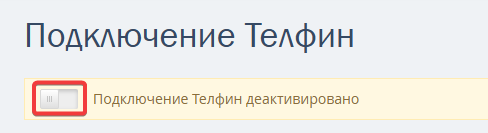
На странице «Контакт-центр» карточка интеграция будет с метой «Активировано».
Как работать с всплывающим окном при входящем звонке гостя в TL: GMS
При входящем звонке сотрудник, принимающий звонок, в личном кабинете TravelLine увидит карточку гостя во всплывающем окне. При этом у сотрудника не обязательно должна быть открыта страница «Контакт-центр», всплывающее окно будет отображаться во всех разделах личного кабинета. Карточка гостя отобразится в правом верхнем углу экрана.
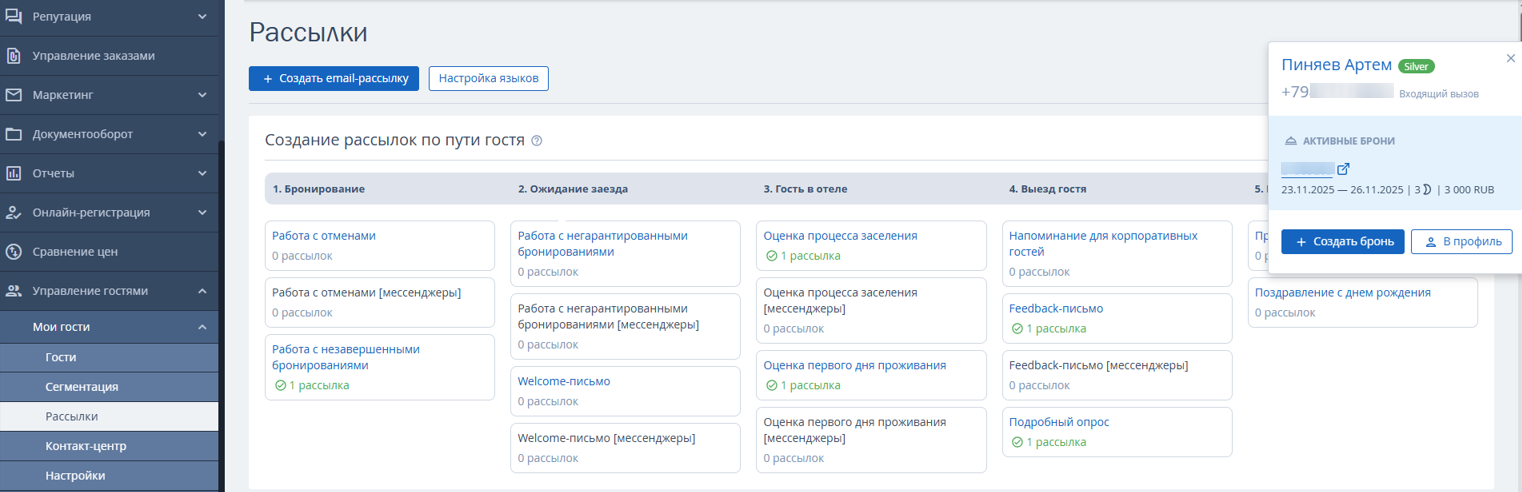
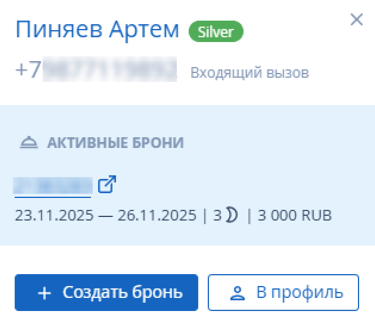
При входящем звонке гостя, который есть в списке TL: GMS, в карточке гостя будут отображаться данные:
- ФИО,
- Номер телефона,
- Номер и стоимость брони,
- Даты заезда и выезда,
- Уровень в программе лояльности (если программа активирована).
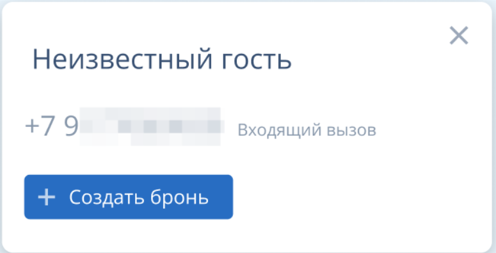
При входящем звонке гостя, которого нет в списке TL: GMS, будет отображаться только номер телефона.
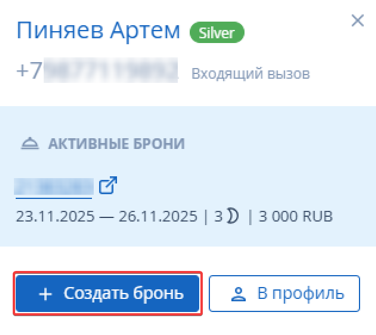
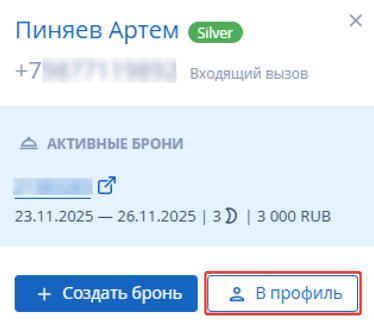
Из карточки гостя можно:
- Перейти в бронирование в шахматку по ссылке, если у вас TL: WebPMS.
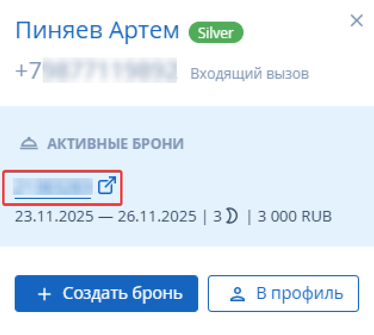
- Скопировать номер бронирования, если у вас не TL: WebPMS.

- Создать новую бронь в шахматке, если у вас TL: WebPMS.
- Перейти в профиль гостя в разделе «Мои гости».
Обратите внимание. При переходе в шахматку из окна входящего звонка происходит автозаполнение данных гостя. Это позволяет сократить время работы персонала в TL: WebPMS.