
- Какие данные распознает «Паспорту»
- Что необходимо для настройки интеграции
- Как настроить интеграцию
- Как работает интеграция
Сервис «Паспорту» распознает данные паспорта российского или иностранного гостя и автоматически передает в TL: WebPMS.
Какие данные распознает «Паспорту»
Распознавание документа в «Паспорту» происходит одним из двух способов:
1. Мгновенное распознавание — данные распознаются с изображения при подключении любого сканера, который работает по протоколу TWAIN.
2. Распознавание из файла — данные распознаются при загрузке изображений, которые были сохранены на компьютер.
Какие данные передаются в TL: WebPMS:
- ФИО;
- гражданство;
- дата рождения;
- документ, удостоверяющий личность: серия и номер, дата выдачи, срок действия, кем выдан;
- адрес регистрации;
- место рождения.
Cписок заполняемых полей зависит от документа.
Что необходимо для настройки интеграции
1. Действующая подписка на TL: WebPMS по тарифу «СТАНДАРТ» (STANDART) или «ПРЕМИУМ» (PREMIUM).
2. Номерной фонд до 40 номеров. Для средств размещения с большим количеством номеров рекомендуется использовать интеграцию со сканером паспортов от EMIS Service.
3. Логин и пароль интеграции, которые нужно будет запросить у «Паспорту».
Чтобы приобрести ПО «Паспорту», обратитесь в службу поддержки «Паспорту» по телефону +7 812 409-35-36 или почте sales@pasportu.ru.
Как настроить интеграцию
Установите ПО для сканера документов на компьютере, с которого будете сканировать паспорта.
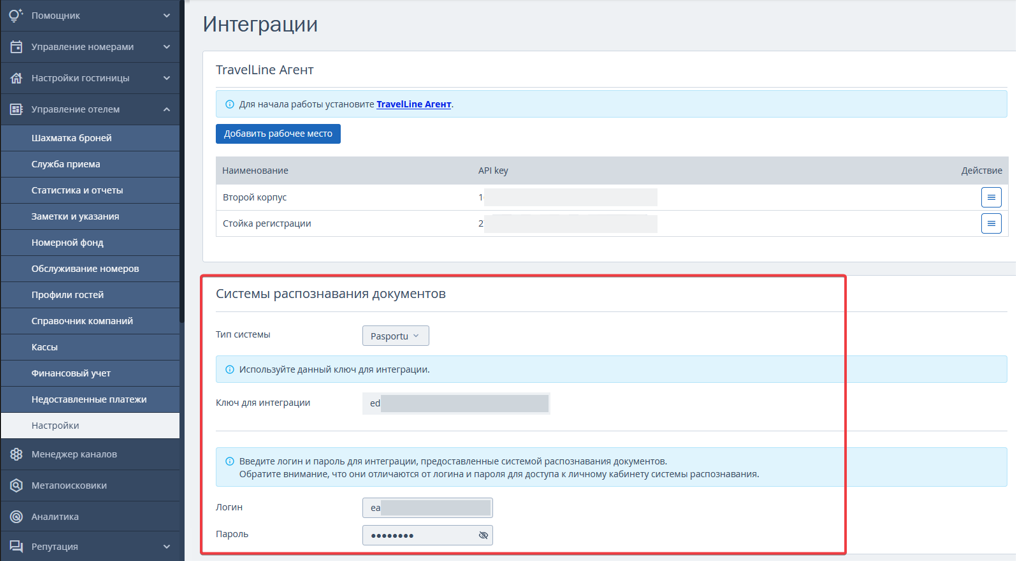
1. Перейдите в раздел «Управление отелем» → «Настройки» → вкладка «Интеграции» → блок «Системы распознавания документов».
В поле «Тип системы» выберите «Pasportu» и вставьте логин и пароль интеграции сервиса «Паспорту».
Обратите внимание. Нужно указать логин и пароль для интеграции, а не от личного кабинета «Паспорту». Логин и пароль интеграции необходимо запросить у техподдержки «Паспорту».
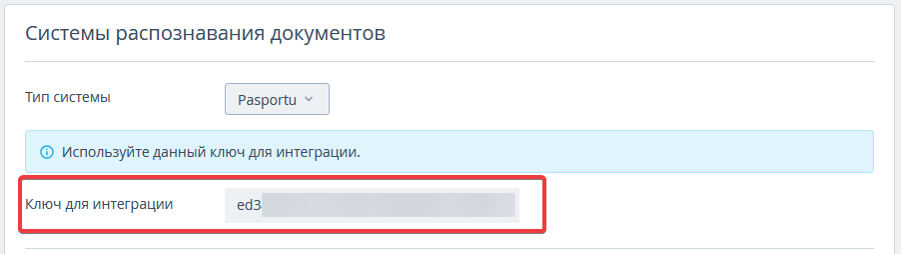
2. В этом же блоке найдите поле «Ключ для интеграции». Скопируйте его и передайте в службу поддержки «Паспорту» по телефону 8 812 244-69-29 или почте sales@pasportu.ru. Ключ интеграции нужен для обмена данными между TL: WebPMS и сервисом «Паспорту».
Как работает интеграция
После настройки интеграции в карте бронирования на вкладке «Детали» появится новая кнопка — «Сканировать документ».
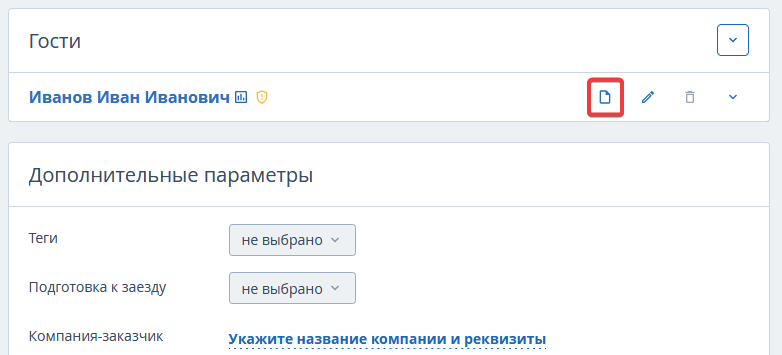
В окне просмотра информации о госте тоже появится кнопка «Сканировать документ».
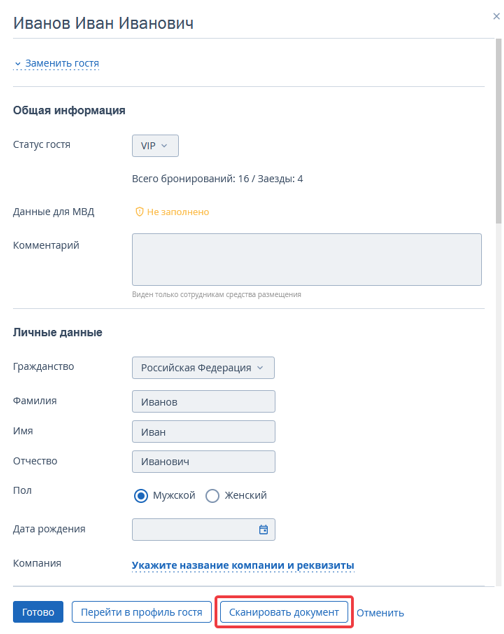
При клике на эту кнопку откроется новое окно «Паспорту».
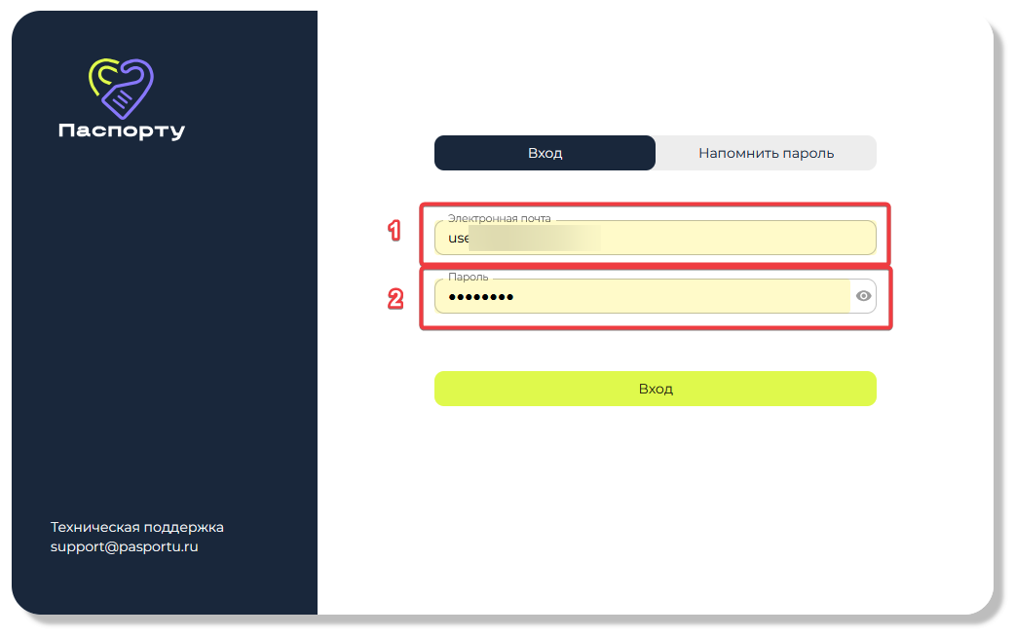
При первой авторизации в сервисе надо указать электронную почту (1) и пароль (2) от личного кабинета «Паспорту».
При следующих вызовах сервиса будет сразу открываться окно работы с «Паспорту»:
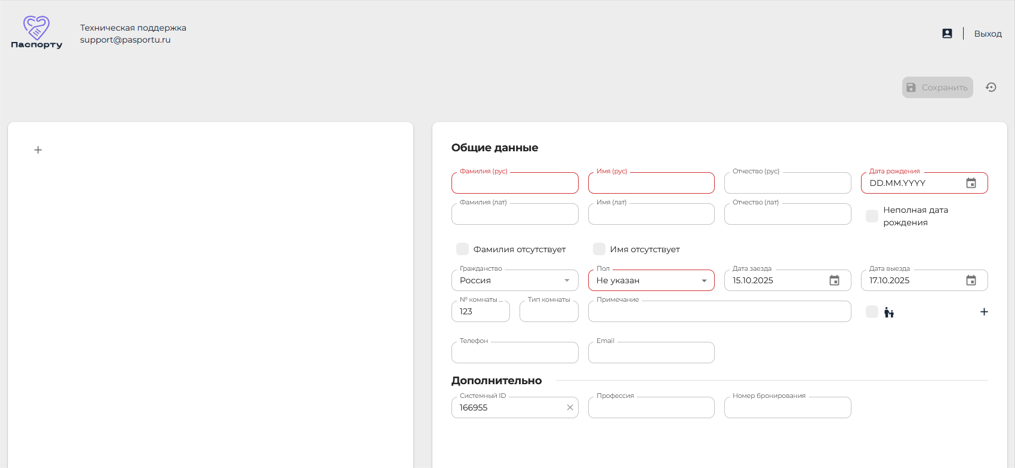
Далее администратор:
1. Сканирует документ с помощью совместимого сканера или загружает его изображение в систему.
2. Проверяет результат распознавания документа и при необходимости вносит правки.
3. Нажимает кнопку «Сохранить» в «Паспорту». Данные попадут в карту брони TL: WebPMS через 2−5 секунд.
На сканирование документа и сохранение данных уходит 5 минут. Если прошло больше времени, операцию нужно повторить.
4. Проверяет данные гостя в TL: WebPMS и сохраняет бронирование. Если в данных есть ошибка, можно исправить ее прямо в шахматке и нажать кнопку «Сохранить».
Обратите внимание. После передачи данных из «Паспорту» в TL: WebPMS карту бронирования нужно сохранить, чтобы внесенные изменения не потерялись.
