
- Как настроить учет бронирований из АСУ Opera в TL: Loyalty
- Как настроить передачу данных о карте лояльности в АСУ Opera
Интеграция позволяет передавать в АСУ Opera данные по бронированиям из TL: Booking Engine:
- номер карты;
- код программы лояльности с уровнями;
- код программы лояльности без уровней;
- сумму списанных бонусных баллов;
- уровень лояльности гостя в бронировании;
- ФИО владельца карты лояльности в комментарии к бронированию.
Обратите внимание. Инструкция по настройке АСУ Opera приведена для общего понимания работы. По вопросам настройки обращайтесь в службу поддержки АСУ.
Как настроить учет бронирований из АСУ Opera в TL: Loyalty
Шаг 1. Включите выгрузку бронирований из Opera в TL: Loyalty
- Включите отправку бизнес-событий, чтобы активировать в АСУ Opera передачу данных о бронированииях в TravelLine. После настройки бронирования будут сохраняться в бронехранилище, где хранятся бронирования из разных источников.
Обратите внимание. Если отключить передачу данных из Opera, новые и измененные бронирования не будут попадать в бронехранилище. TL: Loyalty будет использовать данные TravelLine или последнюю версию бронирования из бронехранилища.
Шаг 2. Настройте тарифы с признаком Membership в Opera
- В настройках тарифа в АСУ Opera установите признак Membership.
Если в настройках тарифа нет признака Membership, то бронирования по этому тарифу не будут учитываться на карте лояльности.
Шаг 3. Активируйте в TL: Loyalty учет бронирований из Opera
В настройках программы лояльности TL Loyalty: Баллы или TL Loyalty: Скидки необходимо активировать учет накоплений на карте для бронирований, которые получены из АСУ.
1. В личном кабинете TravelLine откройте раздел «Управление гостями» → «Программа лояльности».
2. Перейдите к редактированию программы лояльности.
3. На вкладке «Настройки» поставьте галочку «Использовать для накоплений бронирования из АСУ» (для TL Loyalty: Скидки) или «Начислять баллы за бронирования из АСУ» (для TL Loyalty: Баллы).

Обратите внимание. Если вы не видите эти настройки, обратитесь в техподдержку TravelLine на support@travelline.ru.
Все учтенные бронирования отобразятся в истории операций. Если бронирование было получено из бронехранилища, то при наведении курсора на иконку рядом с номером бронирования можно увидеть, что бронирование поступило из АСУ.

Как настроить учет дополнительных услуг из Opera в TL Loyalty: Баллы
Обратите внимание. Учет баллов за услуги возможен только в программе TL Loyalty: Баллы и только при типе начислений «За всё бронирование, включая платные услуги».
Чтобы сумма за услуги учитывалась на карте лояльности гостя:
1. Настройте в АСУ Opera пакеты с кодом транзакции с признаком membership = true.
Примечание. Код транзакции можно проверить в личном кабинете TravelLine в разделе «Интеграция с АСУ» → «Справочники» → «Услуги».

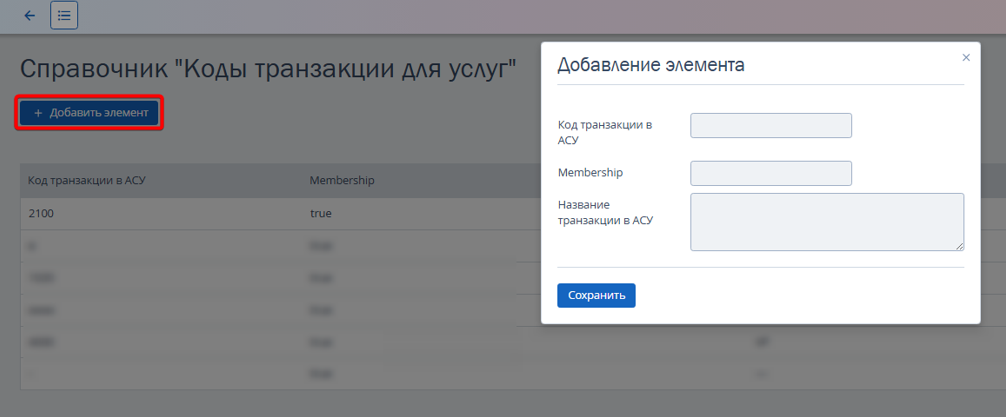
2. Откройте справочник «Коды транзакции для услуг» в разделе «Интеграция с АСУ» → «Справочники».
3. Нажмите кнопку «Добавить элемент».
4. Укажите:
- код транзакции в АСУ — можно взять из справочника «Услуги»;
- признак Membership — true;
- название транзакции в АСУ.
Обратите внимание. В бронехранилище передаются только платные услуги, а включенные в тариф — нет.
Как начисляются накопления по бронированиям из Opera
- TL: Loyalty учитывает бронирования из TravelLine и бронехранилища. Приоритет отдается данным из бронехранилища. Если бронирование из Opera не найдено, используются данные из TravelLine.
- Чтобы бронирование учитывалось в карте лояльности, в бронировании в Opera должна быть активная карта TL: Loyalty: Баллы или TL: Loyalty: Скидки.
- Накопления начисляются на карту гостю через 5 дней после выезда гостя.
- Операция начисления накоплений невозвратна.
- Если в одном проживании указано несколько гостей с активной картой лояльности, накопления начисляются только на карту первого гостя.
Какие данные должны быть заполнены в Opera
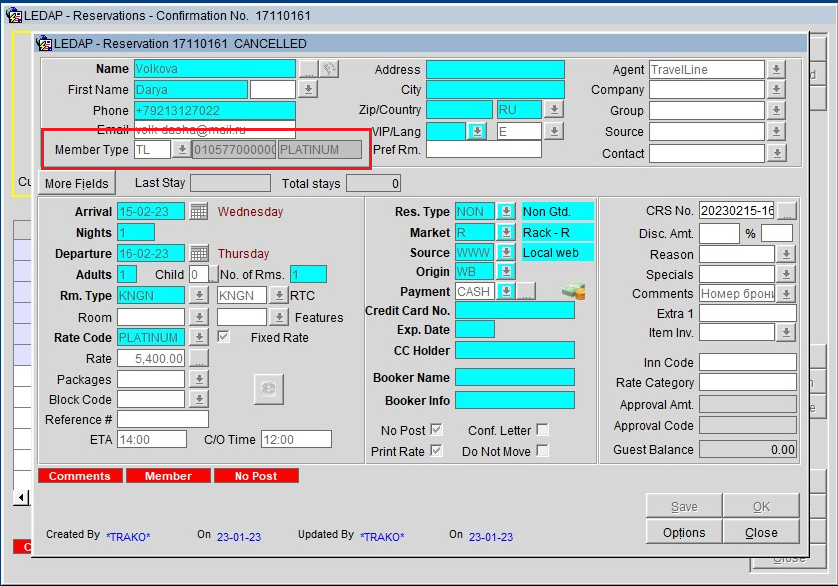
В карточке бронирования в разделе Member в АСУ Opera должны быть заполнены поля:
- Member Type;
- Member Number;
- Member Level.
Эта информация должна быть заполнена для бронирований, которые гость сделал на сайте (из модуля бронирования TL: Booking Engine) и для бронирований, которые сделаны напрямую в АСУ Opera.
Как настроить передачу данных о карте лояльности в АСУ Opera
Как настроить передачу номера карты и уровня лояльности владельца карты
Чтобы номер карты и уровень лояльности гостя отображались в бронировании:
1. Перейдите на страницу «Справочники» и в списке нажмите «Уровни профиля гостя для программы лояльности».
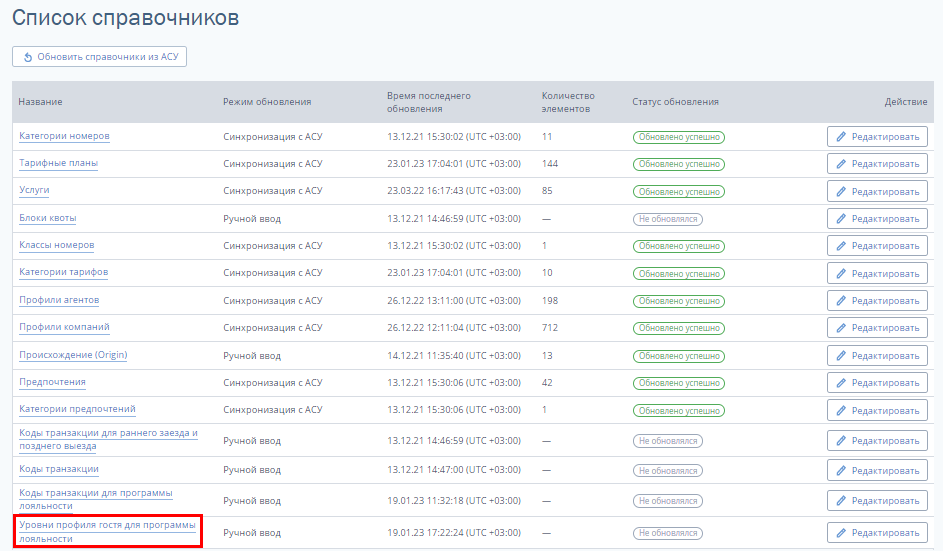
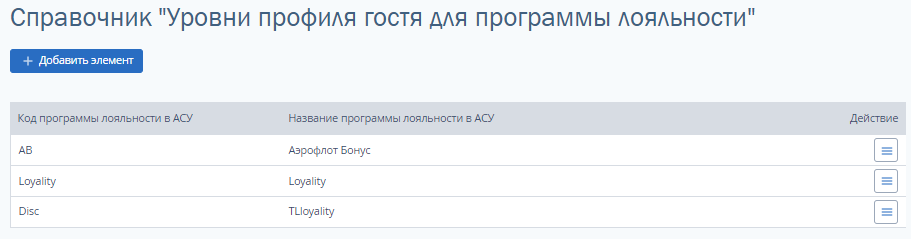
2. Добавьте коды уровней лояльности, которые созданы в вашей АСУ Opera.
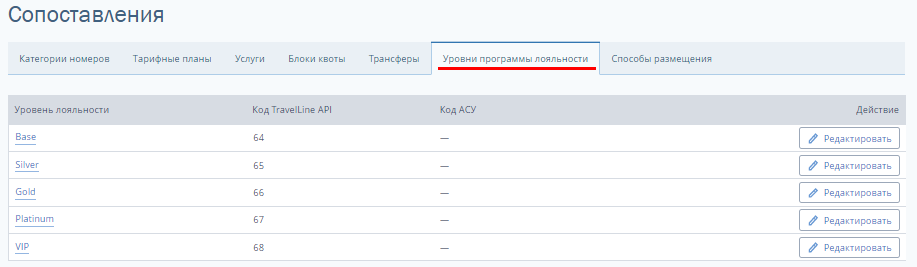
После этого на странице «Сопоставления» вы сможете сопоставить добавленные коды с уровнями лояльности.
3. Перейдите в раздел «Сопоставления» → вкладка «Уровни программы лояльности» и сопоставьте каждый уровень лояльности с соответствующим кодом из АСУ.
Обратите внимание. В АСУ Opera, кроме уровней лояльности, необходимо настроить тип программы лояльности. Уровни лояльности в Opera привяжите к Membership Type.
4. В АСУ Opera в поле Membership Type укажите «TL».
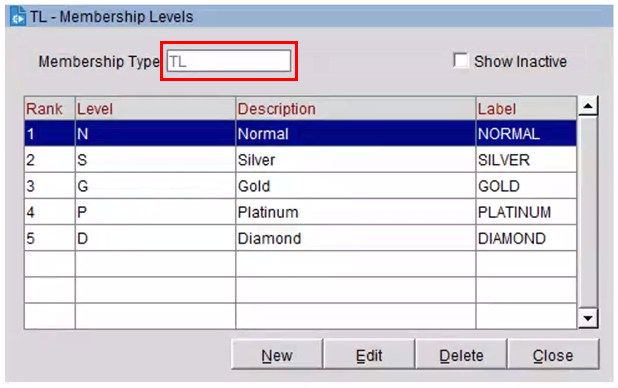
Когда вы сопоставите уровни лояльности с кодами из АСУ, в карте брони АСУ будет отображаться уровень и номер карты лояльности гостя.
Как настроить передачу ФИО владельца карты (как часть передачи данных о гостей в брони)
ФИО владельца карты можно передавать двумя способами:
В комментарии к бронированию
1. В личном кабинете TravelLine перейдите в раздел «Интеграция с АСУ» → «Доставка броней».
2. На вкладке «Добавление комментария» нажмите «Добавить комментарий».
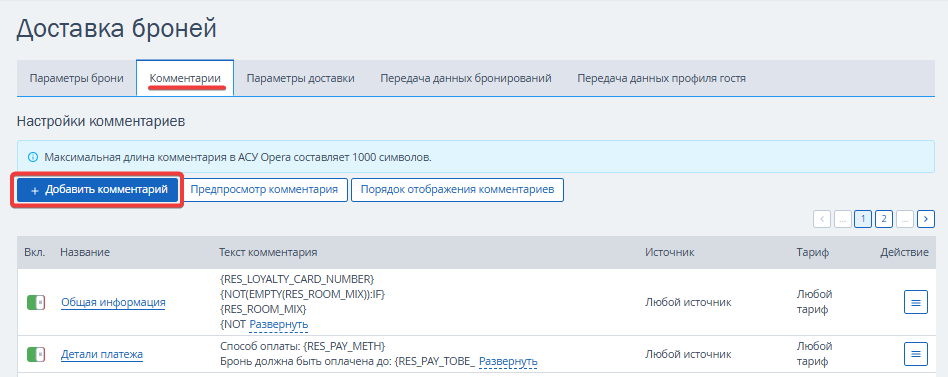
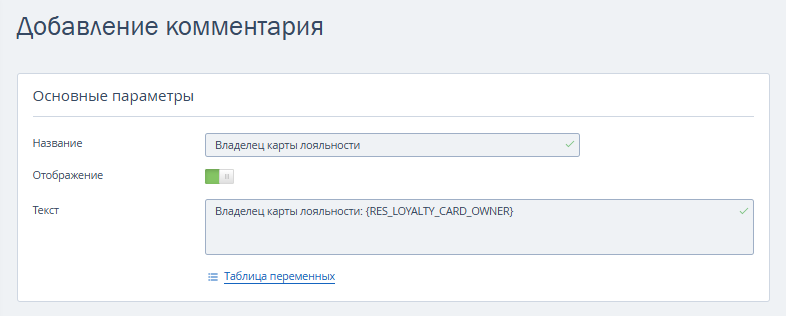
3. В поле «Название» укажите название, например, «Владелец карты лояльности гостя».
4. Активируйте пункт «Отображение» с помощью переключателя.
5. В пункте «Текст» введите параметр {RES_LOYALTY_CARD_OWNER} из таблицы переменных.
6. В блоке «Условия отображения» выберите условия, при которых комментарий должен передаваться в Opera.
7. Сохраните изменения.
Чтобы проверить комментарий, нажмите «Предпросмотр комментария», укажите номер бронирования и нажмите «Показать комментарий».
В тексте комментария отобразится ФИО владельца карты. Подробнее о работе с комментариями читайте в статье «Как настроить комментарии при доставке брони в АСУ».
В UDF-поле Opera
UDF-поле (User Defined Field) — это настраиваемое поле, которые позволяет передавать данные по бронированию в АСУ Opera.
1. В личном кабинете TravelLine перейдите в раздел «Интеграция с АСУ» → «Доставка броней».
2. На вкладке «Передача данных бронирований» создайте поле.
3. В пункте «Данные» выберите «Вставить переменную».
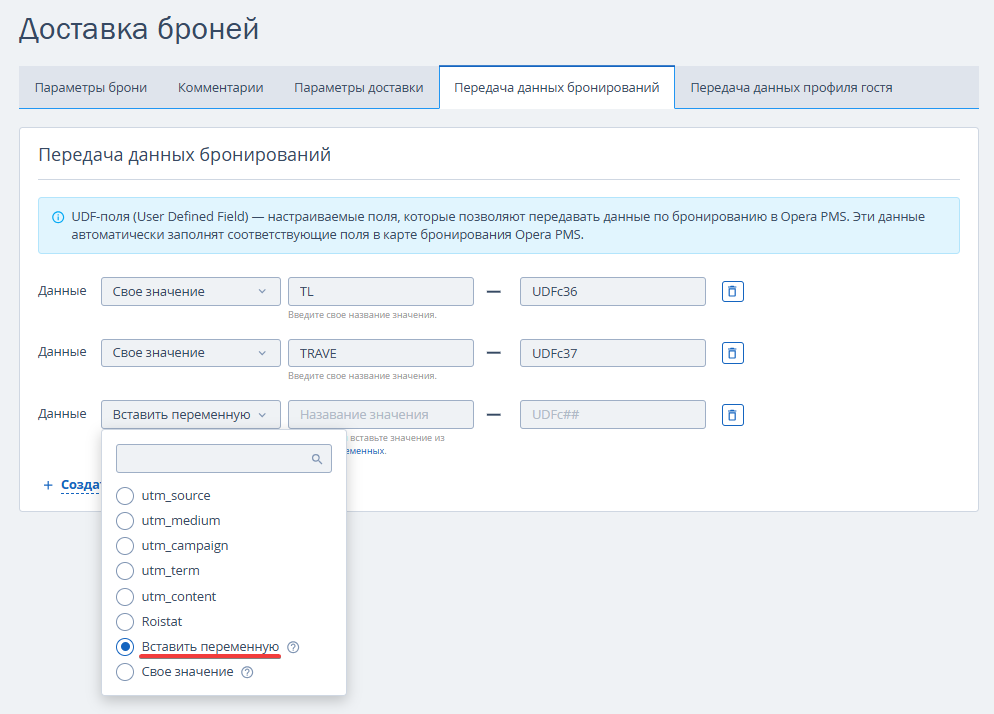
4. Из «Таблицы переменных» скопируйте переменную {RES_LOYALTY_CARD_OWNER}.
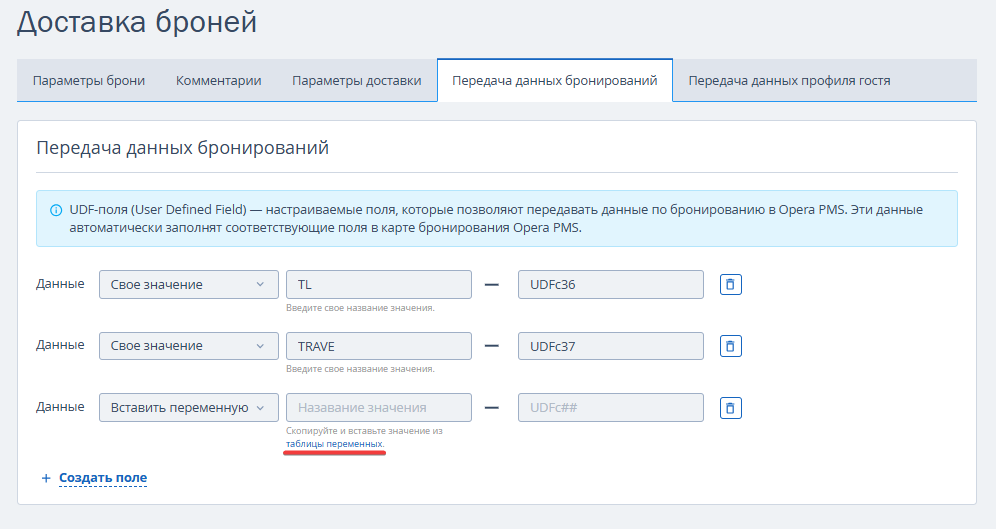
5. В поле «Данные» добавьте скопированную переменную.
6. Введите UDF-поле (User Defined Field).
Примечание. Код поля можно запросить у представителя АСУ Opera.
7. Сохраните изменения.
После настройки ФИО владельца карты будет передаваться в указанное поле Opera.