
Яндекс Путешествия — сервис для бронирования отелей, поездов, самолетов и автобусов. Интеграция с TravelLine позволяет управлять продажами средства размещения прямо в личном кабинете TravelLine.
В этой статье расскажем, как подключить апартаменты к каналу «Яндекс Путешествия».
Обратите внимание. Переквалифицировать объект из отеля в апартаменты нельзя. Если ваш объект зарегистрирован как отель, нужно снова пройти регистрацию как апартаменты, так как в Яндекс Путешествиях изменение типа объекта возможно только через новую регистрацию.
Яндекс Путешествия принимает для апартаментов доступность номеров только 0 или 1. Если у вашего объекта есть категории с доступностью больше одного, нужно зарегистрироваться в Яндекс Путешествия как отель по инструкции: «Как подключить Яндекс Путешествия, если есть личный кабинет в Яндексе».
Как подключить канал
Войдите в Яндекс ID и перейдите на страницу регистрации в Экстранет. Выполните следующие действия:
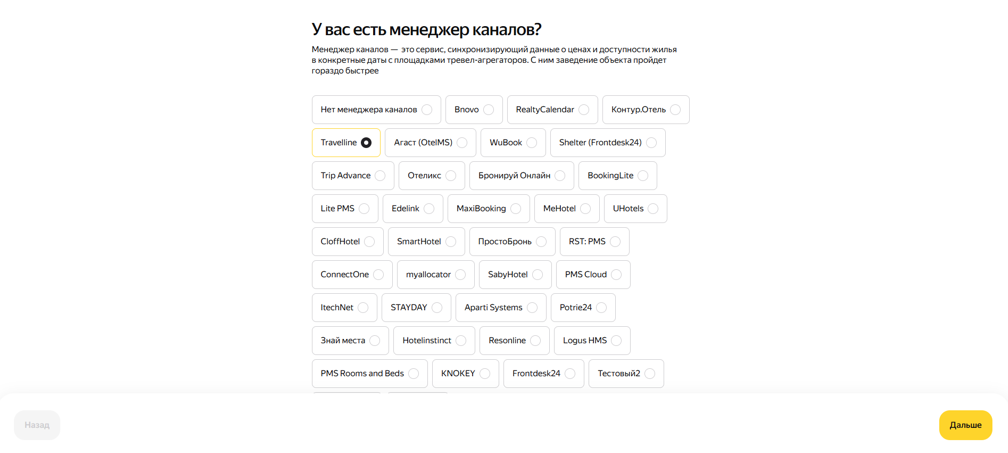
1. На странице «Менеджер каналов» выберите «Travelline».
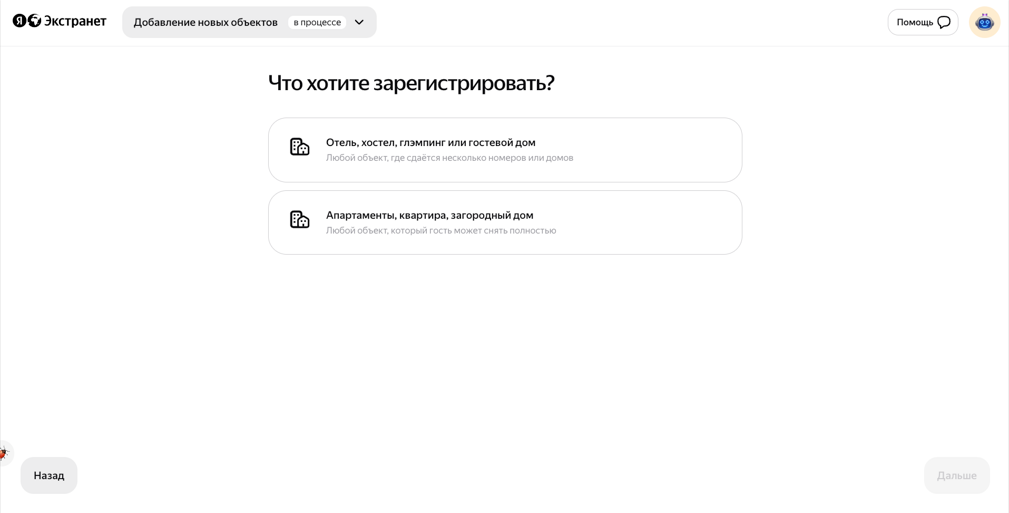
2. Выберите тип объекта, который хотите зарегистрировать: апартаменты, квартиры, загородные дома. В данном случае выберите «Апартаменты, квартира, загородный дом».
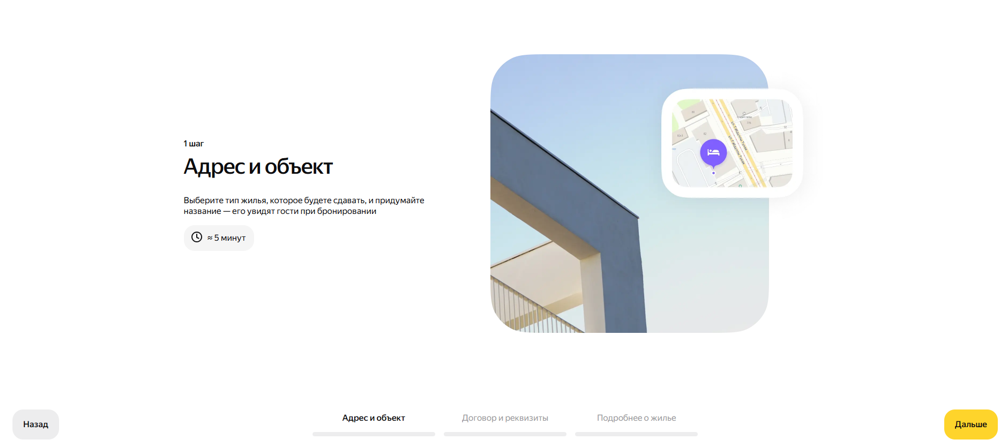
3. Откроется страница «Адрес и объект». Нажмите «Дальше».
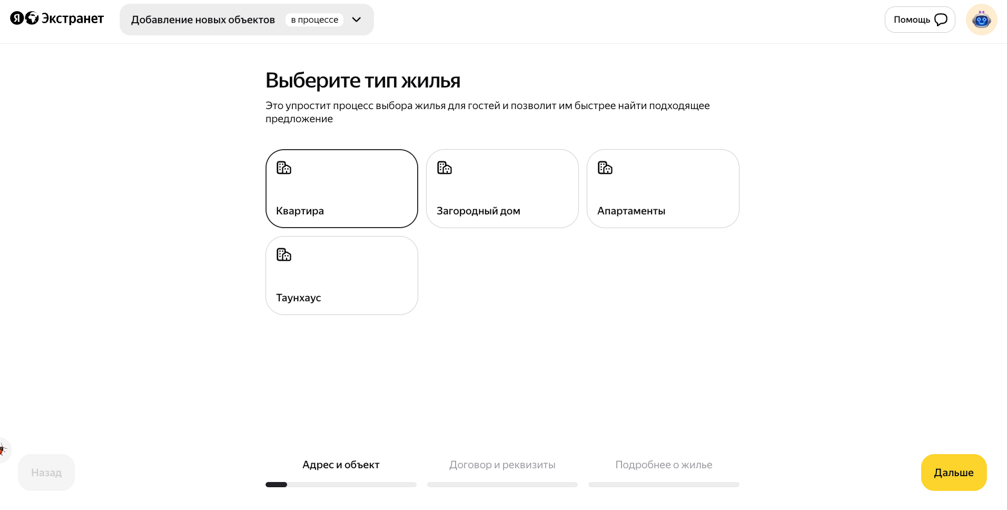
Конкретизируйте тип жилья: квартира, загородный дом, апартаменты, таунхаус.
4. Выберите адрес или добавьте его вручную. Этот адрес пользователи увидят на странице объекта.
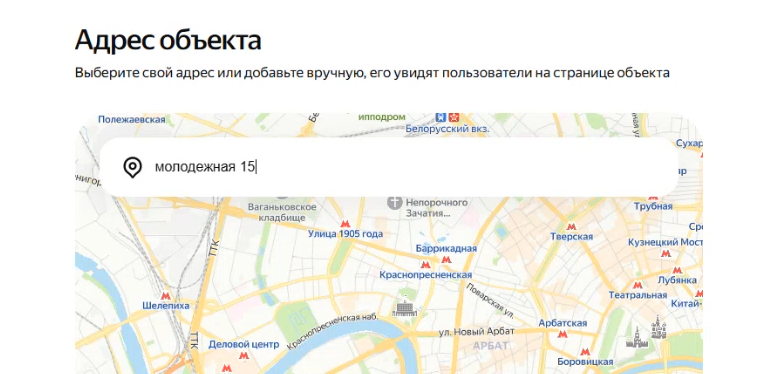
5. Проверьте на карте точку расположения объекта. При необходимости подвиньте указатель, чтобы установить на нужное место.
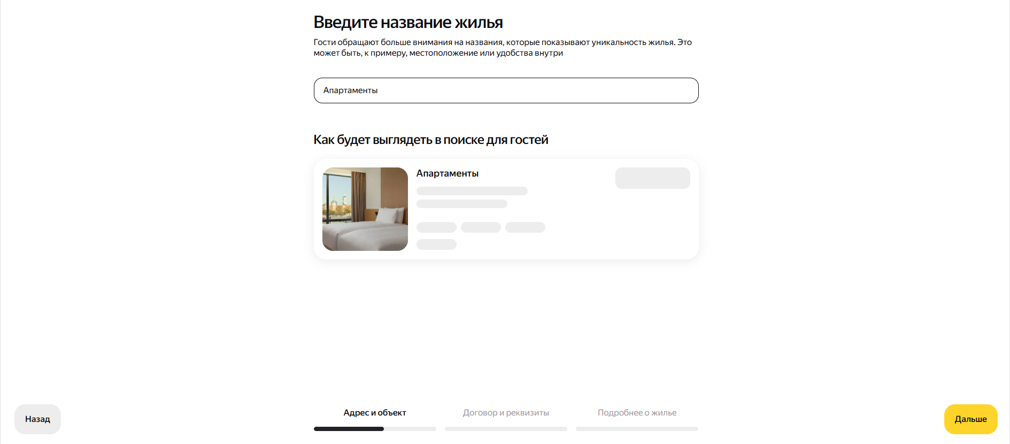
6. Введите название жилья. По умолчанию указано «Апартаменты», но лучше указать уникальное название.
7. Заполните контактные данные.
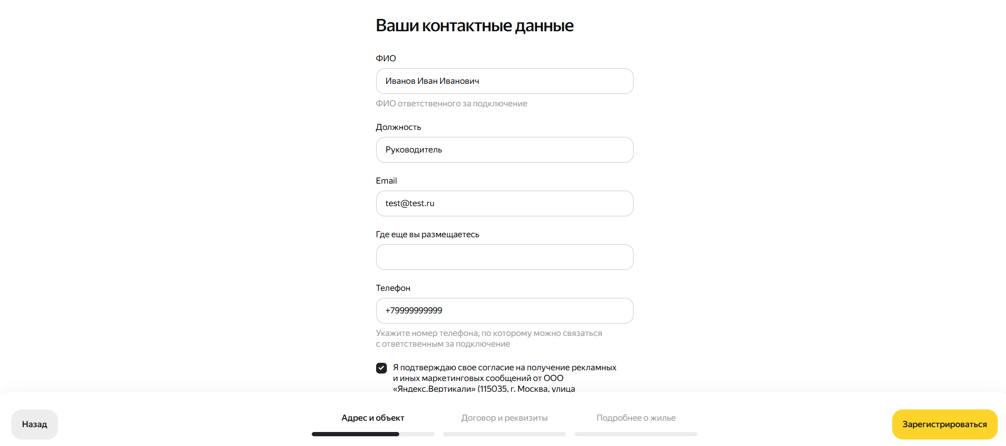
8. Нажмите «Зарегистрироваться» — ваш аккаунт Яндекс ID свяжется с Экстранетом.
Обратите внимание. Важно помнить, что изменить Яндекс ID на другой будет невозможно.
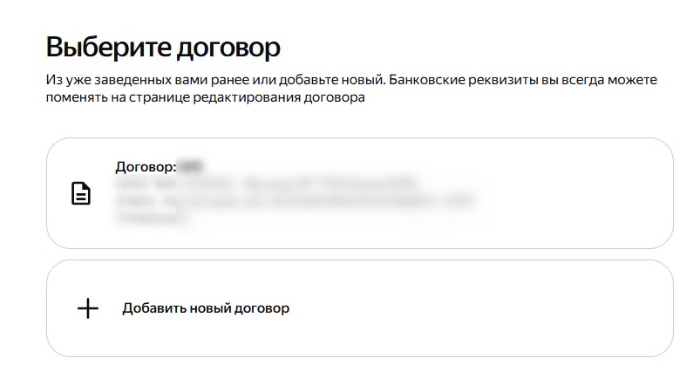
9. Откроется страница «Договор и реквизиты». Нажмите «Дальше».
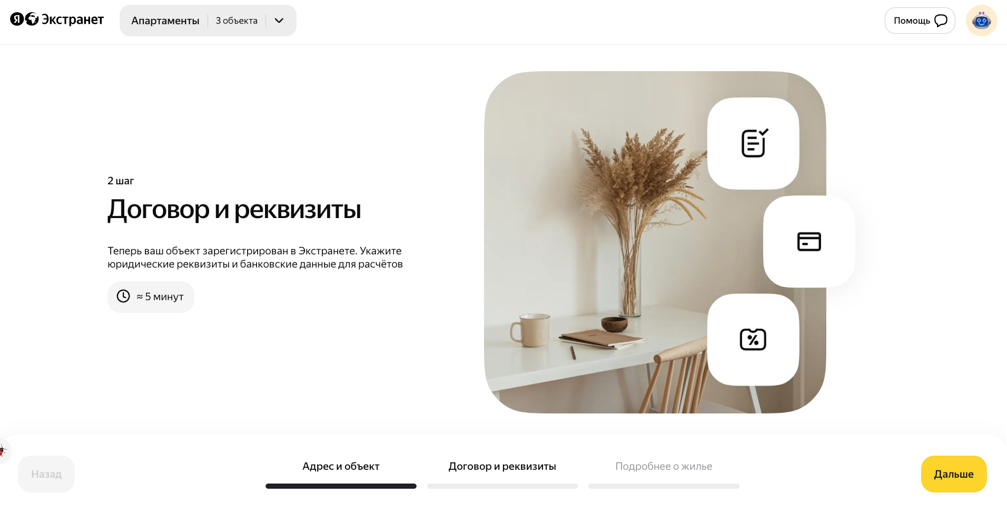
Заполните информацию о реквизитах: создайте новый договор или выберите существующий, если вы уже регистрировали объекты.
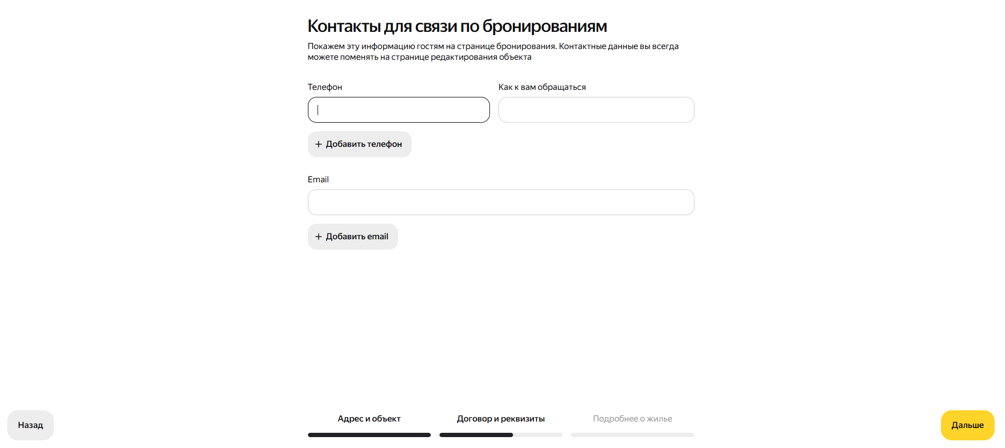
10. Внесите контактные данные для связи по бронированиям.
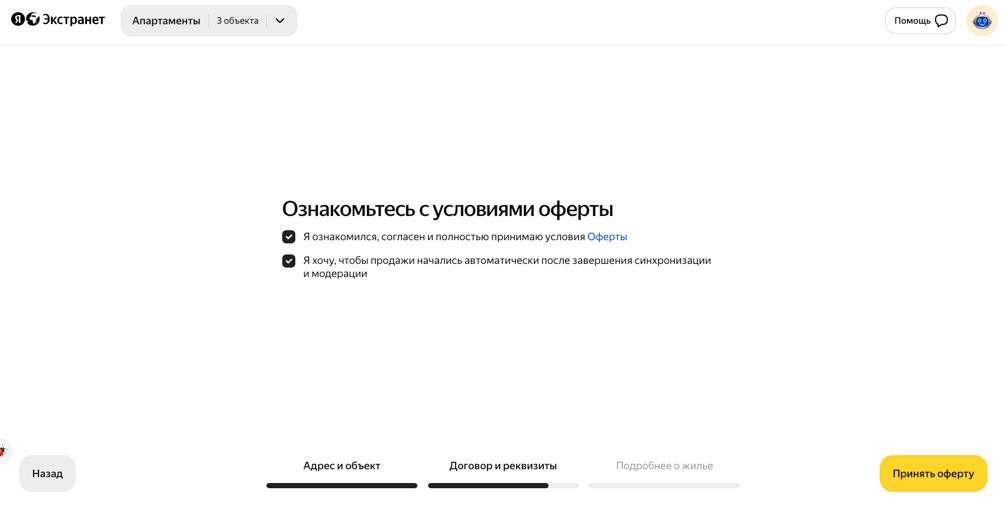
11. Ознакомьтесь с условиями оферты и примите ее.
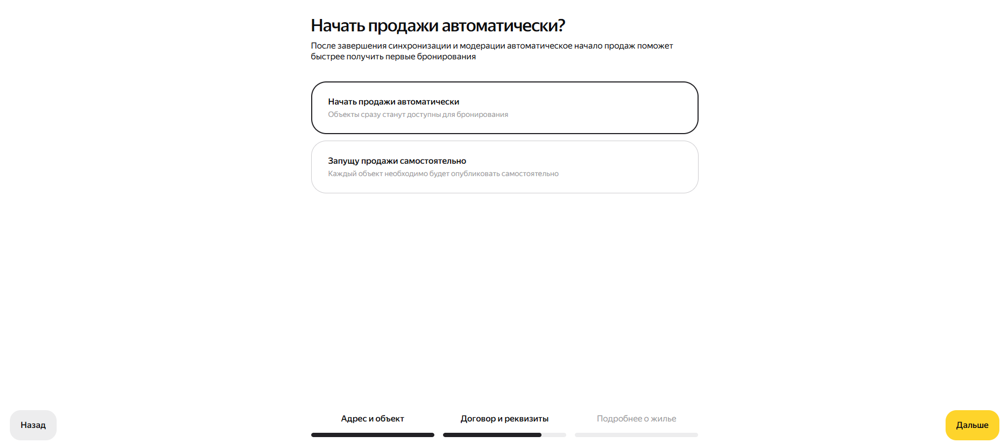
12. Определите режим запуска продаж.
Если вы хотите, чтобы объекты стали сразу доступны для бронирования после завершения синхронизации и модерации, выберите «Начать продажи автоматически».
Если вы хотите запустить продажи вручную, выберите «Запущу продажи самостоятельно».
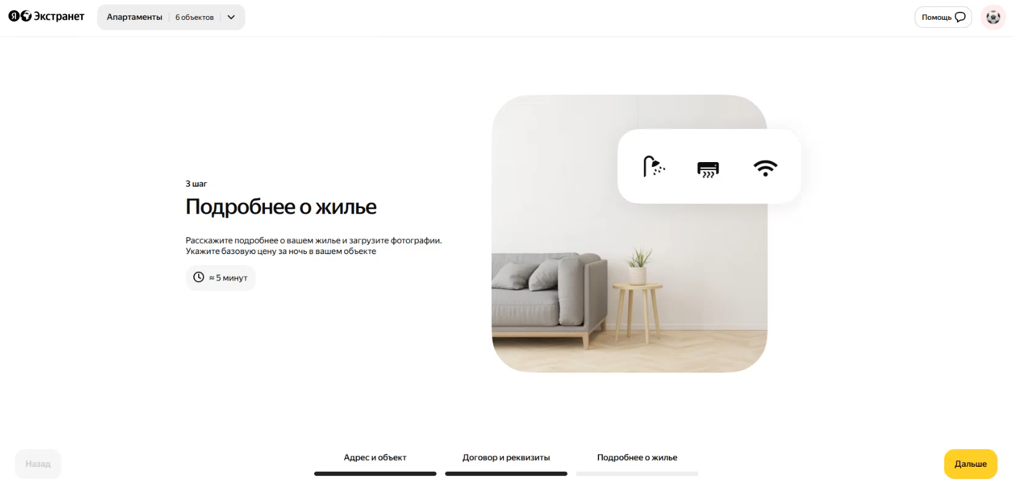
13. Откроется страница «Подробнее о жилье». Нажмите «Дальше».
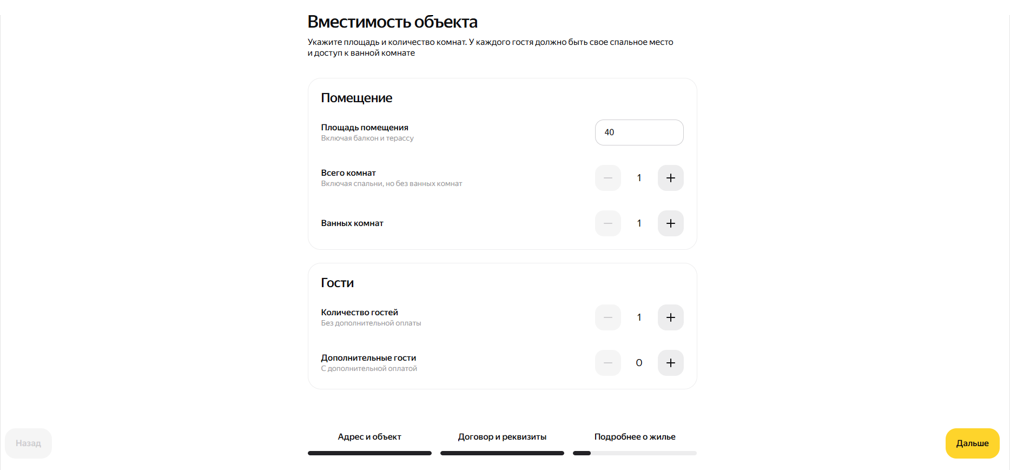
Укажите вместимость объекта, количество основных и дополнительных мест.
14. Выберите удобства, которые есть в объекте (не менее одного).
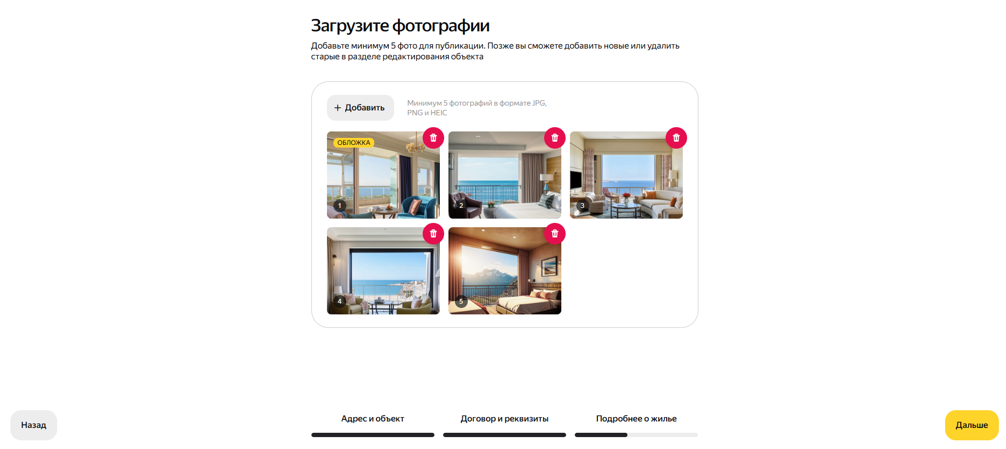
15. Загрузите минимум 5 фотографий.
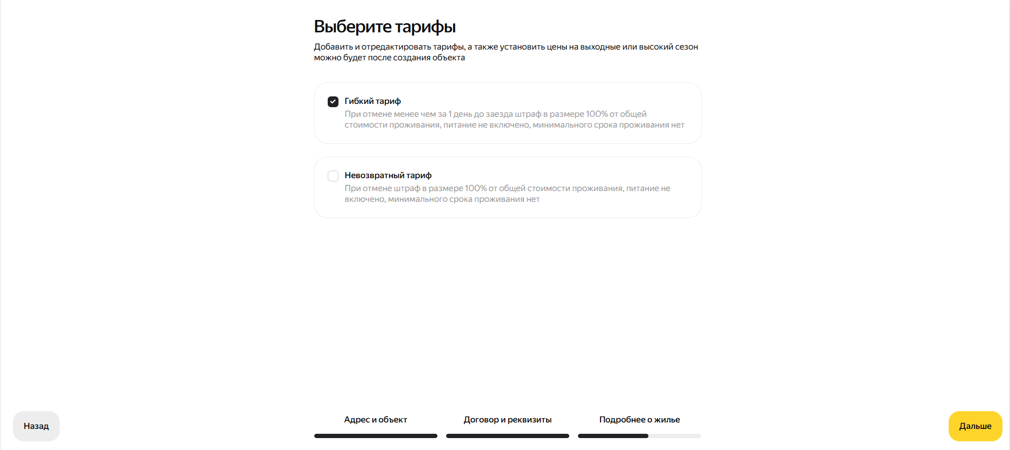
16. Выберите тарифы. Добавить и отредактировать тарифы, а также установить цены на выходные или высокий сезон можно будет после создания объекта.
17. Определите правила проживания для объекта.
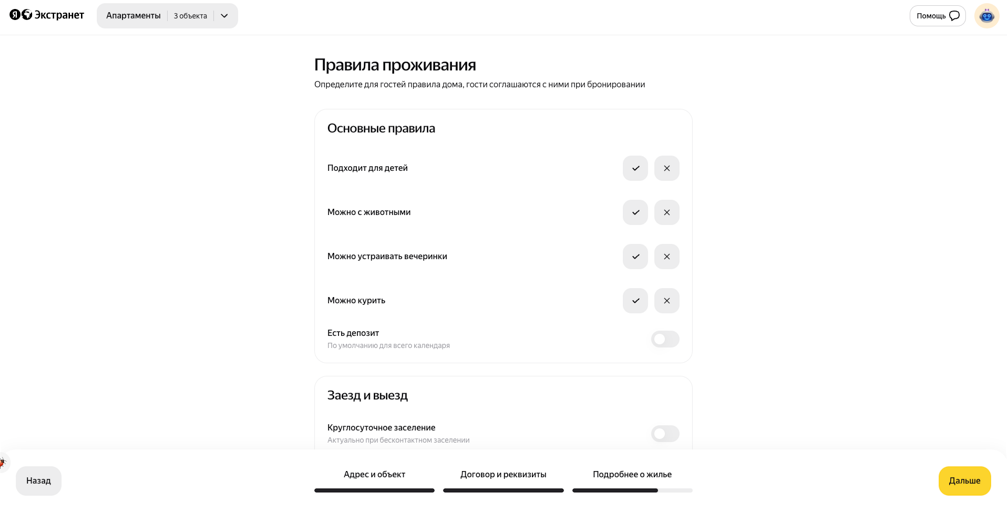
18. Укажите время заезда и выезда, дополнительную информацию о заселении.
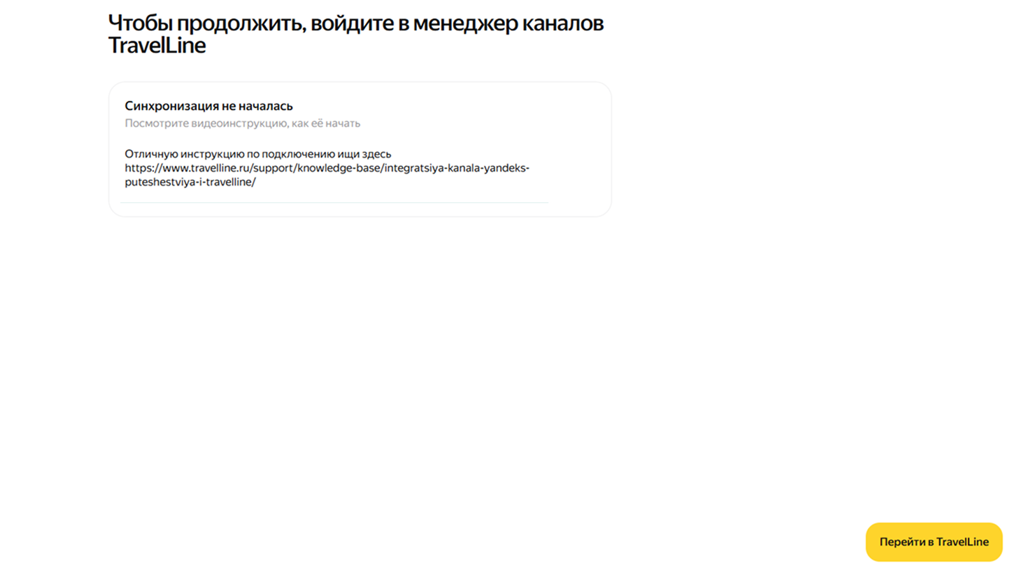
19. Настройте синхронизацию цен и доступности в менеджере каналов TravelLine. Нажмите «Перейти в TravelLine».
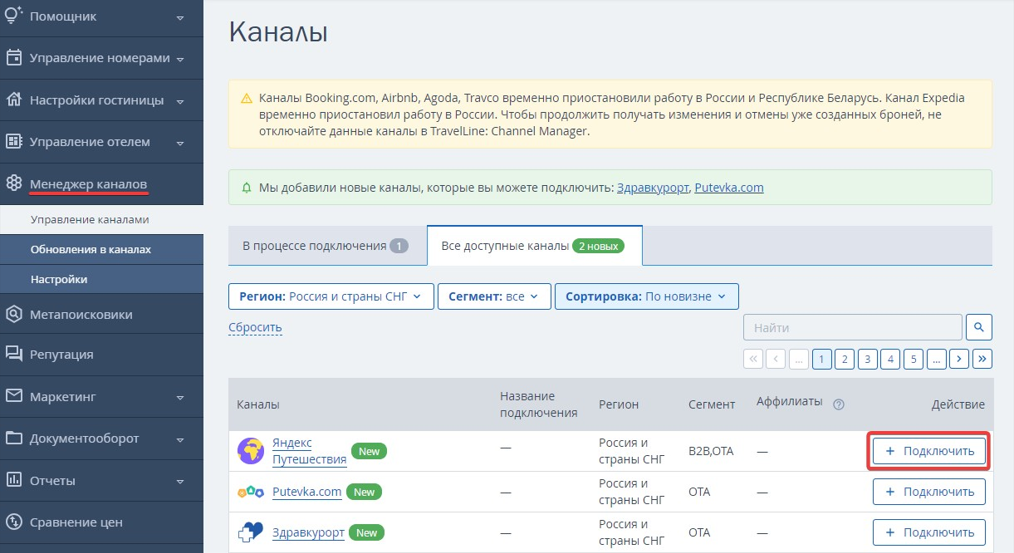
20. Чтобы подключить Яндекс Путешествия в личном кабинете TravelLine, перейдите в раздел «Менеджер каналов» → «Управление каналами». На вкладке «Все доступные каналы» выберите Яндекс Путешествия и нажмите «Подключить».
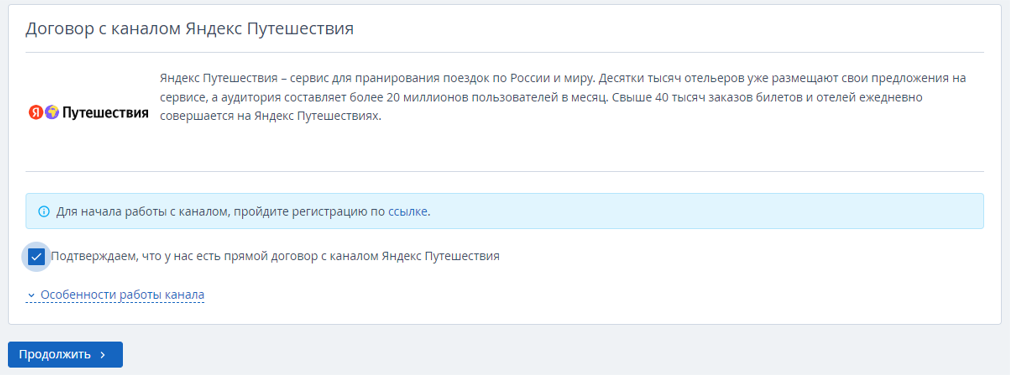
21. Поставьте галочку «Подтверждаем, что у нас есть прямой договор с каналом».
22. Нажмите «Авторизоваться». Код доступа проставится автоматически.
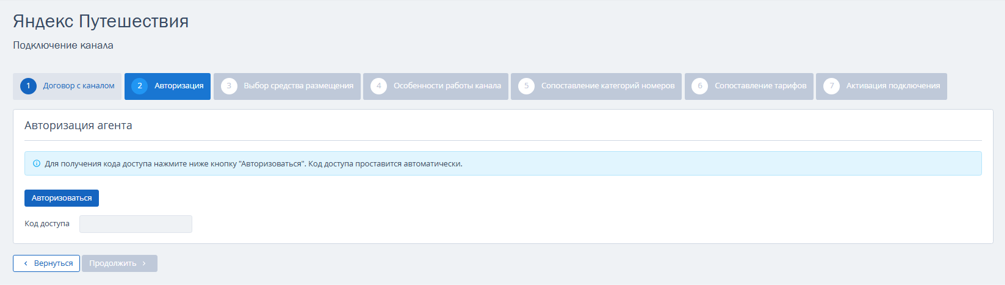
23. Появится подключаемый объект. Подтвердите, что объект выбран верно.
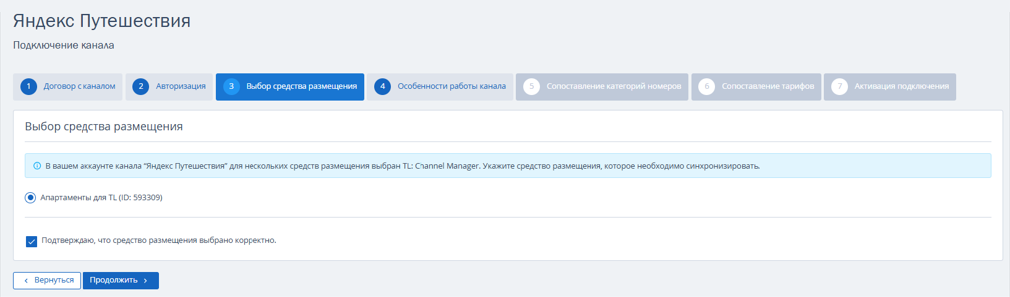
24. Ознакомьтесь с особенностями канала.
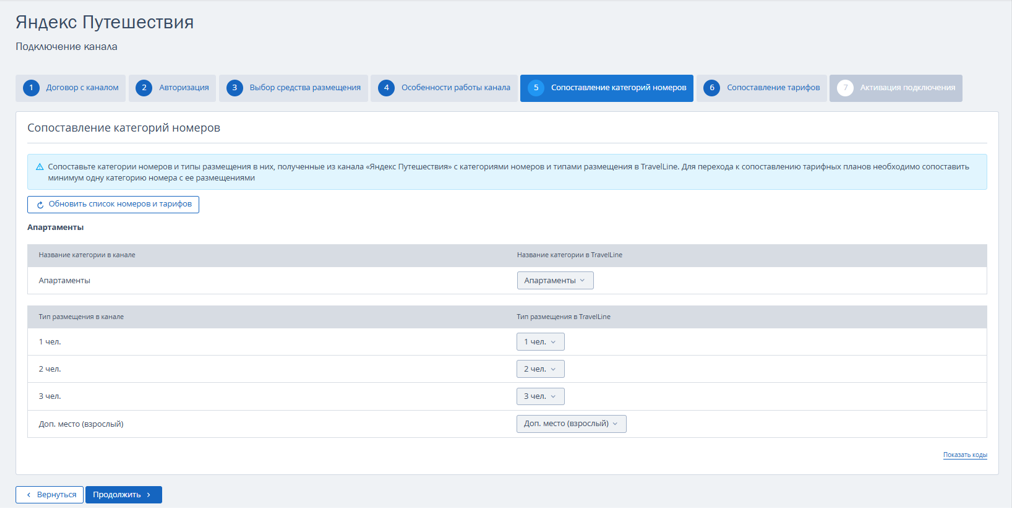
25. Сопоставьте категории номеров. При необходимости нажмите кнопку «Обновить список номеров и тарифов», чтобы категории выгрузились в TravelLine.
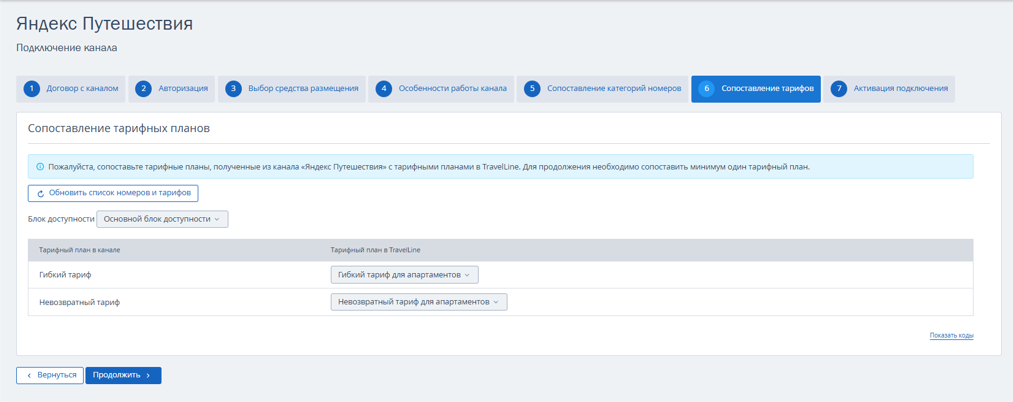
26. Сопоставьте тарифы.
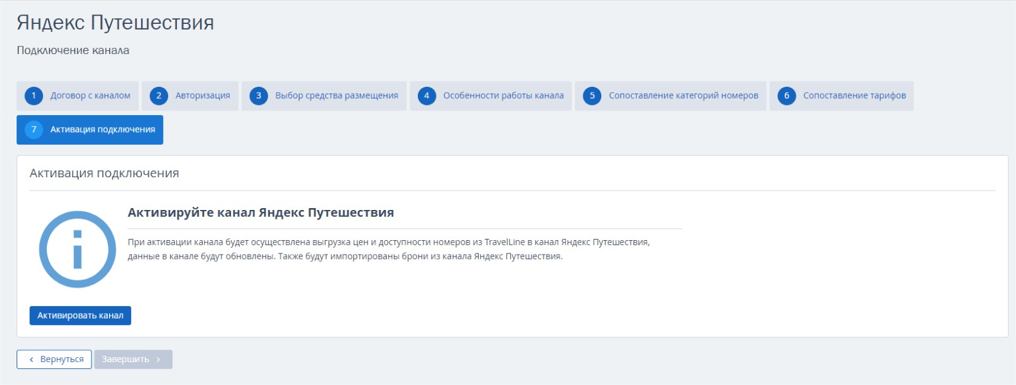
27. Активируйте канал.
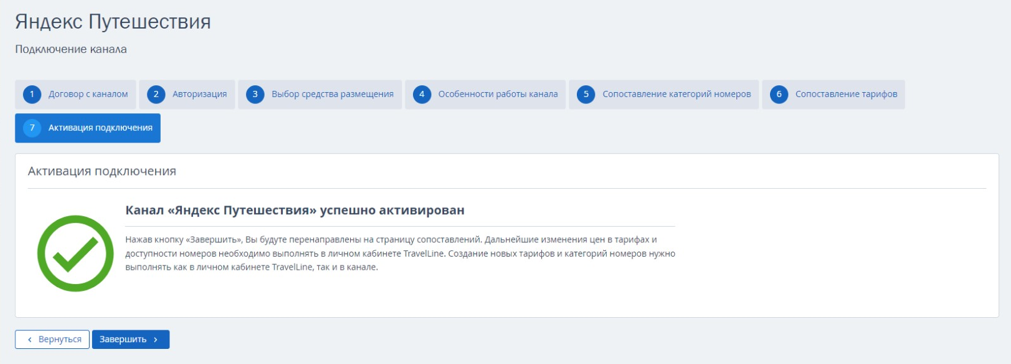
28. Нажмите «Завершить». Канал успешно активирован.
29. После настройки менеджера каналов вернитесь в Экстранет Яндекс Путешествий и завершите оформление апартаментов. Проверьте адрес, название, депозит, удобства, правила проживания и доступность.
После завершения модерации статус объекта в Экстранете сменится с «Модерация» на «Размещается». Яндекс Путешествия отправят уведомление на электронную почту, указанную при регистрации.