Анализ и ответы на отзывы с помощью искусственного интеллекта (ИИ) — это процесс, в котором искусственный интеллект автоматически обрабатывает отзывы, определяет их тональность и содержание, а затем создает подходящие ответы.
Использование ИИ для анализа и ответов на отзывы повышает эффективность и скорость обработки клиентских отзывов, что позволяет вам оперативно реагировать на обратную связь от гостей, улучшать качество обслуживания и укреплять репутацию за счет персонализированных и своевременных ответов.
Как включить анализ и ответы на отзывы с помощью ИИ
Анализ отзывов с помощью ИИ доступен по дополнительной подписке TL: Reputation. Чтобы подключить модуль, отправьте запрос на sales@travelline.ru.
Доступна демоподписка. Период глубины анализа отзывов у демоподписки — последние 6 месяцев. При подключении платной подписки отзывы будут проанализированы за 18 месяцев.
Как работает анализ отзывов с помощью ИИ
ИИ анализирует отзывы со всех источников.
Отзывы делятся на три тональности — позитивную, негативную и нейтральную.
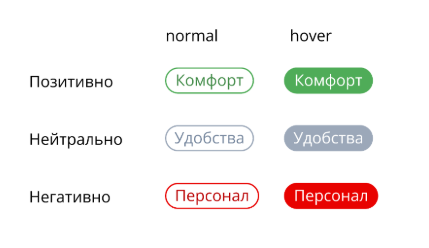
Анализ происходит по следующим категориям:
1. Расположение.
2. Ванная.
3. Еда (ресторан).
4. Обслуживание и персонал.
5. Оснащение номера.
6. Тип номера.
7. Спальное место.
8. Процесс заселения.
9. Комфорт в номере.
10. Чистота.
11. Интернет Wi-Fi (вайфай).
12. Ремонт.
13. Дизайн и интерьер.
14. Доступность.
15. Цена.
16. Вид из номера.
17. Звукоизоляция.
18. Температурный режим.
19. Медиа и технологии.
20. Услуги для детей.
21. Туалетно-косметические принадлежности.
22. Парковка.
23. Вентиляция.
24. Окна.
25. Освещение.
26. Территория отеля.
27. Напитки (бар).
28. Спорт.
29. Безопасность.
30. Анимация.
31. Трансфер.
32. Спа-услуги.
33. Бассейн.
34. Противоковидные меры.
35. Лечение.
Как работать с анализом отзыва
1. Перейдите в раздел «Репутация» → «Отзывы».
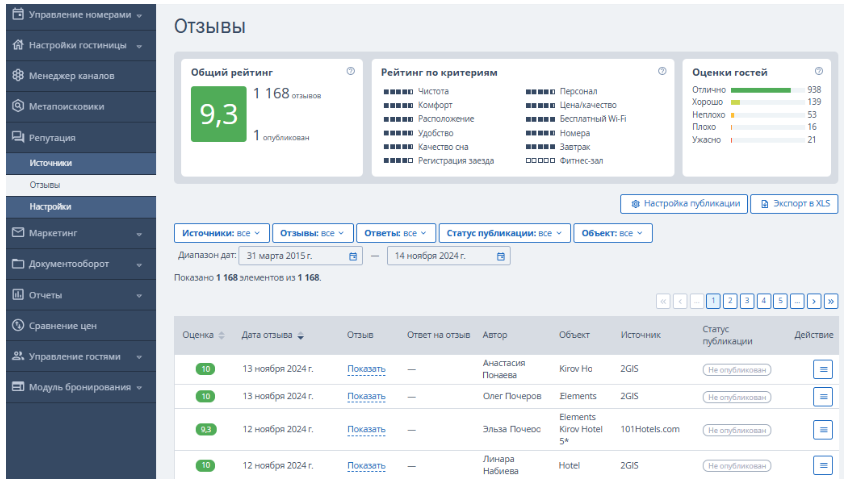
2. Выберите в таблице нужный отзыв и нажмите «Показать» в столбце «Отзыв».
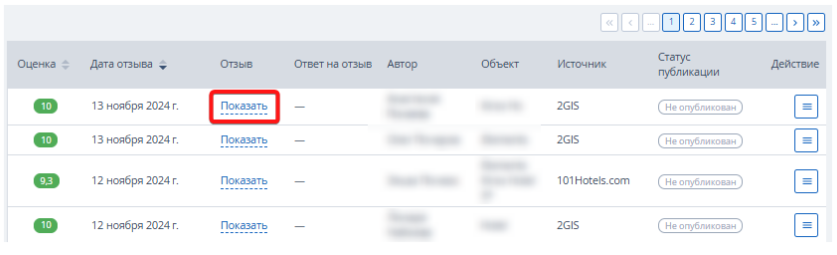
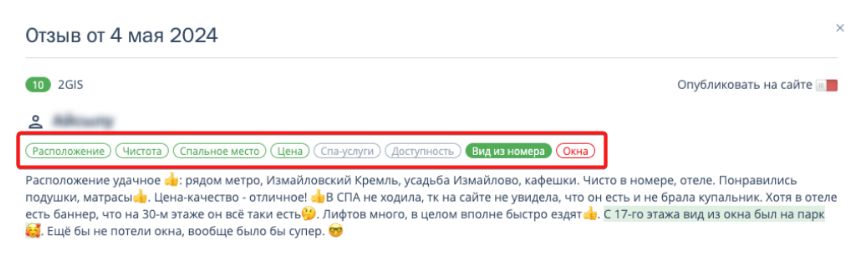
3. После этого откроется карточка отзыва.
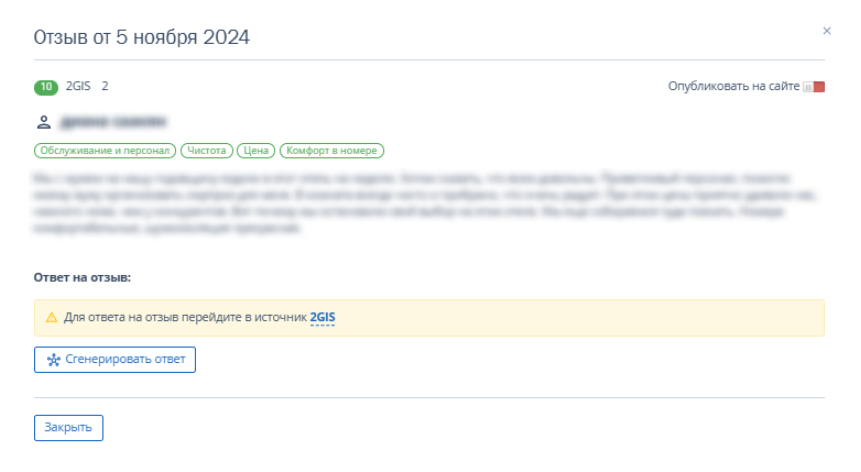
В открывшемся окне будут отображены категории и тональность.

Обратите внимание. В карточке отзыва отображаются только категории, под которые попал отзыв.
4. Нажмите на интересующую категорию, чтобы подсветить текст о ней в комментарии.
В комментарии ниже текст будет выделен цветом, который соответствует категории и тональности:
Позитивный — зеленым.
Негативный — красным.
Нейтральный — серым.
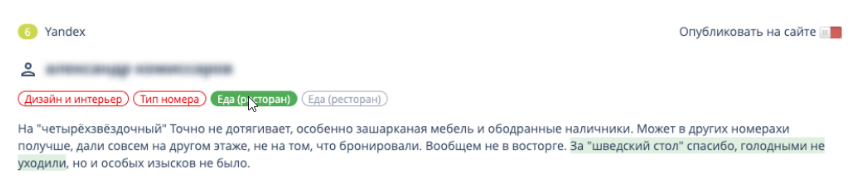
Обратите внимание. Для разных категорий в отзыве одновременно могут быть разные тональности. При наведении на соответствующую категорию, текст отзыва про нее будет подсвечиваться.
Как сгенерировать ответ на отзыв гостя
1. Перейдите в раздел «Репутация» → «Отзывы».
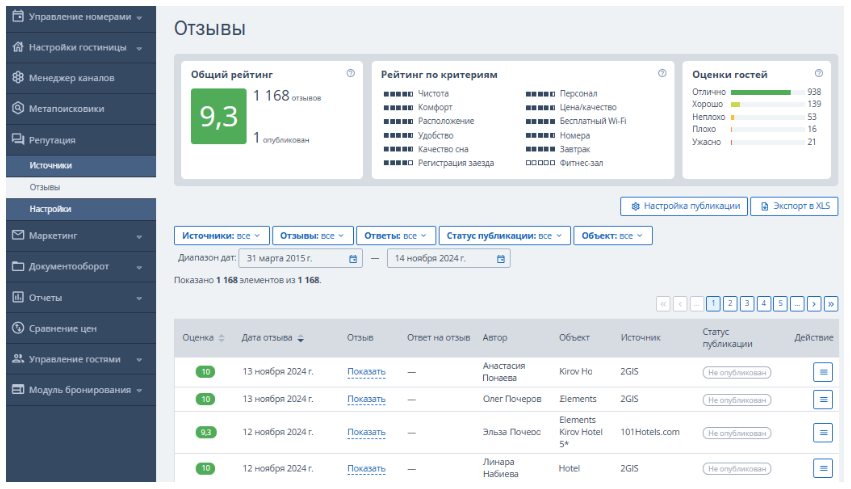
2. Выберите в таблице нужный отзыв и нажмите «Показать» в столбце «Отзыв».
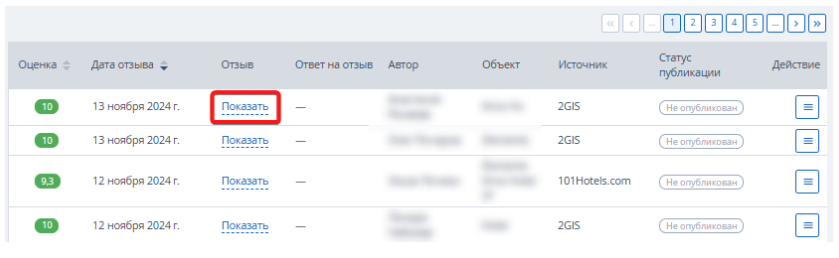
3. После этого откроется карточка отзыва.
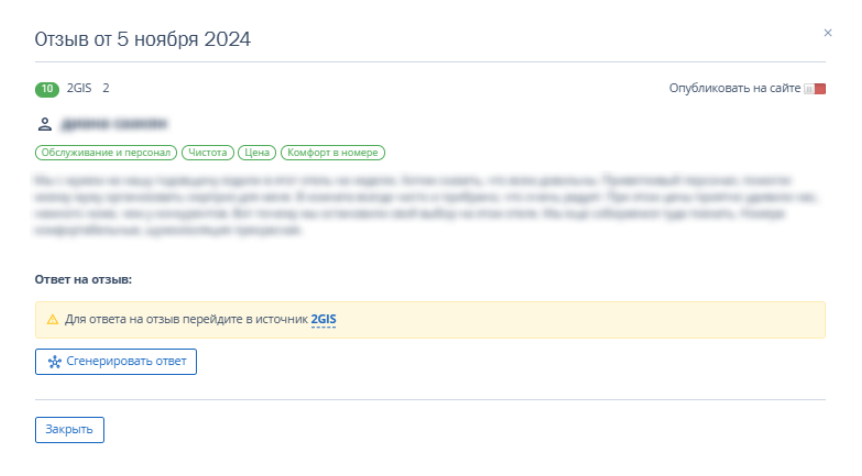
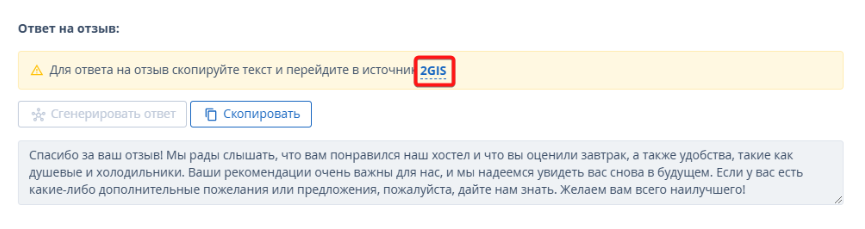
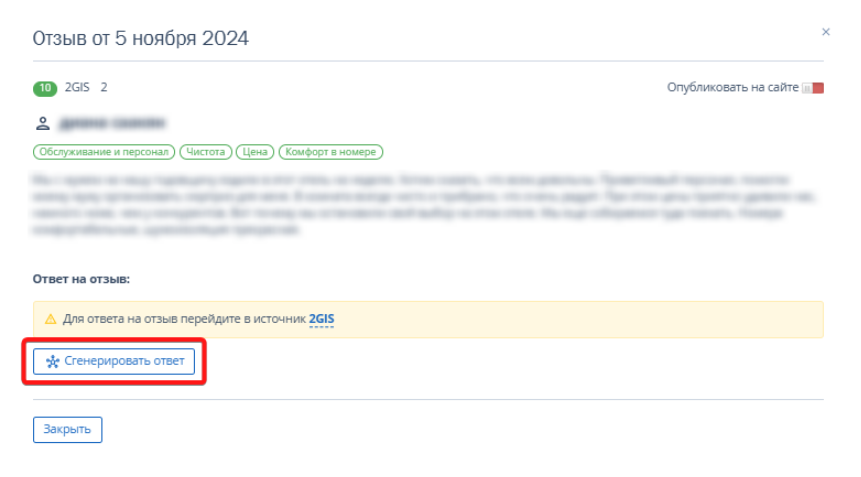
4. В открывшемся окне нажмите «Сгенерировать ответ».
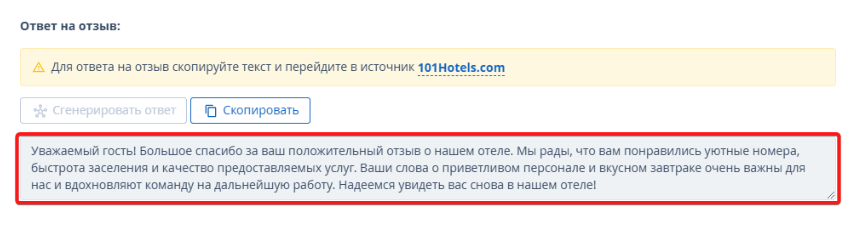
5. Сгенерированный ИИ ответ отобразится ниже.
6. Опубликуйте ответ на отзыв.
Если отзыв из раздела Marketing — нажмите «Сохранить».
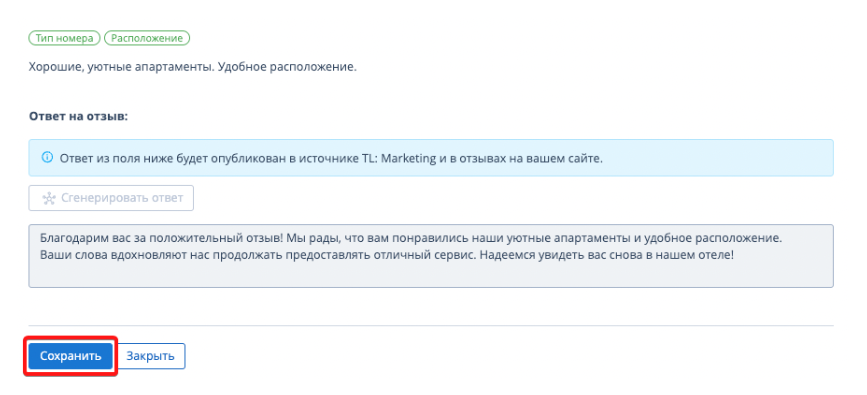
После этого ответ будет отправлен гостю письмом.
Если отзыв был оставлен на других источниках, нажмите «Скопировать».
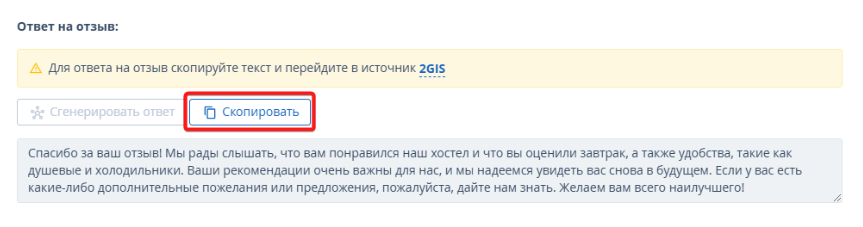
Затем нажмите ссылку, чтобы перейти на сайт-источник и опубликуйте ответ.