
Рассмотрим пример, когда у некоторых номеров категории «Стандарт» вы хотите повысить категорию и перенести их в категорию «Стандарт улучшенный».
Создайте новую категорию номера
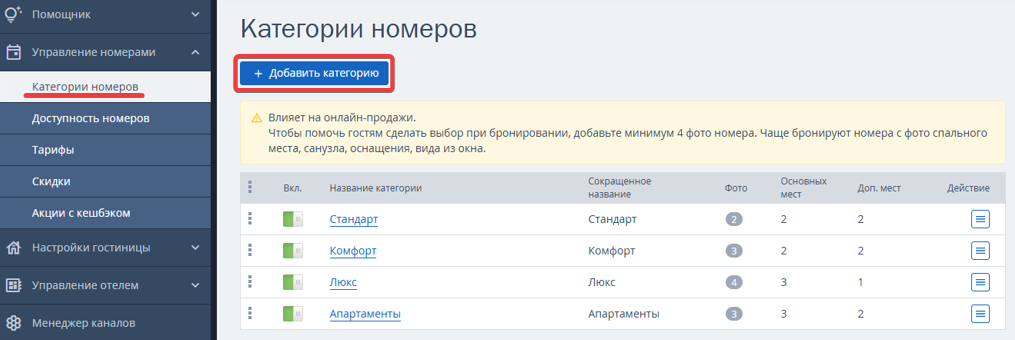
1. Перейдите в раздел «Управление номерами» → «Категории номеров» и нажмите кнопку «Добавить категорию».
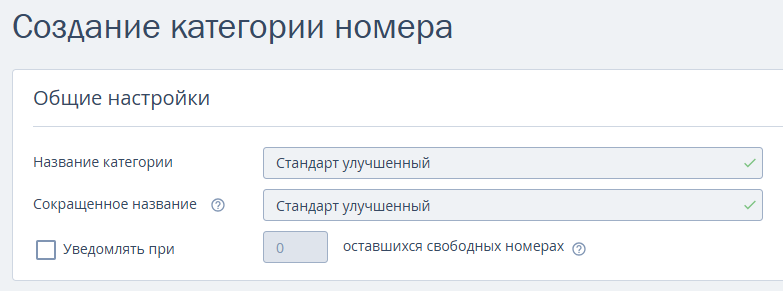
2. В блоке «Общие настройки» введите полное и сокращенное название. Полное название категории гости увидят в модуле бронирования.
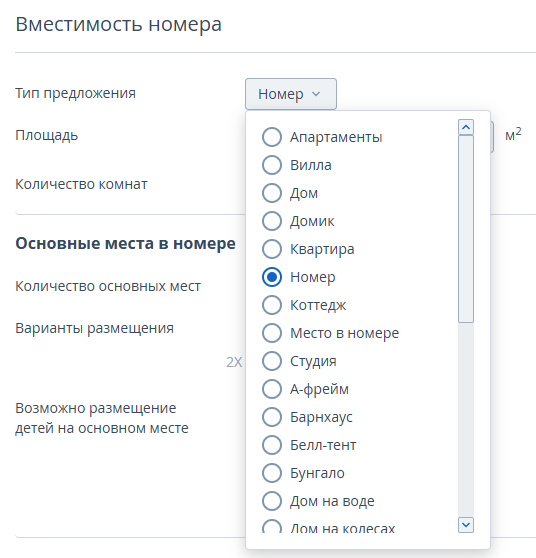
3. Выберите тип предложения.
4. Укажите площадь номера, выберите количество основных и дополнительных мест, количество детей без предоставления места. Настройте оснащение номера и предпочтения. Загрузите фотографии номера.
5. Сохраните изменения.
Подробную инструкцию вы найдете в статье «Как создать категорию номера».
Укажите актуальную доступность номеров
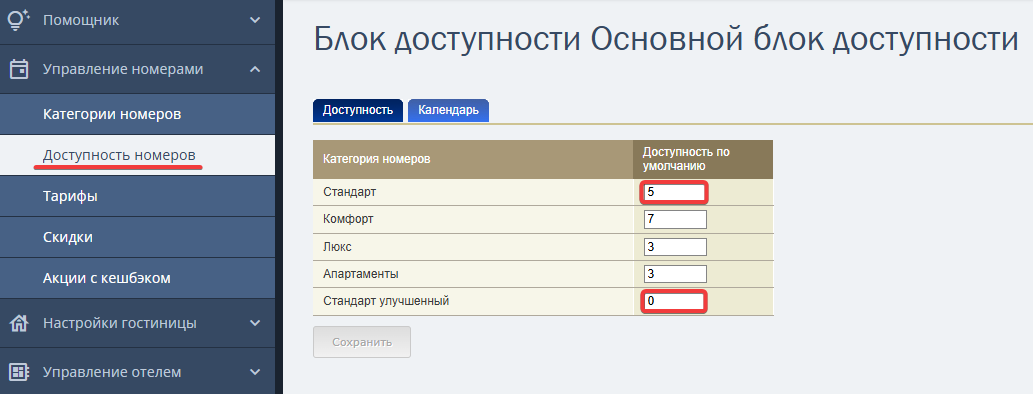
1. В разделе «Управление номерами» → «Доступность номеров» → на вкладке «Доступность» проставьте актуальную доступность по этим двум категориям.
В категории «Стандарт» уменьшите значение, в категории «Стандарт улучшенный» проставьте сколько номеров у вас стало в этой категории.
2. Сохраните изменения.
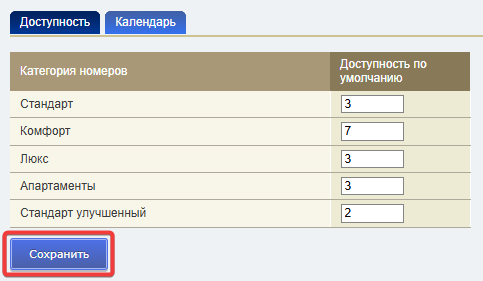
Подробную инструкцию вы найдете в статье «Как установить доступность номеров по умолчанию».
Создайте физические номера в шахматке TL: WebPMS
При изменении категории в настройках номерного фонда, это считывается программой как удаление номера и создание нового, поэтому если у вас есть бронирования в тех номерах, в которых вы хотите изменить категорию, лучше заранее перенести их в новую категорию.
Если пока такой категории нет, то это можно сделать после настройки номерного фонда с новой категорией. Как это сделать:
1. Добавьте номера комнат в шахматке в разделе «Управление отелем» → «Номерной фонд» или в существующих номерах измените категорию номера.
В нашем примере новые номера добавляться не будут, поэтому найдите номера, у которых изменяется категория, и измените на категорию «Стандарт улучшенный».
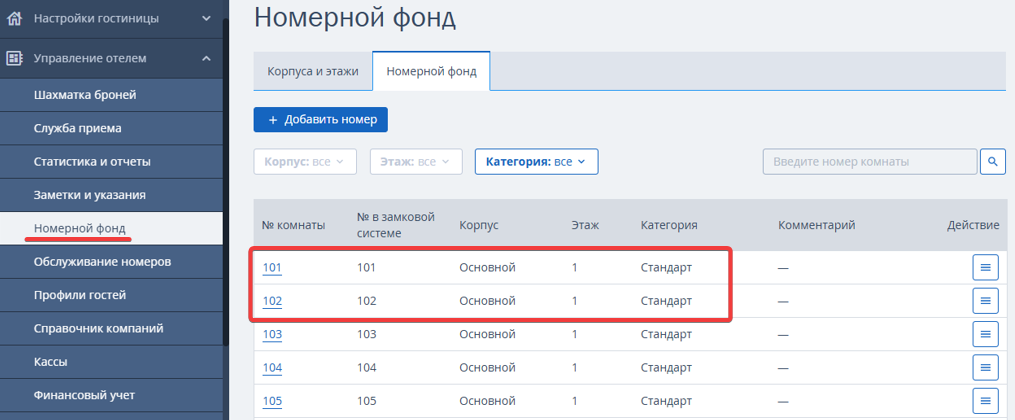
2. Кликните на номер комнаты и измените категорию с категории «Стандарт» на категорию «Стандарт улучшенный».
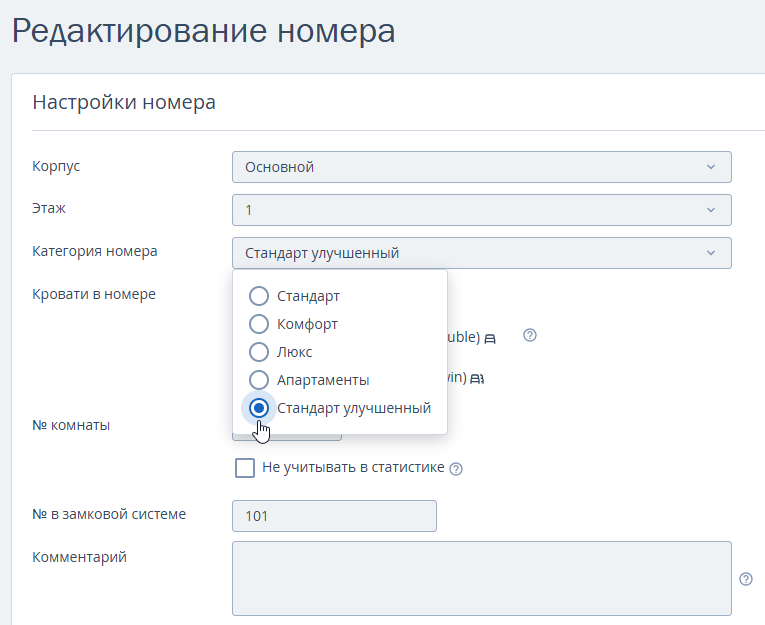
3. Сохраните изменения.
Если вы заранее не перенесли бронирования из этого номера при смене категории номера появится уведомление.
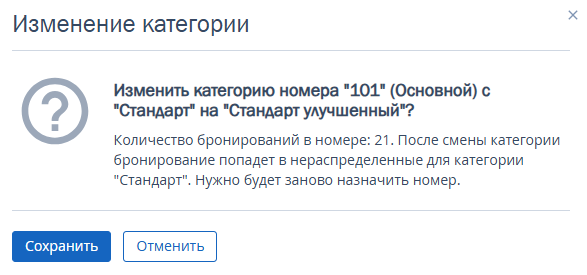
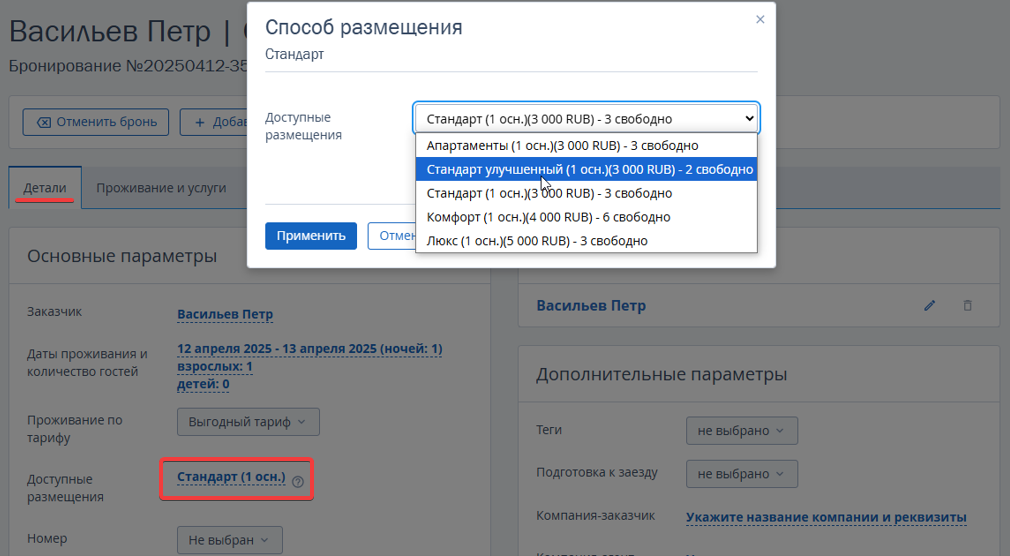
В шахматке бронирования из этого номера попадут в строку «Без номера» в категории «Стандарт». Необходимо открыть каждое бронирование и на вкладке «Детали» изменить категорию номера на «Стандарт улучшенный» вручную.
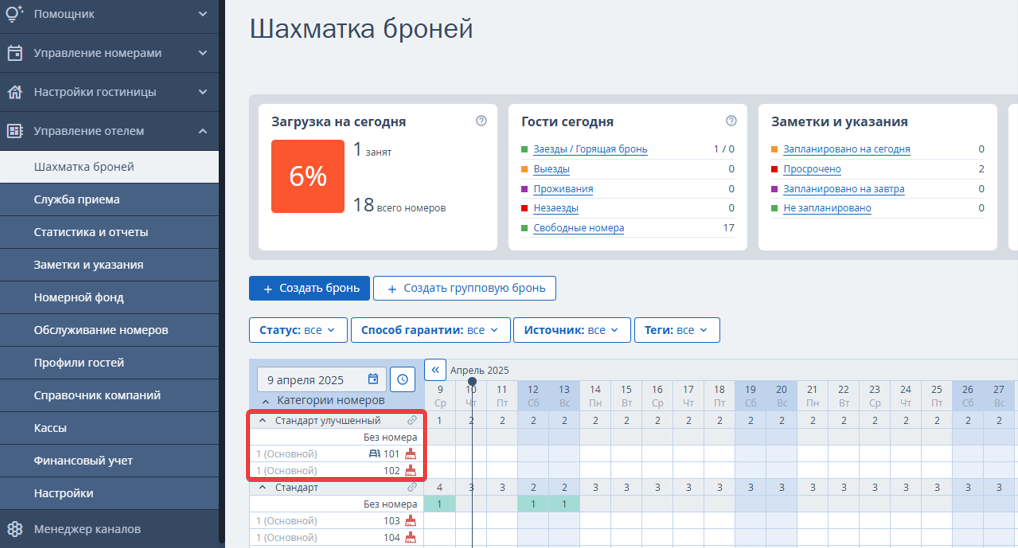
4. Перейдите в раздел «Управление отелем» → «Шахматка броней». Созданный номерной фонд отобразится на шахматке.
Проставьте цены в тарифах
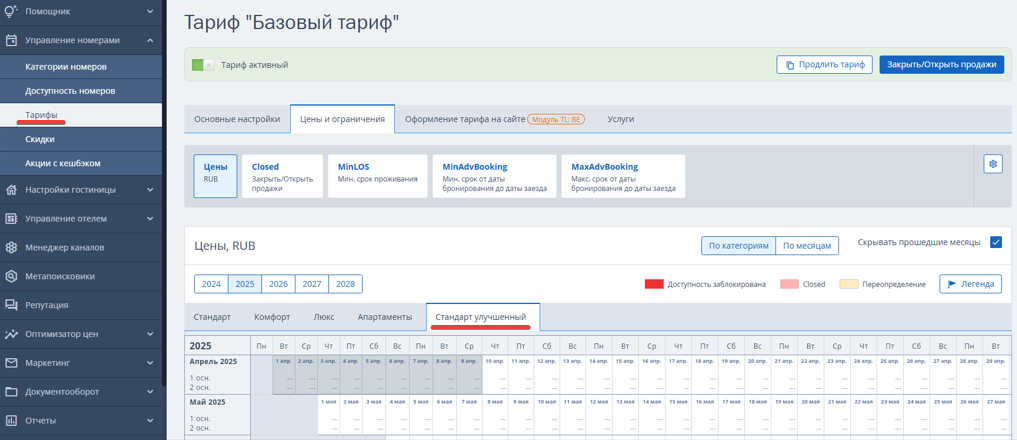
В разделе «Управление номерами» → «Тарифы» откройте существующий тариф или создайте новый и укажите в нем стоимость проживания для созданной категории номера. Это требуется для того, чтобы в онлайн-источниках добавленные физические номера начали продаваться.
Создайте категорию в каналах и сделайте сопоставления
1. Если вы работаете с каналами через менеджер каналов TL: Channel Manager, в каналах создайте новую категорию.
2. В разделе «Менеджер каналов» → «Управление каналами» → на вкладке «Подключенные» нажмите на название канала. На вкладке «Сопоставление номеров и тарифов» нажмите кнопку «Получить номера и тарифы канала».
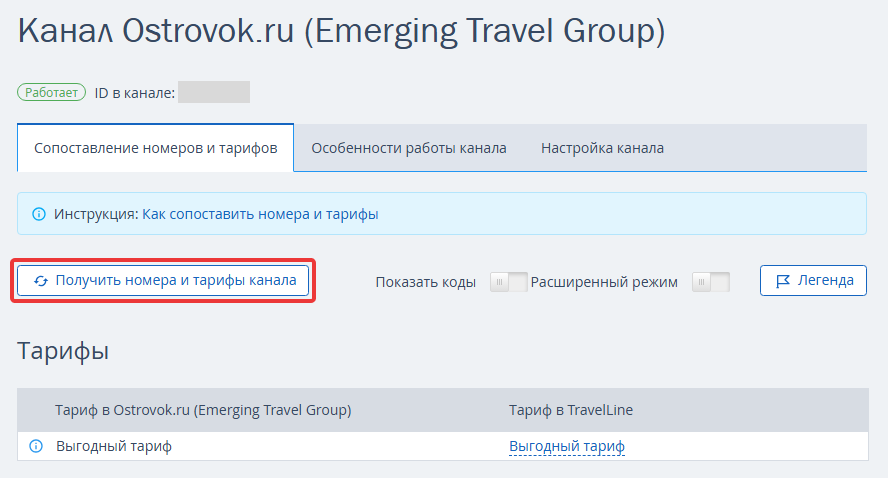
3. Новая категория появится в списке. Нужно будет сделать сопоставление и сохранить изменения.

4. Если вы работаете с каналами по онлайн-запросу, в разделе «Менеджер каналов» → «Управление каналами» → на вкладке «Подключенные» нажмите на название канала. На вкладке «Сопоставление номеров и тарифов» по новой категории «Стандарт улучшенный» отметьте какие типы размещения и тарифы должны предлагаться в канале.
Подробную инструкцию вы найдете в статье «Как добавить новую категорию номера или тариф в подключенный канал».
Что делать, если вы заменили все номера на другую категорию, и бронирования не отображаются на шахматке
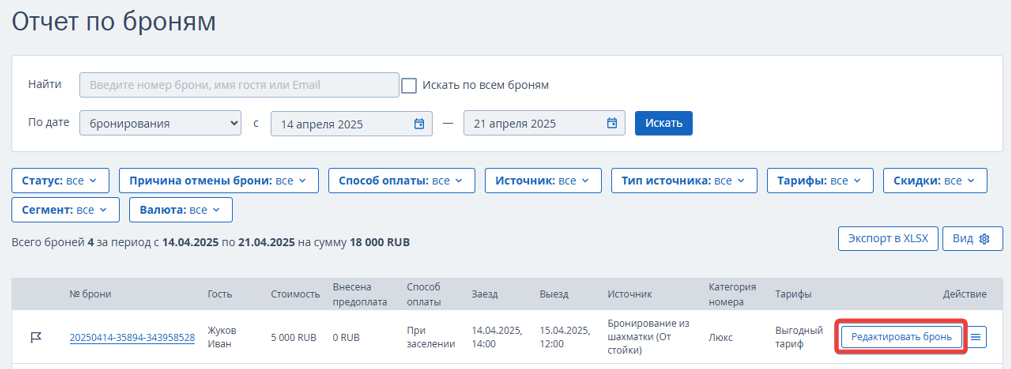
Если вы переделали все номера под новую категорию, но не перенесли бронирования, они исчезнут из шахматки. Найти их можно в разделе «Отчеты» → «Отчет по броням» и восстановить, назначив новую категорию.
1. Найдите бронирование и нажмите «Редактировать бронь».
2. Измените категорию номера и назначьте номер.
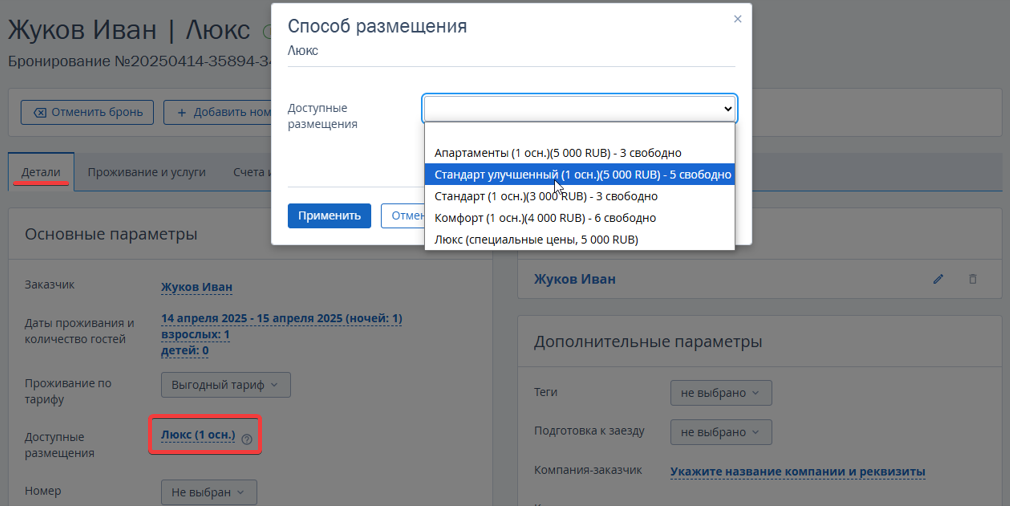
3. Сохраните изменения. Бронь отобразится в новой категории.