Компании-поставщики — это организации, которые оказывают услуги гостям на территории средства размещения, но имеют другое юрлицо. Например, рестораны, сувенирные лавки, медицинские и СПА-центры.
Если вы используете эквайринг от ООО «Комфорт Букинг» или собственный эквайринг, в личном кабинете TravelLine вы можете создавать профили компаний-поставщиков, чтобы данные по ним и ставка НДС по их услугам передавались для печати чеков на предоплату.
Если вы работаете с TL: WebPMS и у вас есть интеграция с кассой через ККМ-сервер, вы можете настроить печать данных агента в чеках ККМ-сервера, чтобы ваши гости могли оплачивать услуги компаний-поставщиков на стойке администратора.
Обратите внимание. Чтобы начать работать с компаниями-поставщиками в личном кабинете TravelLine, обратитесь в техподдержку на support@travelline.ru.
После включения раздела «Компании-поставщики» в личном кабинете TravelLine создайте профиль компании-поставщика и привяжите к нему услугу или трансфер.
Как создать профиль компании-поставщика
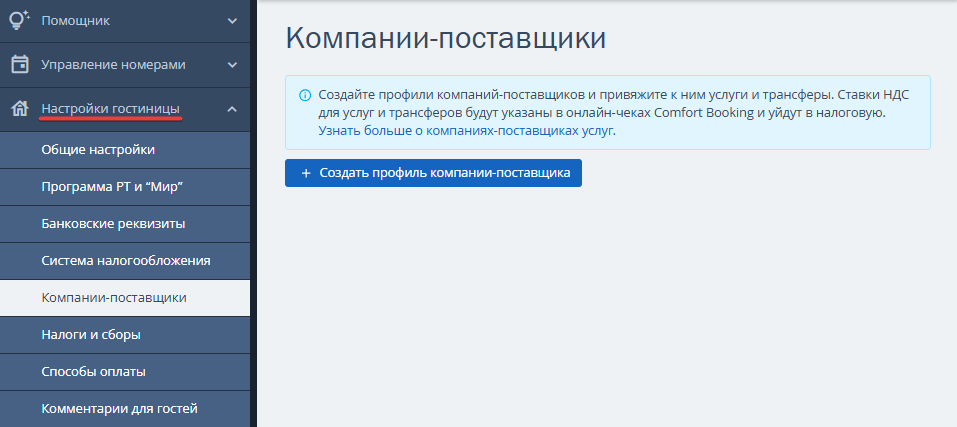
1. В личном кабинете TravelLine перейдите в раздел «Настройки гостиницы» → «Компании-поставщики». Нажмите кнопку «Создать профиль компании-поставщика».
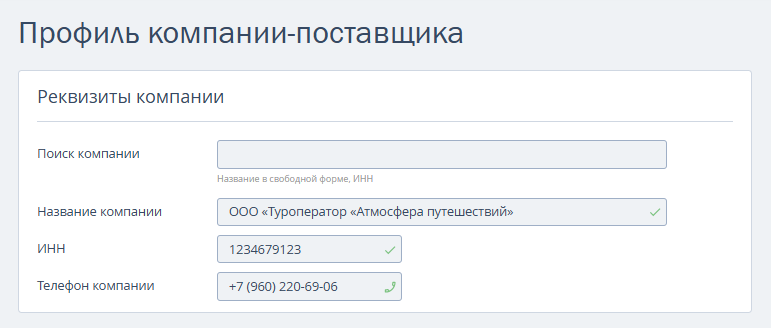
2. На странице «Профиль компании-поставщика» заполните блок «Реквизиты компании». Укажите:
название компании,
ИНН,
телефон компании.
3. Укажите признак агента.
Признак агента — это характеристика, определяющая роль средства размещения как агента. Признак позволяет проводить расчеты за услуги компании-поставщика. Вы подписываете договор с компанией-поставщиком, чтобы установить этот признак и условия работы.
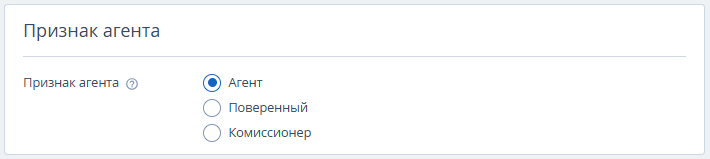
Агент — это организация или человек, который выполняет поручения или совершает определенные действия от имени и в интересах другого человека или организации.
Поверенный — это человек, которому доверено представлять и защищать интересы другого человека в юридических или деловых вопросах. Он действует на основании доверенности, которая дает ему право принимать решения и выполнять действия от имени доверителя.
Комиссионер — это человек или организация, которая продает или покупает товары от имени другого лица или компании и получает за это комиссию.
Обратите внимание. Признак агента по предмету расчета отображается в кассовых чеках.
4. Сохраните изменения. Созданная компания отобразится в списке на странице «Компании-поставщики».
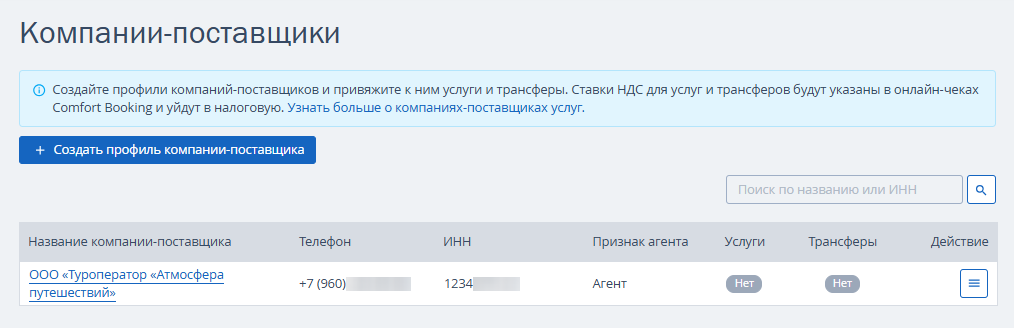
При необходимости вы можете отредактировать профиль компании. Для изменения доступны реквизиты и признак агента.

Как привязать услугу или трансфер к компании-поставщику
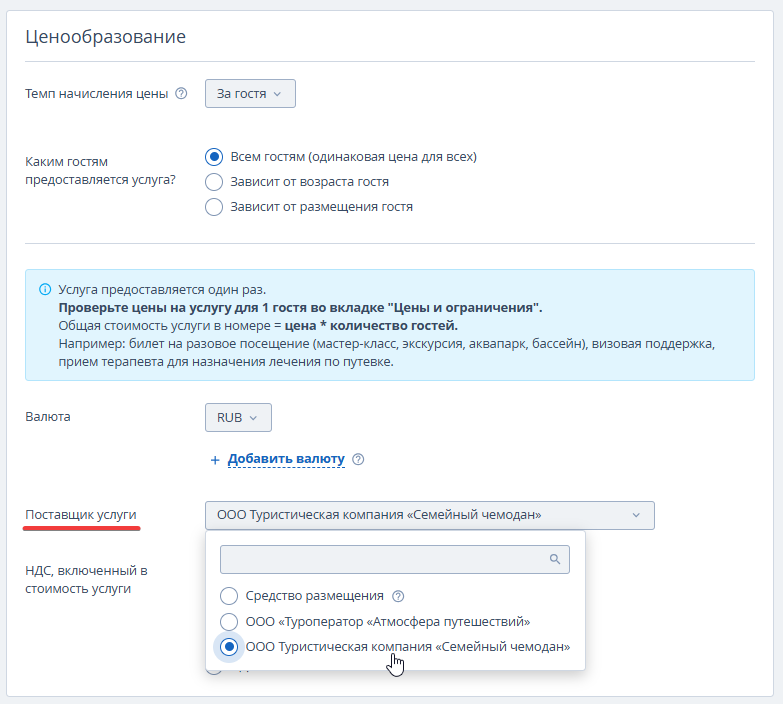
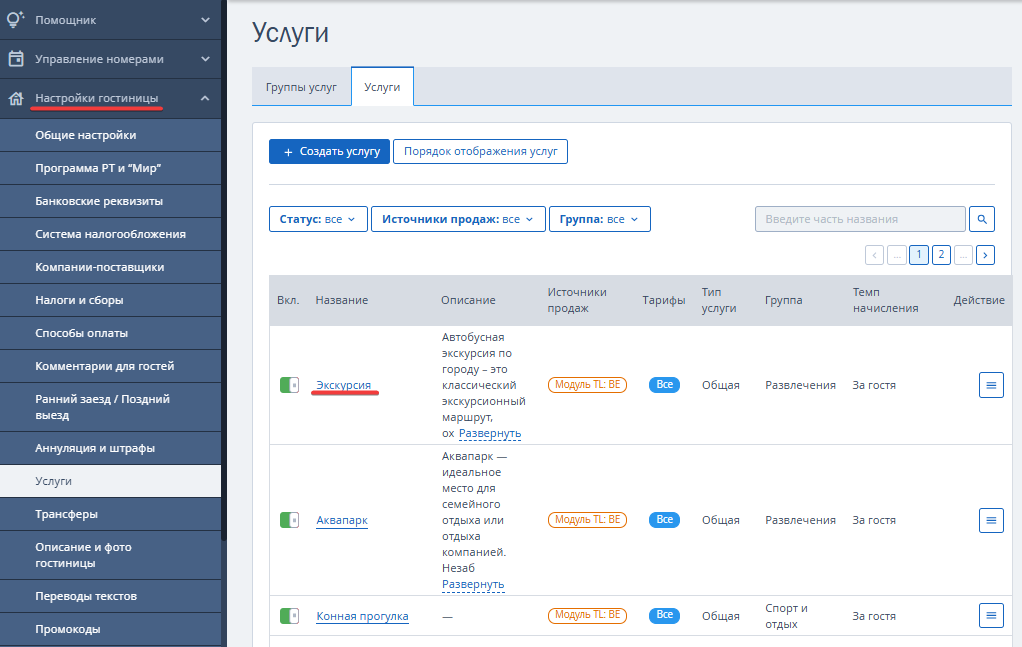
Чтобы привязать услугу, перейдите в раздел «Настройки гостиницы» → «Услуги». Вы можете выбрать услугу из списка или создать новую. В выбранной услуге укажите поставщика и ставку НДС.
1. В разделе «Услуги» в списке выберите необходимую услугу.
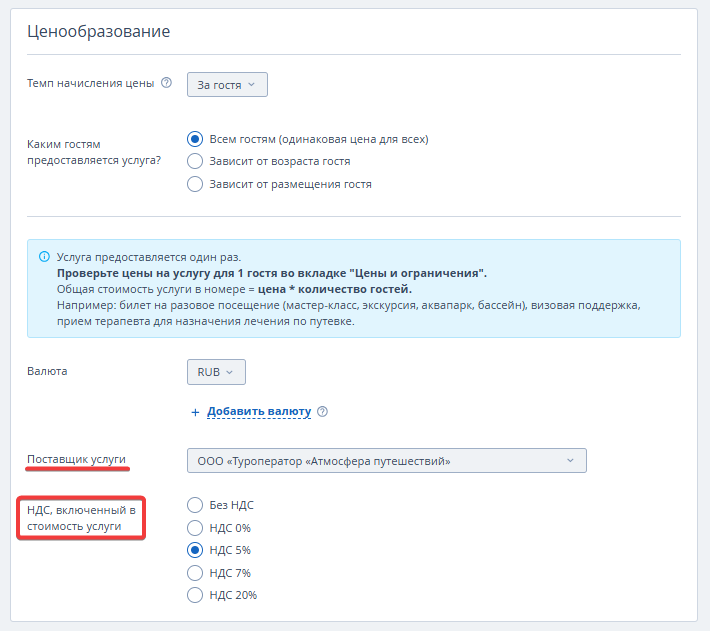
2. На странице услуги в блоке «Ценообразование»:
В раскрывающемся списке выберите поставщика услуги.
Обратите внимание. Поставщиком услуги может быть средство размещения или сторонняя компания.
Выберите ставку НДС.
3. Сохраните изменения.
Привязанная услуга отобразится в профиле компании-поставщика.
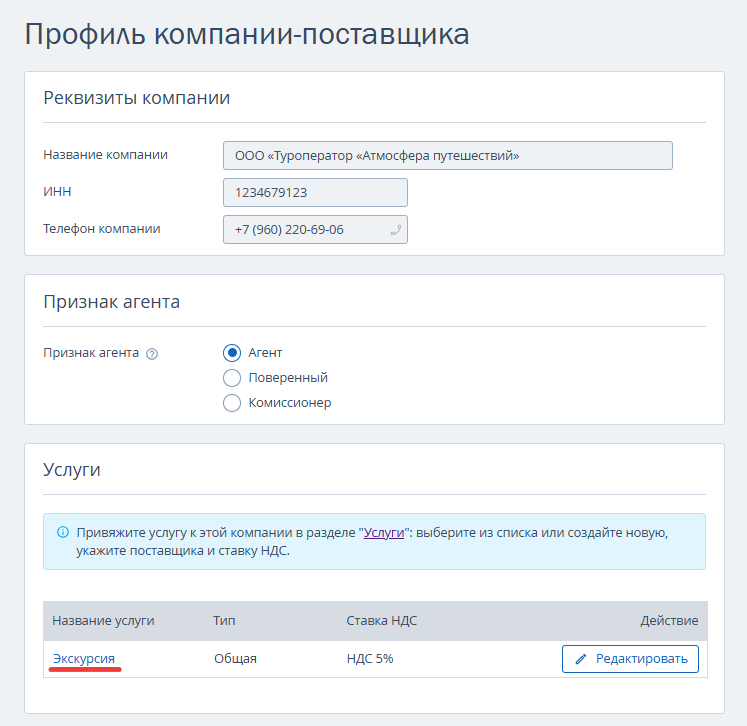
При необходимости вы можете отредактировать услугу, если нажмете на ее название или на кнопку «Редактировать».
5. Если компания-поставщик оказывает услуги трансфера, привяжите трансфер к этой компании в разделе «Настройки гостиницы» → «Трансферы» аналогично привязке услуги.
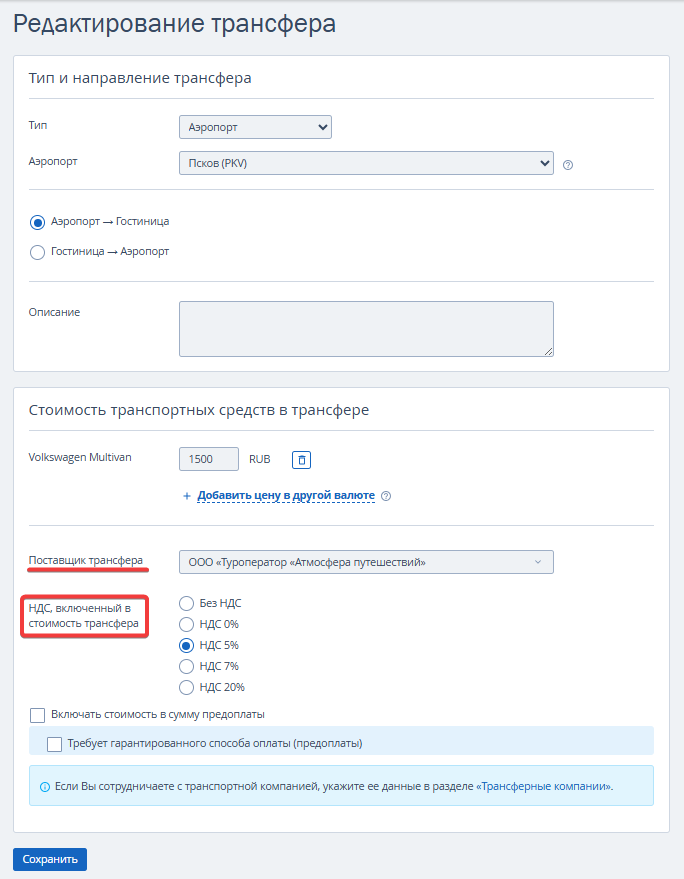
Обратите внимание. Если вы выбрали упрощенную систему налогообложения, при изменении поставщика услуги и указания ставки НДС, обновленная ставка и поставщик отобразятся в действующем и запланированном правиле.
В каких документах данные поставщиков будут отображаться
Если вы используете собственный эквайринг, в предоплатных чеках, где есть агентские услуги, будут указаны ставки НДС, признак агента и юридические данные (название, ИНН, телефон) компаний-поставщиков.
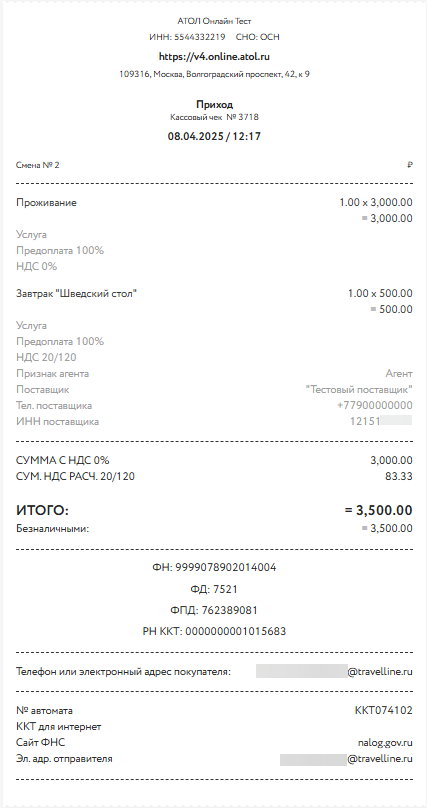
Если вы используете эквайринг от ООО «Комфорт Букинг», в предоплатных чеках, где есть агентские услуги, будут указаны ставки НДС и юридические данные (название, ИНН, телефон) компаний-поставщиков.
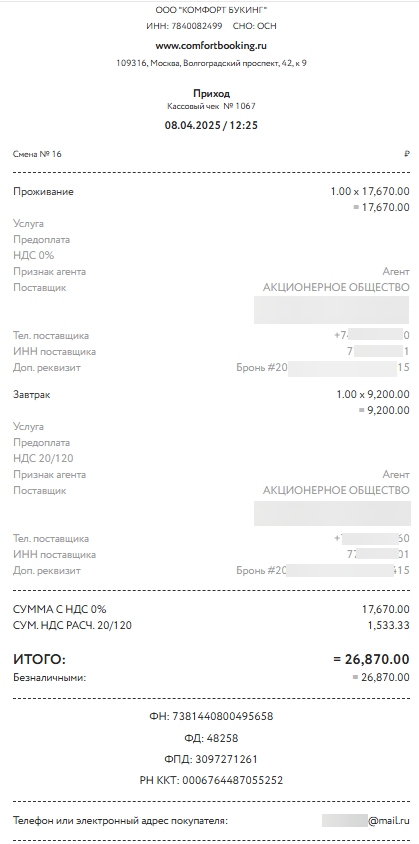
В счетах и актах агентские услуги будут указаны со ставками НДС компаний-поставщиков.
Обратите внимание. Если агентские услуги включены в тариф и есть необходимость показать их отдельной строкой в чеке, счете и акте, в разделе «Система налогообложения» поставьте галочку в блоке «Детализация включенных услуг в чеках, счетах и актах».
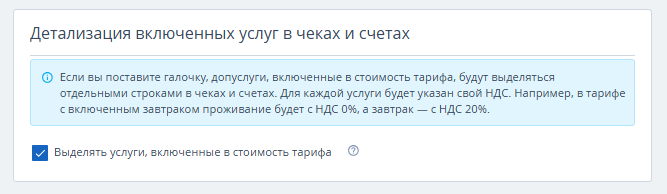
Изменения в разделе «Система налогообложения»
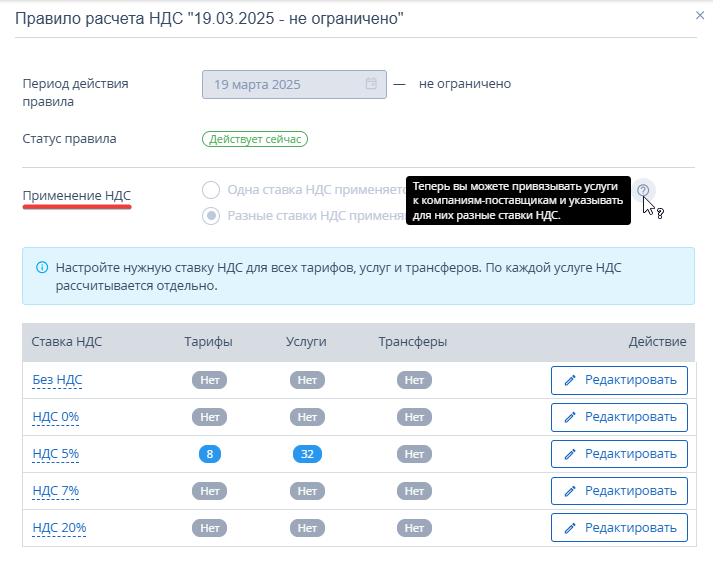
Если в личном кабинете была выбрана упрощенная система налогообложения с одной ставкой, то после включения раздела «Компании-поставщики»:
В действующем и запланированном правиле расчета НДС в пункте «Применение НДС» автоматически будет выбрана разная ставка. Выбор одной ставки станет недоступен.
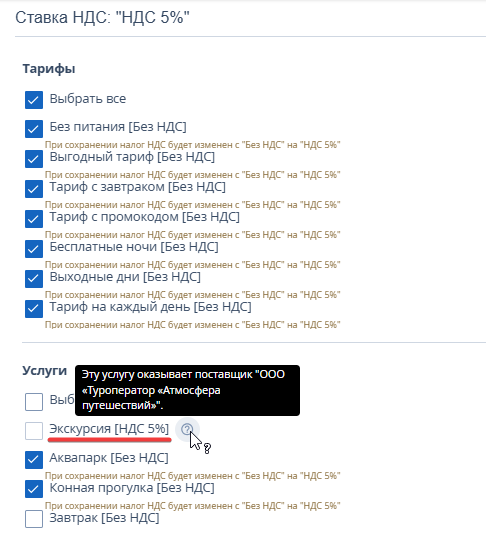
На странице выбора ставки, услуги и трансферы, которые оказывают компании-поставщики, будут недоступны для выбора.
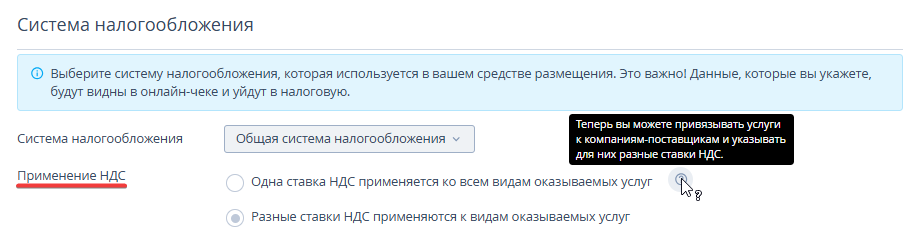
Если в личном кабинете была выбрана общая система налогообложения с одной ставкой, то после включения раздела «Компании-поставщики»:
На странице «Система налогообложения» в пункте «Применение НДС» автоматически будет выбрана разная ставка. Выбор одной ставки станет недоступен.
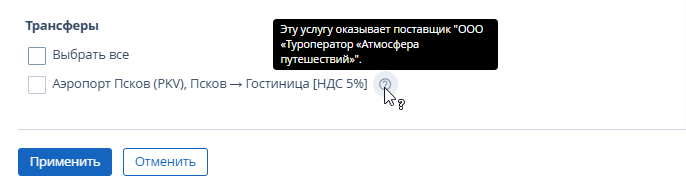
На странице выбора ставки, услуги и трансферы, которые оказывают компании-поставщики, будут недоступны для выбора.
Если в личном кабинете были выбраны «Единый сельскохозяйственный налог», «Патентная система налогообложения» или Налог на профессиональный доход, то после включения раздела «Компании-поставщики»:
страница «Система налогообложения» останется без изменений;
в настройках тарифа будет отображаться ставка «Без НДС» для средства размещения.
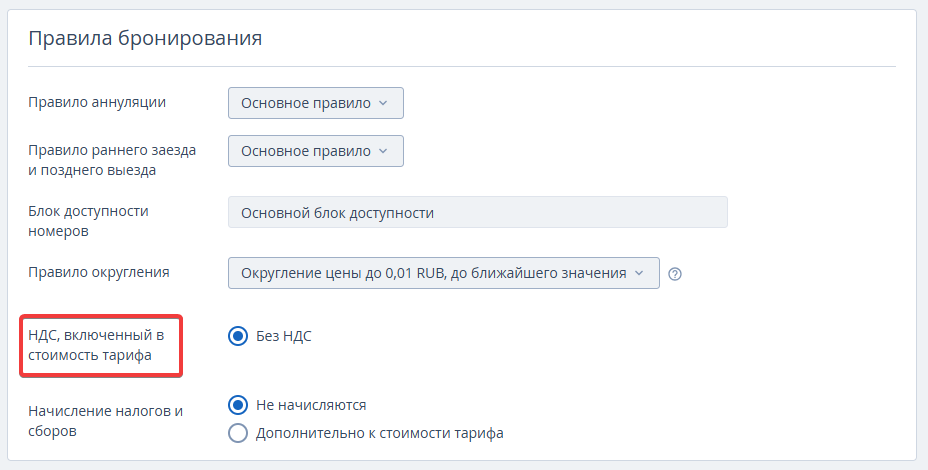
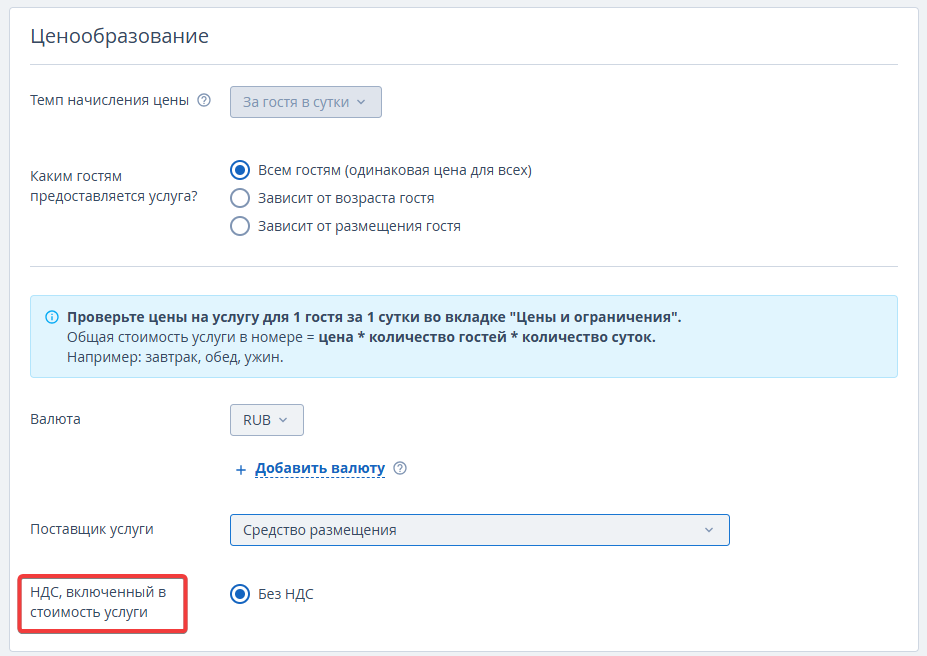
в настройках услуг и трансферов при выборе поставщиком средства размещения будет отображаться ставка «Без НДС».
Как удалить компанию-поставщика
На странице «Компании-поставщики» выберите необходимую компанию и нажмите «Действие» → «Удалить».
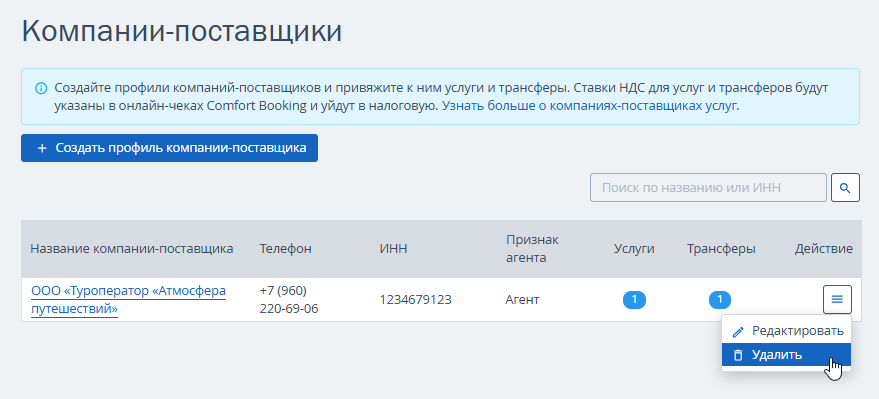
Обратите внимание. Компания может быть удалена, если к ней не привязаны услуги и трансферы.
Если вы хотите удалить компанию, к которой привязаны услуги и трансферы, перейдите в раздел «Настройки гостиницы» → «Услуги» и привяжите все услуги этой компании к другим поставщикам. После этого компанию можно будет удалить.