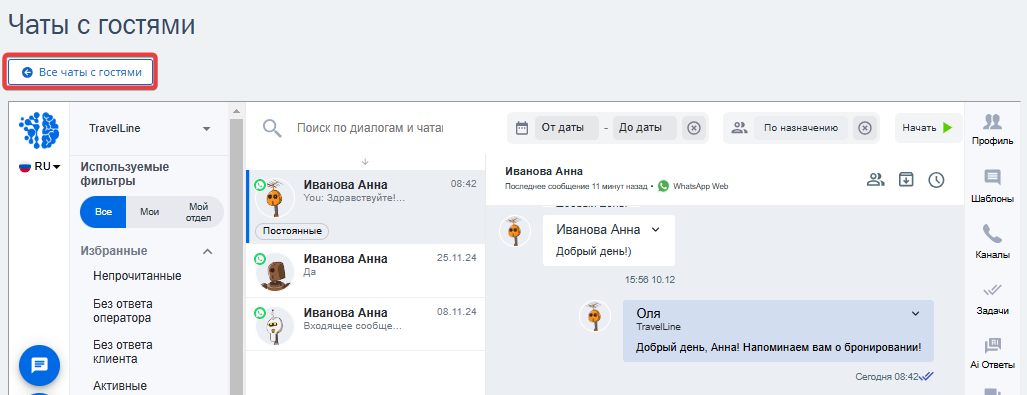
Раздел «Чаты с гостями» в личном кабинете TravelLine позволяет управлять чатами из единой точки входа и быстро отвечать на запросы гостей. Это улучшает качество обслуживания.
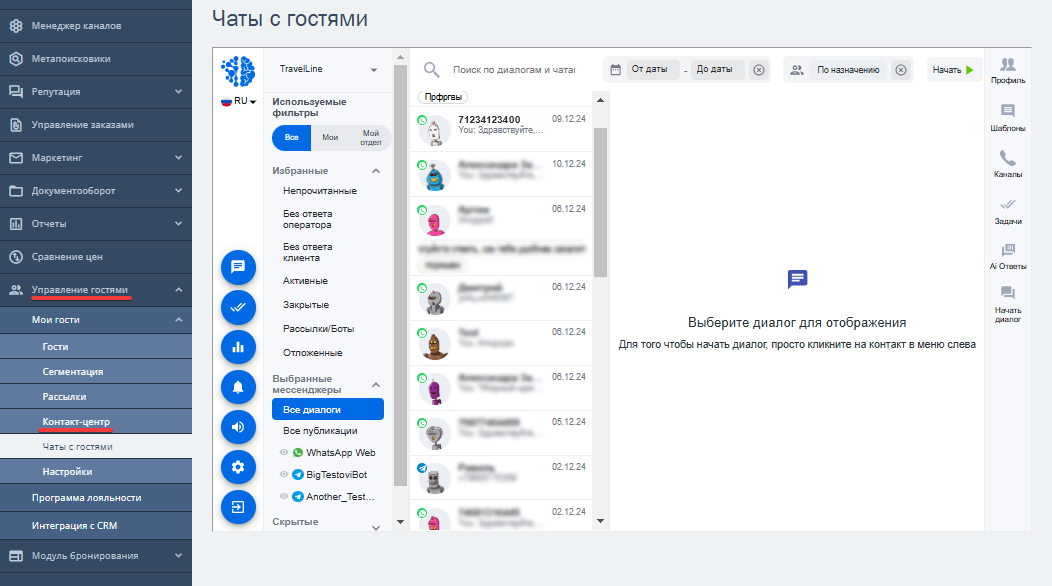
«Чаты с гостями» находятся в разделе «Управление гостями» → «Мои гости» → «Контакт-центр».
Обратите внимание. Раздел «Чаты с гостями» доступен только при активной интеграции с IntellectDialog в личном кабинете TravelLine → «Управление гостями» → «Мои гости» → «Контакт-центр» с настроенным сопоставлением аккаунтов. Читайте подробнее о сопоставлении аккаунтов.
Как работать с чатами
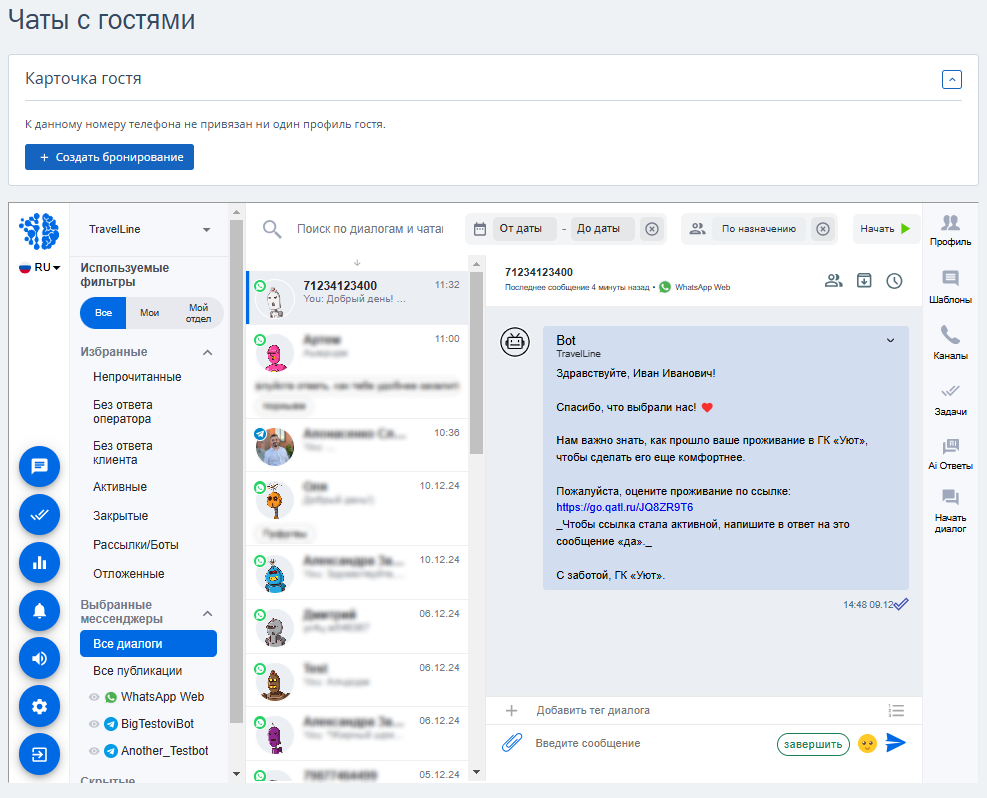
1. Перейдите в личный кабинет TravelLine → «Управление гостями» → «Мои гости» → «Контакт-центр» → «Чаты с гостями».
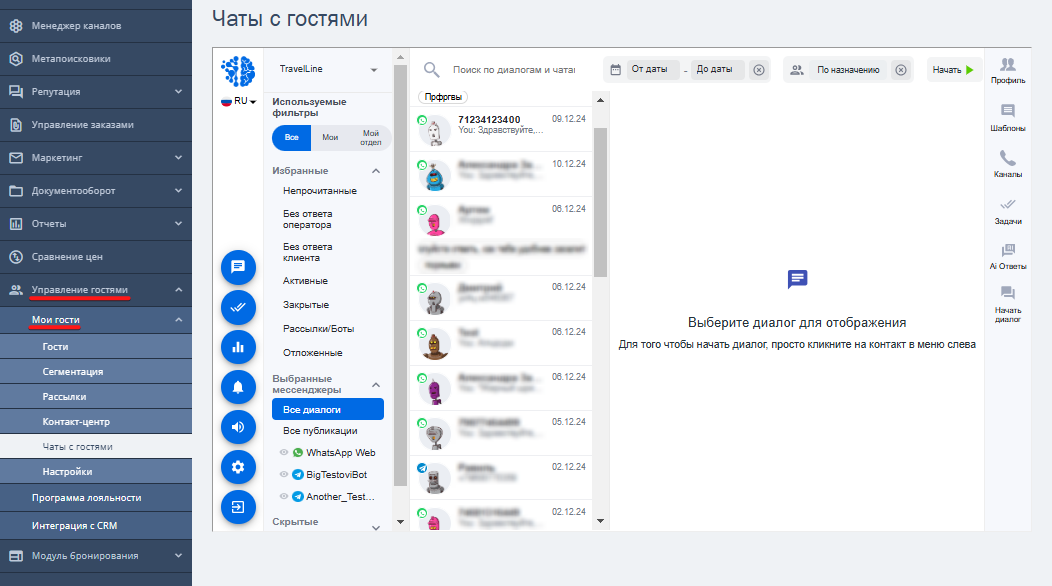
Обратите внимание. Окно с чатами включает в себя все возможности, доступные для вашего аккаунта IntellectDialog. Более детально о работе с чатами в IntellectDialog читайте в статье «Работа оператора в чат-центре».
2. Выберите нужный диалог в списке.
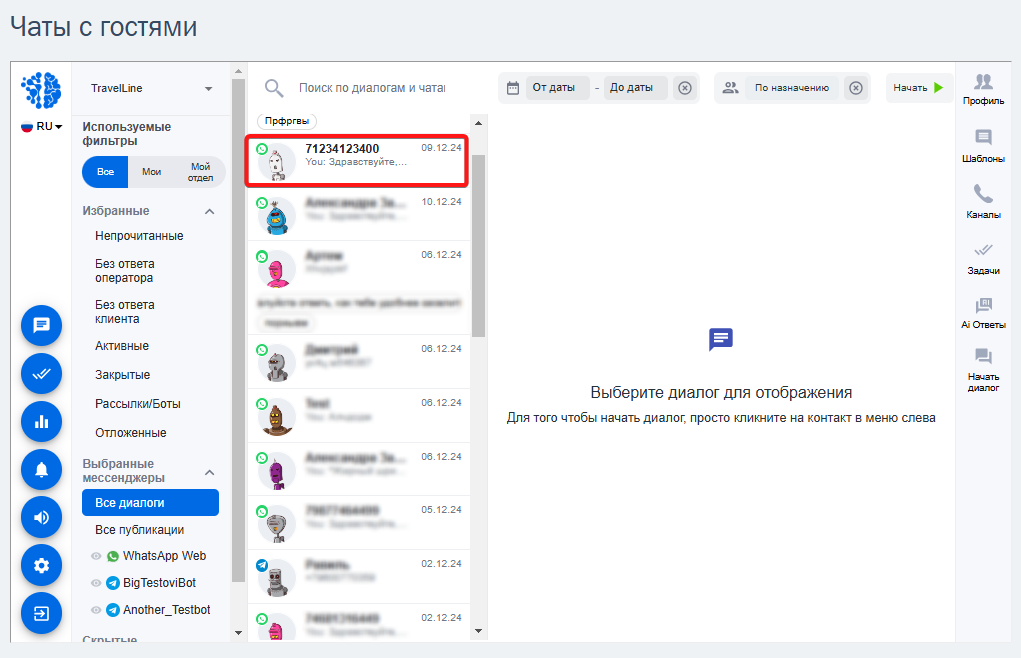
После этого откроется диалог и карточка гостя. Читайте подробнее о карточке гостя.
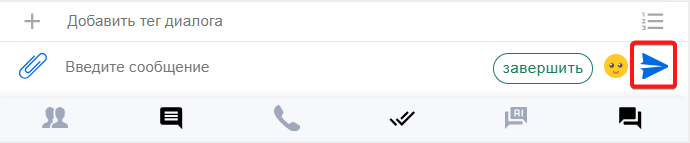
3. В поле ввода напишите сообщение гостю и отправьте его.
Как работать с карточкой гостя в окне чата
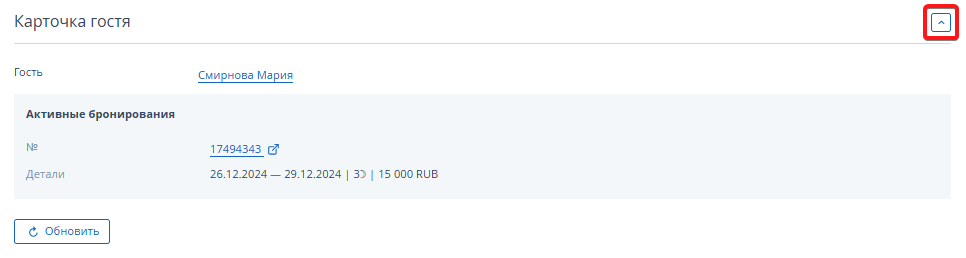
После открытия нужного чата отобразится карточка гостя, которая привязана к номеру телефона.
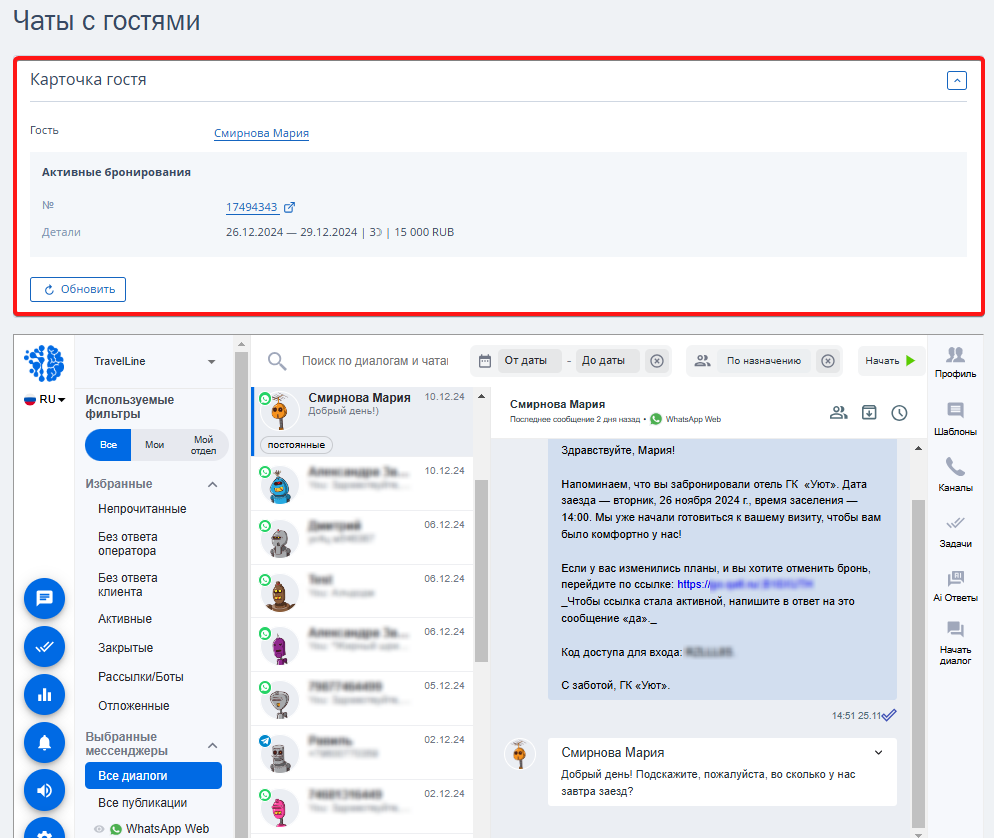
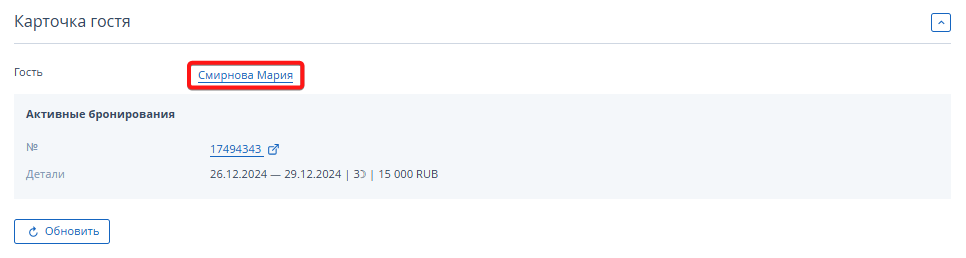
1. Нажмите на имя в блоке «Гость», чтобы перейти в карточку гостя в личном кабинете TravelLine → «Управление гостями» → «Мои гости» → «Гости».
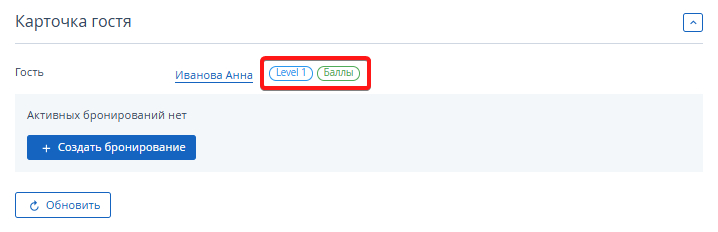
2. В блоке также отображается уровень программы лояльности.
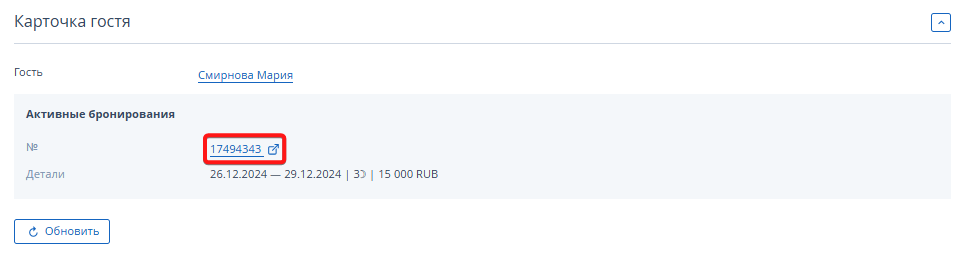
3. Нажмите на номер бронирования в блоке «Активные бронирования», чтобы перейти в карту бронирования в личном кабинете TravelLine → «Управление отелем» → «Шахматка броней».
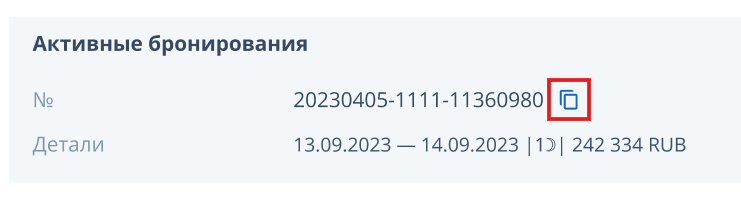
Обратите внимание. Если средство размещения не работает с TL: WebPMS, ссылка отображаться не будет. Нажмите «Копировать», чтобы чтобы скопировать номер бронирования.
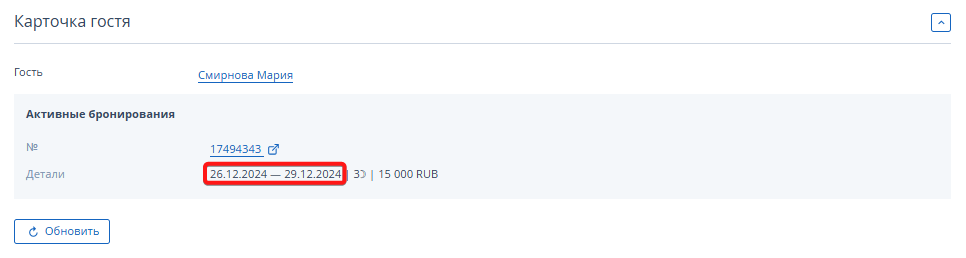
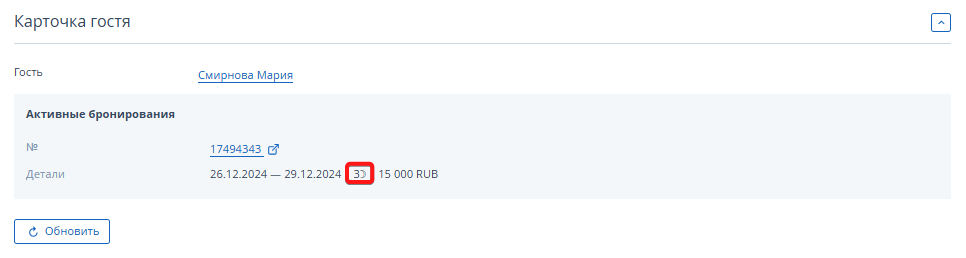
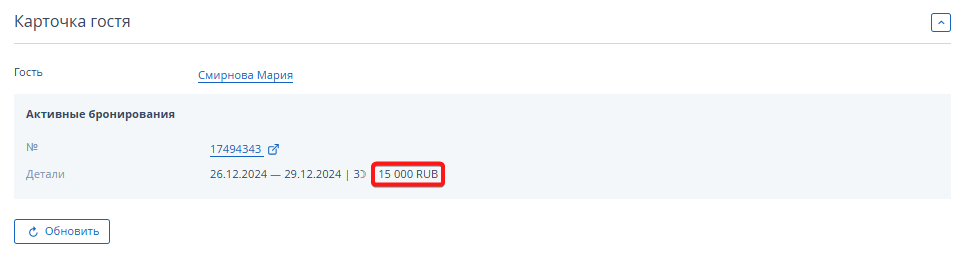
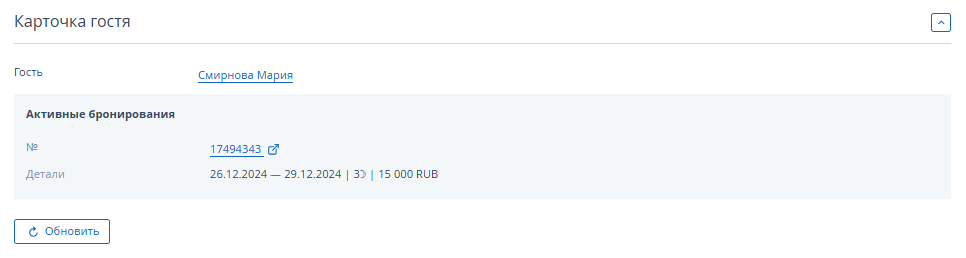
4. В блоке «Детали» отображаются данные по бронированию.
Даты бронирования.
Количество ночей.
Стоимость бронирования.
Если у гостя несколько активных бронирований, нажмите «Все активные бронирования», чтобы развернуть список бронирований.

5. Чтобы обновить данные в карточке, нажмите «Обновить».
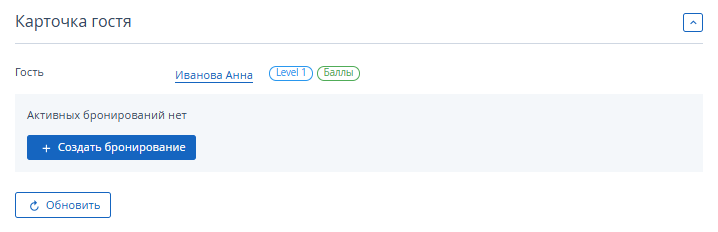
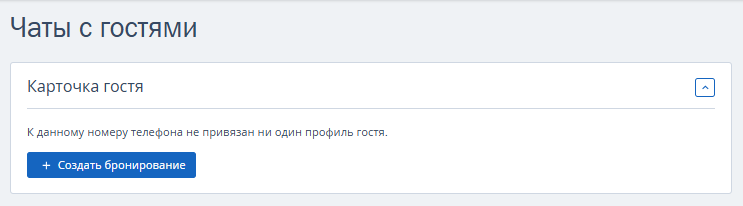
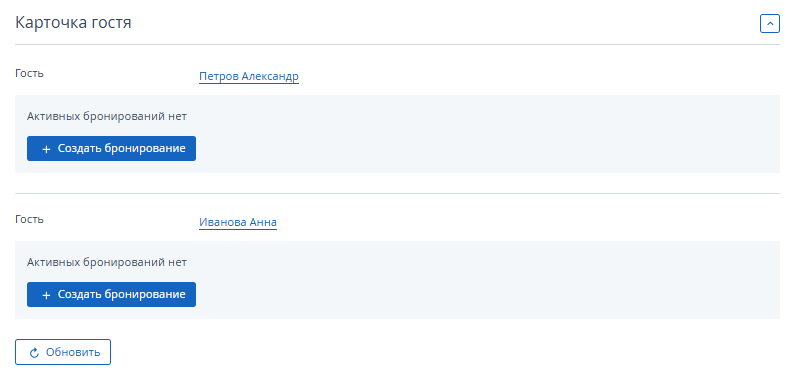
6. Если у гостя нет активных бронирований, нажмите «Создать бронирование», если это требуется.
7. При необходимости сверните карточку гостя на экране чатов.
Если к номеру телефона не привязана карточка гостя, то в блоке отобразится уведомление «К данному номеру телефона не привязан ни один профиль гостя».
Если к номеру телефона привязано несколько карточек гостя — они будут отображены в блоке. При необходимости объедините их, как дубликаты. Читайте подробнее в статье «Как работать с дубликатами в TL: GMS».
Как работают уведомления о сообщениях в чатах
Когда в чат приходит сообщение, в личном кабинете TravelLine отображается уведомление.
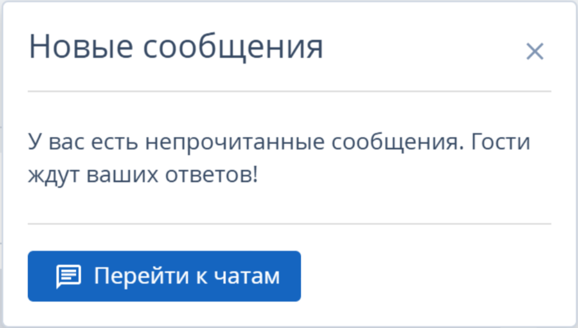
Нажмите «Перейти к чатам», чтобы ответить на сообщение гостя.
Как перейти к чатам из профиля гостя
Перейдите в личный кабинет TravelLine → «Управление гостями» → «Мои гости» → «Гости» и откройте нужную карточку гостя.
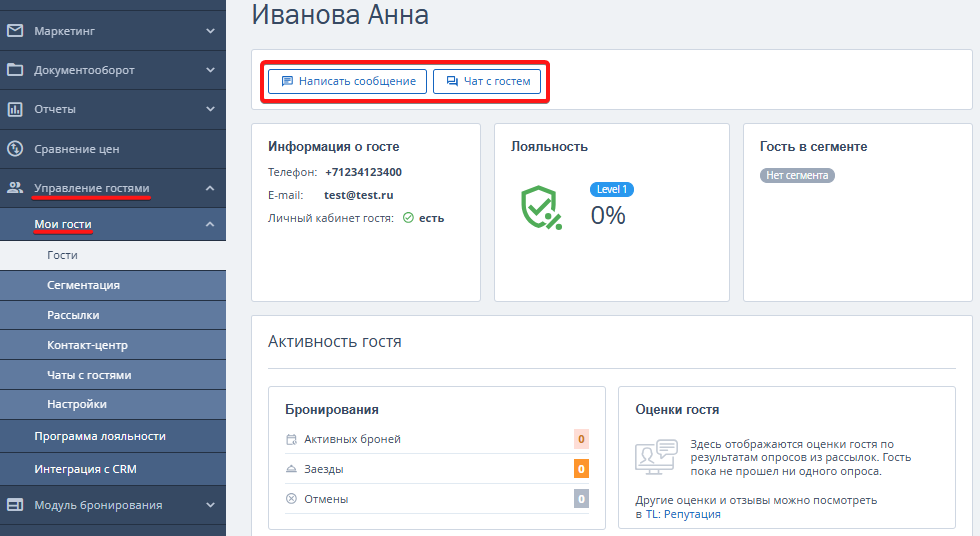
Из карточки гостя можно написать новое сообщение или перейти к чатам.
Написать сообщение
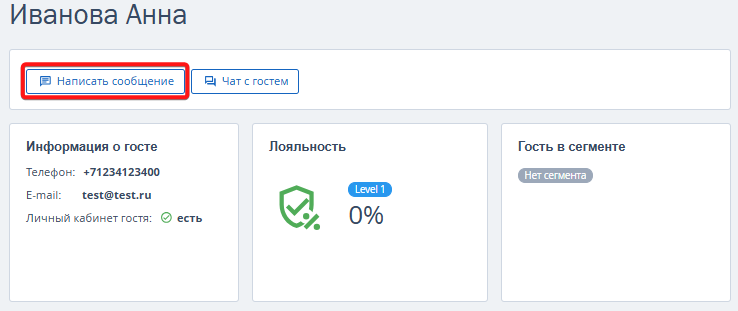
1. Нажмите «Написать сообщение», чтобы начать диалог в чате или отправить сообщение.
2. Если у гостя несколько номеров телефона, то откроется окно со списком известных номеров. Выберите нужный.
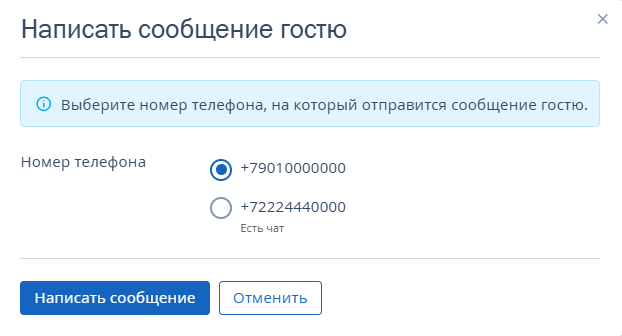
Обратите внимание. Если с гостем по какому-то из номеров уже был диалог, он будет отмечен подсказкой «Есть чат».
3. Нажмите «Написать сообщение», чтобы начать переписку.
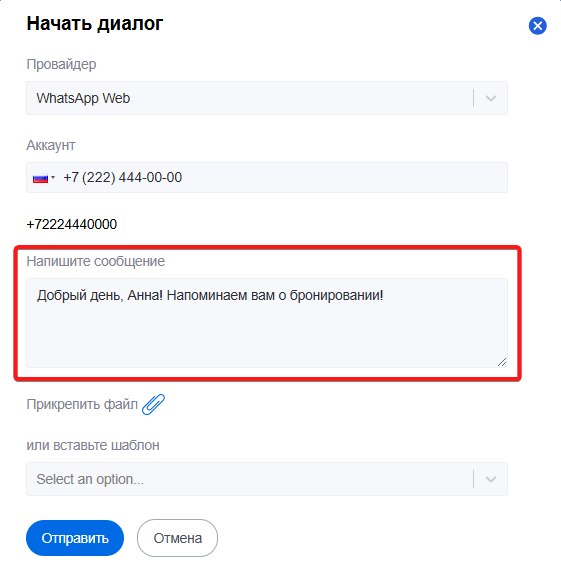
4. Откроется окно IntellectDialog для ввода нового сообщения.
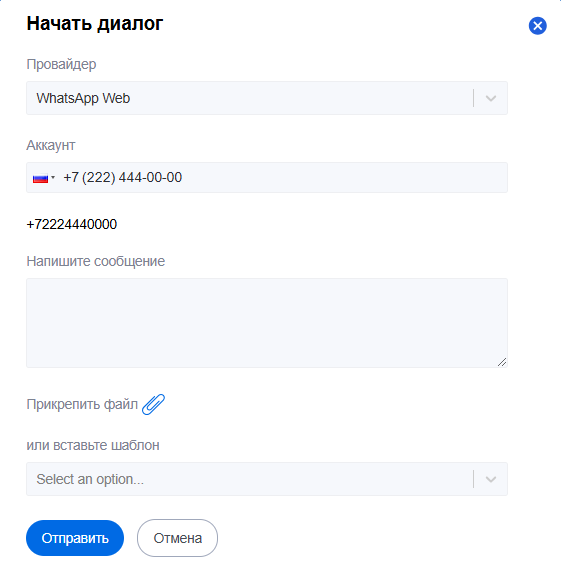
5. Введите сообщение и нажмите «Отправить».
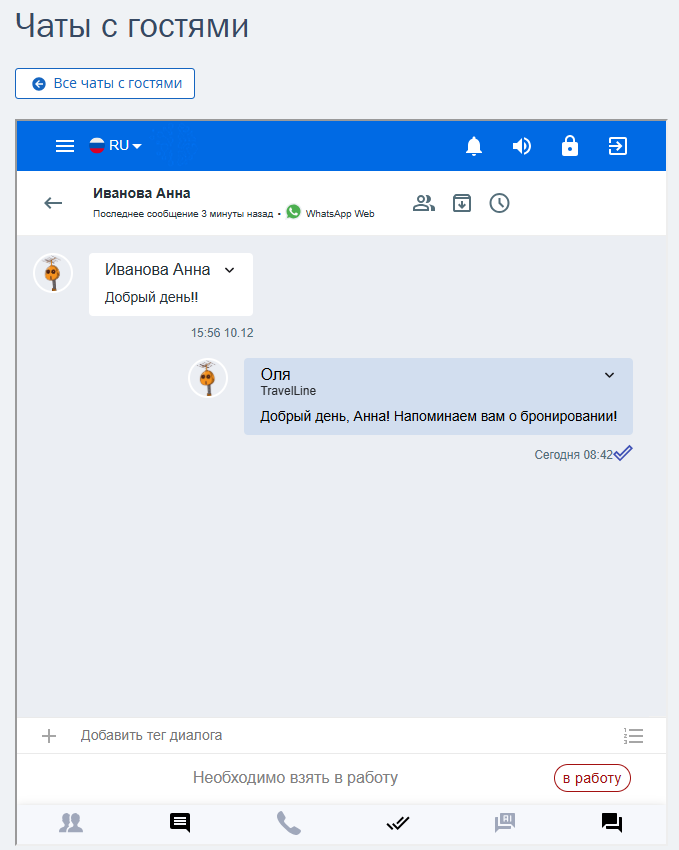
6. После этого откроется чат с отправленным сообщением.
7. В списке отображены все существующие чаты с данным гостем по выбранному номеру телефона.
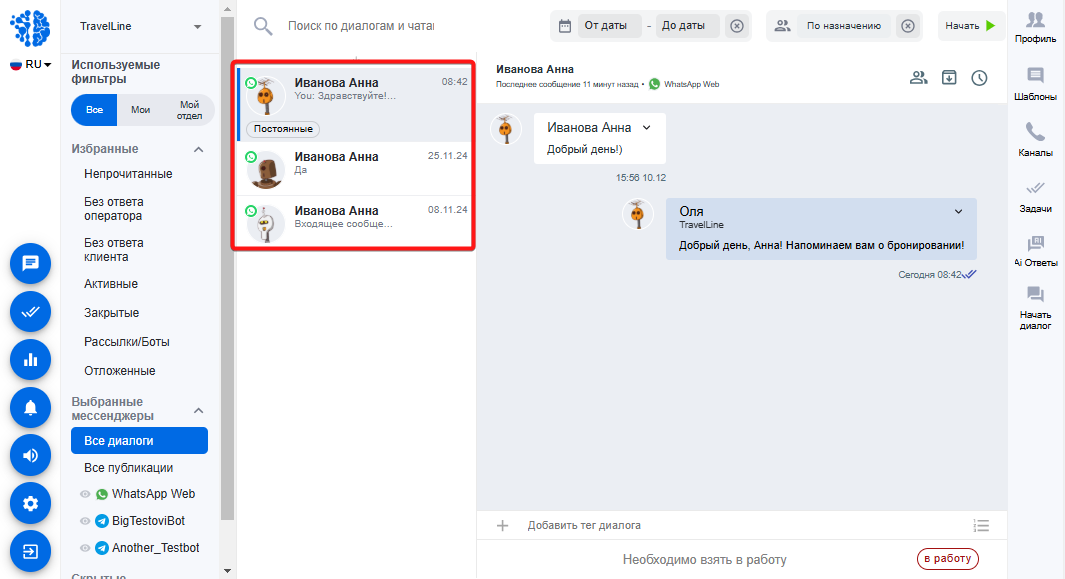
Обратите внимание. Чатов может быть несколько, если переписки с гостем велись с разных номеров телефона средства размещения, которые привязаны в личном кабинете IntellectDialog.
8. Нажмите «Все чаты с гостями», чтобы перейти к общему списку чатов.
Чат с гостем
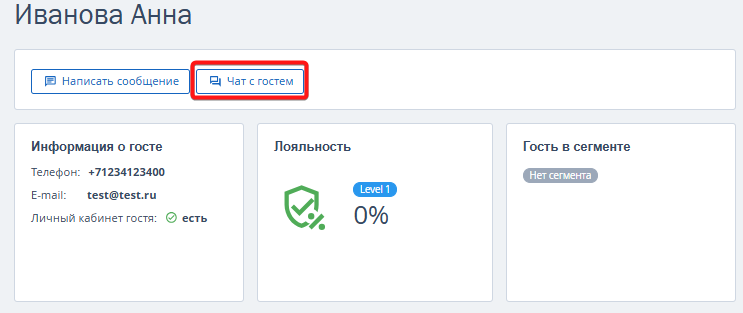
1. Нажмите «Чат с гостем», чтобы перейти в чат.
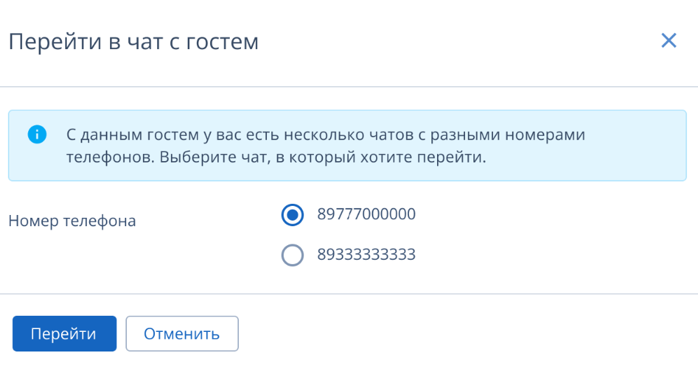
2. Если у гостя несколько чатов, выберите нужный номер и нажмите «Перейти».
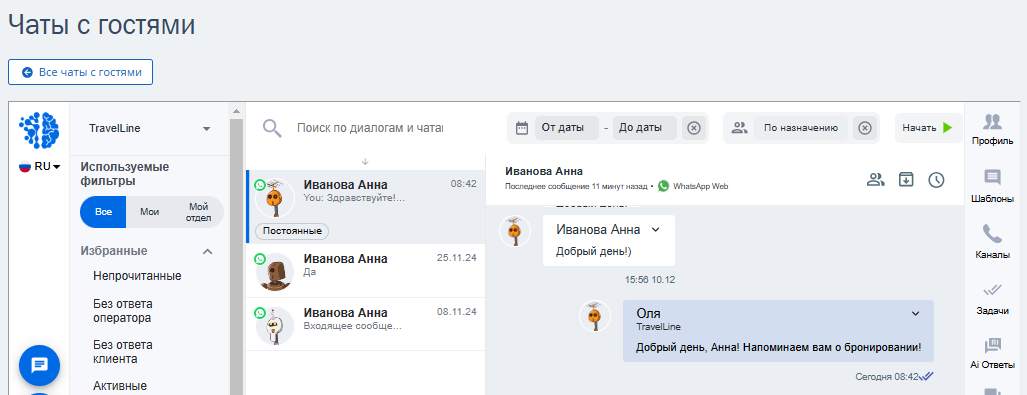
3. После этого откроется чат с выбранным номером в IntellectDialog.
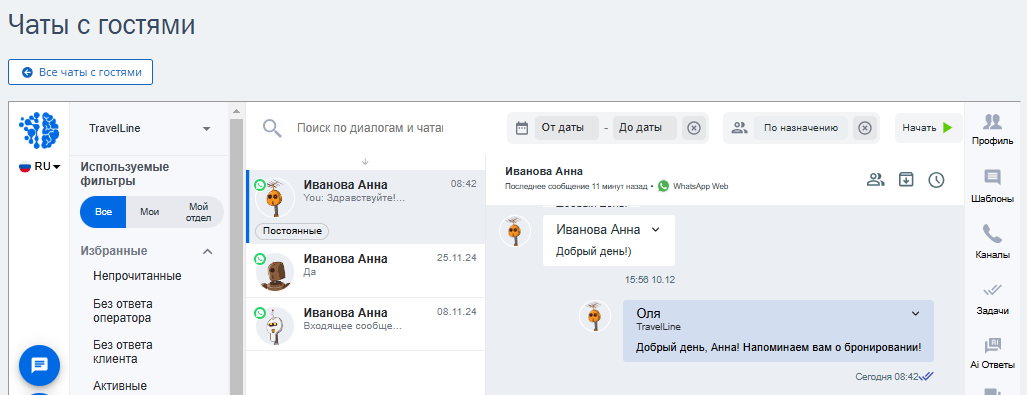
4. В списке отображены все существующие чаты с данным гостем по выбранному номеру телефона.
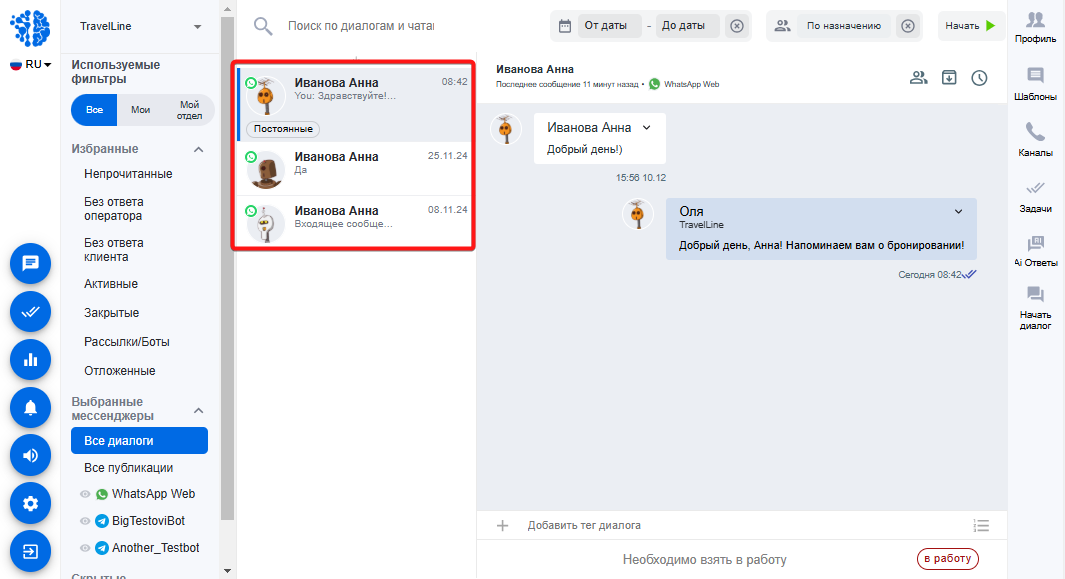
Обратите внимание. Чатов может быть несколько, если переписки с гостем были с разных провайдеров. Они отображены в личном кабинете IntellectDialog.
5. Нажмите «Все чаты с гостями», чтобы перейти к общему списку чатов.