
Вебхук — инструмент передачи данных между разными системами (далее — вебхук). Вебхуки позволяют получать автоматические уведомления о событиях Платформы TravelLine, например, создании или отмене бронирования.
Чтобы настроить вебхуки, в личном кабинете TravelLine перейдите в раздел «Настройка гостиницы» → «Подключение API». API — прикладной программный интерфейс (далее — API). Если данного раздела у вас нет, направьте запрос на support@travelline.ru
Настройка вебхуков происходит при создании подключения. Также вы можете изменить настройки в уже созданном подключении.
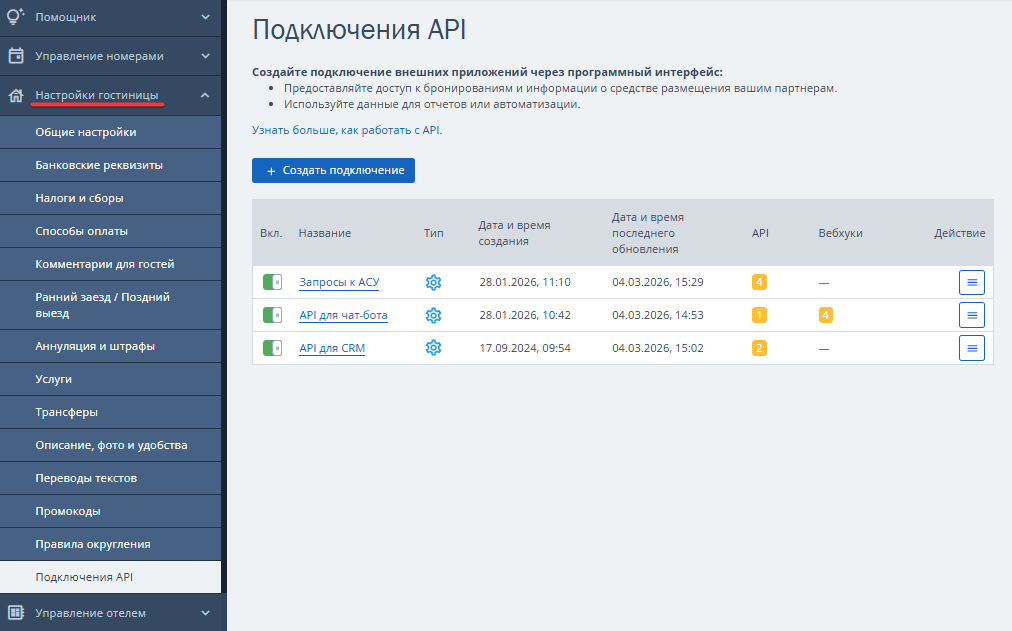
В таблице нажмите на название подключения. На открывшейся странице перейдите на вкладку «Вебхуки».
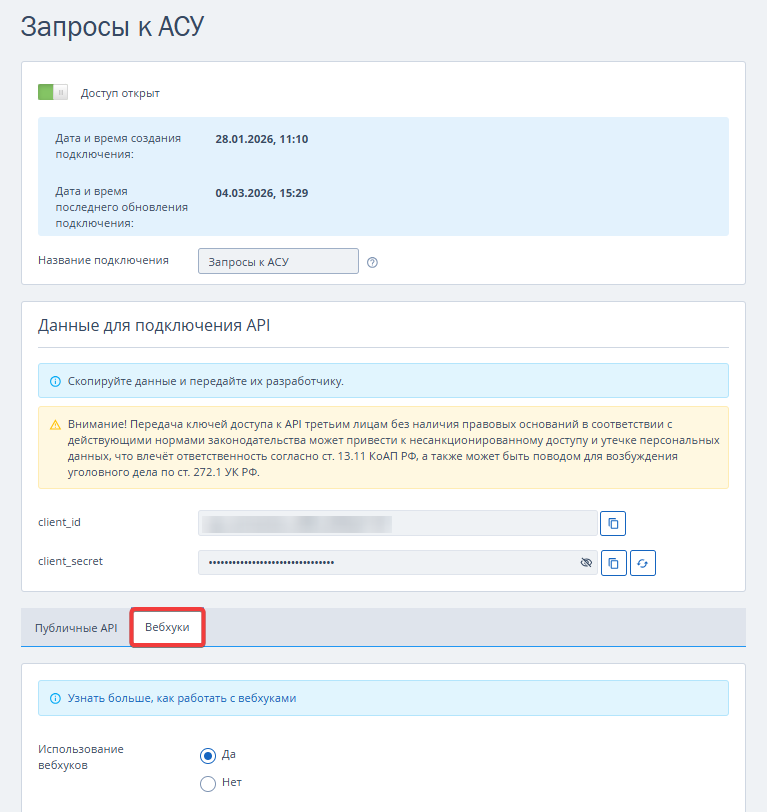
Если подключение было создано без вебхуков, в пункте «Использование вебхуков» будет выбрано «Нет».
Чтобы перейти к настройке вебхуков, выберите «Да». На странице появятся блоки с дополнительными настройками.
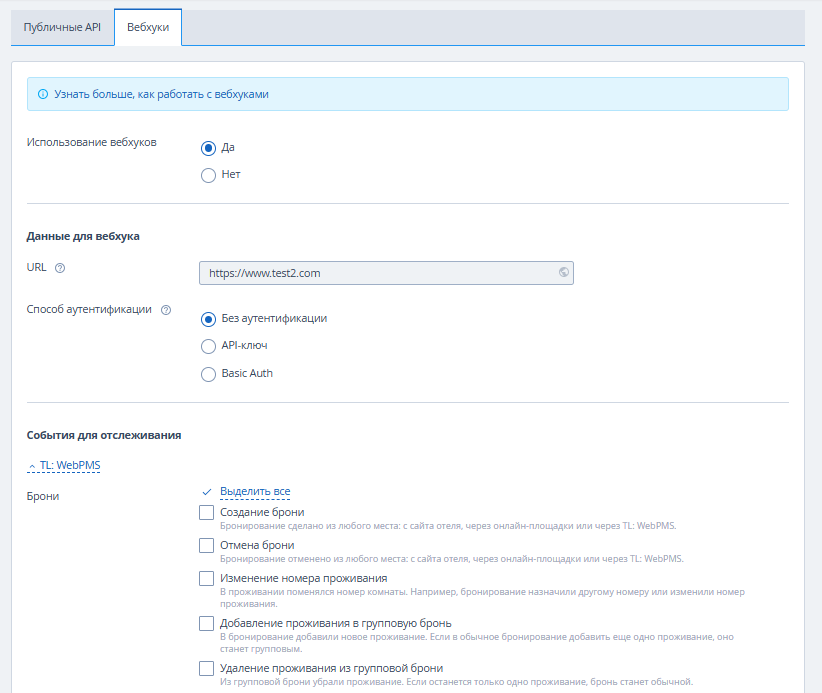
Данные для вебхуков
В пункте URL введите URL вашего сервера, который будет принимать уведомления. URL — адрес веб-страницы (далее — URL).
Пример: https://ваш-домен.com/webhook-endpoint.

Обратите внимание. URL должен:
содержать протокол HTTPS — безопасный протокол передачи данных (далее — HTTPS).
быть доступен для получения событий.
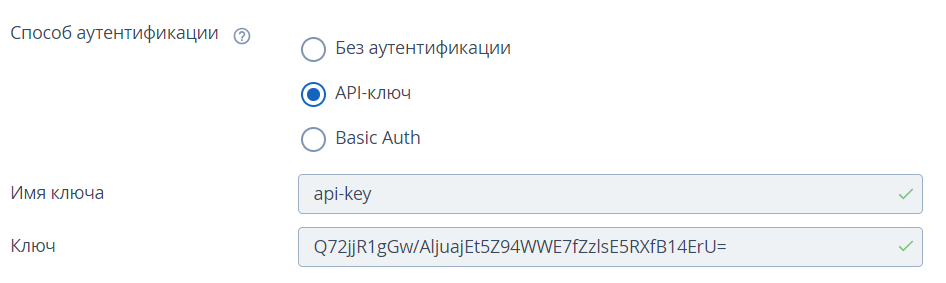
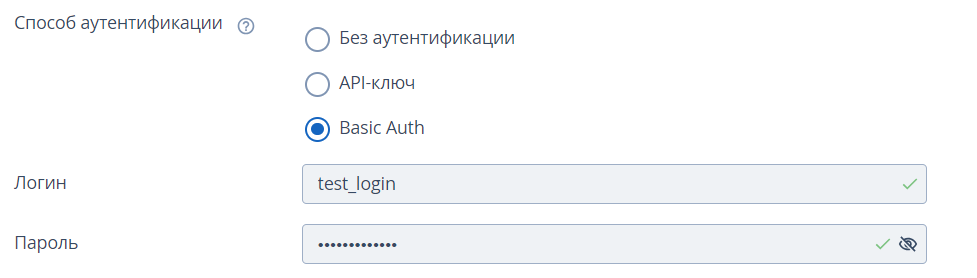
В пункте «Настройка аутентификации» выберите способ аутентификации запросов:
Без аутентификации — уведомления будут отправляться без дополнительной проверки.

API-ключ — уведомления будут отправляться с API-ключом для защиты запросов. Ключ будет передаваться в заголовке запроса.
Пример: 'API-KEY: 1afce52e-80b6-4941-a6ae-2010c340bea1'
API-KEY — имя ключа, 1afce52e-80b6-4941-a6ae-2010c340bea1 — сам ключ.
Basic Auth — метод закрытия доступа к веб-сайту с помощью логина и пароля (далее — базовая аутентификация). Уведомления будут отправляться с логином и паролем в заголовке запроса авторизации.
Пример:

События для отслеживания
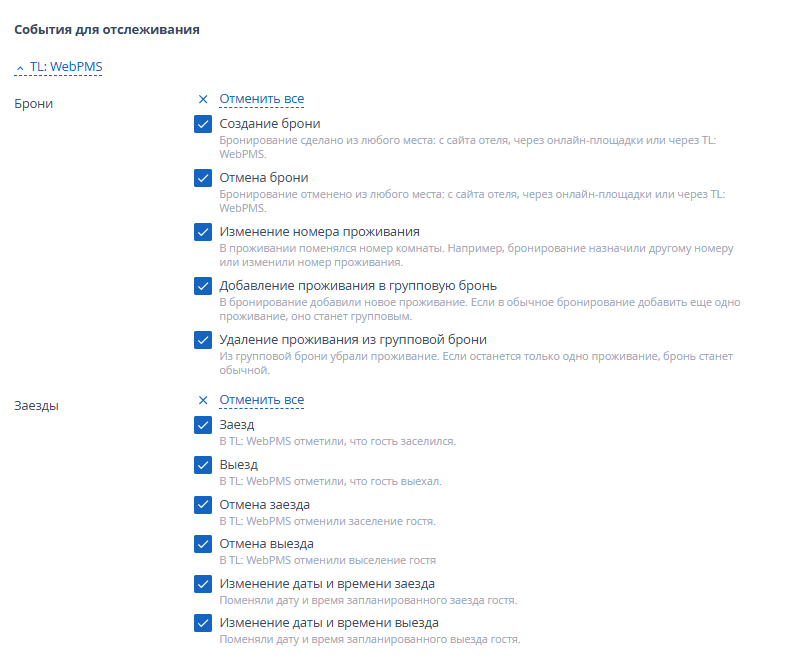
Активируйте события, о которых вы хотите получать уведомления.
Все события сгруппированы по модулям и категориям. Например, в модуле WebPMS перечислены категории, которые относятся к TL: WebPMS — бронирования, заезды, уборка, гости и т. д.
В каждой категории перечислены события, которые будут отправляться на указанный вами URL.
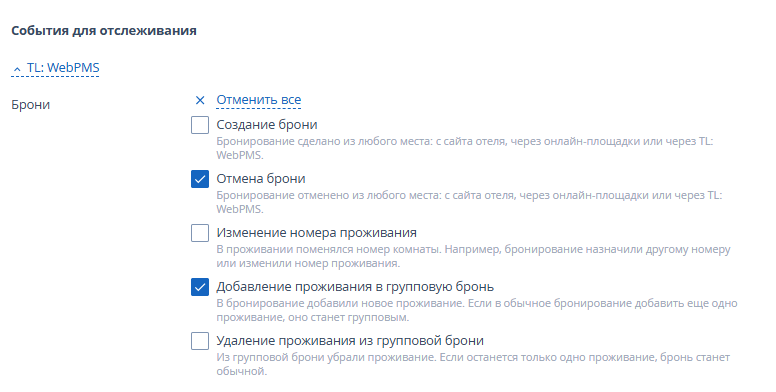
Чтобы отменить все события в категории, нажмите «Отменить все», затем выберите необходимые вручную.
Обратите внимание. Список модулей может отличаться. Он зависит от компонентов TravelLine, с которыми вы работаете в личном кабинете.
Нажмите «Сохранить», чтобы сохранить настройки и активировать вебхук.
Обратите внимание. При изменении URL или событий требуется повторное сохранение настроек.
Как проверить отправку вебхуков
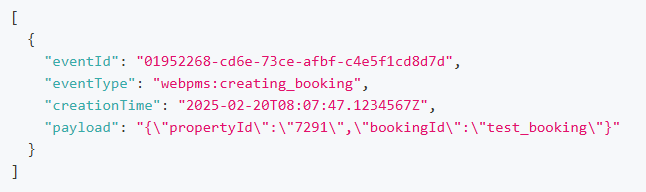
1. Уведомления отправляются в формате JSON — текстовый формат обмена данными. Пример:
2.
Убедитесь, что ваш сервер при отправке уведомлений возвращает статус «200 OK». Для проверки воспользуйтесь специальными сервисами, например, webhook.site.
3. Если возникли проблемы при отправке вебхуков, проверьте:
доступность URL,
корректность API-ключа, если используется аутентификация,
настройки брандмауэра (межсетевой экран) вашего сервера.
Если у вас остались вопросы по настройке и отправке вебхуков, обратитесь в техподдержку TravelLine на support@travelline.ru.