
При работе с каналами продаж может возникать овербукинг (перебронирование). Как правило, его причинами могут быть:
1. Отсутствие или некорректные сопоставления для каналов продаж.
2. Технический сбой в канале продаж.
3. Одновременное бронирование разными гостями.
Подробнее о том, что такое овербукинг, и о причинах его возникновения, читайте в статье «Овербукинг: причины, как предотвратить, что делать с бронью».
Если вы столкнулись с овербукингом броней из канала продаж, свяжитесь с представителем канала и сообщите о ситуации для поиска альтернативного решения или отмены брони.
В личном кабинете TravelLine вы можете самостоятельно найти необходимую информацию по брони из канала без обращения в техподдержку.
Проверьте выгрузку данных
В разделе «Менеджер каналов» → «Обновления в каналах» перейдите на вкладку «Поиск обновлений на дату».
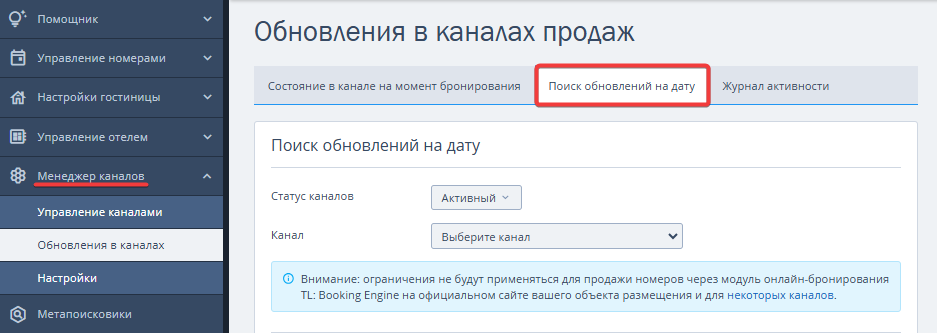
Обратите внимание. Инструмент позволяет посмотреть историю выгрузки данных в подключенные каналы продаж, за исключением каналов, работающих в режиме онлайн-запроса.
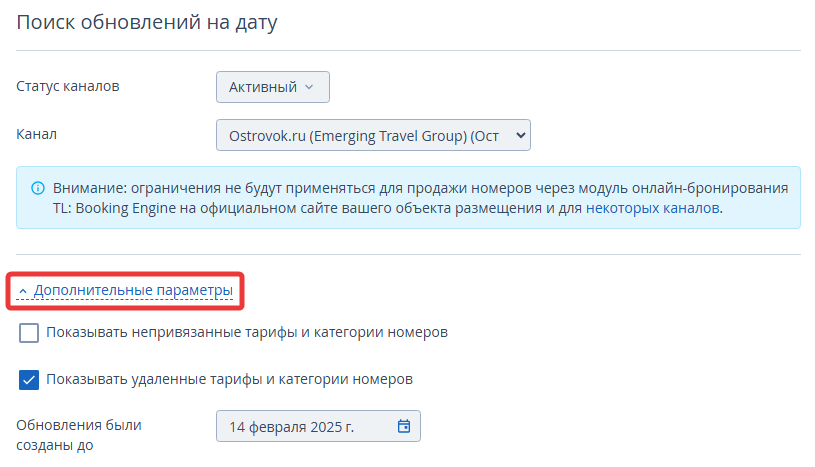
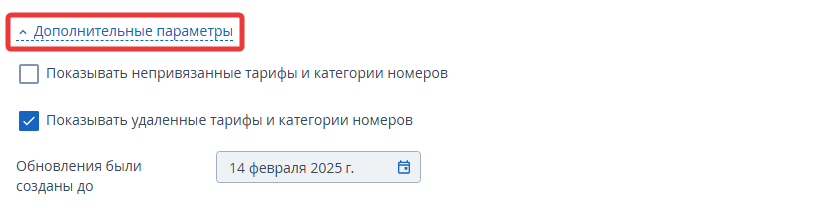
При поиске нужно выбрать те категории/тарифы, которые были на момент бронирования. При необходимости воспользуйтесь опцией «Дополнительные параметры» → «Показывать удаленные тарифы и категории номеров» или «Показывать непривязанные тарифы и категории номеров».
Проверьте состояние в канале на момент бронирования
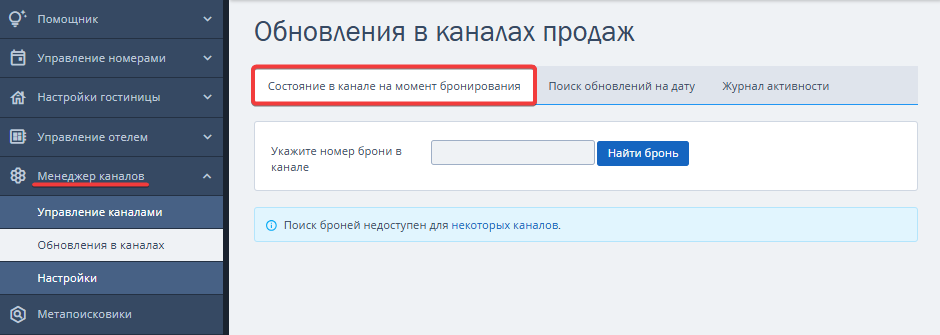
В разделе «Менеджер каналов» → «Обновления в каналах» перейдите на вкладку «Состояние в канале на момент бронирования».
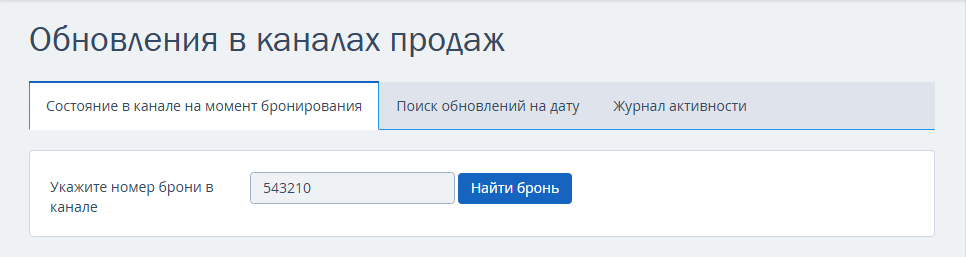
Укажите номер брони в канале и нажмите кнопку «Найти бронь».
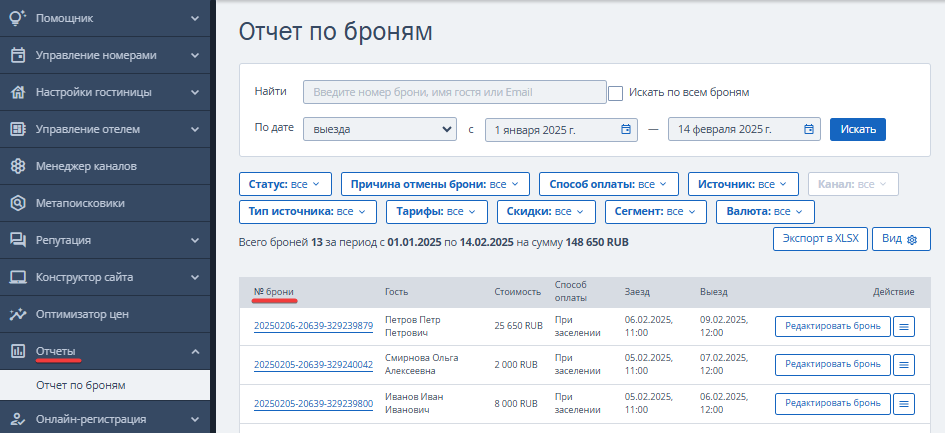
Номер брони вы можете посмотреть в разделе «Отчеты» → «Отчеты по броням».
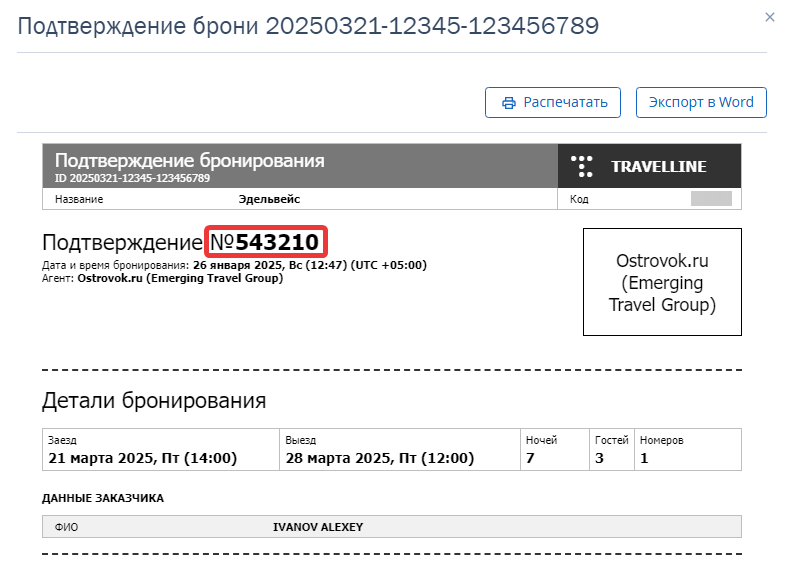
Номер канальной брони будет на подтверждении — для этого надо нажать на бронь и открыть подтверждение.
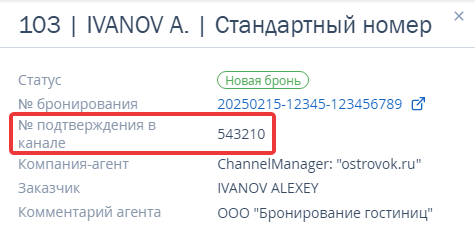
Или в разделе «Управление отелем» → «Шахматка броней». Нажмите на нужную бронь, справа откроется окно с деталями брони.
После ввода номера, нажмите кнопку «Найти бронь». Вы увидите информацию по ней.
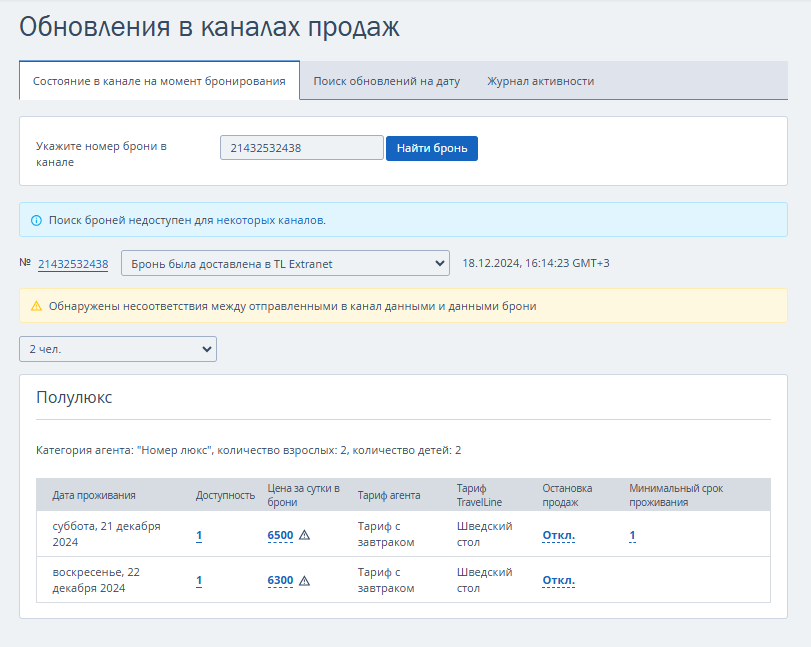
В блоке, где указана категория номера, цена, по которой обнаружено несоответствие, будет отмечена иконкой с восклицательным знаком.
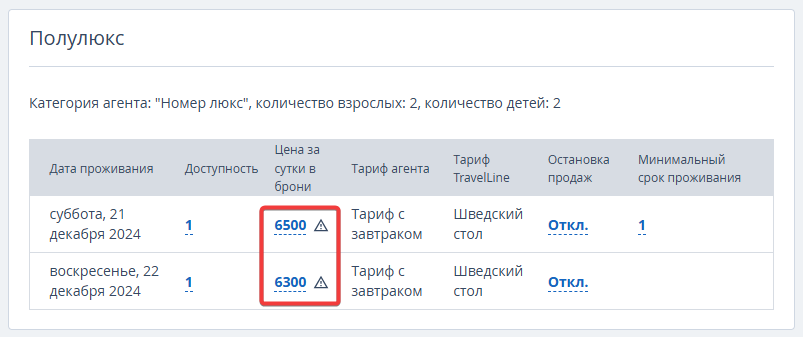
Если вы нажмете на цену, откроется окно «Цена в канале в момент бронирования».
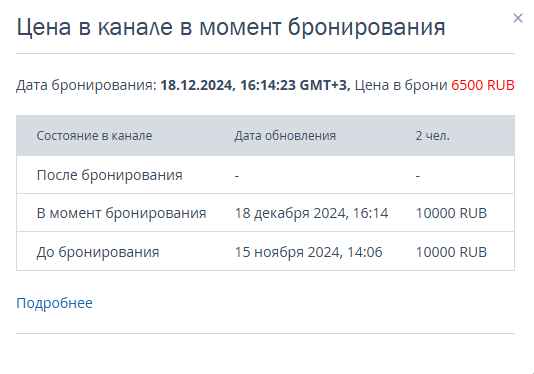
Ссылка «Подробнее» ведет на вкладку «Поиск обновлений на дату».
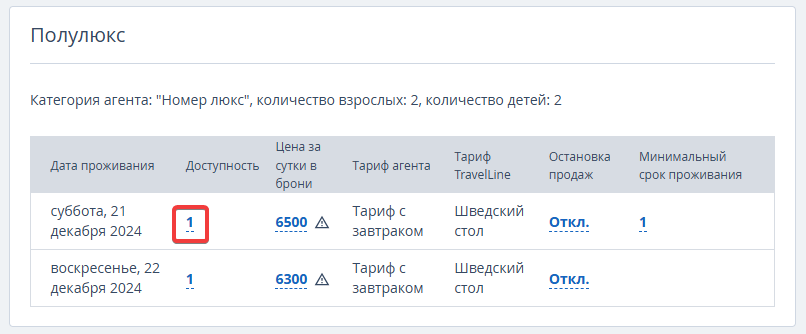
Если вы нажмете на число в столбце «Доступность», откроется окно «Доступность в момент бронирования».
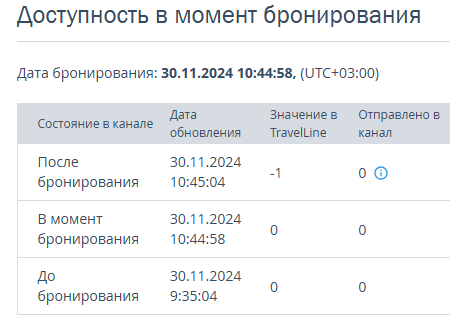
К овербукингу может привести ситуация, когда в канал продаж «До бронирования» и «В момент бронирования» передается доступность 0. Если из канала придет бронь, «Значение в Travelline» в таблице будет -1.
В этом случае, рекомендуем обратиться в канал продаж и приложить скриншот из личного кабинета TravelLine к вашему обращению.
Обратите внимание. Информация о доступности номеров «В момент бронирования» хранится 4 месяца с даты проживания гостя.
Примечание. Это предупреждение может появиться и в случае, если после бронирования в менеджере каналов был сопоставлен другой тариф или категория.
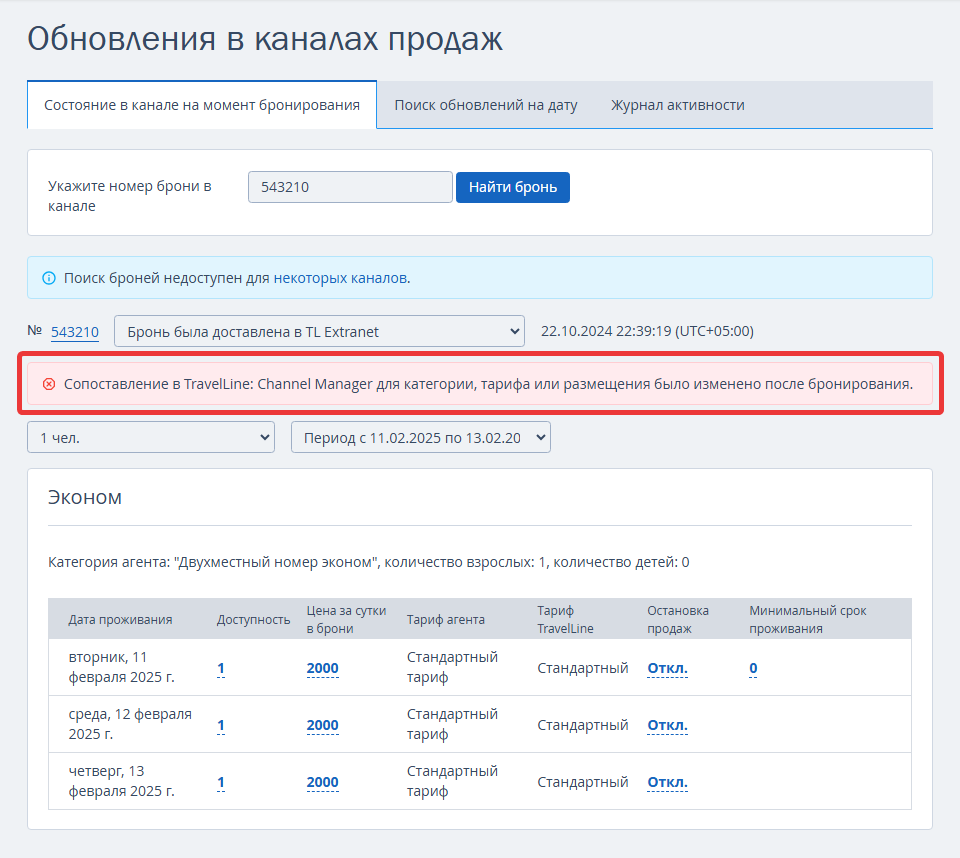
Если вы видите сообщение об изменении сопоставлений, то рекомендуем ориентироваться на информацию из вкладки «Поиск обновлений на дату».
При поиске нужно выбрать те категории/тарифы, которые были на момент бронирования. Воспользуйтесь опцией «Дополнительные параметры» → «Показывать удаленные тарифы и категории номеров» или «Показывать непривязанные тарифы и категории номеров».
Проверьте доступность номеров
Вы также можете проверить, какие брони были созданы в определенную дату.
1. Перейдите в раздел «Управление номерами» → «Доступность номеров».
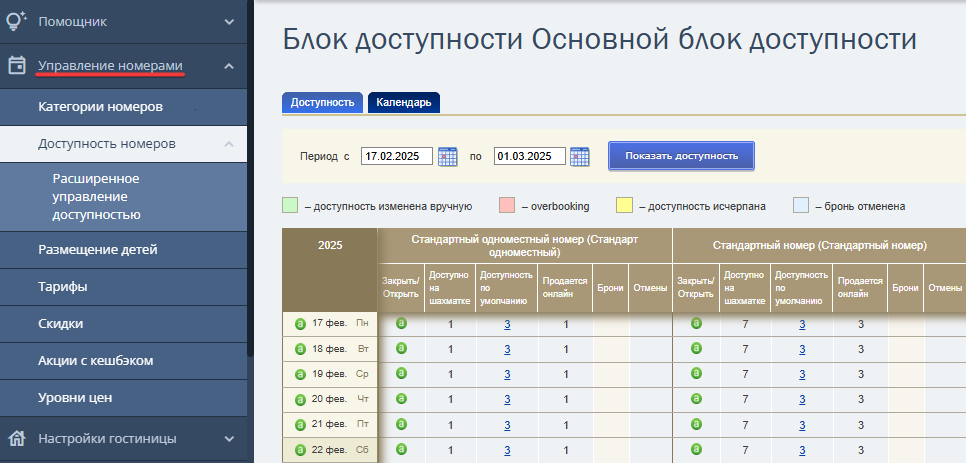
2. Укажите период поиска и нажмите кнопку «Показать доступность».
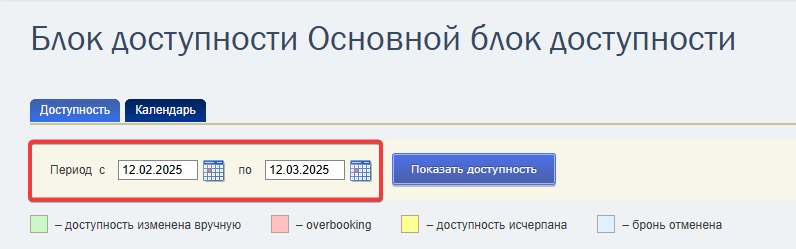
3. В таблице в столбце «Брони» нажмите на число, чтобы увидеть номера созданных броней.
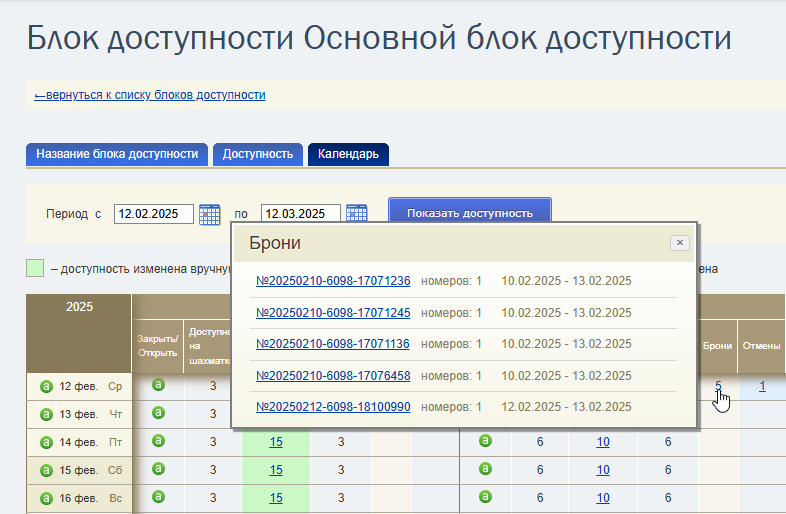
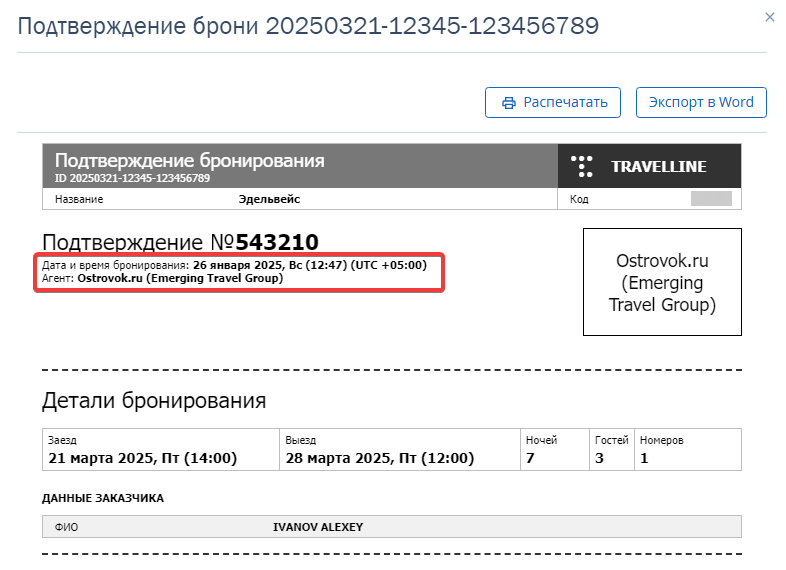
Вы можете нажать на номера, чтобы в подтверждении брони увидеть информацию по дате и времени бронирования. Возможно, брони были созданы одновременно и поэтому произошел овербукинг.
Подробнее о работе с доступностью номеров читайте в статье «Как установить доступность номеров по умолчанию».