Переключатель «Номера» / «Уборки»
Иконки «Подготовка к заезду» и заметки к уборке
В мобильном приложении TL Extranet в расширенном модуле «Обслуживание номеров» доступны:
cписок номеров;
список уборок;
групповые операции;
статус «Отказ от уборки»;
отображение иконок и заметок к уборке;
личный кабинет горничной и супервайзера.
Обратите внимание.
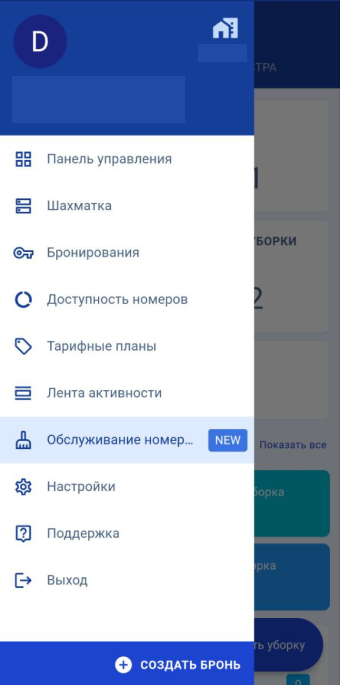
В мобильном приложении TL Extranet доступен только расширенный модуль «Обслуживание номеров».
О веб-версии модуля рассказали в отдельной статье «Расширенный модуль "Обслуживание номеров"».
Дашборд
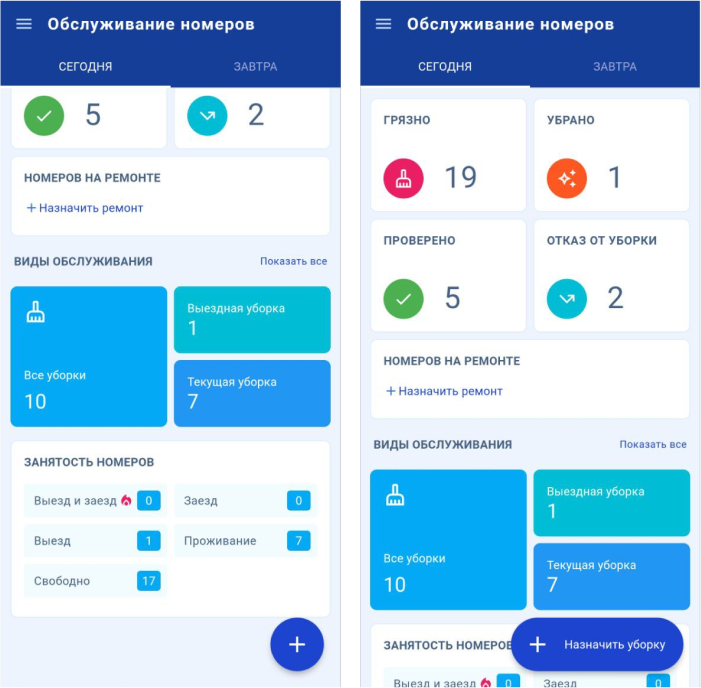
В дашборде модуля отображается статистика по видам обслуживания и занятости номеров на текущий и следующий день:
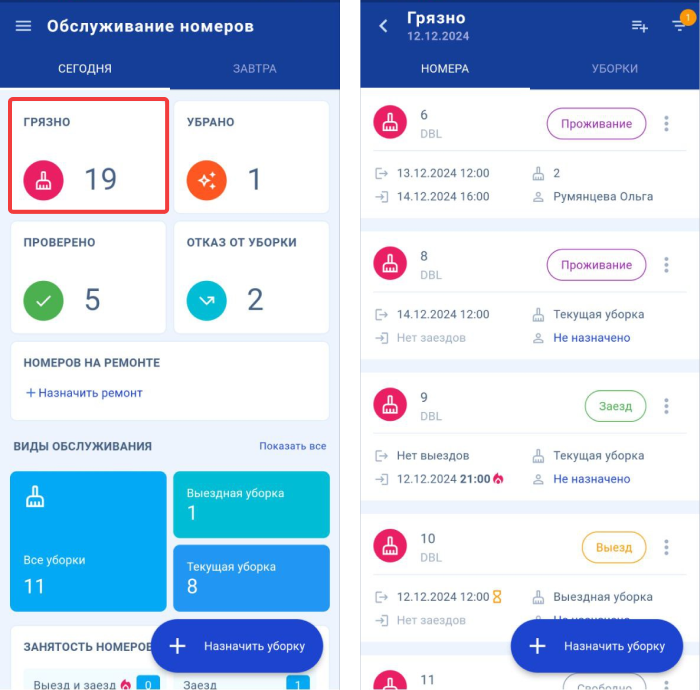
Статистика по статусу обслуживания номеров — отображается количество номеров со статусом «Грязно», «Убрано», «Проверено», «Отказ от уборки».
Количество номеров на ремонте (на текущую дату) с возможностью перейти к назначению ремонта.
Статистика по видам обслуживания.
Статистика по статусам занятости номеров — количество номеров, в которых ожидается одновременно выезд и заезд, количество номеров с выездом, заездом, проживанием и свободных номеров.
Переключатель «Номера» / «Уборки»
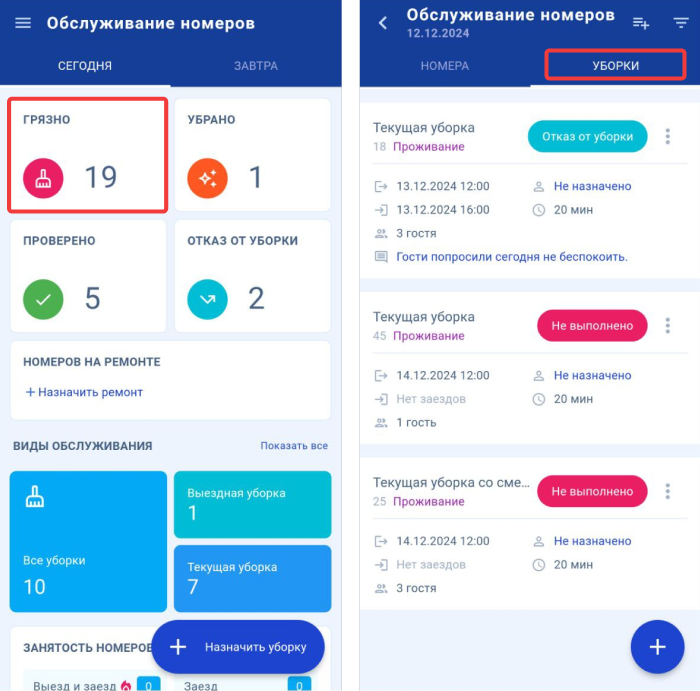
В модуле есть возможность переключаться между списком номеров и списком уборок.
Для этого выберите один из статусов уборки — откроются все номера с этим статусом и появится возможность перейти к списку уборок. На этой вкладке отображаются номера только с назначенными уборками.
Список номеров
При нажатии на карточку со статусом номера в дашборде откроется отфильтрованный список номеров: например, при нажатии на карточку номера со статусом «Грязно» откроется список номеров, требующих уборки.
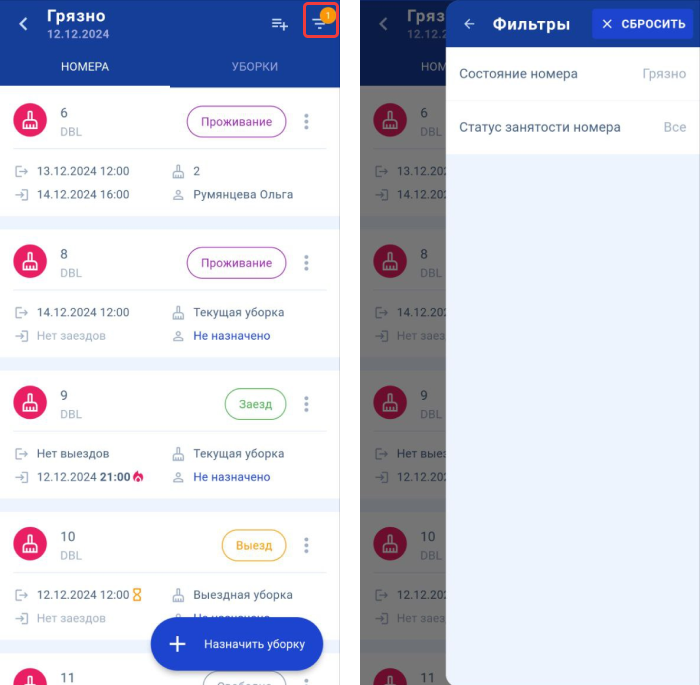
Для работы со списком номеров в режиме «Номера» удобно использовать фильтр по состоянию номера и статусу занятости:
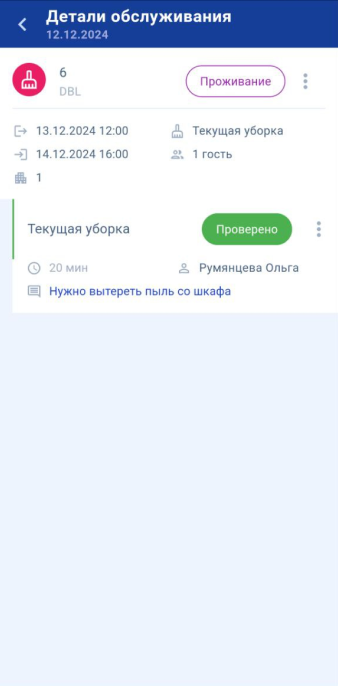
При тапе по карточке номера откроются детали обслуживания с полной информацией о номере и уборках, назначенных на указанную дату.
Назначение уборки
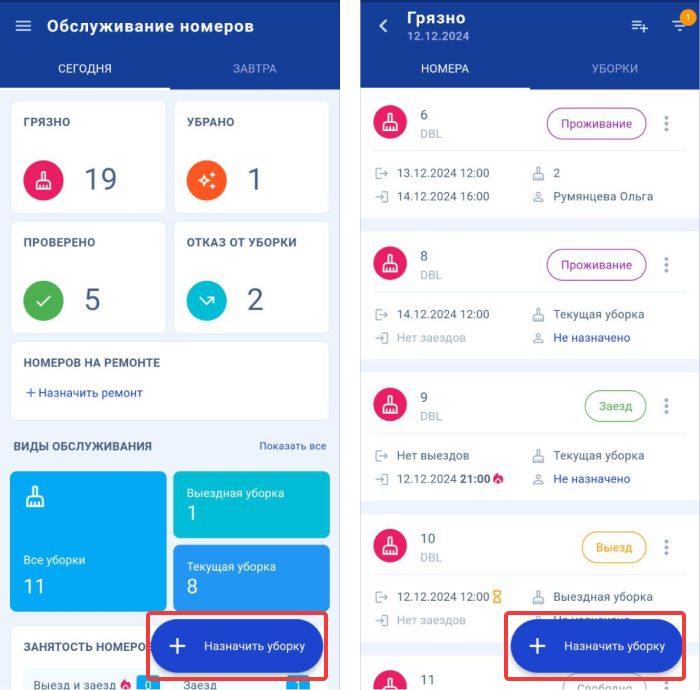
Назначить уборку можно через кнопку «Назначить уборку» в дашборде и списке номеров:
Или через действие «Назначить уборку» на вкладке «Номера»:
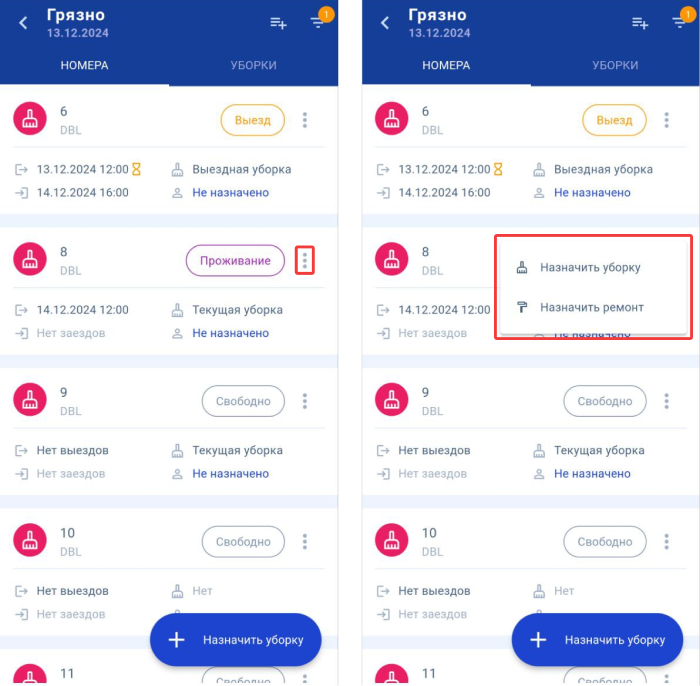
Назначение ремонта
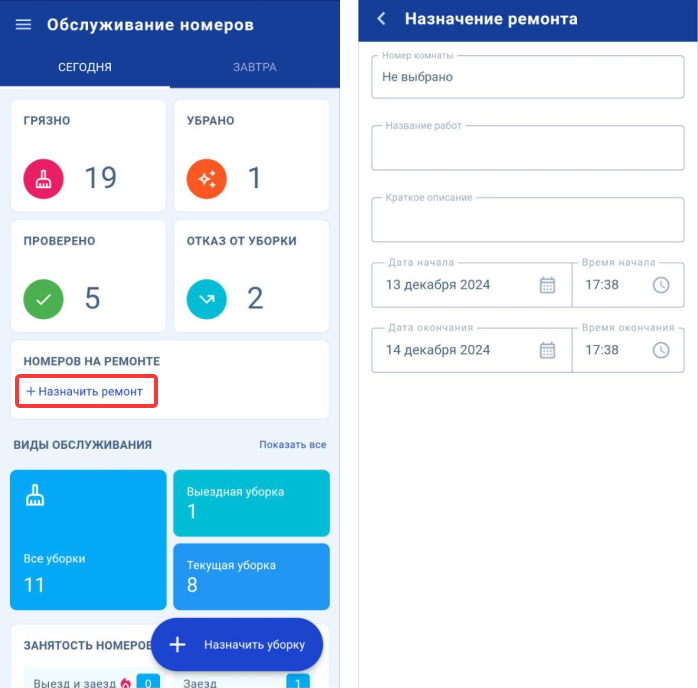
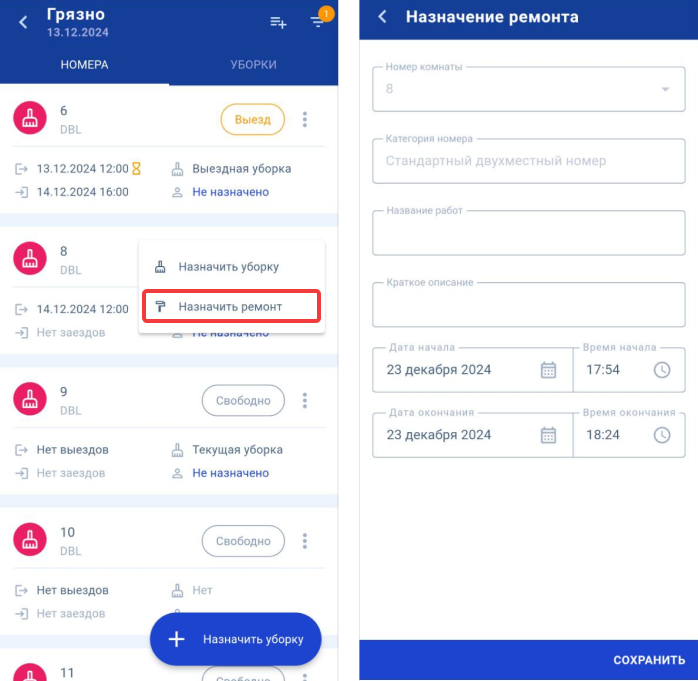
Назначить ремонт можно через кнопку «Назначить ремонт» в дашборде или через действие «Назначить уборку» на вкладке «Номера»:
Список уборок
Список уборок отображается на вкладке «Уборки». Перейти к ним можно через дашборд.
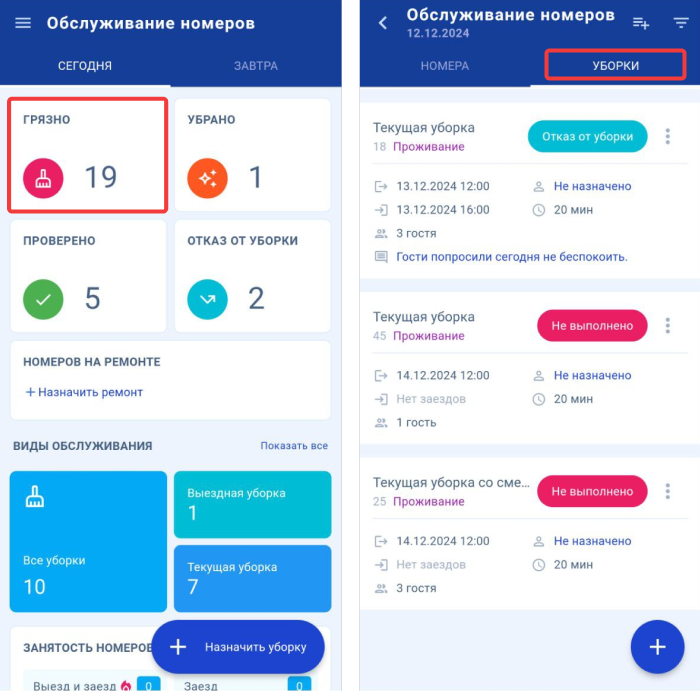
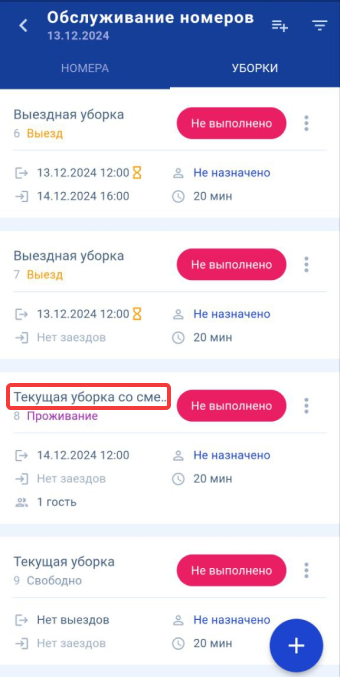
Если по графику в текущей уборке требуется смена белья, то тип обслуживания будет называться «Текущая уборка со сменой белья». График уборок настраивается в веб-версии личного кабинета.
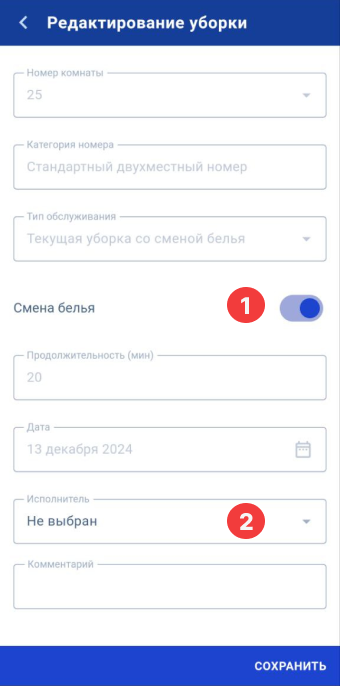
Однако в мобильной версии можно указать необходимость смены белья с помощью переключателя «Смена белья» в текущей уборке. Далее выберите исполнителя уборки и сохраните.
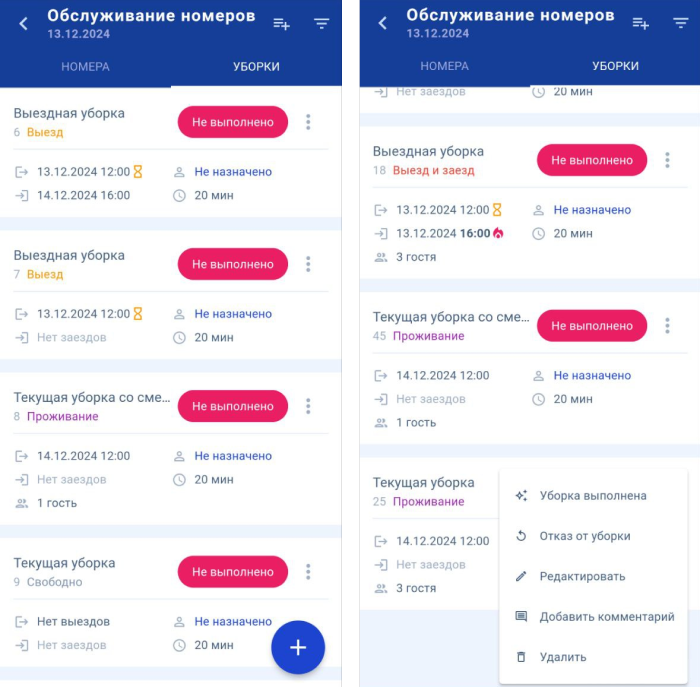
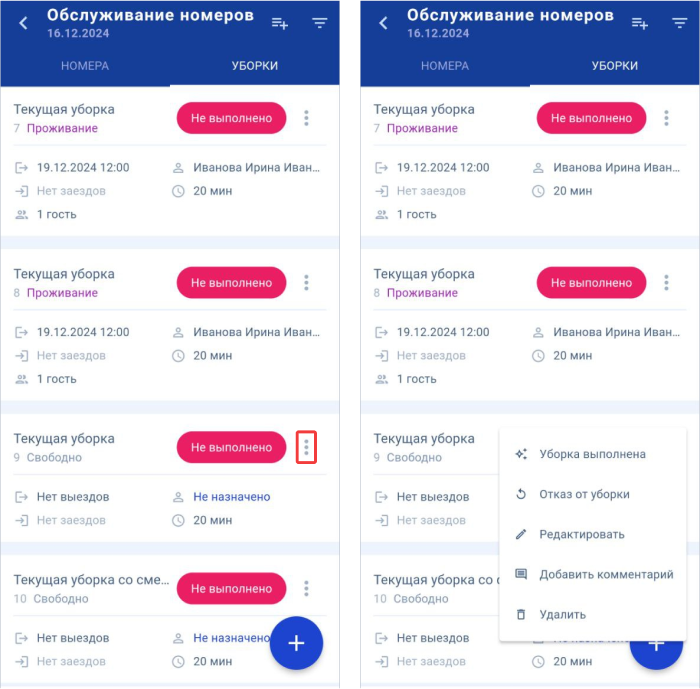
При тапе по карточке уборки откроется окно с возможностью изменить статус уборки: если уборка в статусе «Не выполнено» можно изменить статус на «Уборка выполнена» или «Отказ от уборки».
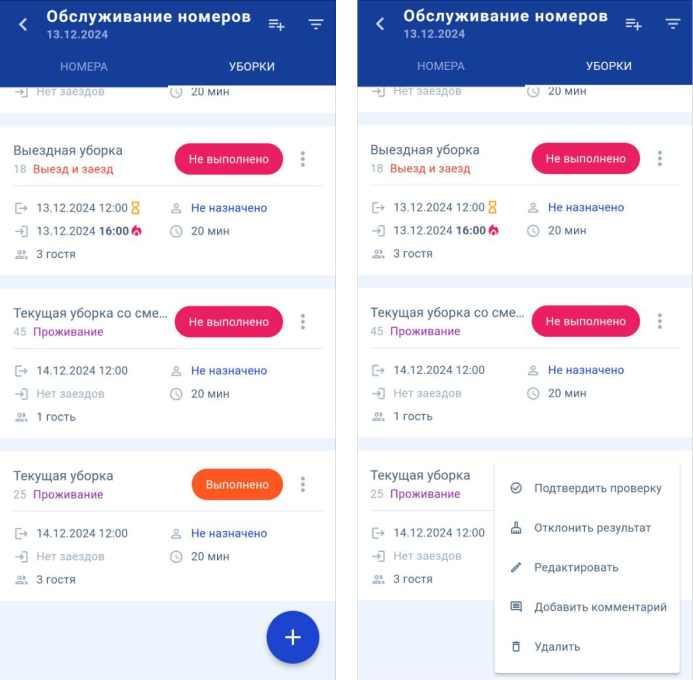
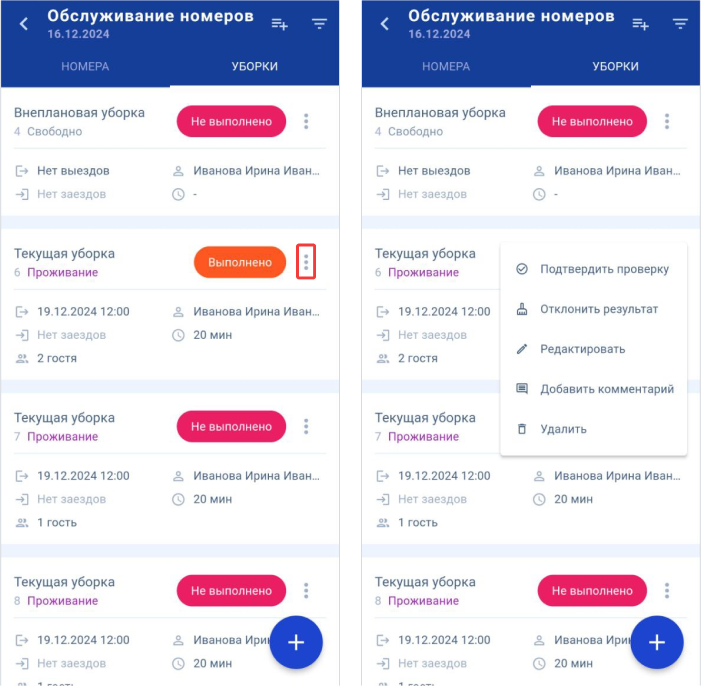
Для уборки в статусе «Выполнено» можно изменить статус на «Подтвердить проверку» или «Отклонить результат». При выборе «Подтвердить проверку» статус номера изменяется на «Проверено». При выборе «Отказ от уборки» — статус «Грязно».
Групповые операции
В модуле можно применять групповые операции:
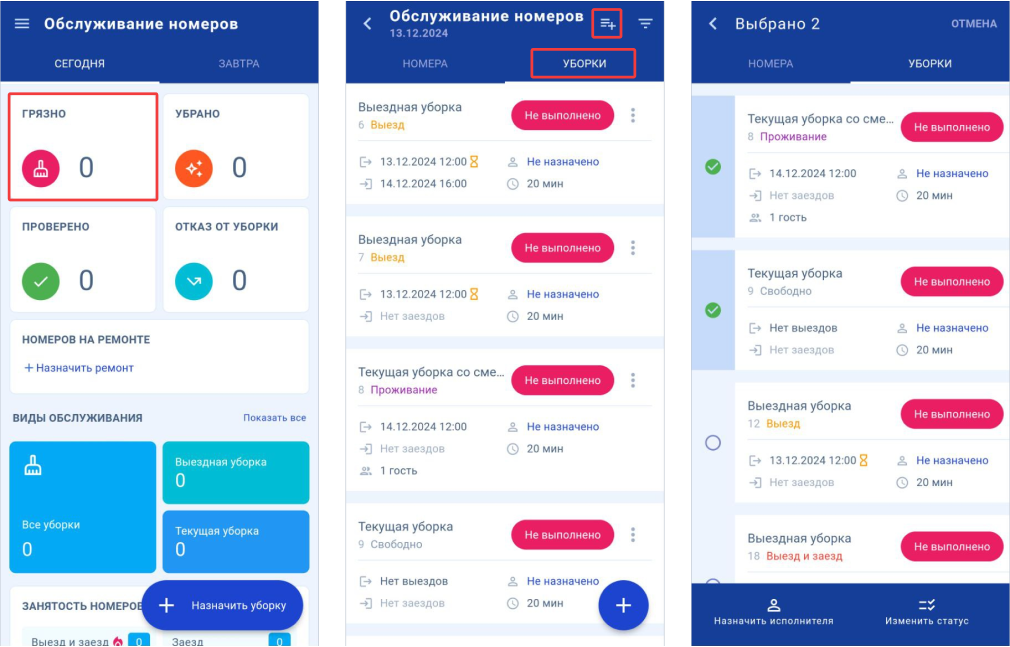
Назначить уборки или ремонт на несколько номеров сразу.
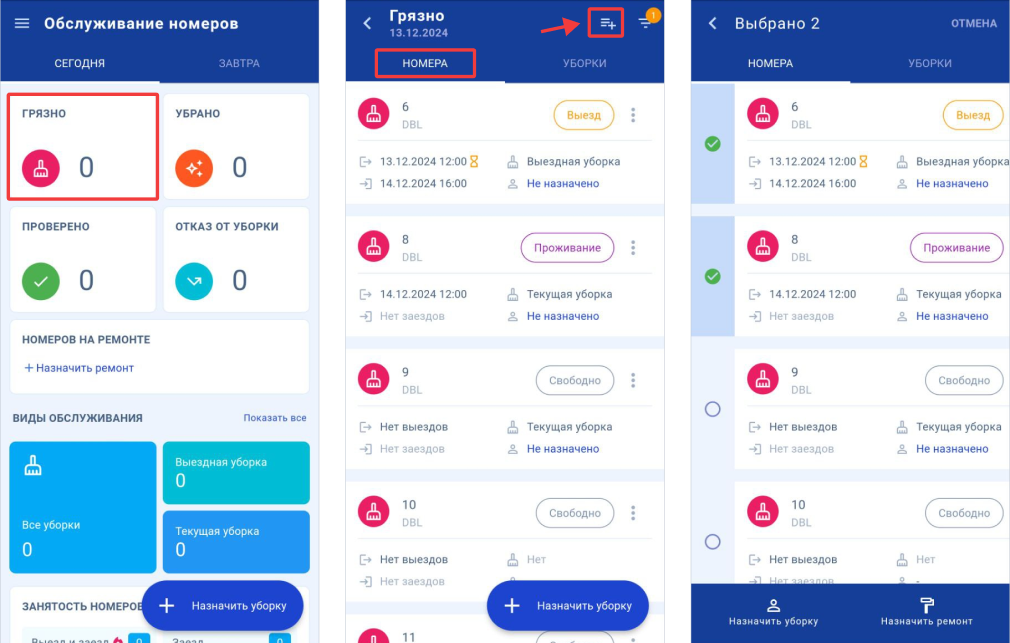
Изменить статус уборок и назначить исполнителя.
Иконки «Подготовка к заезду» и заметки к уборке
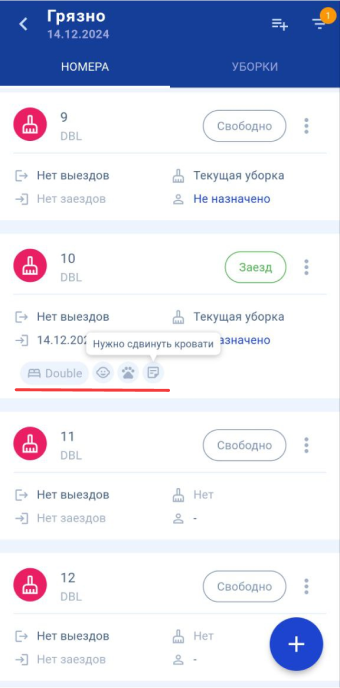
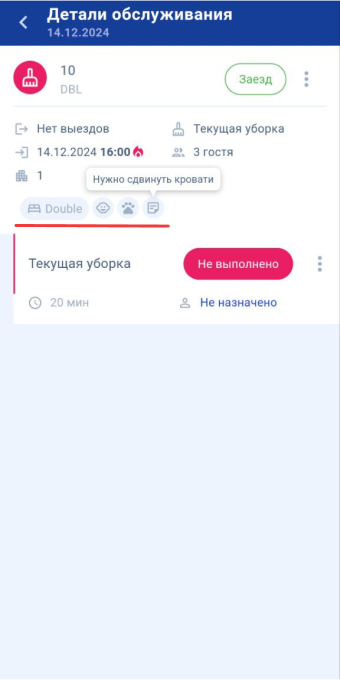
Если в брони добавлены теги для подготовки к заезду и заметки для обслуживания номера, они отобразятся в списке номеров:
И в деталях обслуживания:
Личный кабинет горничной
В личном кабинете в веб-версии и мобильном приложении TL Extranet горничная может видеть только назначенные на нее уборки.
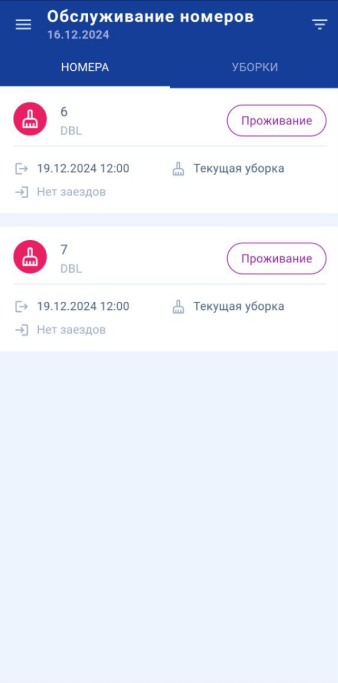
Горничная может пользоваться переключателями «Номера» и «Уборки».
Вид отображения «Номера»:
Вид отображения «Уборки»:
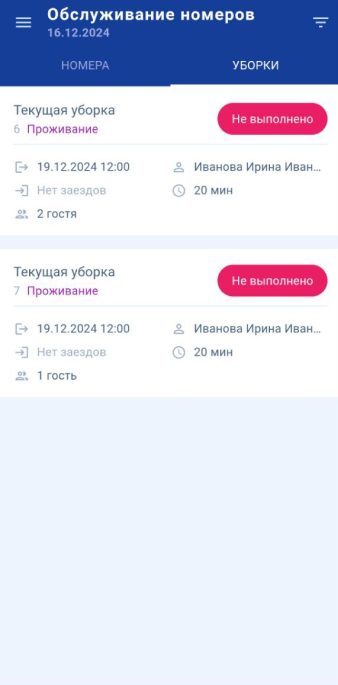
Горничная не видит статистику номеров на дашборде, не доступны кнопки групповых операций и действия с номерами, такие как «Назначить уборку», «Назначить ремонт».
На вкладке «Уборки» горничная может:
Отметить, что уборка выполнена — действие «Уборка выполнена».
Зафиксировать отказ гостей от уборки — действие «Отказ от уборки».
Добавить комментарий к уборке — например, о необходимости мелкого ремонта, пожеланиях гостя или забытых вещах — в поле «Комментарий».
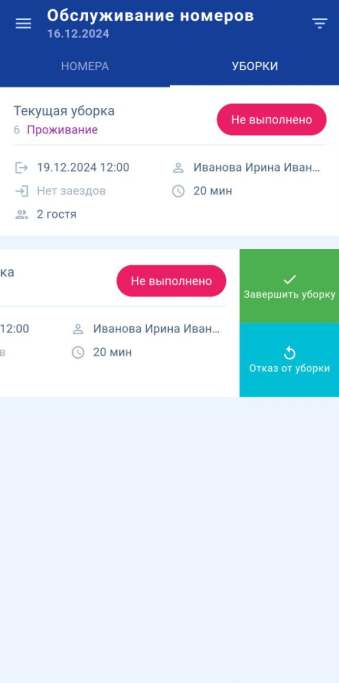
Чтобы изменить статус обслуживания или добавить комментарий нужно нажать на карточку уборки:
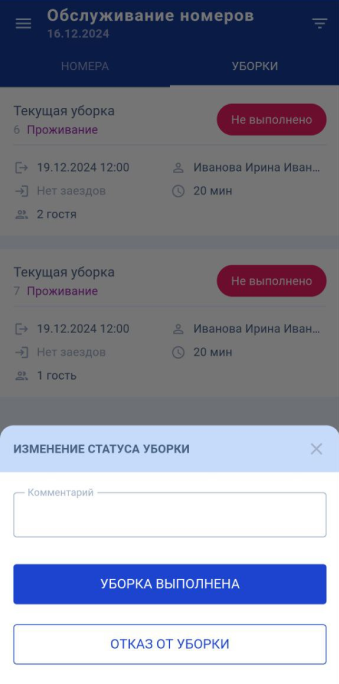
Или смахнуть карточку уборки влево:
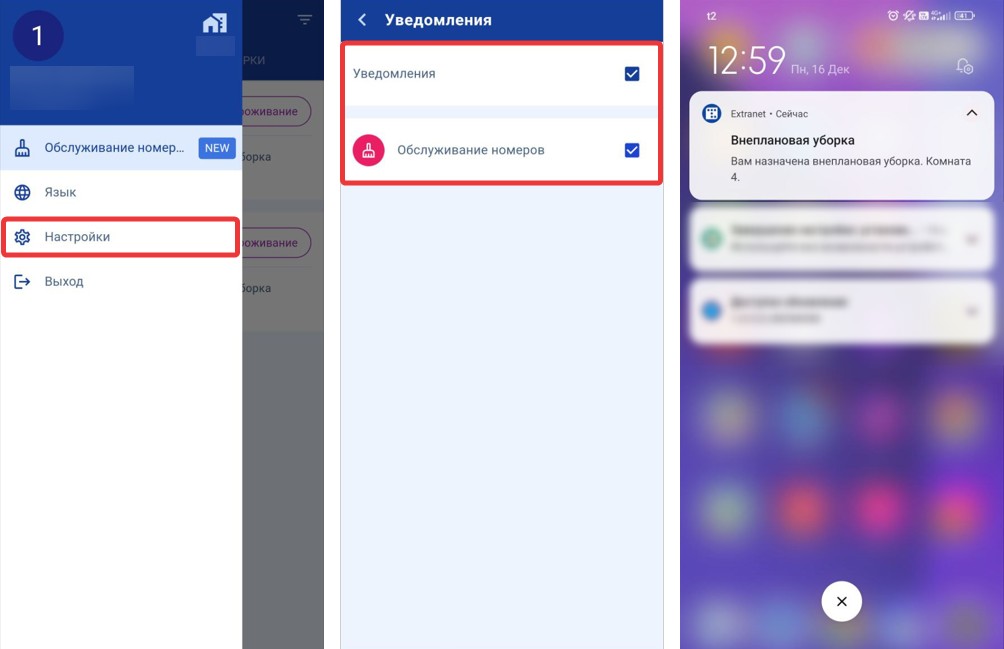
Горничная может настроить уведомление при назначении внеплановой уборки.
Для этого горничной нужно перейти в настройки мобильного приложения TL Extranet → поставить галочку «Уведомления» и «Обслуживание номеров».
Уведомление придет, если горничная не находится на данный момент в мобильном приложении — таким образом, внеплановая уборка не останется незамеченной.
Личный кабинет супервайзера
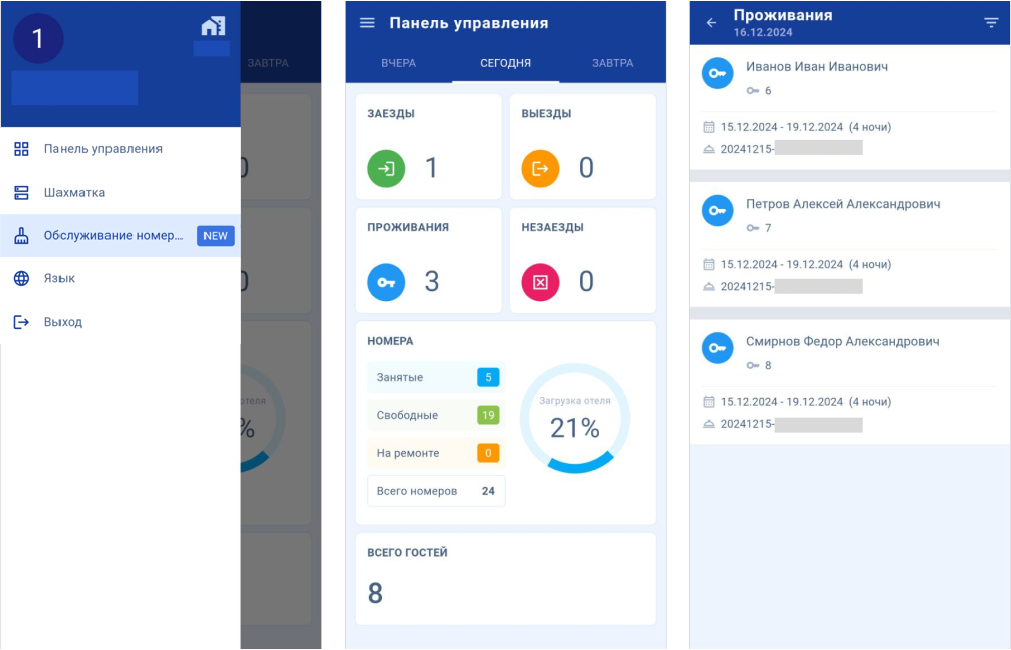
Супервайзер или старшая горничная занимается распределением уборок между горничными и следит за своевременным обновлением статусов обслуживания.
В разделе «Шахматка» супервайзер не может создавать, редактировать и отменять брони. Карта брони доступна супервайзеру только в режиме просмотра.
В разделе «Обслуживание номеров» все уборки поделены на статусы: «Грязно», «Убрано», «Проверено», «Отказ от уборки».
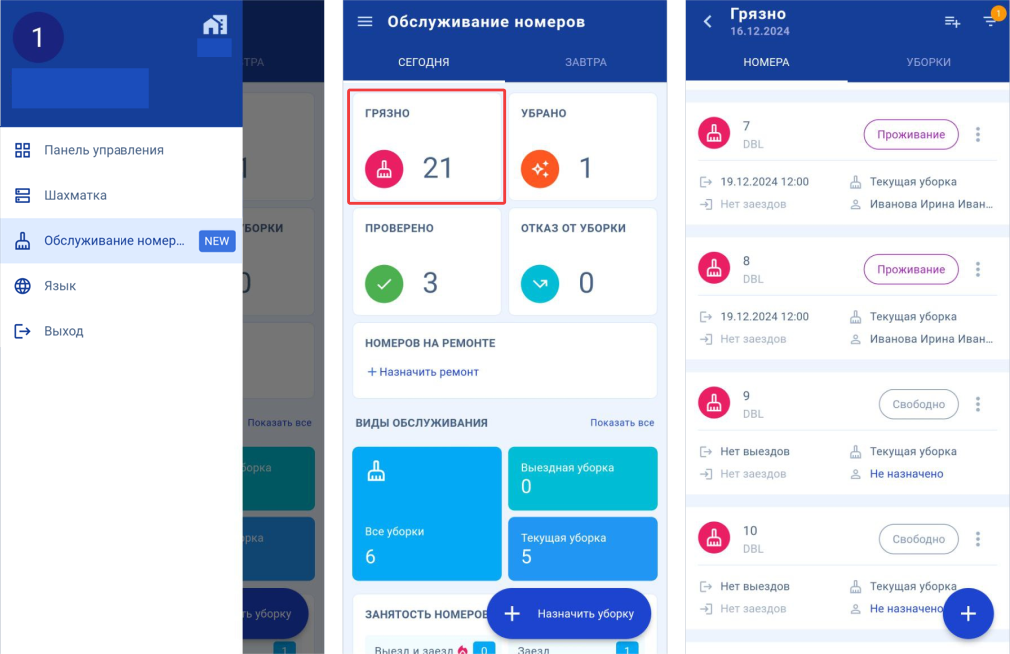
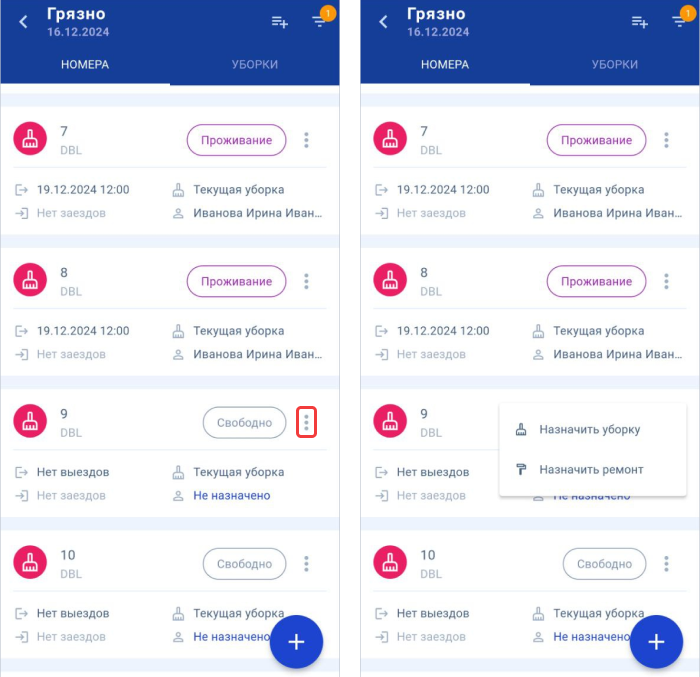
На вкладке «Номера» супервайзер видит все номера, может назначить исполнителя уборки и ремонт:
На вкладке «Уборки» супервайзер может отметить выполнение уборки, отказ от уборки, назначить исполнителя через пункт «Редактировать» и добавить комментарий.
Если уборка выполнена, супервайзер может подтвердить проверку или отклонить результат:
Показывать состояние номера
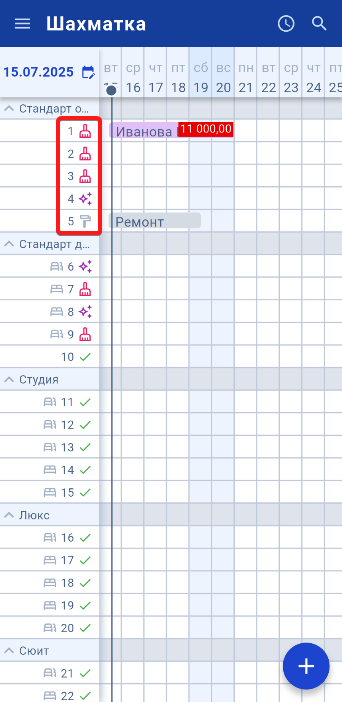
Включите опцию «Показывать состояние номера», чтобы видеть в шахматке актуальную информацию о чистоте номеров.
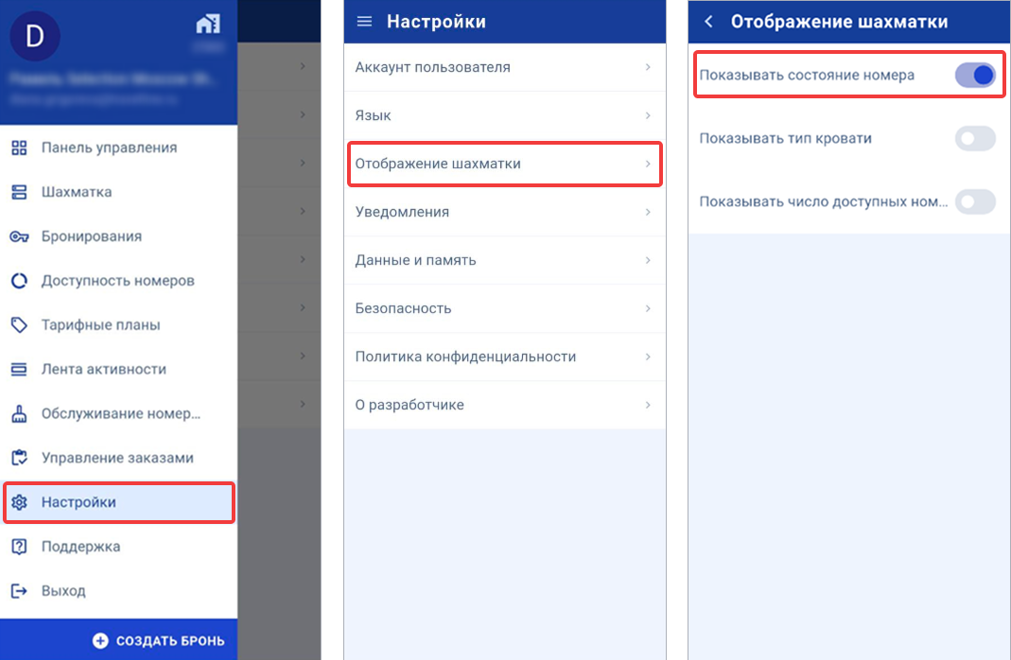
Рядом с номером комнаты появится иконка, соответствующая статусу обслуживания.