Сеть — это группа средств размещения, которые объединены под одним брендом и управляются одной компанией или организацией. Они могут находиться в разных городах и странах, но предлагают стандартизированные услуги и удобства гостям.
Обратите внимание. Объединить средства размещения в сеть в личном кабинете TravelLine можно, только если у них одно юридическое лицо.
Как происходит процесс объединения в сеть
1. Обратитесь в техподдержку TravelLine на support@travelline.ru.
2. Предоставьте список ID (уникальный идентификатор, далее — ID) средств размещения, которые нужно добавить в сеть и список аккаунтов ваших сотрудников, кому будут выданы права для ручного объедения профилей гостей всей сети.
Особенности:
Объединить средства размещения в сеть можно до процесса загрузки данных из АСУ и после него.
После объединения профили гостей всех средств размещения будут принадлежать сети. В личном кабинете TravelLine в разделе «Управление гостями» → «Мои гости» будет отображаться принадлежность гостя к средству размещения.
Объединение средств размещения может занять некоторое время. Этот процесс зависит от объема общих данных и количества объектов.
Автоматическое объединение дублирующихся профилей и поиск дубликатов происходит одинаково и для одного средства размещения, и для сети объектов.
Обратите внимание. Объединять вероятные дубликаты может сотрудник с правами администратора. Если необходимы такие права, обратитесь в техподдержку TravelLine на support@travelline.ru. В запросе укажите ID средства размещения и логин сотрудника.
Как узнать, к какому средству размещения принадлежит профиля гостя
1. Перейдите в личный кабинет TravelLine → «Управление гостями» → «Мои гости» → «Гости».
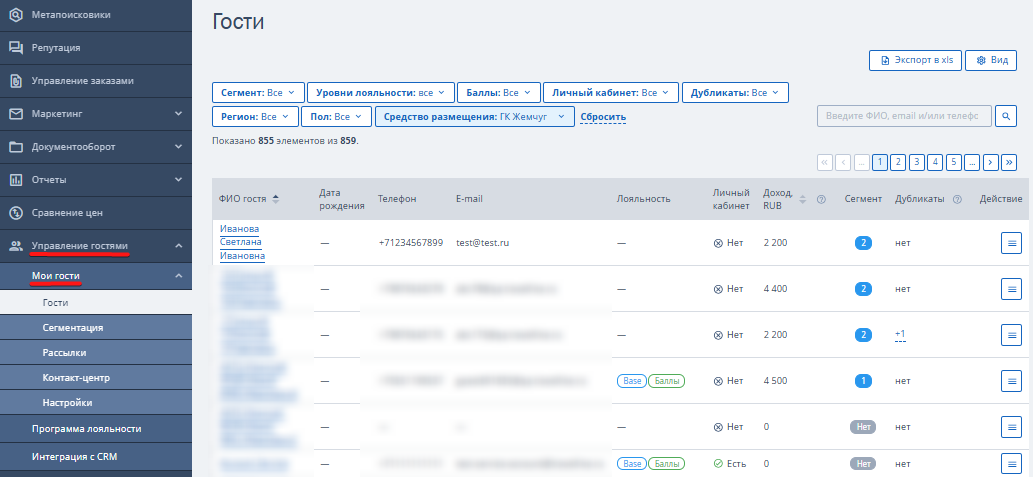
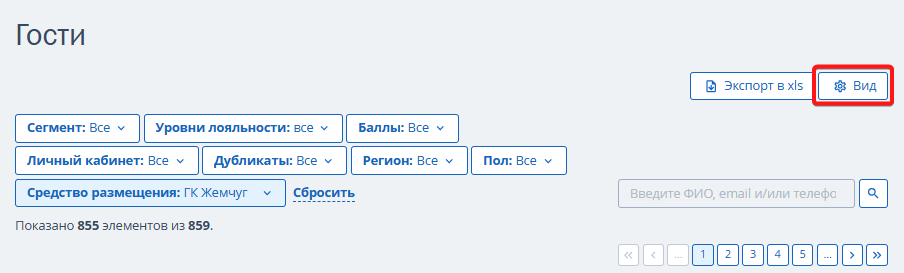
2. Нажмите «Вид», чтобы открыть настройки отображения таблицы гостей.
3. В открывшемся окне поставьте галочку «Средство размещения» и нажмите «Сохранить».
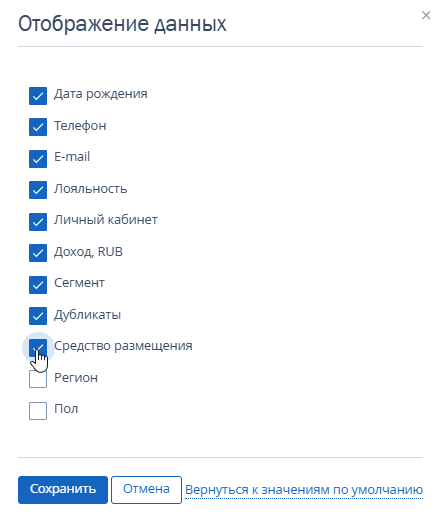
После этого в таблице «Гости» добавится столбец «Средство размещения».
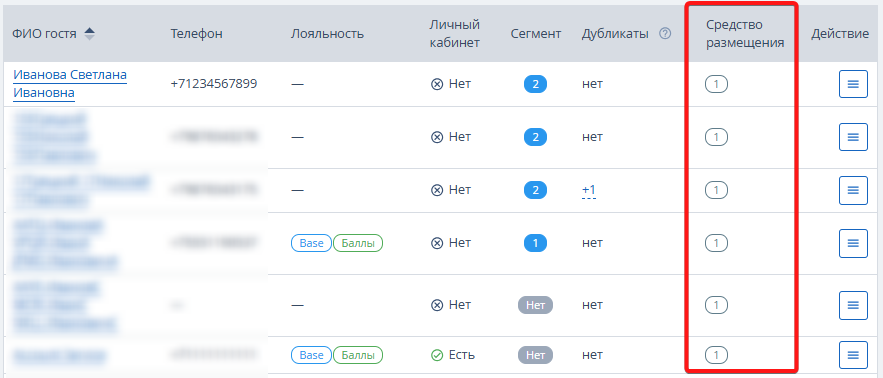
Обратите внимание. Принадлежность профиля гостя к средству размещения указывается, если:
Гость совершал бронирования на сайте средства размещения.
Гость зарегистрировался в «Личном кабинете гостя» в модуле бронирования.
Если гость относится к нескольким средствам размещения, то в списке гостей напротив его имени будет отображаться количество средств размещения.
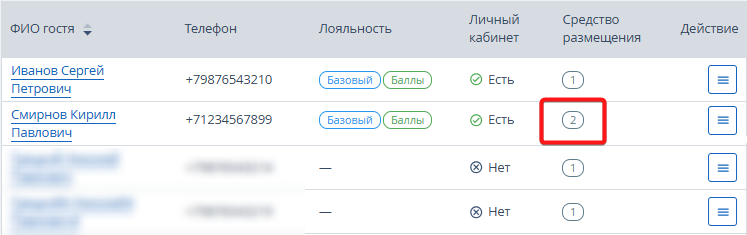
Наведите курсор на цифру, чтобы увидеть, к каким средствам размещения относится гость.
Как отображаются данные в разделе «Гости»
1. Перейдите в личный кабинет TravelLine → «Управление гостями» → «Мои гости» → «Гости». В таблице на странице будут отображены данные гостей выбранного средства размещения.
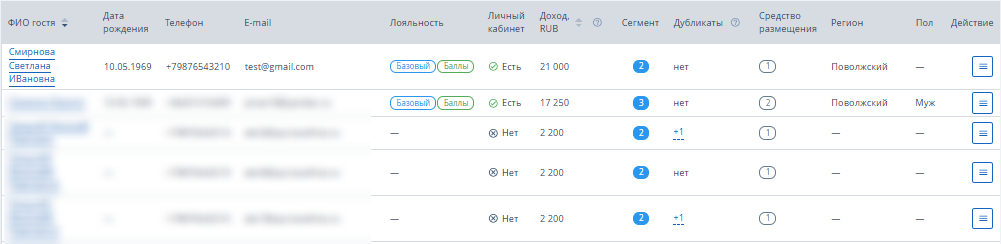
2. Используйте меню «Вид», чтобы настроить данные для отображения в таблице.
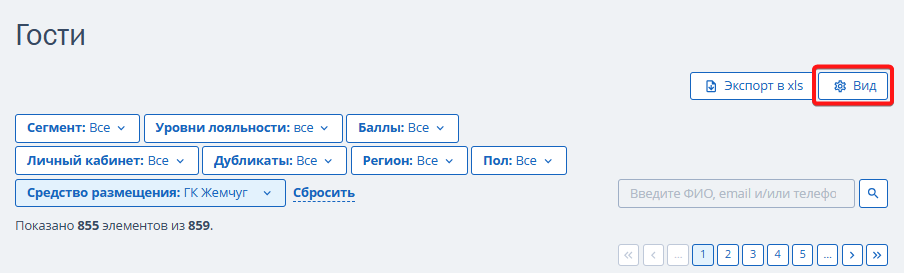
Лояльность — уровень гостя в программе лояльности средства размещения и сети.
Личный кабинет — отображается для того средства размещения, в котором открыта таблица.
В кабинете Объекта 1 отображается гость, который был авторизован только на сайте Объекта 1 — в столбце «Личный кабинет» напротив имени гостя будет отображаться «Есть».
В кабинете Объекта 2 отображается гость, который был авторизован только на сайте Объекта 1 — в столбце «Личный кабинет» напротив имени гостя будет отображаться «Нет».
Доход гостя — отображается общий доход, полученный от гостя с учетом бронирований во всех средствах размещения сети.
Сегмент — количество сегментов, к которым относится гость. Сегменты формируются на базе всей сети.
Дубликаты — отображается общее число вероятных дублей во всей базе гостей сети. Автоматическое объединение дублирующихся профилей и поиск дубликатов происходит одинаково и для одного средства размещения, и для сети объектов.
Как отображаются данные в карточке гостя после объединения в сеть
Общая информация о госте в рамках сети
1. Перейдите в личный кабинет TravelLine → «Управление гостями» → «Мои гости» → «Гости».
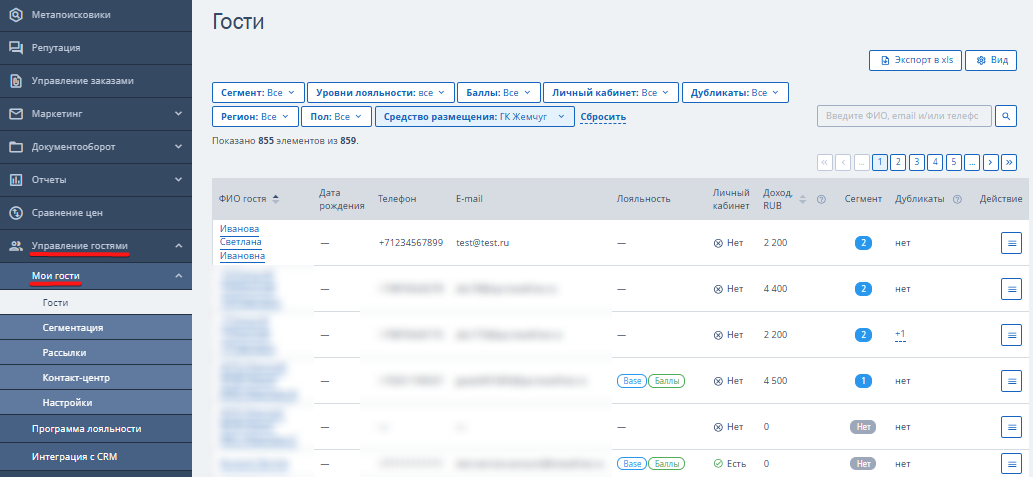
2.Выберите нужного гостя в столбце «ФИО гостя», чтобы открыть карточку гостя.
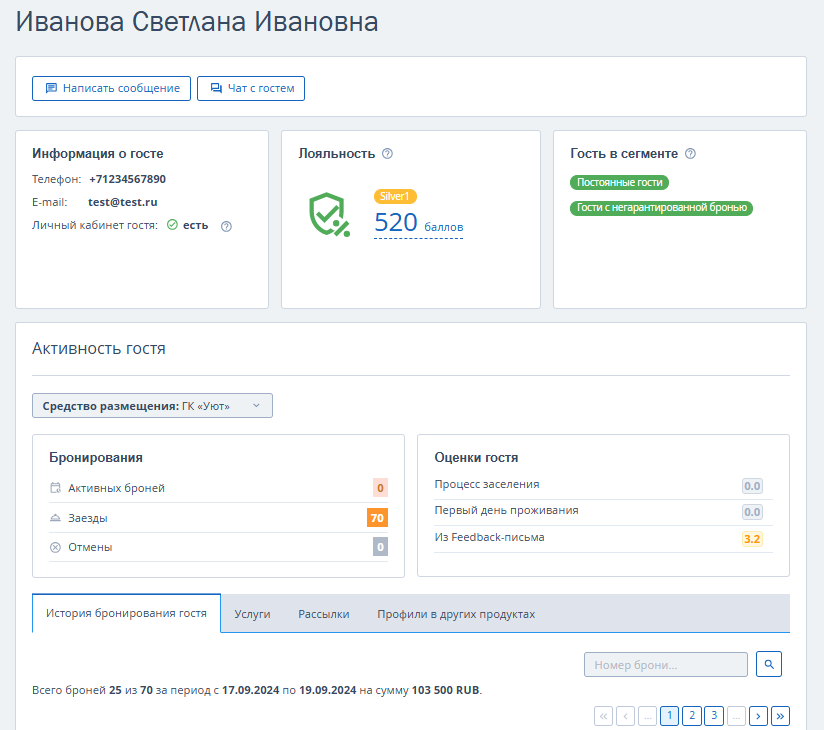
Карточка гостя в сети содержит те же данные, что карточка гостя в средстве размещения.
Информация о госте
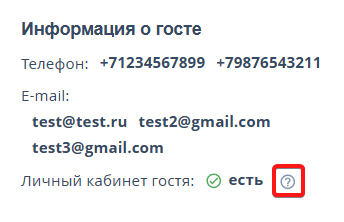
Блок отображает объединенные данные из профилей гостя в объектах сети — указанные телефоны и имейлы, а также наличие личного кабинета.
Наведите курсор на знак вопроса, чтобы увидеть список средств размещения, на сайтах которых был авторизован гость.
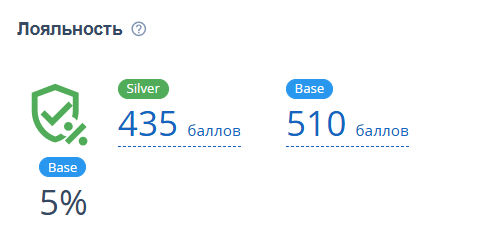
Лояльность
В блоке отображен уровень лояльности гостя в сети.
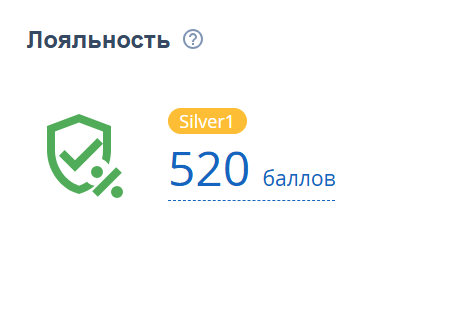
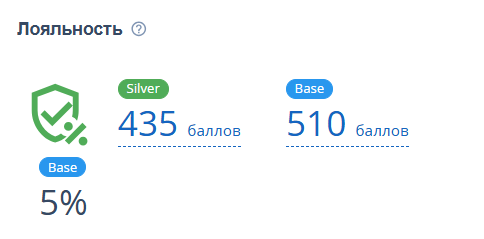
Обратите внимание. В блоке будут отображаться несколько уровней лояльности, если у гостя несколько карт лояльности в разных средствах размещения в сети.
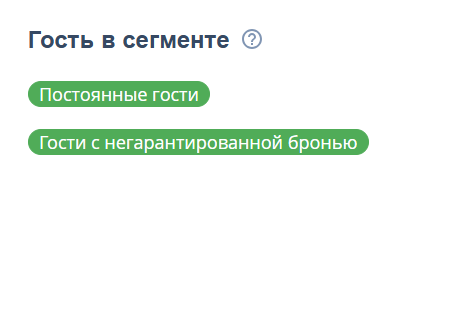
Гость в сегменте
Блок содержит список сегментов, к которым относится гость во всех средствах размещения сети.
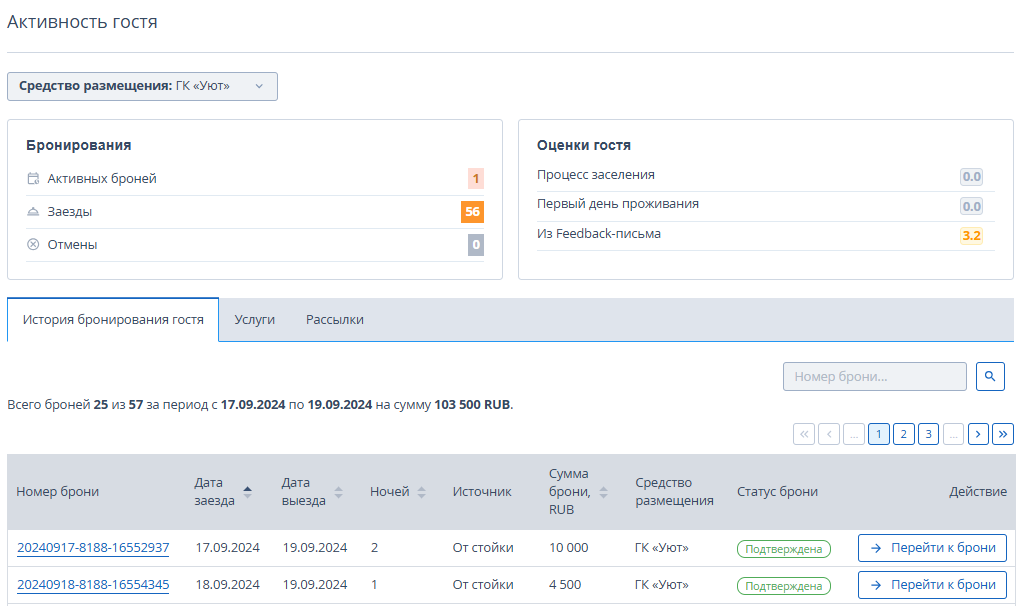
Активность гостя
В блоке отображается информация об активностях гостя в выбранном средстве размещения.
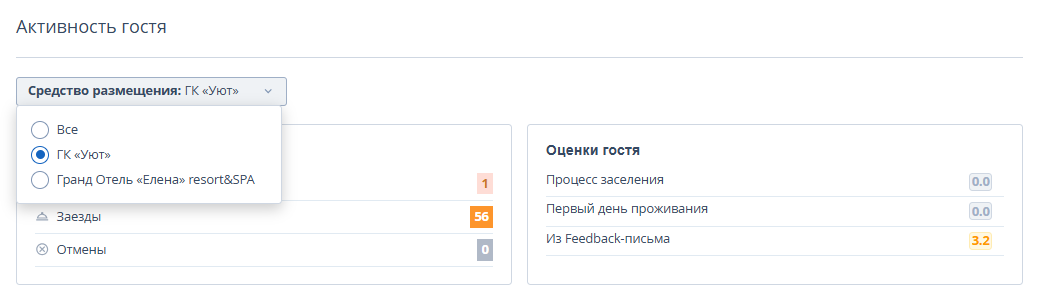
Средство размещения
В раскрывающемся списке «Средство размещения» выберите, по активностям в каких средствах размещения будет сформирован список в таблице — в одном или во всех.
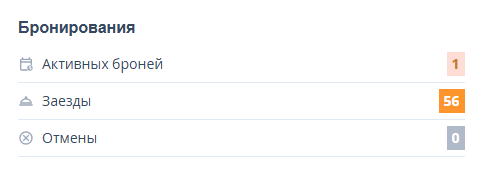
Бронирования
Блок содержит информацию об активных бронированиях гостя, заездах и отменах бронирования, согласно параметру, выбранному в фильтре.
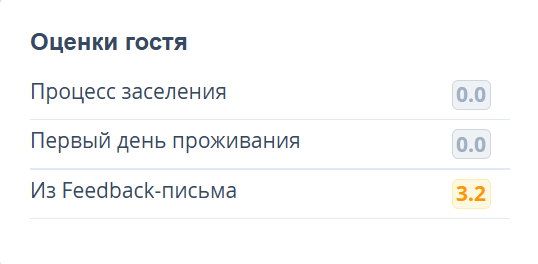
Оценки гостя
В блоке указаны результаты опросов гостя из всех рассылок сети или выбранного средства размещения.
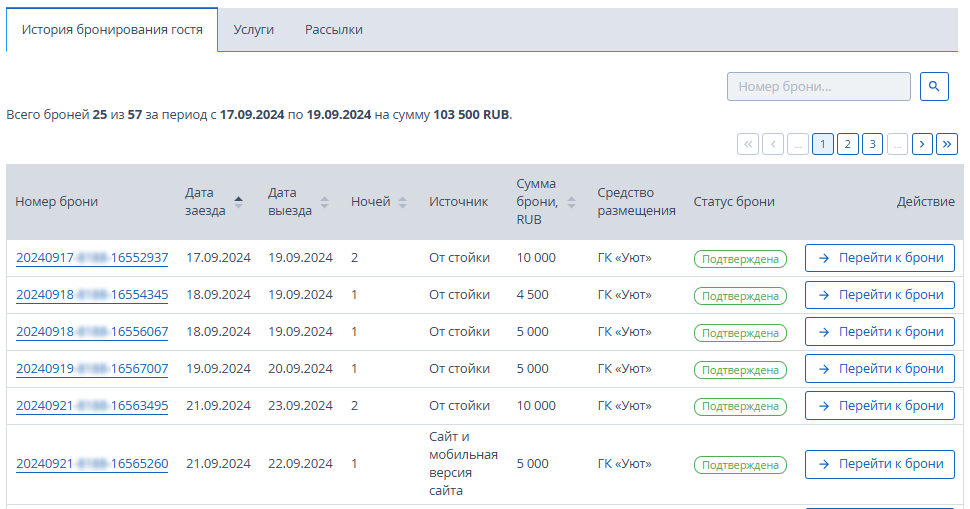
История бронирования гостя
В блоке представлен список всех бронирований гостя в выбранном средстве размещения или во всей сети.
Обратите внимание:
Сотрудник Объекта 1 видит все бронирования гостя — и в Объекте 1, и в Объекте 2.
Если у Объектов 1 и 2 есть TL: WebPMS, сотрудник Объекта 1 может перейти только в бронирования Объекта 1. Бронирования Объекта 2 будут для него не активны.
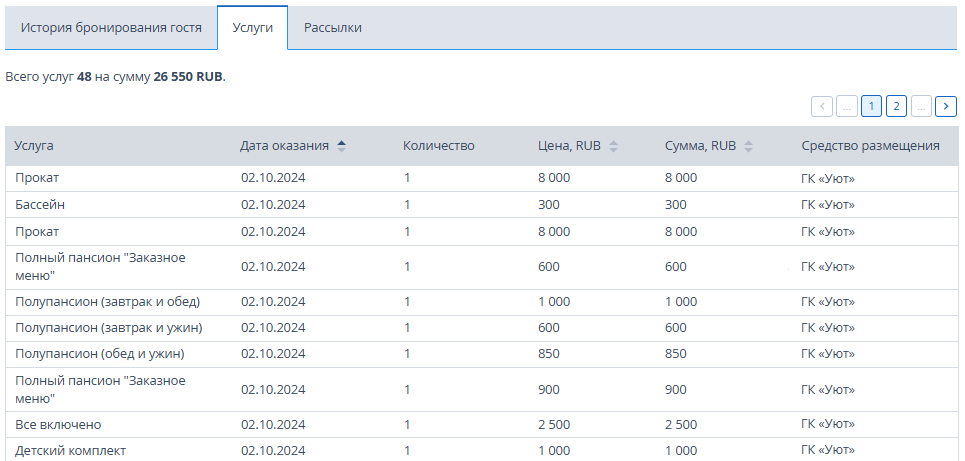
Услуги
В таблице перечислены все услуги с указанием средства размещения.
Рассылки
В блоке отображены все рассылки с указанием средства размещения.
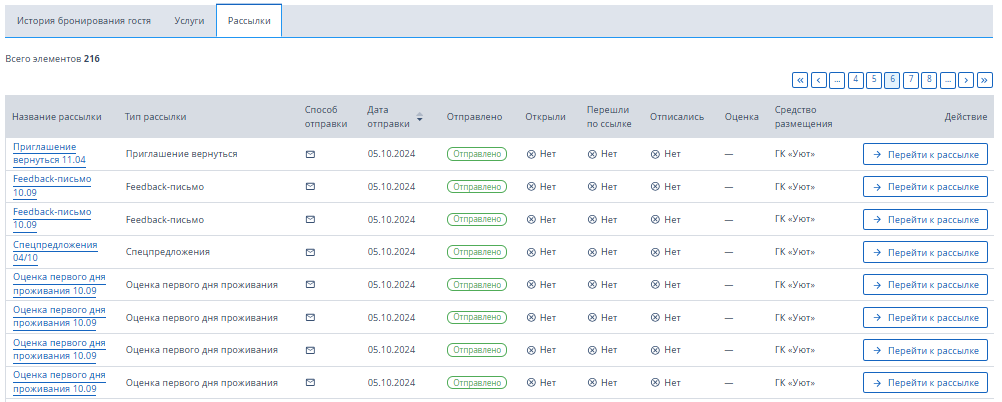
Обратите внимание:
В личном кабинете Объекта 1 сотрудник Объекта 1 может посмотреть название рассылки и перейти в нее из списка.
В личном кабинете Объекта 1 сотрудник Объекта 2 может посмотреть название рассылки и ее статус. Перейти в рассылку он не может — рассылка для него не активна.
Как формируются сегменты при объединении средств размещения
Сегменты в TL: GMS формируются на базе списка гостей всех средств размещения в сети. Читайте подробнее о разделе «Сегментация».
1. Перейдите в личный кабинет TravelLine → «Управление гостями» → «Мои гости» → «Сегментация».
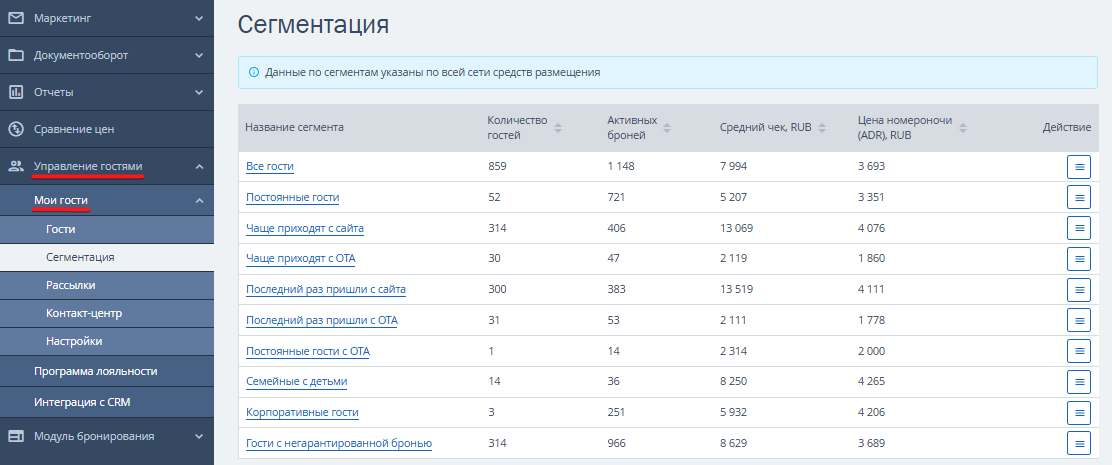
2. В таблице «Сегментация» отображены все доступные сегменты.
Обратите внимание. В раздел «Сегментация» в личном кабинете любого из средств размещения сети отображаются сегменты всей сети.
Как формируются и отправляются рассылки для сети объектов
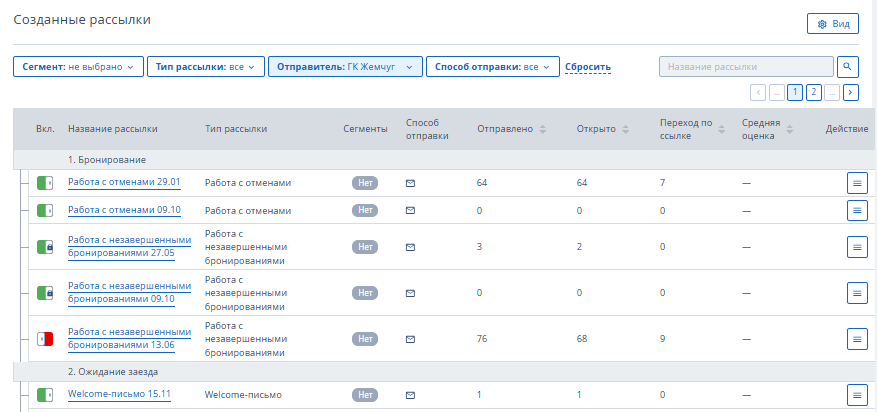
Рассылки формируются и отправляются от имени выбранного средства размещения.
1. Перейдите в личный кабинет TravelLine → «Управление гостями» → «Мои гости» → «Рассылки».
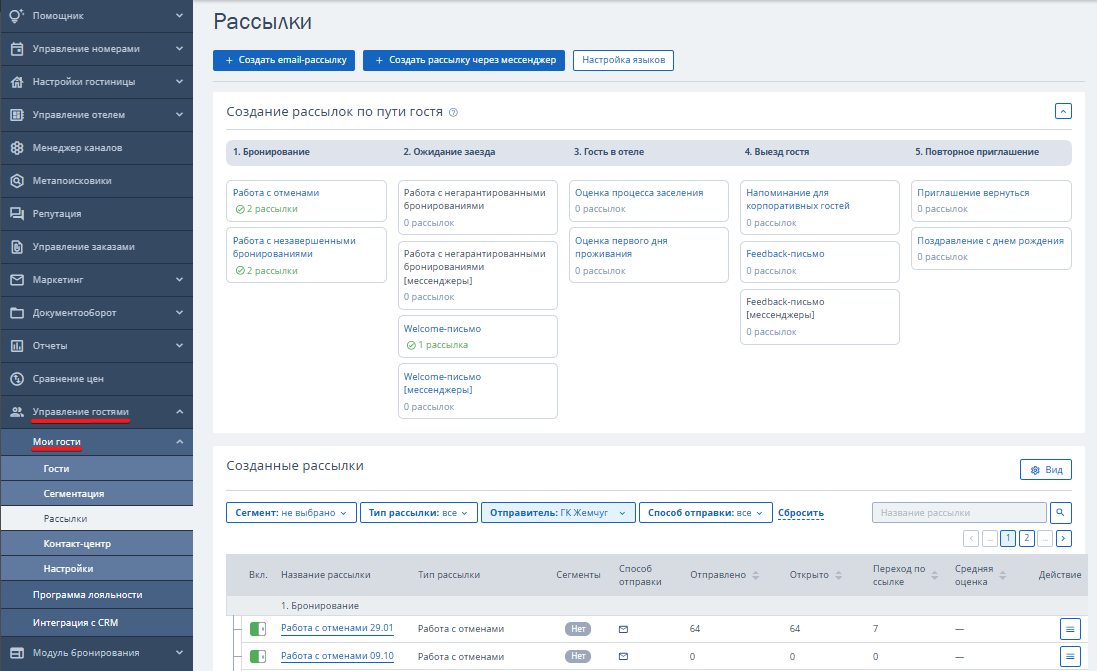
Обратите внимание. Сотруднику с типом прав «Администратор сети» будут отображаться все рассылки сети.
2. В раскрывающемся списке «Отправитель» выберите нужные средства размещения.
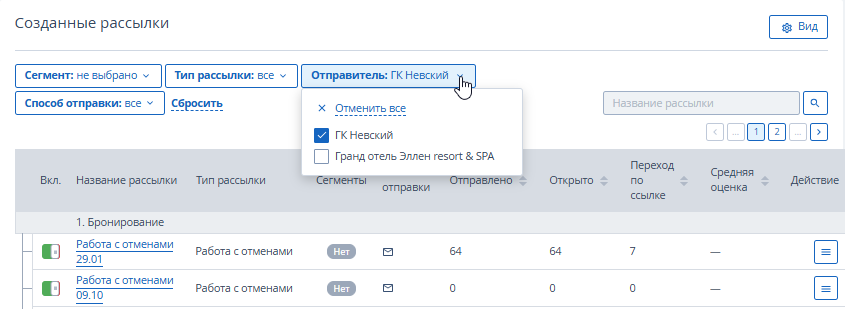
После этого в таблице ниже отобразится список рассылок выбранных объектов.
Как происходит объединение в сеть, если есть программа лояльности
При объединении средств размещения в одну сеть в разделе «Мои гости» нет ограничения по количеству и типам программ лояльности.
В одной сети может быть настроено несколько программ лояльности — скидочных и балльных. Если у гостя в этой сети есть несколько карт лояльности — в карточке гостя в личном кабинете TravelLine → раздел «Управление гостями» → «Мои гости» → «Гости» будут отображаться все карты лояльности.