- Логика работы настройки
- Заданные параметры настроек
- Особенности работы настройки, если есть интеграция с АСУ
- Уведомление о выполнении групповой операции
- История групповой операции
При изменении в тарифной политике, если в личном кабинете TravelLine настроено большое количество тарифов, приходится вручную устанавливать ограничения в каждом из них. Это занимает много времени и увеличивает риск ошибок при настройке.
Чтобы сократить время управления ограничениями и уменьшить количество ошибок, в личном кабинете TravelLine добавлена групповая операция над ограничениями в тарифах. По умолчанию она доступна всем средствам размещения.
Логика работы настройки
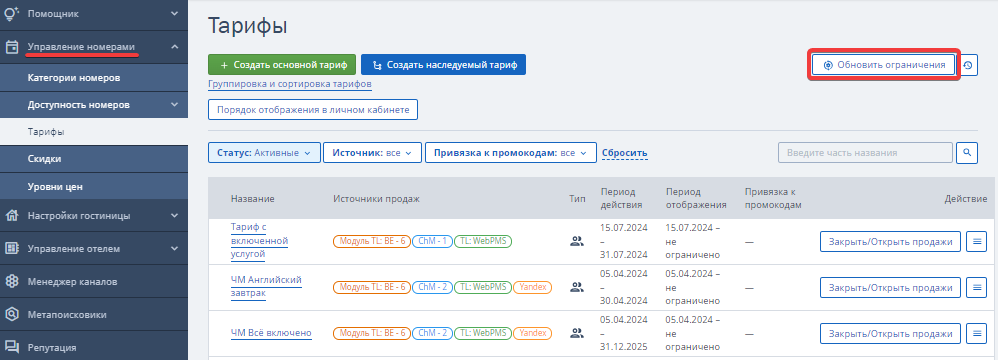
В личном кабинете TravelLine в разделе «Управление номерами» → «Тарифы», над списком тарифов появляется кнопка «Обновить ограничения». Нажмите на нее, чтобы настроить ограничения.
Выбор ограничений
Справа откроется окно «Массовое обновление ограничений в тарифах».
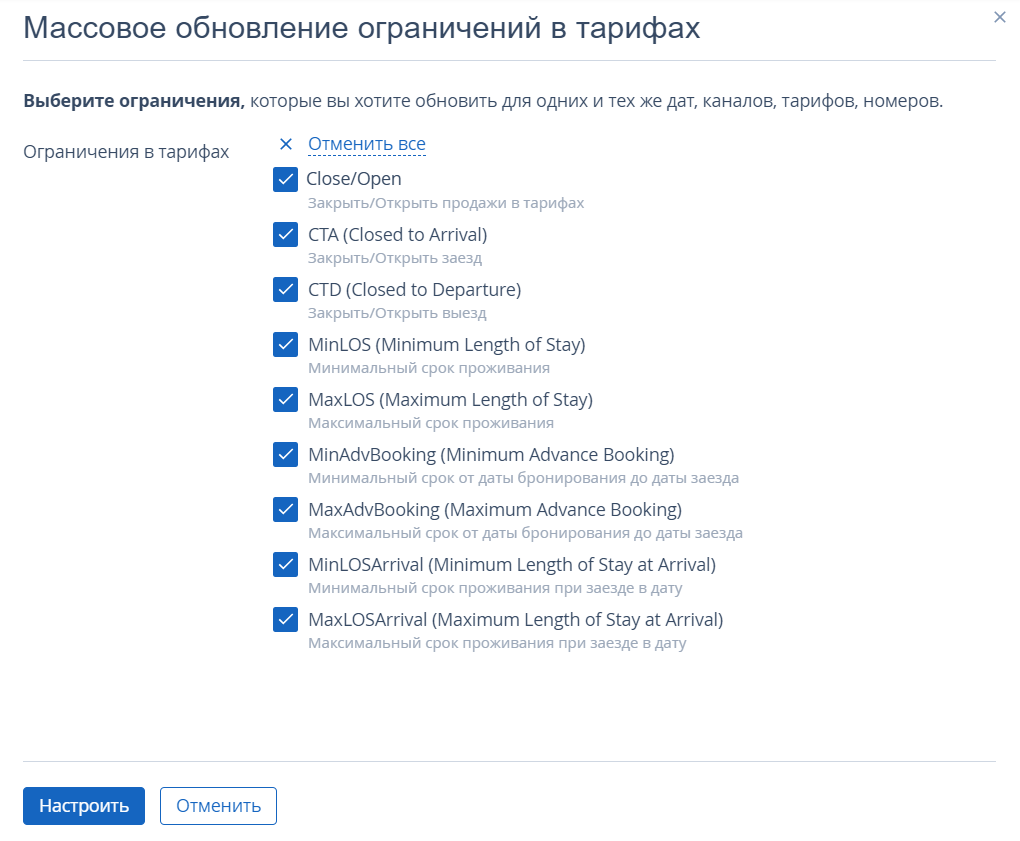
В групповой операции доступен выбор следующих ограничений:
Close/Open (закрыть/открыть продажи, далее — Close/Open).
CTA, Closed to Arrival (запрет заезда, далее — CTA).
CTD, Closed to Departure (запрет выезда, далее — CTD).
MinLOS (минимальный срок проживания, далее — MinLOS).
MaxLOS (максимальный срок проживания, далее — MaxLOS).
MinAdvBooking (минимальный срок от даты бронирования до даты заезда, далее — MinAdvBooking).
MaxAdvBooking (максимальный срок от даты бронирования до даты заезда, далее — MaxAdvBooking).
MinLOSArrival (минимальный срок проживания при заезде в дату, далее — MinLOSArrival).
MaxLOSArrival (максимальный срок проживания при заезде в дату, далее — MaxLOSArrival).
Вы можете выбрать одно, несколько или все ограничения для одних и тех же установленных дат, каналов, тарифов и категорий номеров. Затем нажмите кнопку «Настроить».
Настройка периодов применения ограничений
Справа откроется окно с параметрами групповой операции.
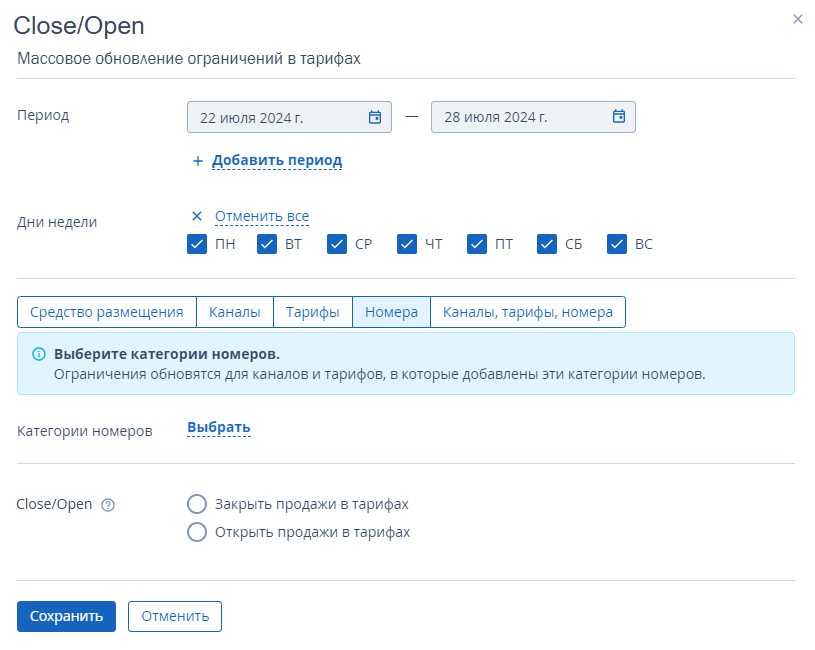
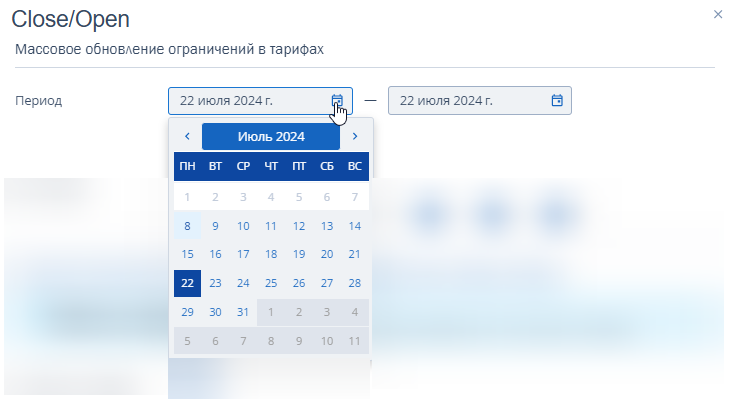
1. Установите период действия ограничения. Для этого в поле с датой нажмите на иконку календаря.
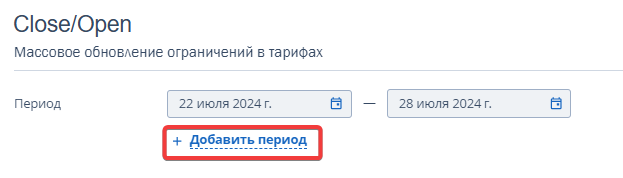
Если вам необходимо установить несколько периодов ограничений, нажмите «Добавить период».
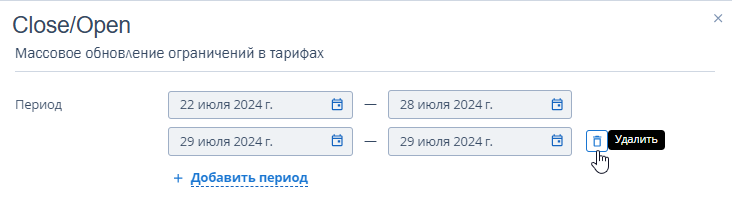
Если вы хотите удалить добавленный период, нажмите на иконку «Удалить».
Обратите внимание.
Периоды не должны содержать пересекающиеся даты.
Количество настроенных периодов неограниченно.
2. Отметьте галочкой дни недели, в которые будут действовать ограничения.
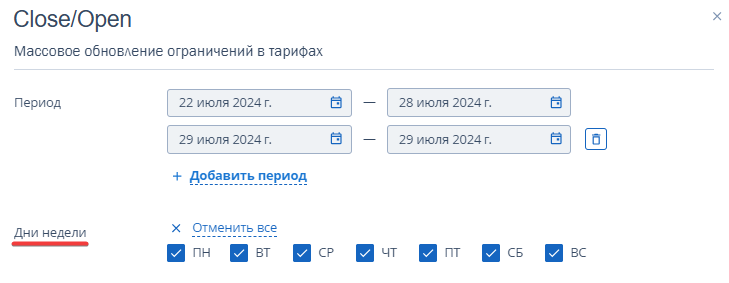
Обратите внимание. Для настройки необходимо выбрать минимум один день.

Особенности
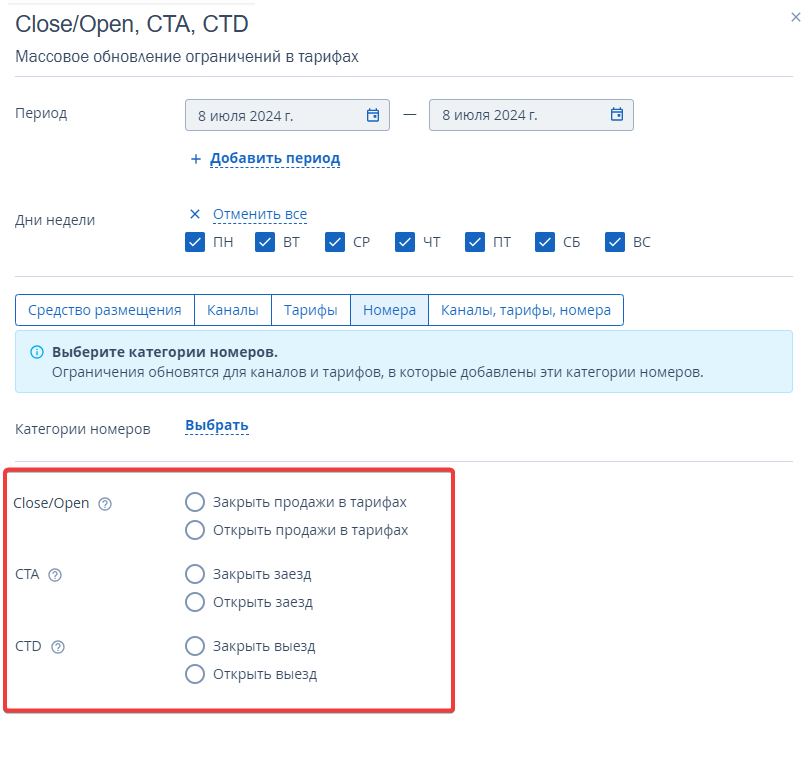
1. Ограничения Close/Open, CTA и CTD имеют два действия:
закрыть,
открыть.
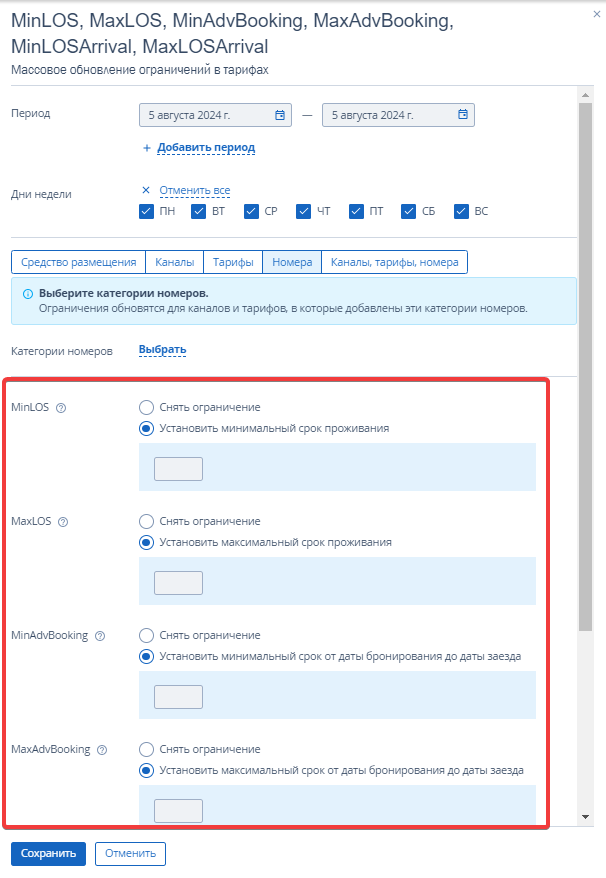
2. Числовые ограничения, такие как MinLOS, MaxLOS, MinAdvBooking, MaxAdvBooking, MinLOSArrival, MaxLOSArrival имеют два действия:
снять ограничение,
установить количество дней проживания для применения ограничения .
Заданные параметры настроек
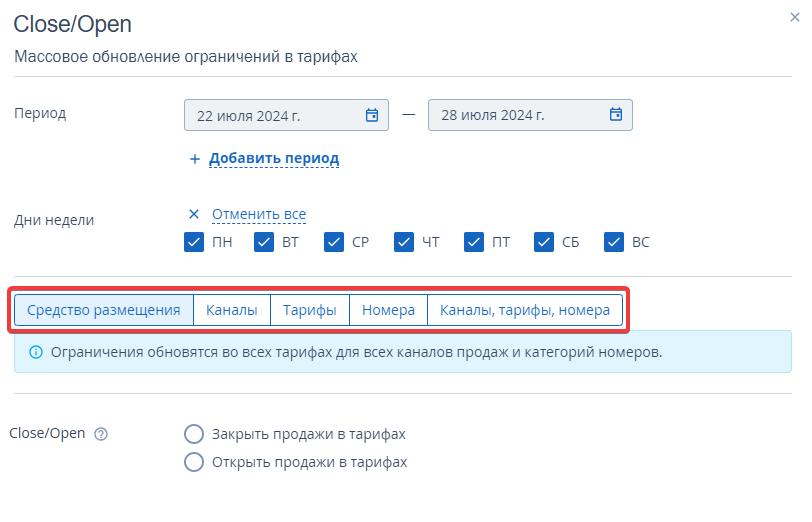
Для настройки групповой операции доступны следующие параметры:
Средство размещения,
Каналы,
Тарифы,
Номера,
Каналы, тарифы, номера.
Выберите один из параметров и продолжите настройку.
Средство размещения
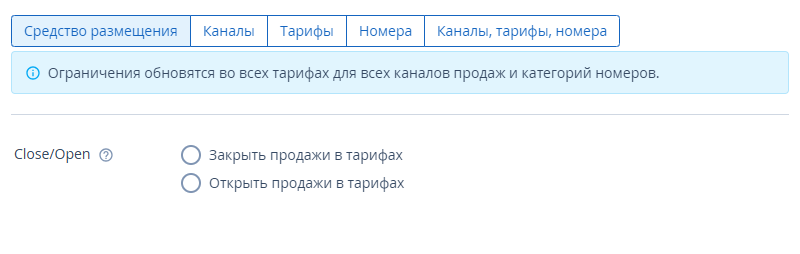
Если вы выберите параметр «Средство размещения», ограничение применится во всех тарифах для всех каналов продаж и категорий номеров на установленную дату или периоды.
Например, в вашем городе ожидается трехдневный форум, на который гарантированно приедет много гостей. Чтобы получить бронирования с длительным проживанием, вы можете выставить ограничение MinLOS = 3 на все средство размещения.
Каналы
Если вы выберите параметр «Каналы», ограничение применится на определенную дату или периоды ко всем тарифам и категориям номеров, которые выгружаются в выбранные каналы продаж.
Например, в вашем городе ожидается форум, на который точно приедет много гостей. Так как комиссия в каналах продаж выше, вам выгоднее продать номера напрямую с вашего сайта. С помощью этого параметра вы сможете быстро закрыть продажу в каналах на нужные даты.
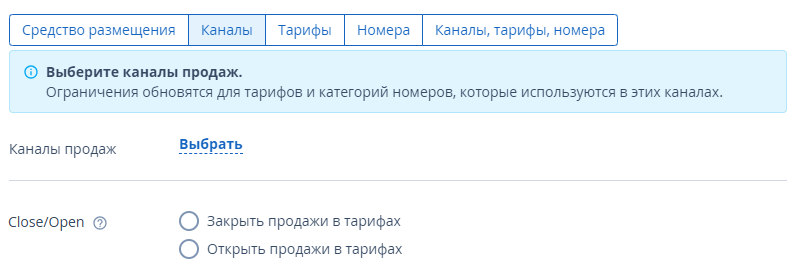
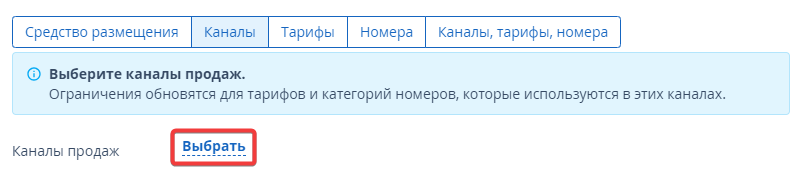
Чтобы выбрать каналы, для которых необходимо настроить ограничение, в пункте «Каналы продаж» нажмите «Выбрать».
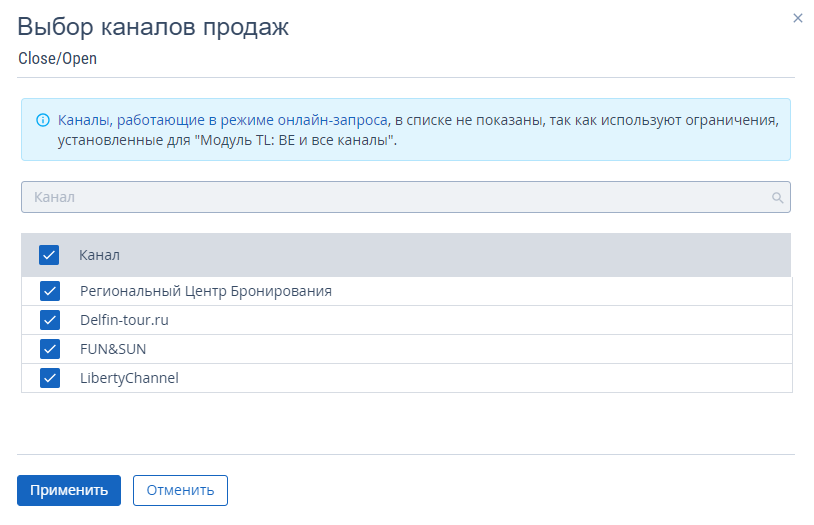
Справа откроется окно со списком доступных каналов, которые поддерживают выбранное ограничение.
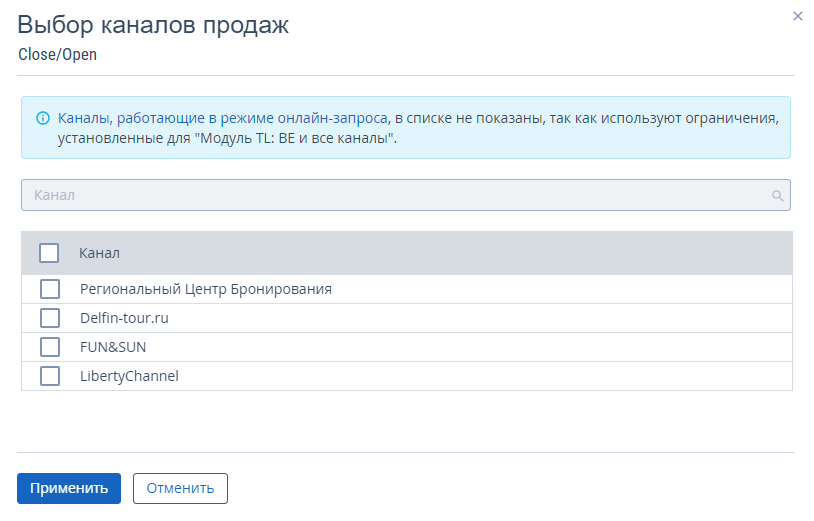
Поставьте галочку напротив одного или нескольких каналов, для которых хотите настроить ограничение.
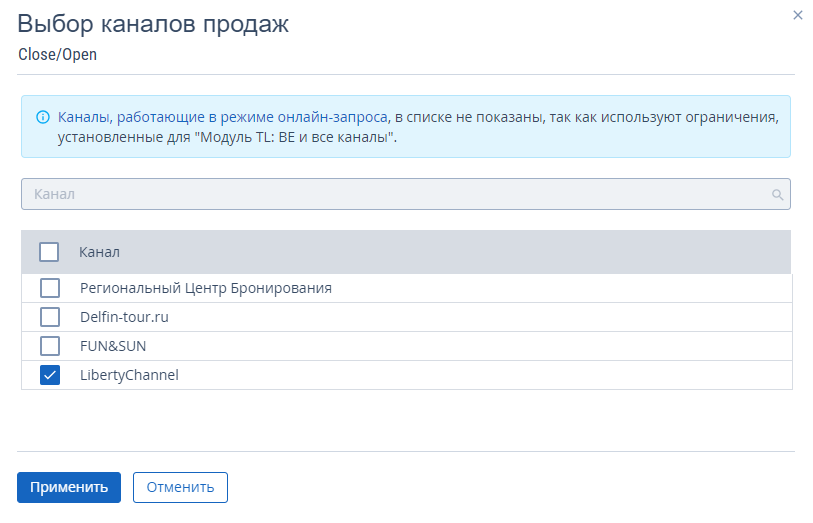
Если поставить галочку напротив «Канал», будут выделены все доступные каналы продаж.
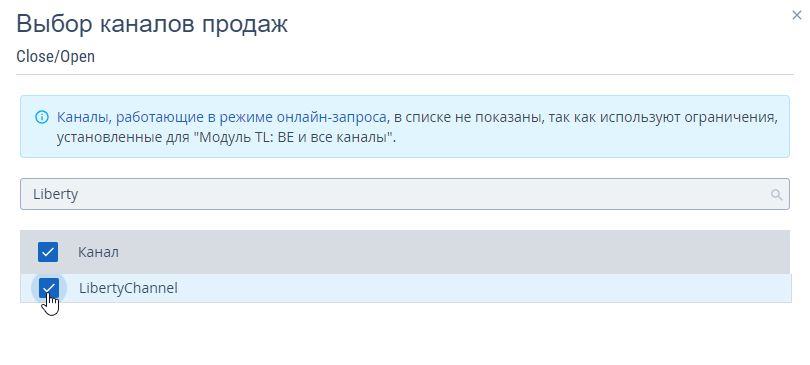
Если в списке много каналов, вы можете найти необходимый с помощью поиска. Начните вводить название в строке поиска и выберите канал из предложенных вариантов.
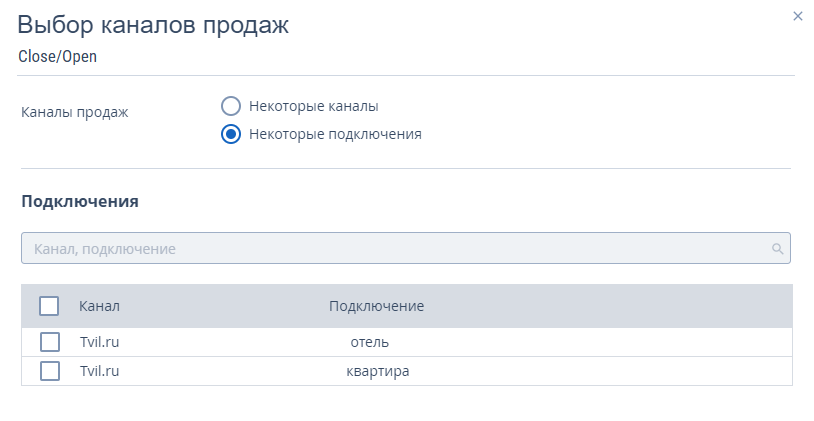
Настройка «Некоторые подключения» отображается, если у каналов продаж есть несколько подключений.
Особенности
1. В списке каналов отображаются подключенные каналы продаж.
2. Если одно из выбранных ограничений не поддерживается в канале, он не отобразится в списке.
3. Каналы, работающие в режиме онлайн-запроса недоступны для выбора в списке «Каналы».
4. В списке каналов продаж выводится наименование подключения, так как канал может иметь несколько подключений.
5. Поисковая строка над списком каналов продаж включает поиск по названию канала, а также поиск по названию подключения к каналу.
6. Необходимо вручную выбрать каналы продаж, к которым применится ограничение.
Тарифы
Если вы выберите параметр «Тарифы», ограничение применится на определенную дату или периоды ко всем номерам и каналам продаж, которые установлены в выбранных тарифах.
Например, вам необходимо закрыть продажи на даты высокого спроса, чтобы публичные тарифы продавались по более высокой цене. Параметр «Тарифы» позволит вам быстро выбрать корпоративные тарифы и закрыть их продажу.
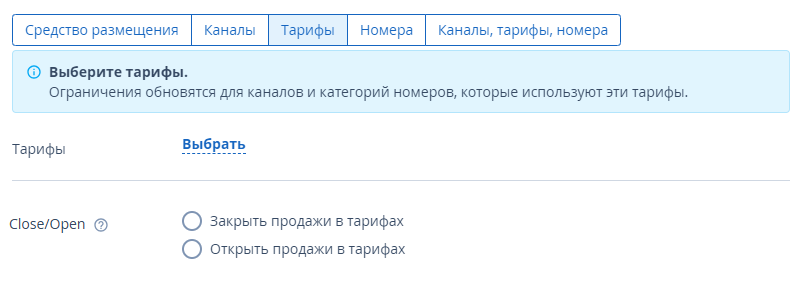
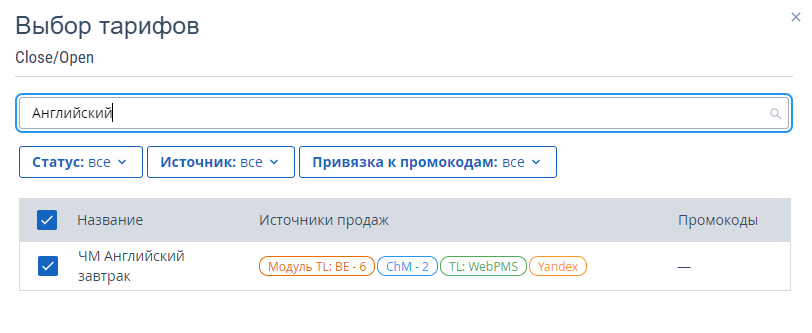
Чтобы выбрать тарифы, для которых необходимо настроить ограничение, в пункте «Тарифы» нажмите «Выбрать».
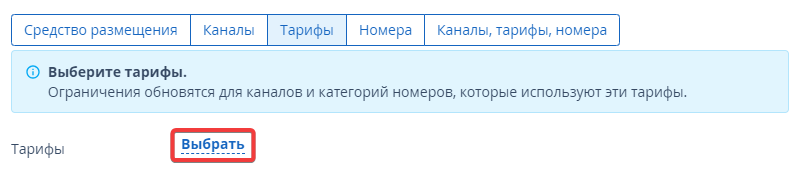
Справа откроется окно со списком доступных тарифов, которые поддерживают выбранное ограничение.
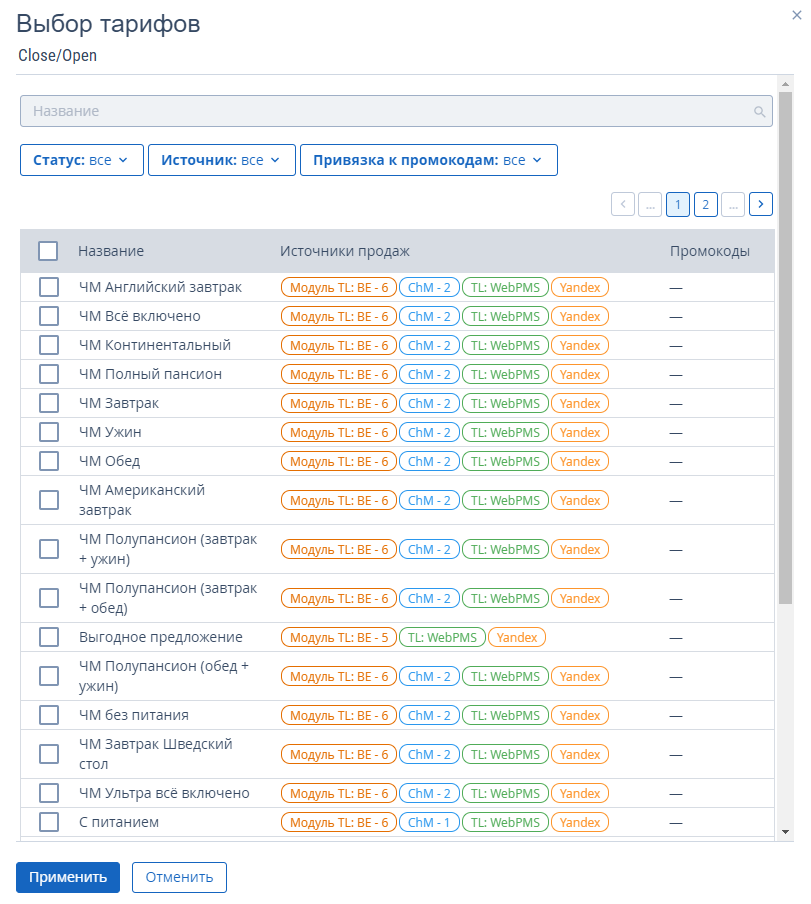
Поставьте галочку напротив одного или нескольких тарифов, для которых хотите настроить ограничение.
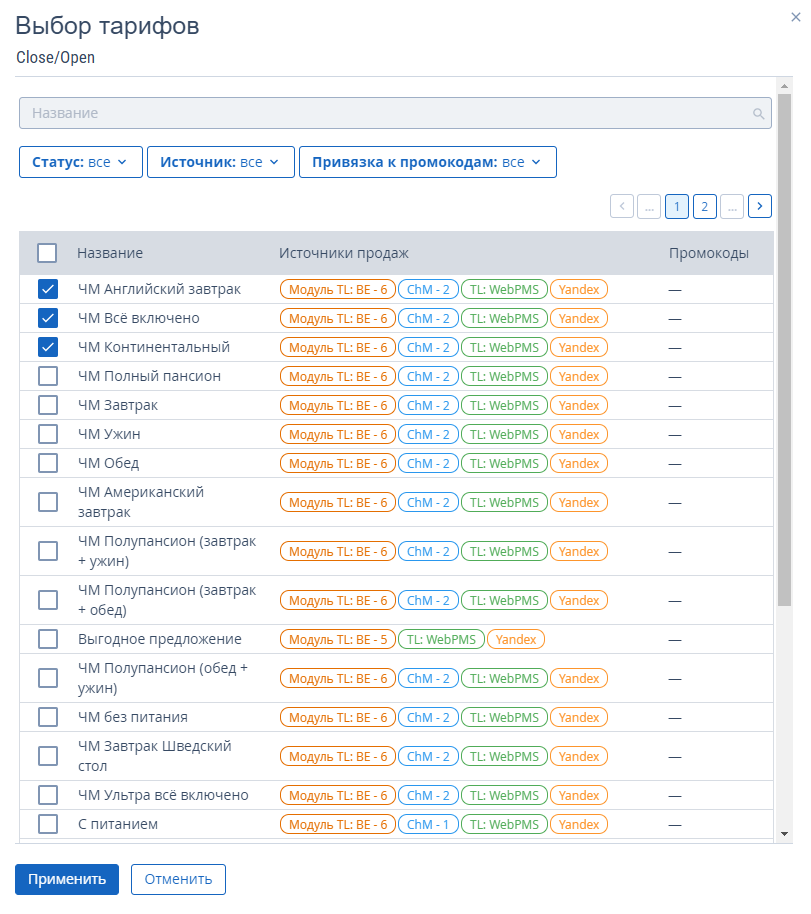
Если поставить галочку напротив «Название», будут выделены все доступные тарифы.
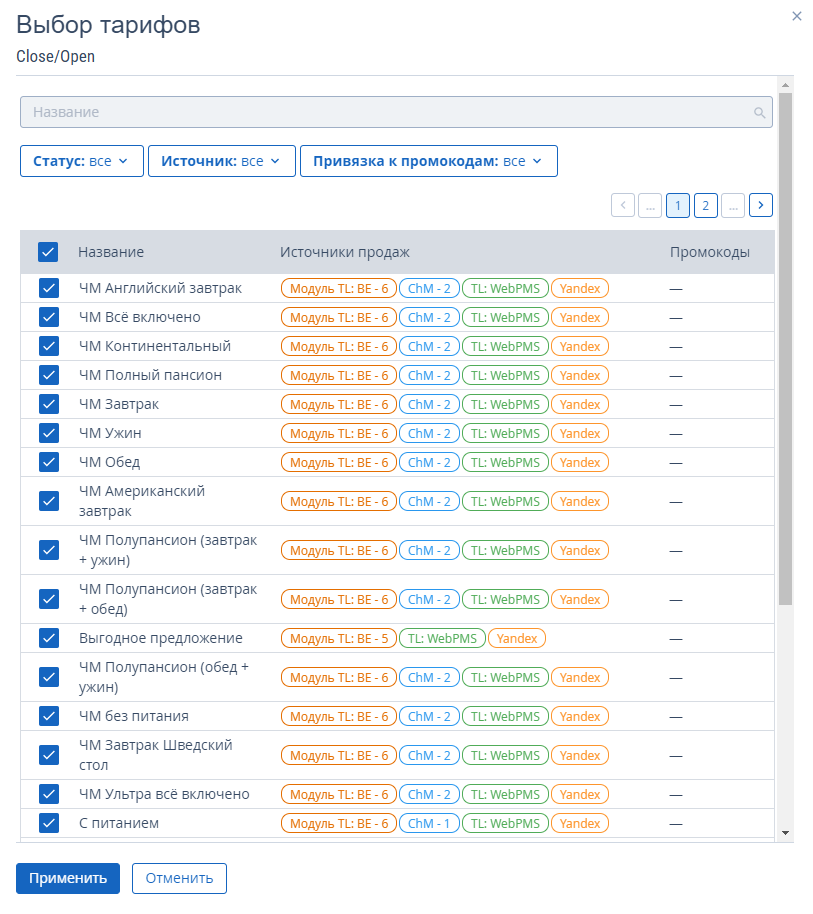
Если в списке много тарифов, вы можете найти необходимый с помощью поиска. Начните вводить название в строке поиска и выберите тариф из предложенных вариантов.
Особенности
1. В списке тарифов доступны все тарифы, созданные в личном кабинете TravelLine.
2. Доступны активные и неактивные тарифы с типом:
самостоятельный,
наследуемый,
динамический.
3. Наследуемый тариф доступен для выбора, если выбранные ограничения не наследуются от родительского тарифа. Если одно из выбранных ограничений наследуется от родительского тарифа, то наследуемый тариф не выводится в списке.
Обратите внимание. Чтобы включить отображение тарифов-наследников, которые наследуют ограничения от родительского тарифа, обратитесь в техподдержку TravelLine на support@travelline.ru. В этом случае в тарифах-наследнике будут устанавливаться переопределения.
4. В списке тарифов не выводятся тарифы с типом RateMix.
5. Список тарифов включает колонки:
Название,
Источники продаж,
Промокоды.
6. Поисковая строка над списком тарифов включает поиск по названию тарифа.
7. Окно выбора тарифов включает фильтры: «Статус тарифа», «Источник продаж», «Привязка к промокодам». Логика фильтров аналогична фильтрам на странице настройки тарифов в разделе «Управление номерами» → «Тарифы».
8. Необходимо вручную выбрать тарифы, к которым применится ограничение.
Номера
Если вы выберите параметр «Номера», ограничение применится на определенную дату или периоды ко всем тарифам и каналам продаж, в которых продаются выбранные категории номеров.
Например, в городе ожидается мероприятие, на которое ожидается большой поток гостей. Чтобы выгоднее продать более дешевые категории номеров, с помощью параметра «Номера» вы можете настроить ограничение, чтобы гости проживали от 2 суток.
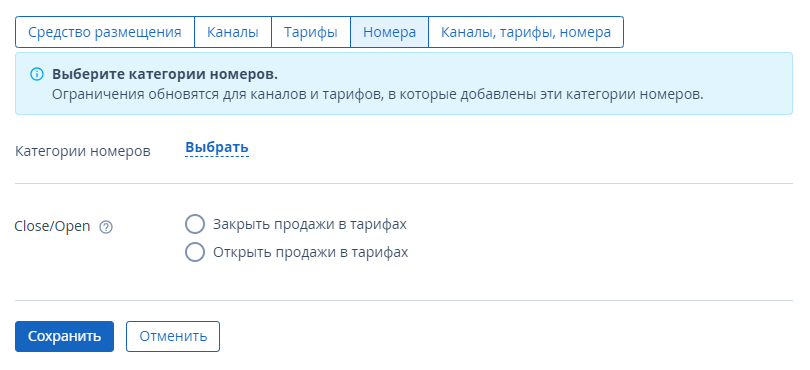
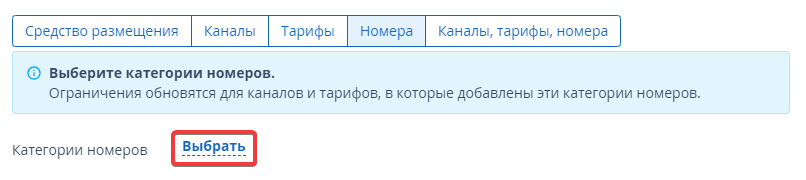
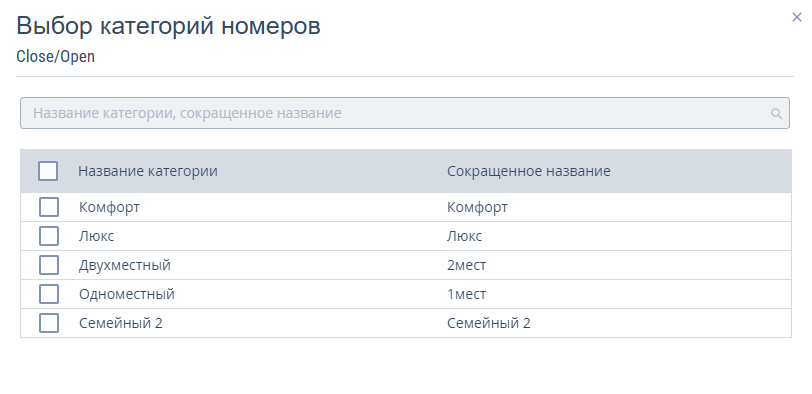
Чтобы выбрать категории номеров, для которых необходимо настроить ограничение, в пункте «Категории номеров» нажмите «Выбрать».
Справа откроется окно со списком доступных категорий номеров.
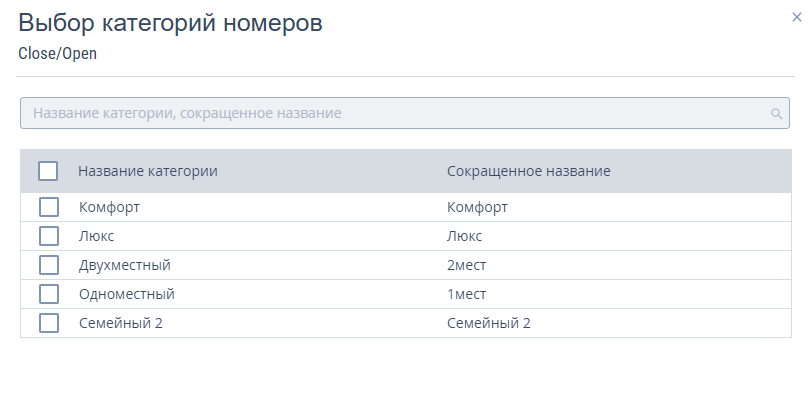
Поставьте галочку напротив одной или нескольких категорий, для которых хотите настроить ограничение.
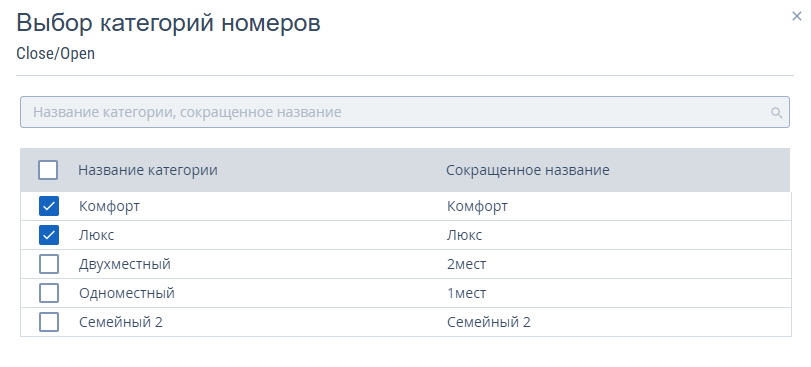
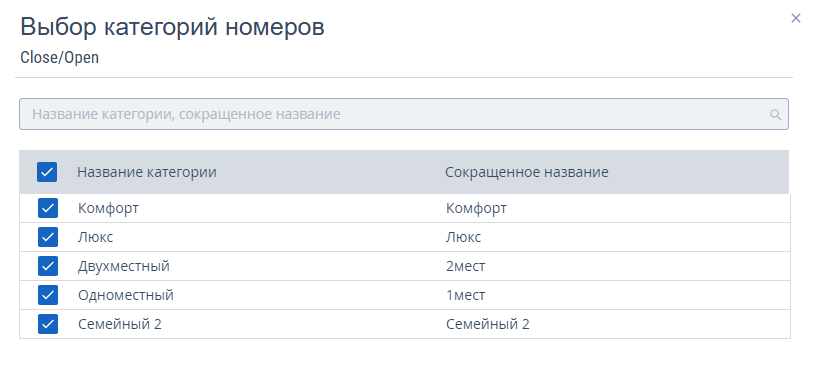
Если поставить галочку напротив «Название категории», будут выделены все доступные категории номеров.
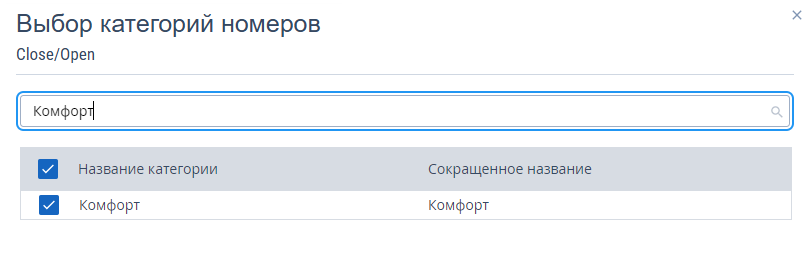
Если в вашем личном кабинете много категорий номеров, вы можете найти необходимую с помощью поиска. Начните вводить название в строке поиска и выберите категорию номеров из предложенных вариантов.
Особенности
1. Список категорий номеров включает колонки:
Название категории.
Статус.
2. Поисковая строка над списком категорий номеров включает поиск по названию категории номера.
3. Окно выбора категорий номеров включает фильтр по статусу. Логика фильтра аналогична фильтру на странице настройки категорий номеров в разделе «Управление номерами» → «Категории номеров».
Каналы, тарифы, номера
Фильтр «Каналы, тарифы, номера» позволяет вручную настроить все параметры: каналы продаж, тарифы, категории номеров.
Например, вам необходимо закрыть продажу тарифов без питания для дешевых категорий номеров, чтобы стимулировать более дорогие бронирования в случае хорошей загрузки на выбранную дату или периоды. В этом случае вы можете воспользоваться этим параметром.
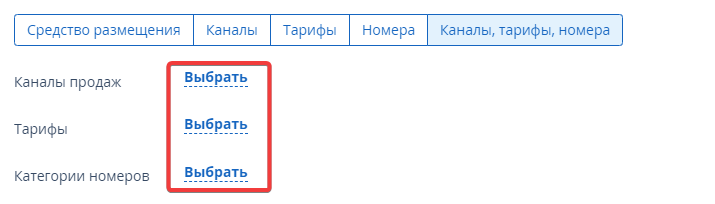
Обратите внимание. Если нажать «Выбрать» в пункте «Каналы продаж», справа откроется окно, где вы сможете указать уровень применения ограничения:
для всех каналов продаж «Модуль TL: BE и все каналы»,
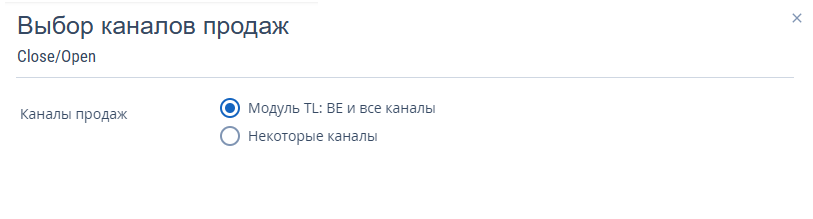
для некоторых каналов продаж.
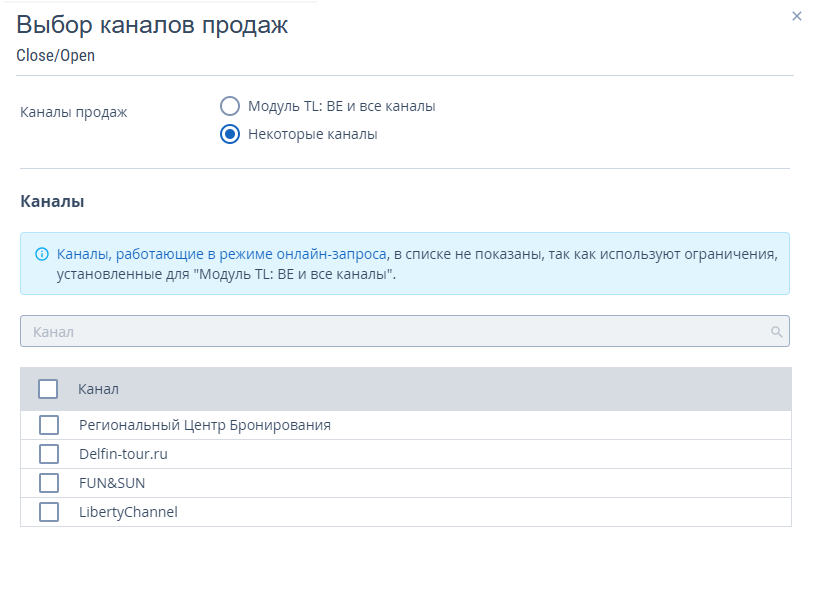
для некоторых подключений.
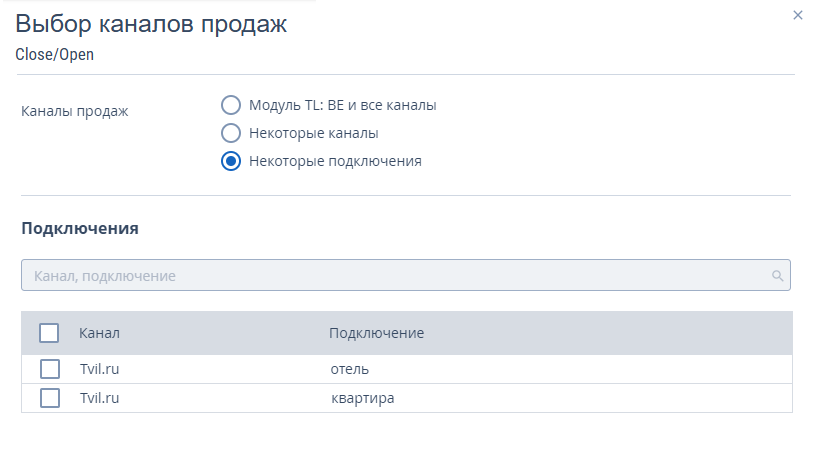
Если нажать «Выбрать» в пункте «Тарифы», справа откроется окно, в котором отобразятся тарифы, продающиеся в выбранных ранее каналах: «Модуль TL: BE и все каналы», «Некоторые каналы».
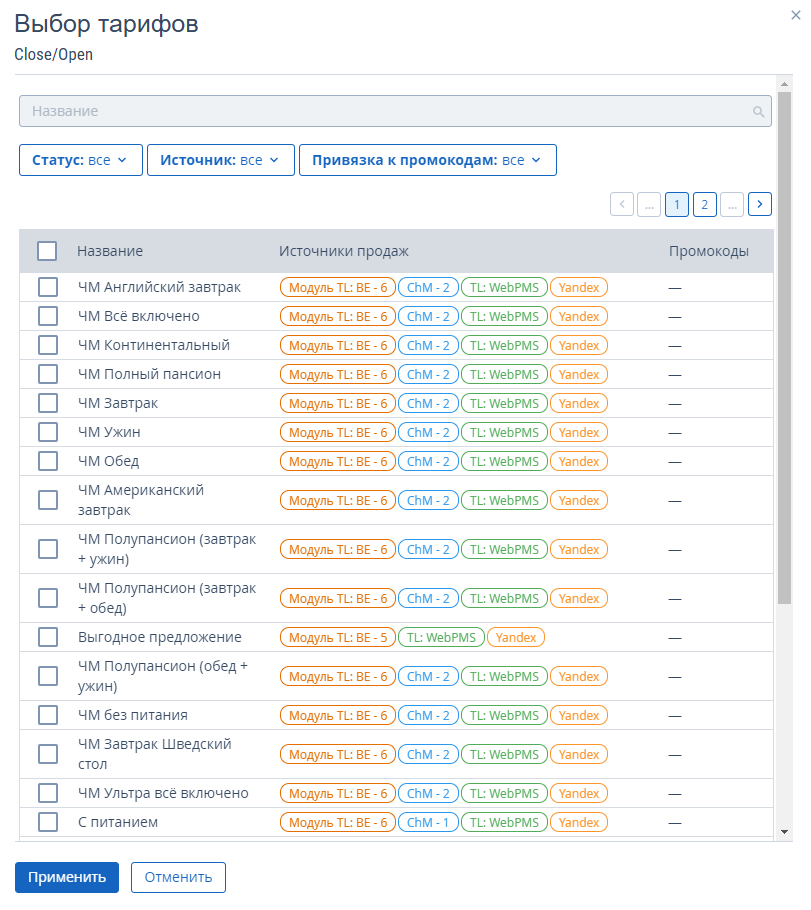
Если нажать «Выбрать» в пункте «Категории номеров» справа откроется окно, в котором отобразятся категории номеров, продающиеся в выбранных ранее каналах и тарифах.
Особенности работы настройки, если есть интеграция с АСУ
1. В списке доступны для выбора ограничения, которые не выгружаются автоматически из АСУ.
2. Ограничения, которые выгружаются автоматически из АСУ недоступны для выбора.
3. В списке тарифов добавляются дополнительные поля в списке и фильтрах тарифов: Код тарифа в АСУ, Код категории тарифа. Код категории тарифа выводится и доступен для выбора, если вы работаете с АСУ Opera.
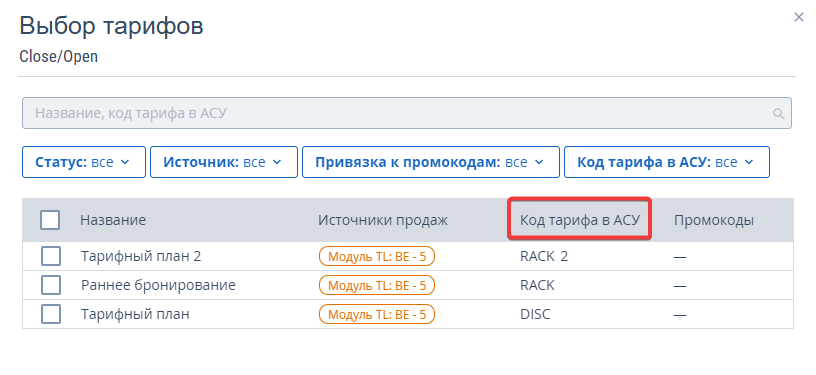
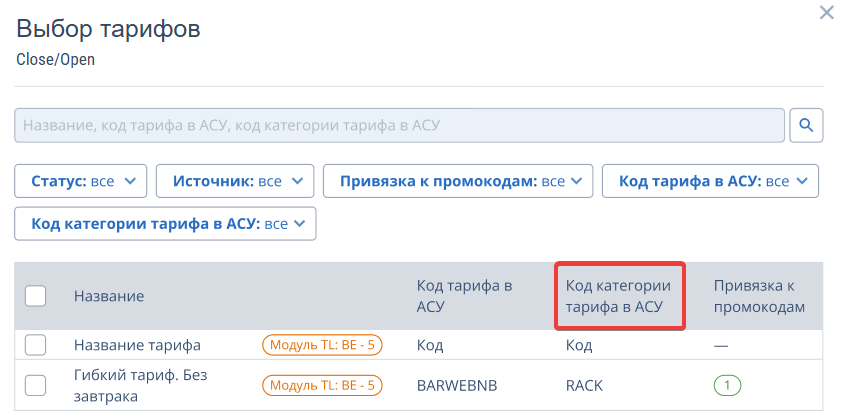
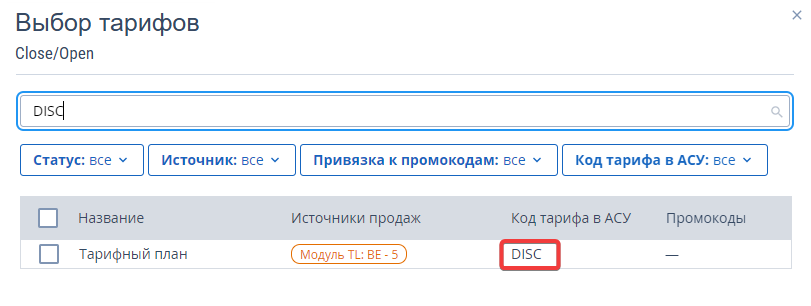
4. Поиск в списке тарифов возможен по коду тарифа в АСУ и коду категории тарифа, если тип интеграции поддерживает данный параметр.
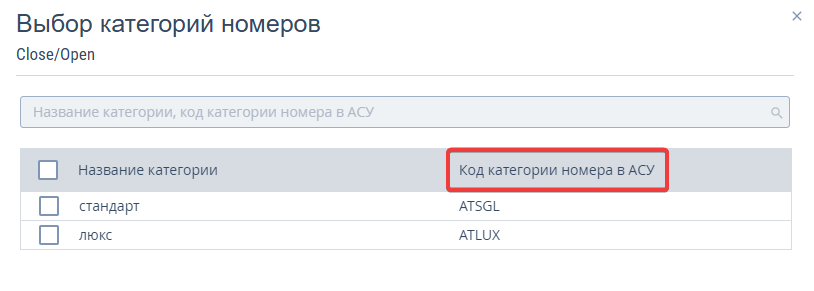
5. При выборе категорий номеров появляется дополнительное поле «Код категории номера в АСУ».
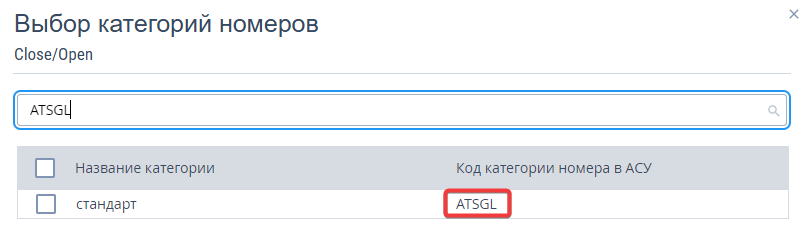
6. Поиск в списке категорий номеров возможен по коду категории номера в АСУ.
Уведомление о выполнении групповой операции
После того, как вы настроили параметры и нажали «Применить», Платформа TravelLine сообщит о выполнении групповой операции.
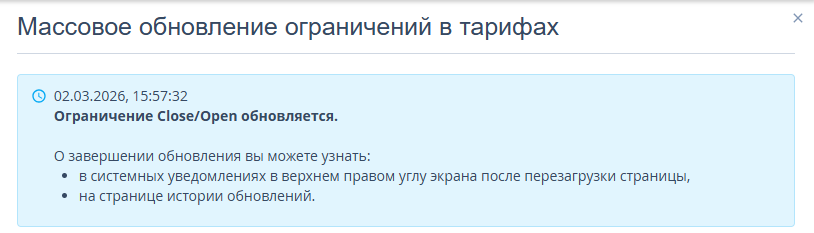
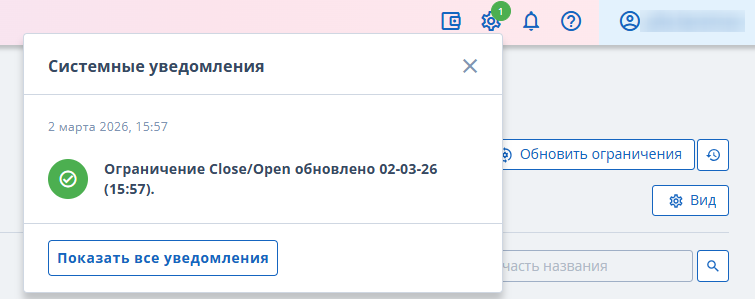
Вы можете закрыть окно и продолжить работу. Сообщение о завершении обновления появится в верхнем правом углу экрана.
История групповой операции
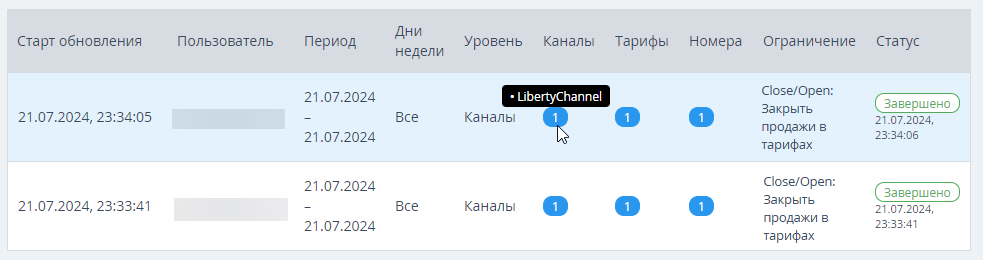
Чтобы посмотреть историю групповых операций, на странице «Тарифы» нажмите на иконку справа от кнопки «Обновить ограничения».
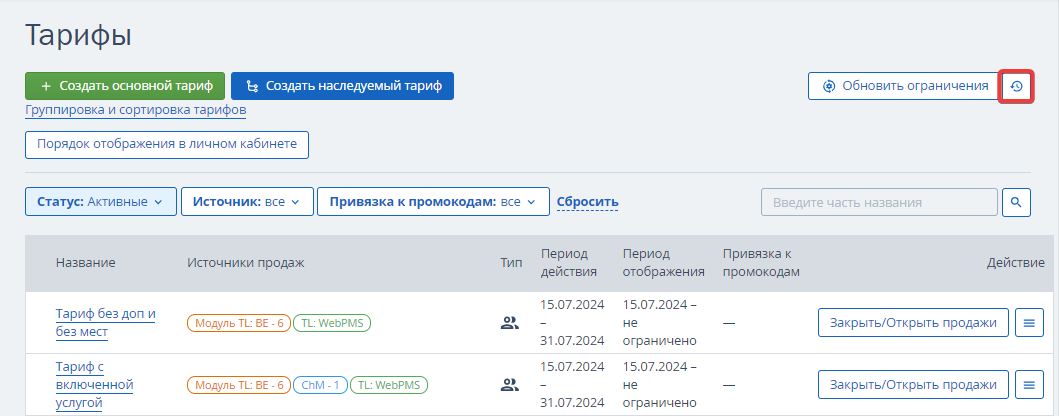
Откроется страница «Тарифы: история массового обновления ограничений».
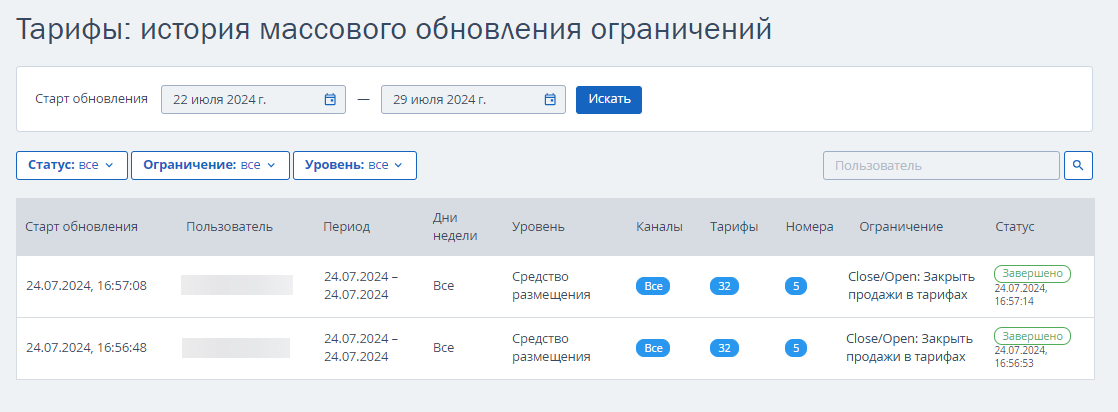
Таблица обновлений содержит данные:
Старт обновления (дата и время создания обновления).
Пользователь (сотрудник, который произвел обновление).
Период (даты, в которые действует установленное ограничение).
Дни недели (все, рабочие или выходные дни).
Уровень («Средство размещения», «Каналы», «Тарифы», «Номера» или Каналы, тарифы, номера»).
Каналы (в каких канала продаж установлены ограничения).
Тарифы (для каких тарифов установлены ограничения).
Номера (для каких номеров установлены ограничения).
Ограничение (название ограничения).
Статус (в процессе или завершено, дата и время завершения обновления).
Обратите внимание. Если в личном кабинете не подключен компонент TL: Channel Manager, столбец «Каналы» не будет отображаться.
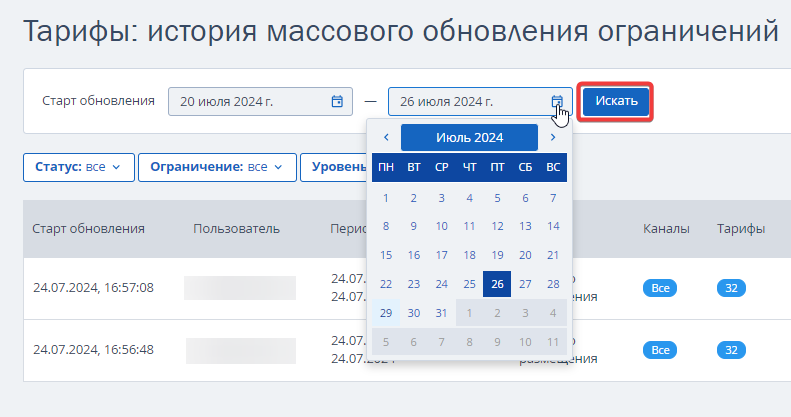
В поле «Старт обновления» вы можете указать период поиска. Для этого в поле с датами нажмите на иконку календаря, выберите даты и нажмите «Искать».
В таблице отобразятся обновления ограничений, которые были проведены в указанные даты.
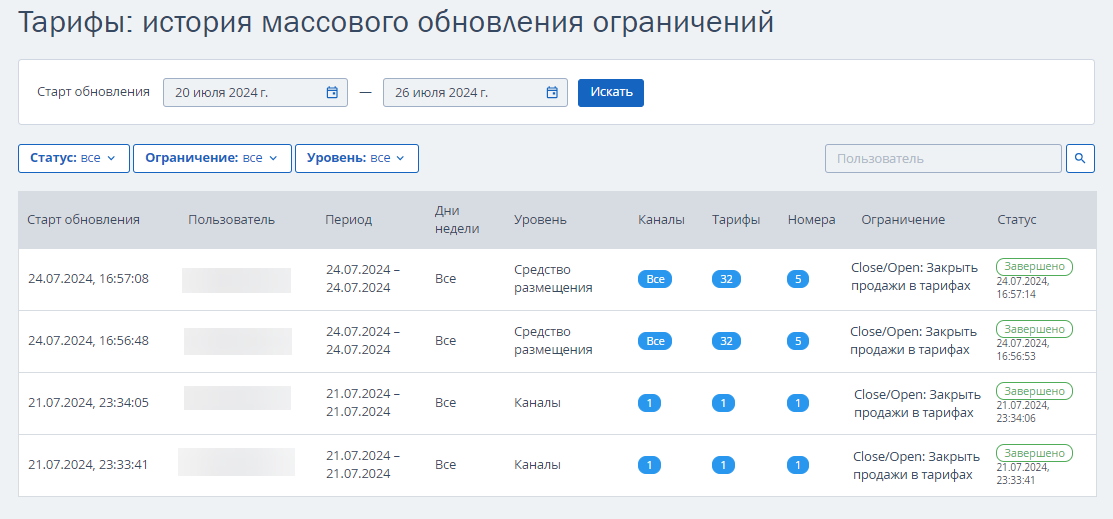
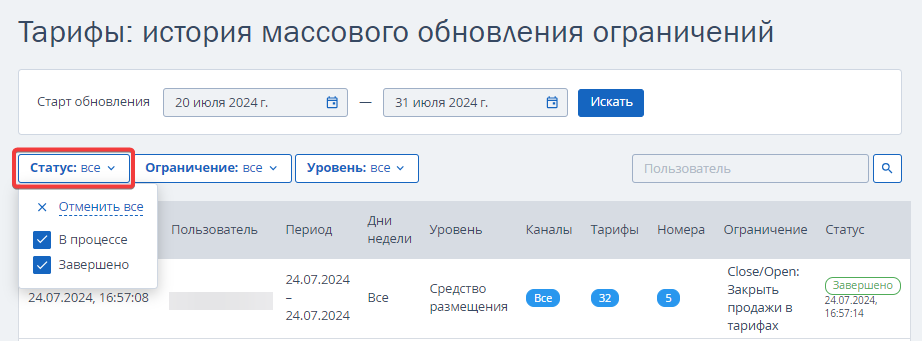
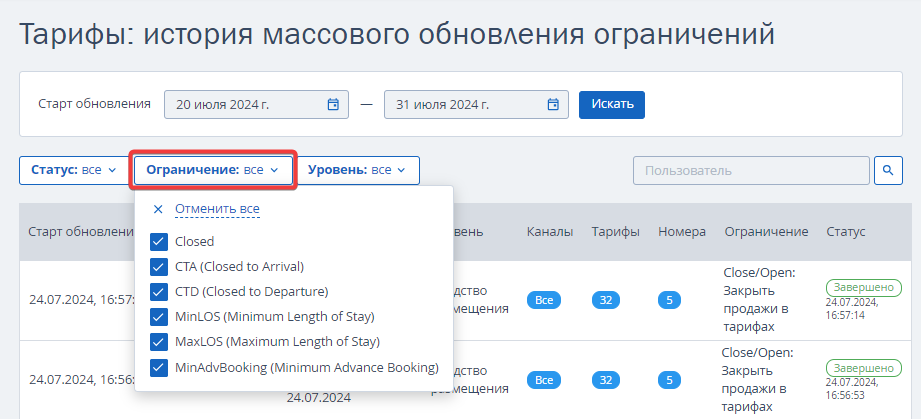
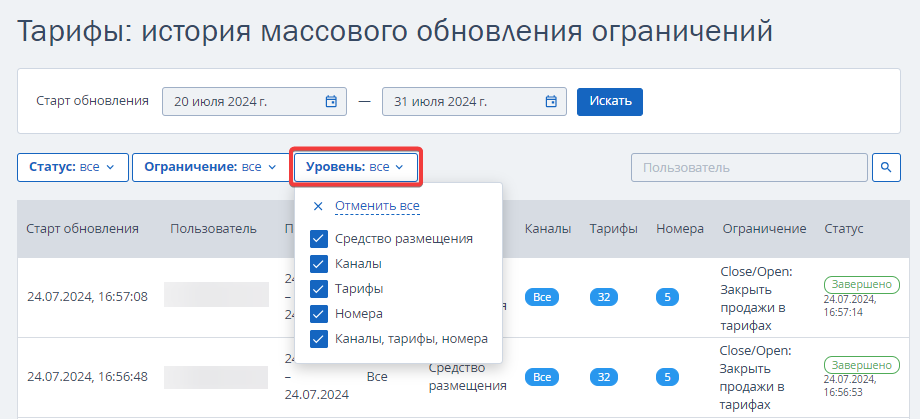
Используйте фильтры для поиска обновлений. Вы можете задать поиск:
1. По статусу:
В процессе;
Завершено.
2. По типу ограничения.
Отметьте галочкой одно, несколько или все ограничения.
3. По уровню обновления.
Отметьте галочкой один, несколько или все уровни.
Вы также можете найти обновления, которые выполнил конкретный пользователь.
В строке поиска введите имя и нажмите на иконку лупы. В таблице отобразятся изменения, которые произвел пользователь в указанные даты.
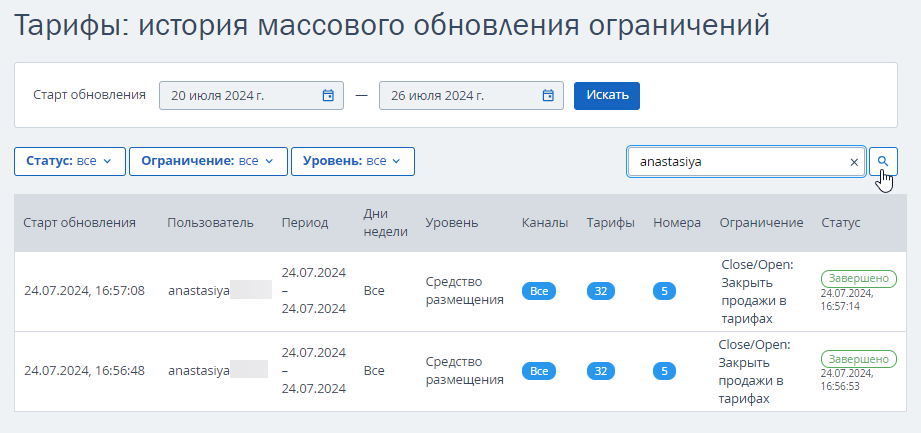
При наведении курсора на число в синем круге в столбцах «Каналы», «Тарифы», «Номера» вы увидите сообщение для какого канала, тарифа или номера было установлено ограничение.