«Хотбот» — это сервис по онлайн управлению продажами услуг отеля.
Для начала работы надо:
заключить договор с «Хотботом»: обратиться в «Хотбот» для заключения договора, либо отправить заявку на подключение через личный кабинет TravelLine из раздела «Управление услугами».
Интеграция доступна всем средствам размещения, которые работают с TL: WebPMS.
После настройки интеграции «Хотбота» с TL: WebPMS:
заказы гостя, сделанные через «Хотбот», будут отображаться в карте бронирования;
заказы из «Хотбота» будут отображаться в отчетах дополнительных услуг TL: WebPMS;
оплаченные заказы, не привязанные к бронированию, отразятся в модуле «Финансовый учет» — доступно в тарифах «СТАНДАРТ» (STANDART) и «ПРЕМИУМ» (PREMIUM).
Настройка интеграции «Хотбота» с TL: WebPMS
1. Перейдите в личный кабинет TravelLine → раздел «Управление отелем» → «Настройки» → вкладка «Внешние системы услуг»:
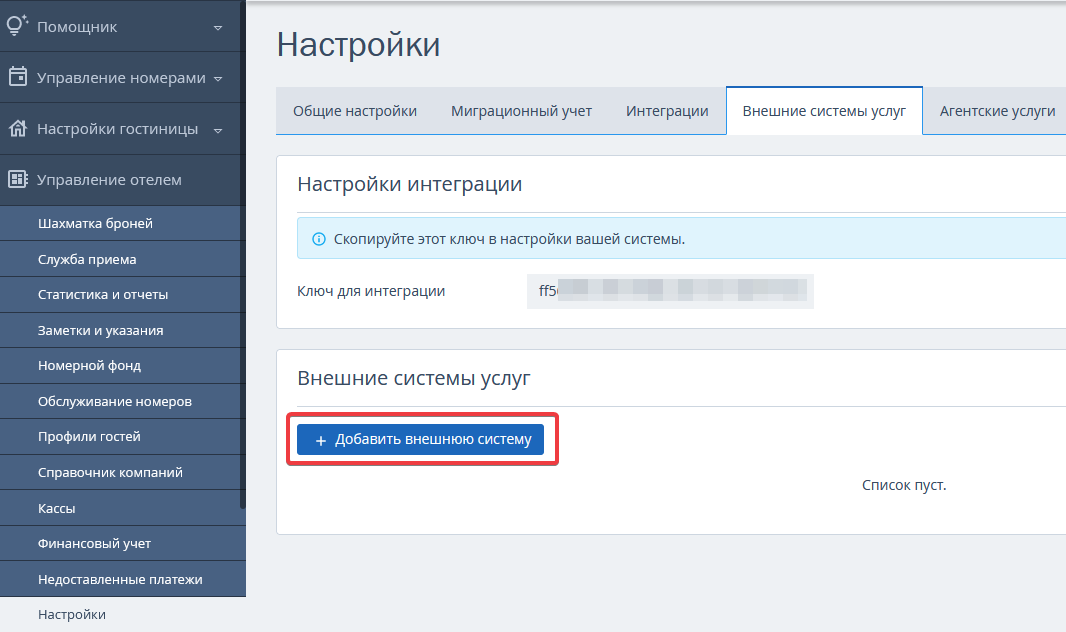
Нажмите на «Добавить внешнюю систему».
2. В открывшемся окне заполните поля:
Тип системы (1) — выберите «Витрины услуг».
Система (2) — выберите «Hotbot.ai».
Название (3) — напишите наименование витрины услуг.
С этим наименованием услуги будут сохраняться в карте бронирования и отображаться отчетах.
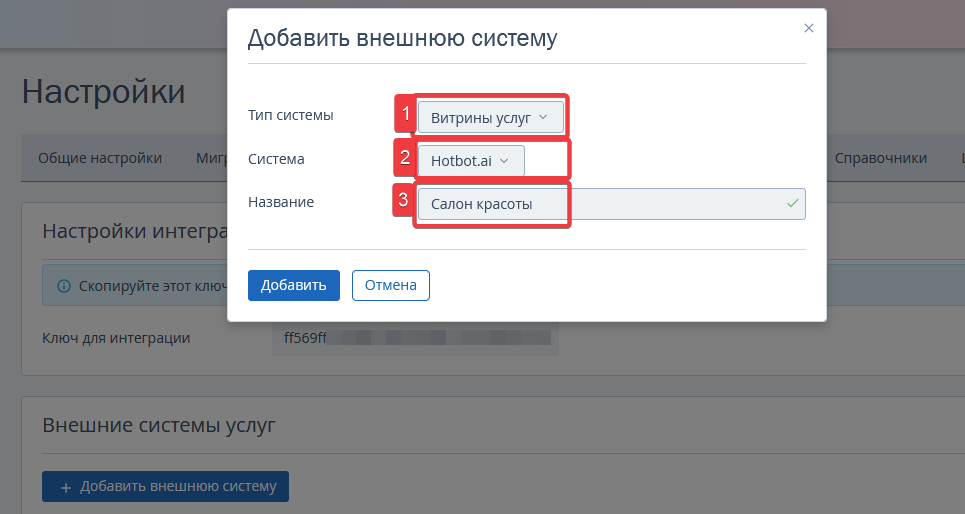
Нажмите кнопку «Добавить».
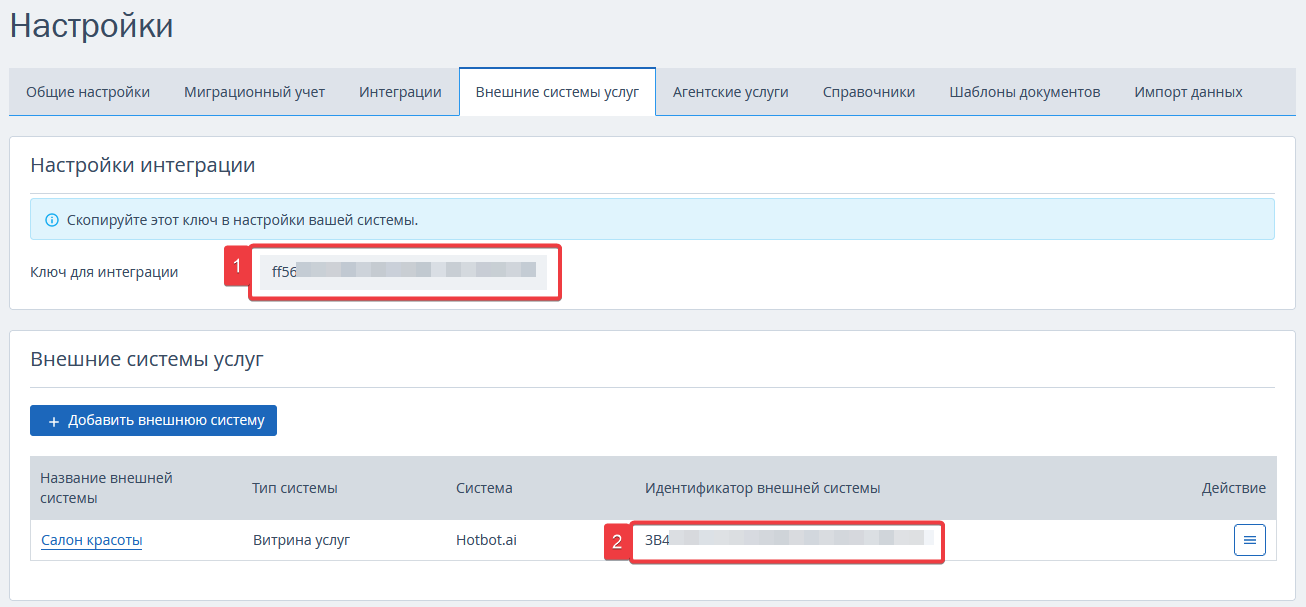
3. Скопируйте Ключ для интеграции (1) и Идентификатор внешней системы (2) и передайте их специалистам «Хотбота» для настройки интеграции в их системе.
Добавление заказа
Администратор может добавить заказ:
В личном кабинете «Хотбота» через слоты (шахматка услуг).
В личном кабинете «Хотбота» через кнопку «Добавить новый заказ».
В личном кабинете TravelLine в разделе «Управление услугами».
При оформлении заказа администратору доступны способы оплаты: «Наличными», «Банковской картой при получении», «Счет комнаты».
Выбор услуг гостем
Гость может:
выбрать услуги по предзаказу на последнем шаге, когда бронирование подтверждено.
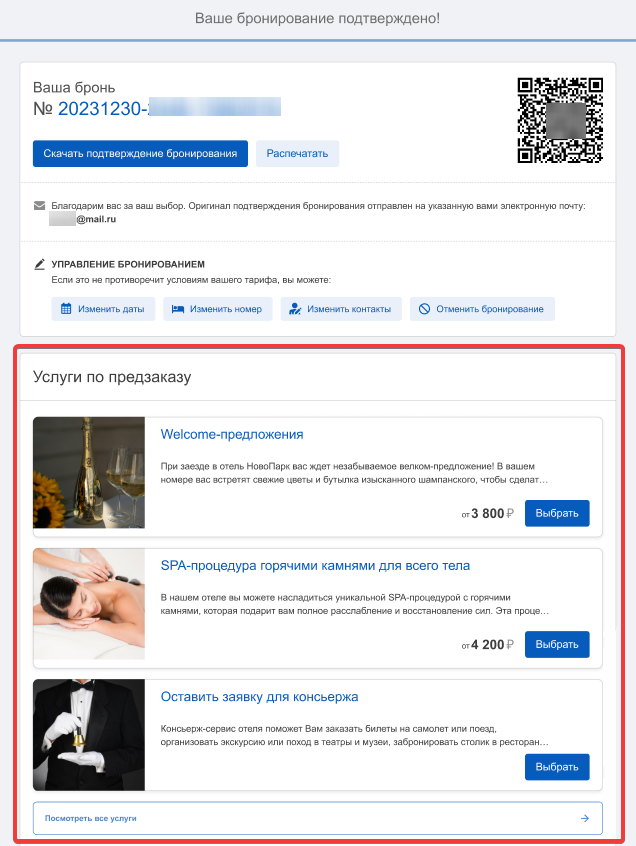
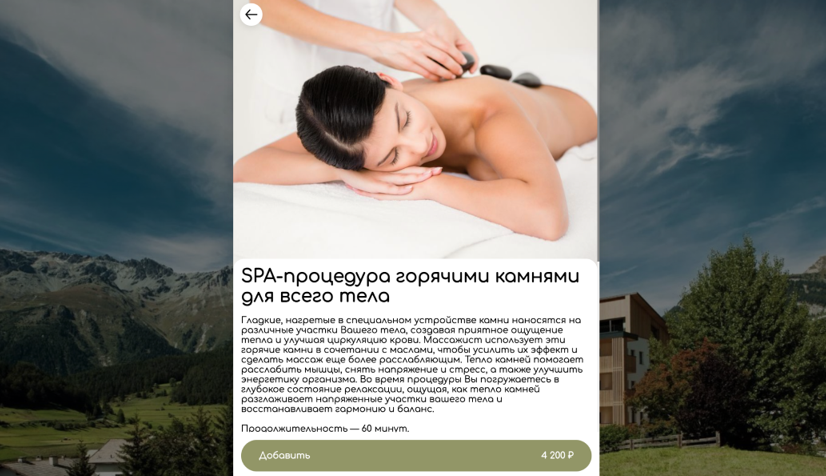
По кнопке «Выбрать» гость перейдет в карточку услуги на витрине «Хотбота».
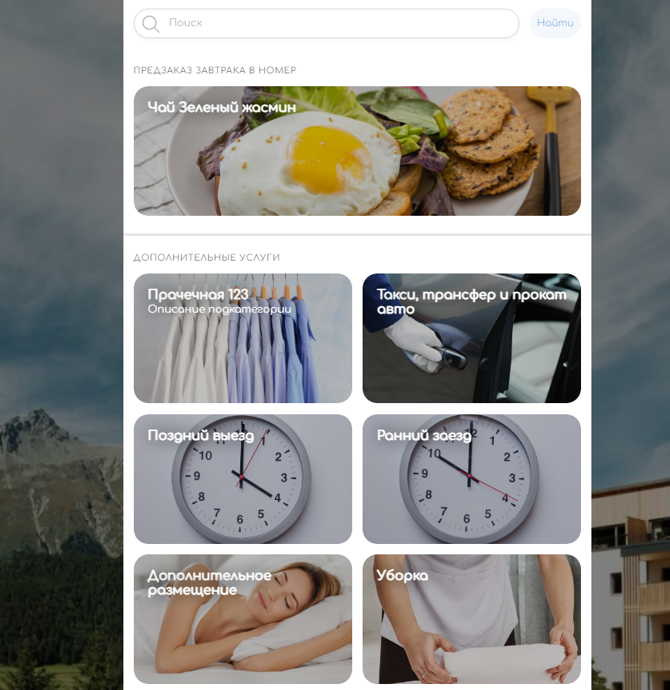
По кнопке «Все услуги» гость перейдет на витрину услуг «Хотбота».
Обратите внимание. Услуги, которые заказаны через «Хотбот», не будут отображаться в брони, гости получат по ним отдельный чек.
сделать заказ на витрине услуг «Хотбота»:
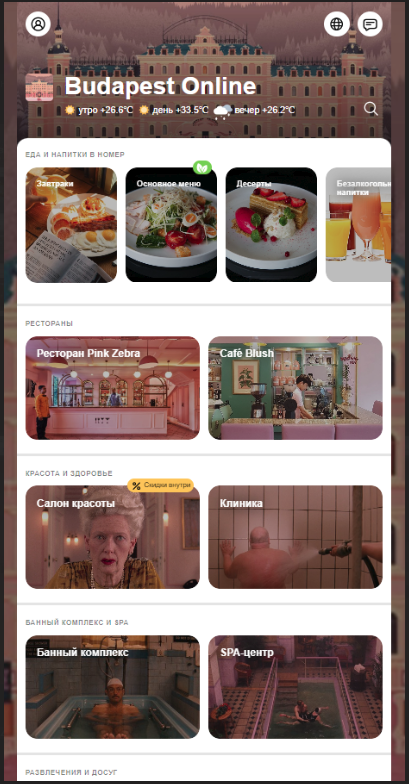
При оформлении заказа гостем могут быть выбраны несколько способов оплаты:
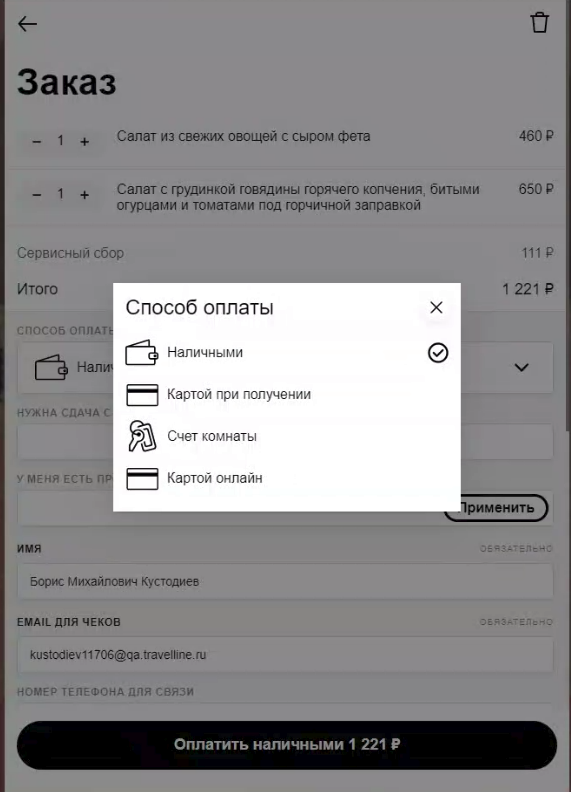
Обратите внимание. Чтобы заказ отображался в карте бронирования, при его добавлении нужно указать телефон и номер комнаты гостя.
Как найти заказ в TL: WebPMS
Заказ передается в TL: WebPMS после того, как администратор поменяет его статус на «В работе» в личном кабинете «Хотбота».
Заказ автоматически появится в карте брони в TL: WebPMS → блок «Детализация услуг» → вкладка «Проживание и услуги».
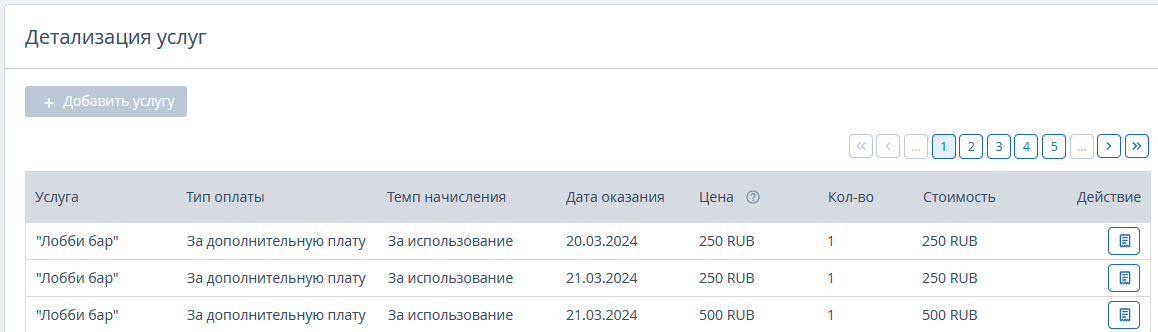
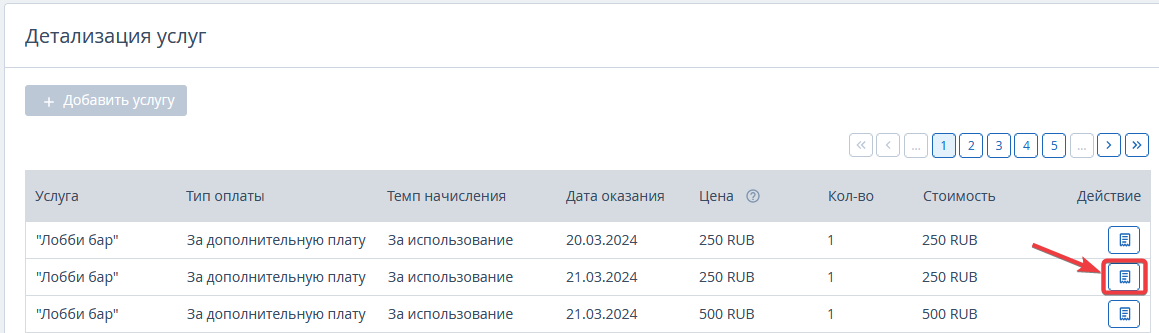
Каждый заказ отображается в списке услуг отдельной строкой. Чтобы посмотреть информацию о заказе, нажмите на кнопку «Детали услуги» справа.
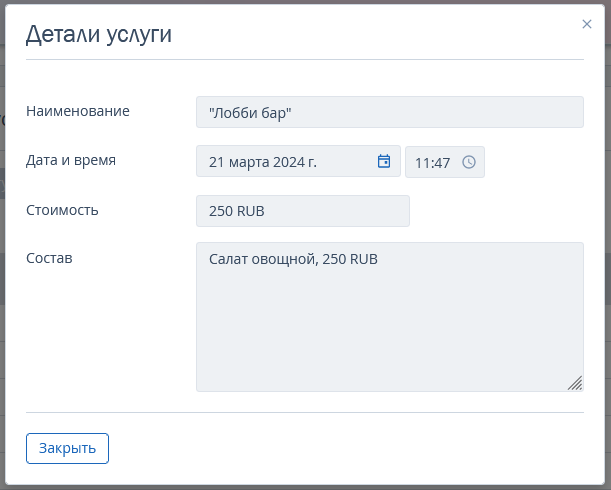
В открывшемся окне можно увидеть дату и время оформления заказа, его состав:
Оплата заказа в «Счет комнаты»
Если гость выбрал способ оплаты «Счет комнаты», то он может оплатить заказ при выезде вместе с услугами проживания.
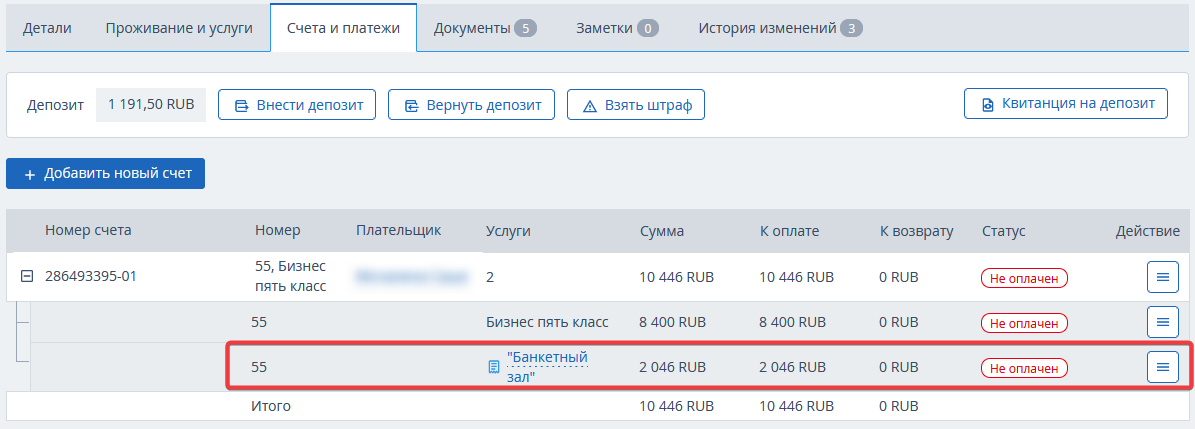
После того, как администратор переведет заказ в статус «В работе», на вкладке «Счета и платежи» появится строка с информацией о заказе со статусом «Не оплачен»:
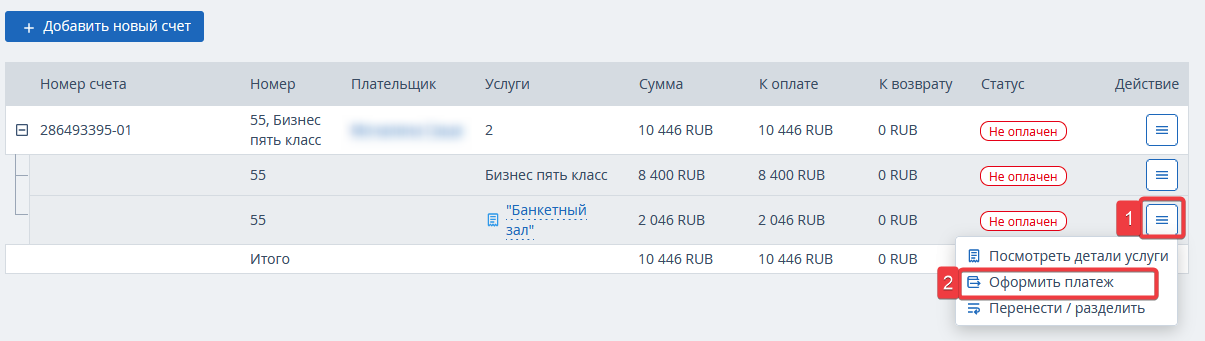
Для оплаты заказа нажмите на кнопку «Действие» (1) и выберите «Оформить платеж» (2):
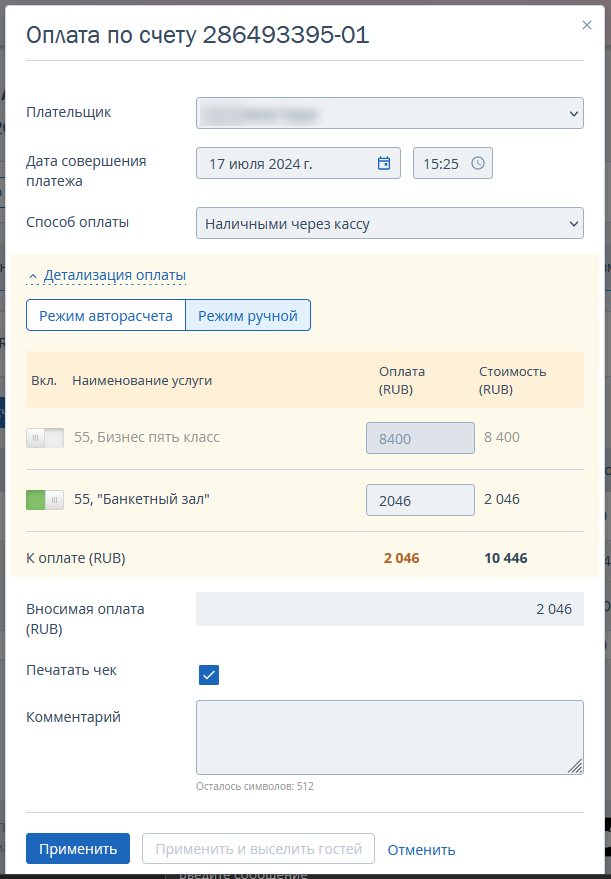
В открывшемся окне выберите способ оплаты, проверьте другие пункты и нажмите «Применить». Если у вас настроена интеграция TL: WebPMS с кассой, поставьте галочку «Печатать чек», чтобы напечатать чек прихода:
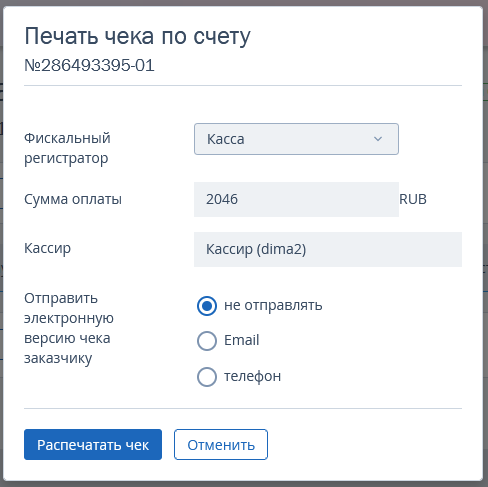
Если вы выбрали «Печатать чек», далее откроется окно печати чека по счету. В выпадающем списке выберите кассу и нажмите «Распечатать чек».
Оплата заказа картой или наличными
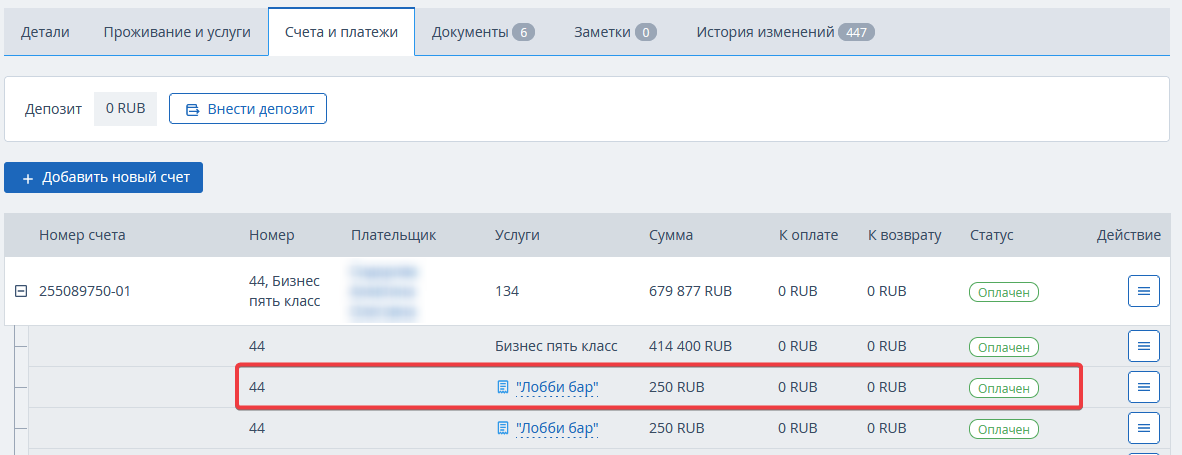
Если гость выбрал способ оплаты «Наличными», «Картой онлайн» или «Картой при получении», то, после того, как администратор переведет заказ в статус «В работе», на вкладке «Счета и платежи» появится строка с информацией о заказе со статусом «Оплачен»:
Как отменить заказ и оформить возврат
В личном кабинете «Хотбота» можно:
Отменить заказ.
Произвести возврат оплаты заказа наличными или банковской картой.
В личном кабинете TL: WebPMS вы можете оформить возврат для заказа, оплаченный только в «Счет комнаты». Все остальные возвраты можно сделать только через личный кабинет «Хотбота».
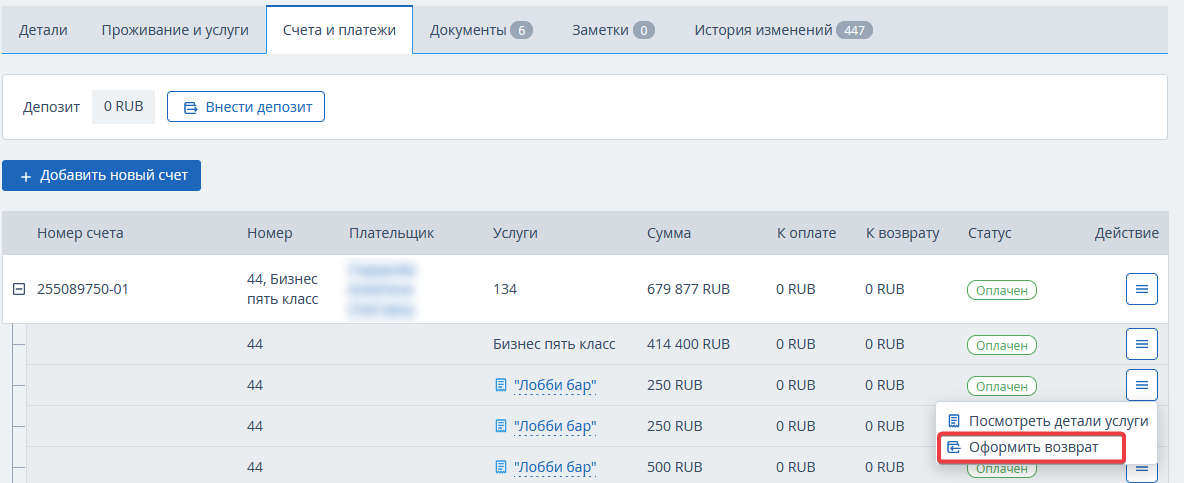
Для оформления возврата оплаты «Счет комнаты» перейдите в карту бронирования на вкладку «Счета и платежи» → напротив нужного счета нажмите кнопку «Действие» → «Оформить возврат».
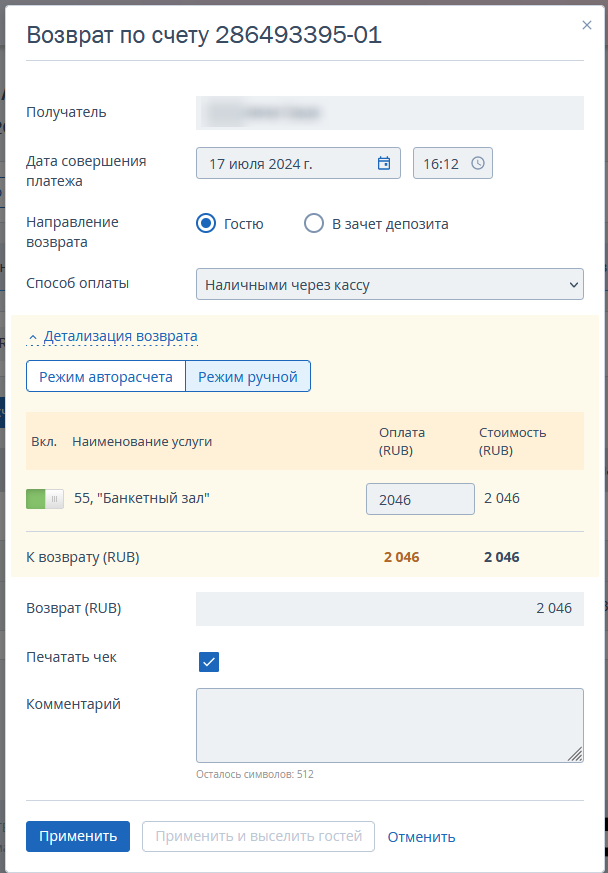
В открывшемся окне выберите «Направление возврата» и способ оплаты, проверьте настройки и нажмите «Применить». Если у вас настроена интеграция TL: WebPMS с кассой, поставьте галочку «Печатать чек», чтобы напечатать чек возврата.
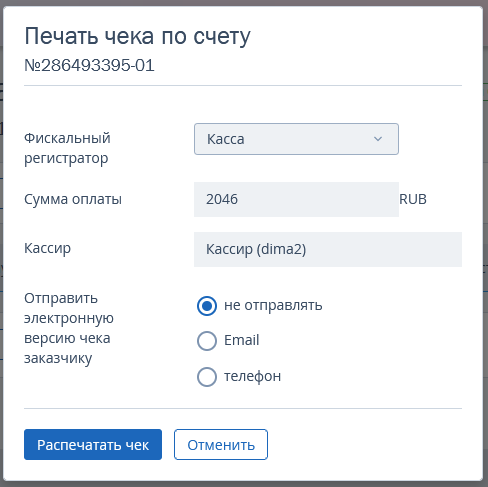
Если вы выбрали «Печатать чек», далее откроется окно печати чека возврата. В выпадающем списке выберите кассу и нажмите «Распечатать чек».
Как найти заказ в модуле «Финансовый учет»
Если у вас TL: WebPMS и подключен модуль «Финансовый учет», то в разделе «Управление отелем» на странице «Финансовый учет» вы найдете оплаты и возвраты по заказам из «Хотбота».
Информация отображается в блоке «Операции». Статья прихода совпадает с наименованием внешней системы услуг:
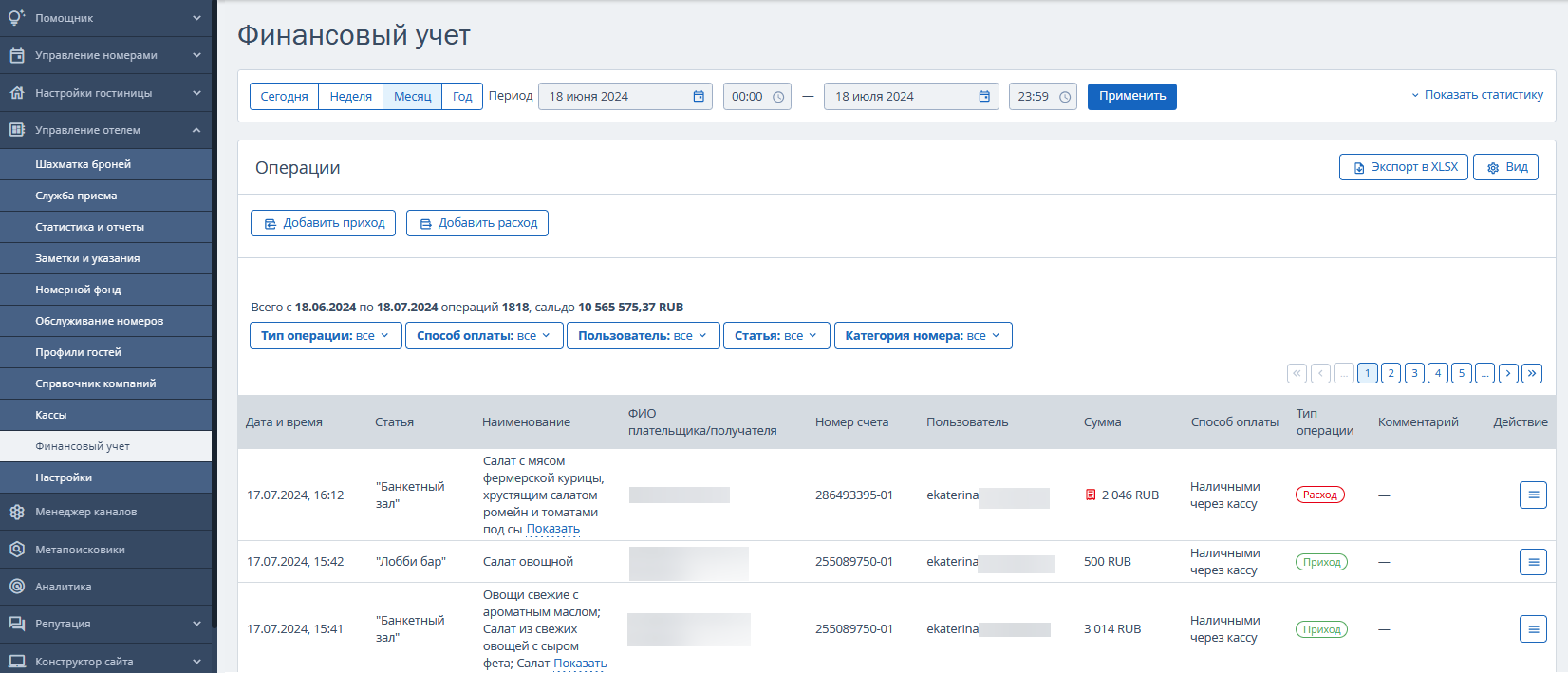
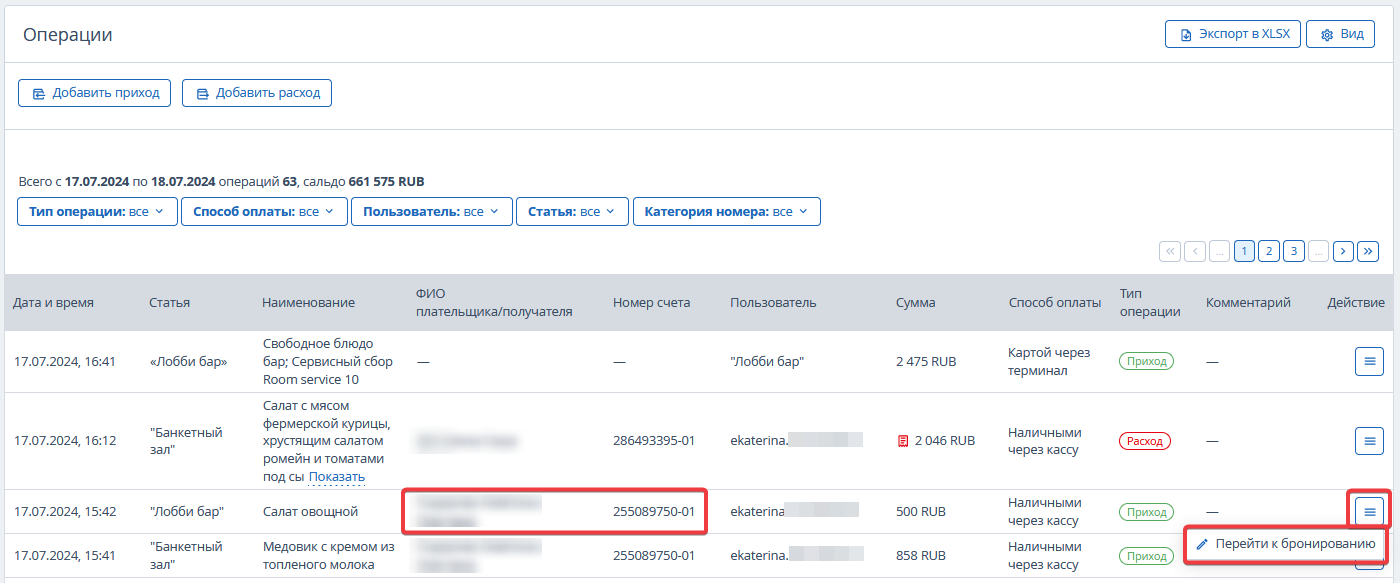
Для заказов проживающих гостей в модуле «Финансовый учет» указано ФИО плательщика/получателя и номер соответствующего счета в TL: WebPMS. Нажмите кнопку «Действие» справа и выберите «Перейти к бронированию» для перехода в карту бронирования.
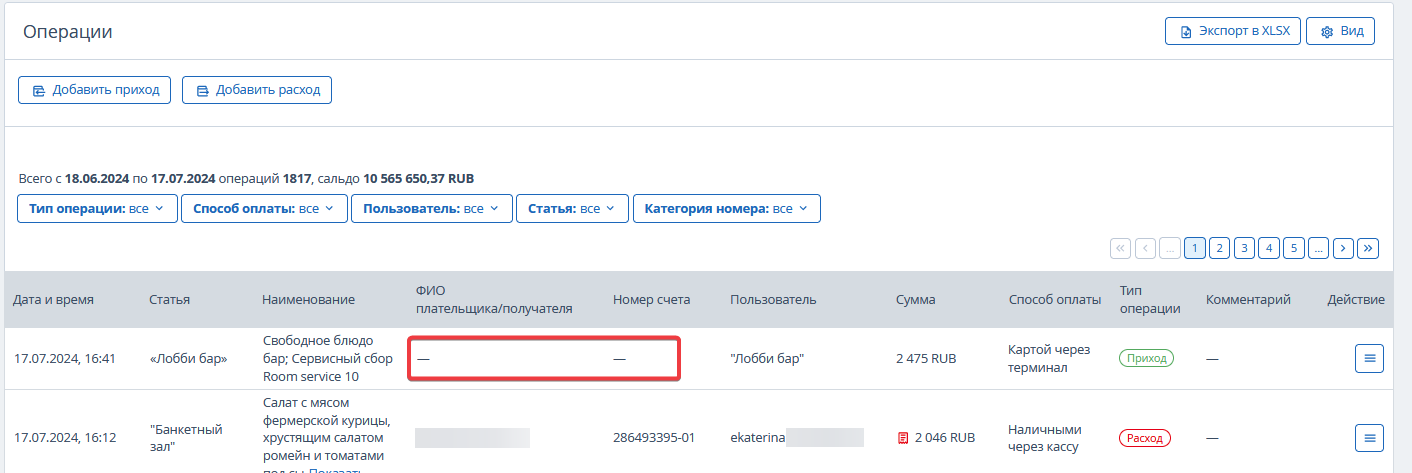
Заказ может быть добавлен для гостя без проживания в гостинице.
Оплата таких заказов наличными или банковской картой происходит без привязки к бронированию. Платежи и возвраты по таким заказам также отображаются в модуле «Финансовый учет». Для них не будут указаны ФИО плательщика и номер счета.
Обратите внимание. Заказы, в которых выбран способ оплаты «Банковской картой при получении» и отсутствует привязка к бронированию, не будут переданы в TravelLine.
Отображение услуги в отчетах
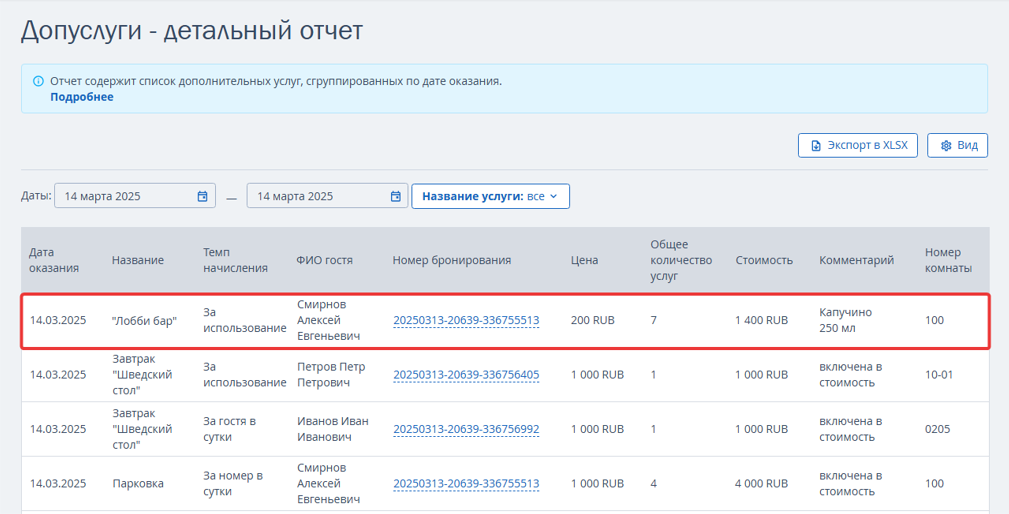
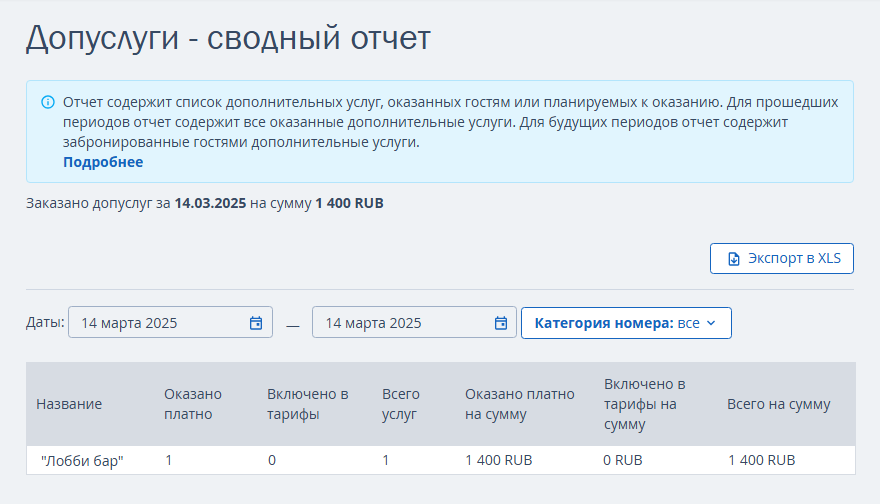
В отчетах по дополнительным услугам, как сводном, так и детальном, будет указано название внешней системы, которое вы задали на вкладке «Внешние системы услуг». В детальном отчете, в столбце «Комментарий», также будет отображено название услуги из «Хотбота».
Отчет «Допуслуги - сводный отчет»:
Отчет «Допуслуги - детальный отчет»: