
В личном кабинете TravelLine находится раздел «Подключения API», в котором вы можете самостоятельно создать подключение к API. API — прикладной программный интерфейс (далее — API).
Подключение к API — это настройка прав доступа к внешним интерфейсам Платформы TravelLine. Внешний интерфейс позволяет напрямую использовать API Платформы, такие как чтение бронирований или чтение информации о средстве размещения.
Подключение к API позволяет:
Предоставлять доступ к бронированиям и информации о средстве размещения вашим партнерам.
Использовать данные для отчетов или автоматизации.
Лимит — 3 подключения на одно средство размещения.
Обратите внимание. Платформа TravelLine защищена системой контроля прав, поэтому доступ к ней имеют только те пользователи, кому вы его предоставите. Для доступа к данным средства размещения в настройках подключения API будут автоматически сгенерированы логин (client_id) и пароль (client_secret).
Чтобы создать подключение к API:
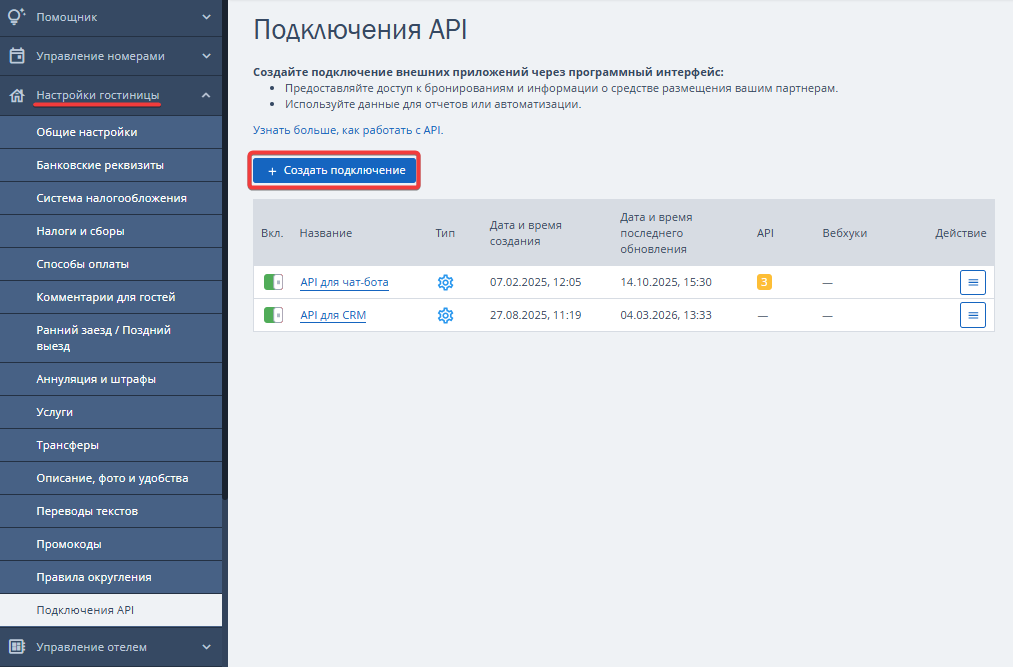
1. В личном кабинете TravelLine перейдите в раздел «Настройки гостиницы» → «Подключения API», нажмите «Создать подключение».
2. На странице «Создание подключения» выберите партнера из каталога или настройте собственное подключение.
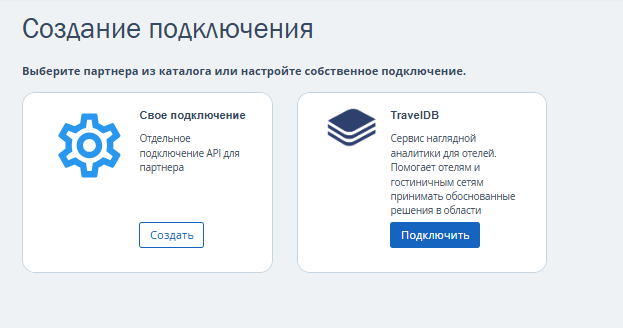
Как создать подключение из каталога читайте в статье «Каталог интеграций в личном кабинете TravelLine».
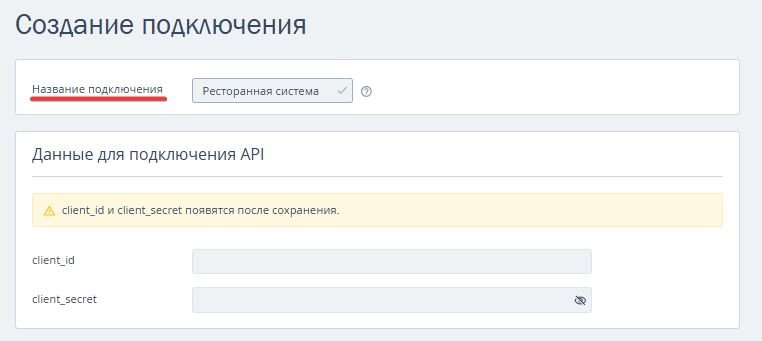
3. Если вы выбрали создать свое подключение, на странице «Создание подключения» укажите название для подключения. Это может быть название программы, системы или компании, с которой происходит интеграция. Например, «API для отчетов» или «Ресторанная система».
4. На вкладке «Публичные API» поставьте галочки напротив API Платформы TravelLine, к которым вы хотите предоставить доступ.
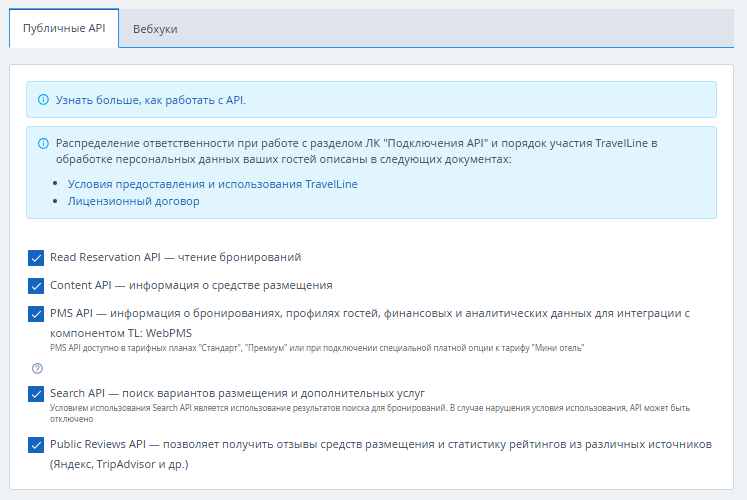
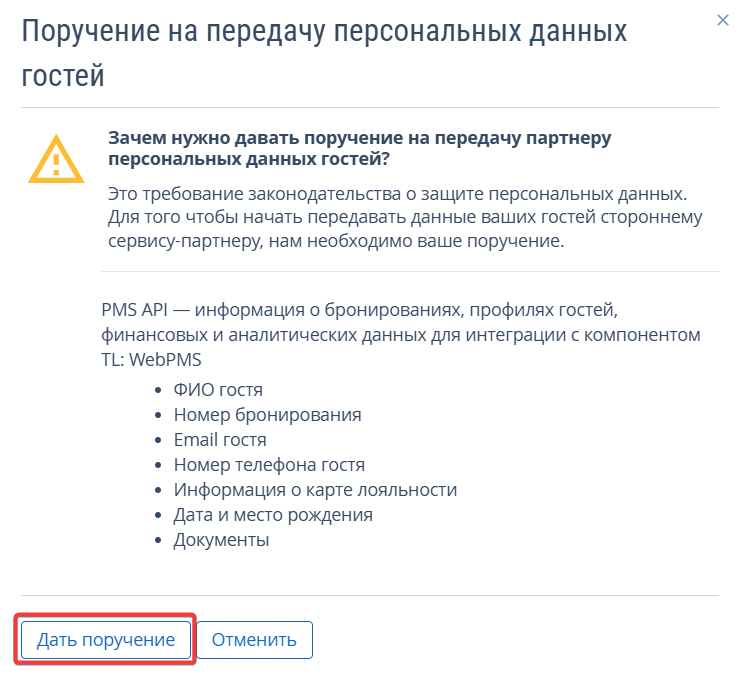
Обратите внимание. Если выбранный API предполагает передачу персональных данных гостей, на экране появится окно с описанием и списком данных, с которыми он работает. Для активации доступа нажмите кнопку «Дать поручение».
5. На вкладке «Вебхуки» настройте получение автоматических уведомлений о событиях, например, создании или отмене бронирования. Вебхук — инструмент передачи данных между разными системами (далее — вебхук).
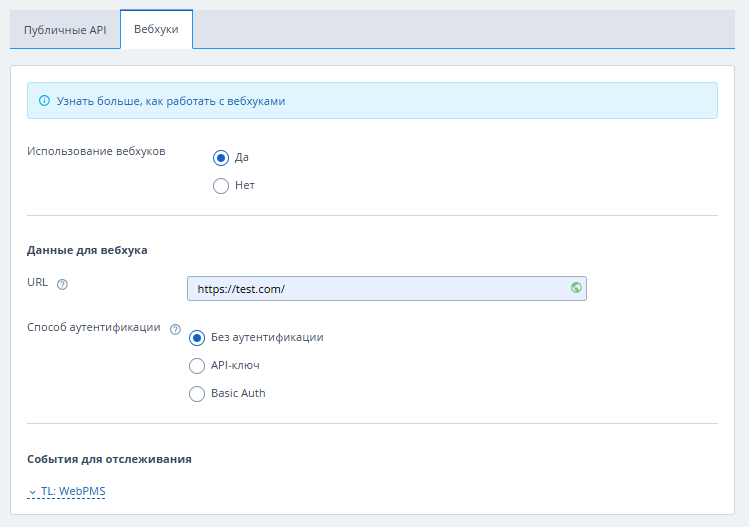
Подробности о настройке вебхуков читайте в статье «Как настроить вебхуки в личном кабинете TravelLine».
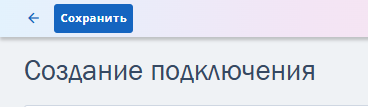
6. Нажмите кнопку «Сохранить».
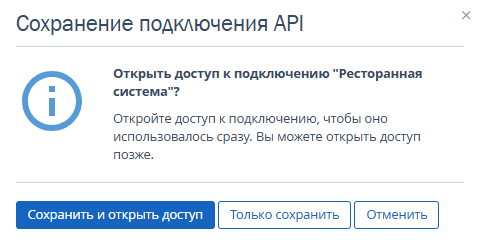
7. В появившемся окне «Сохранение подключения API» нажмите «Сохранить и открыть доступ», если доступ должен быть активирован сразу. Если вы планируете открыть доступ позже, выберите «Только сохранить».
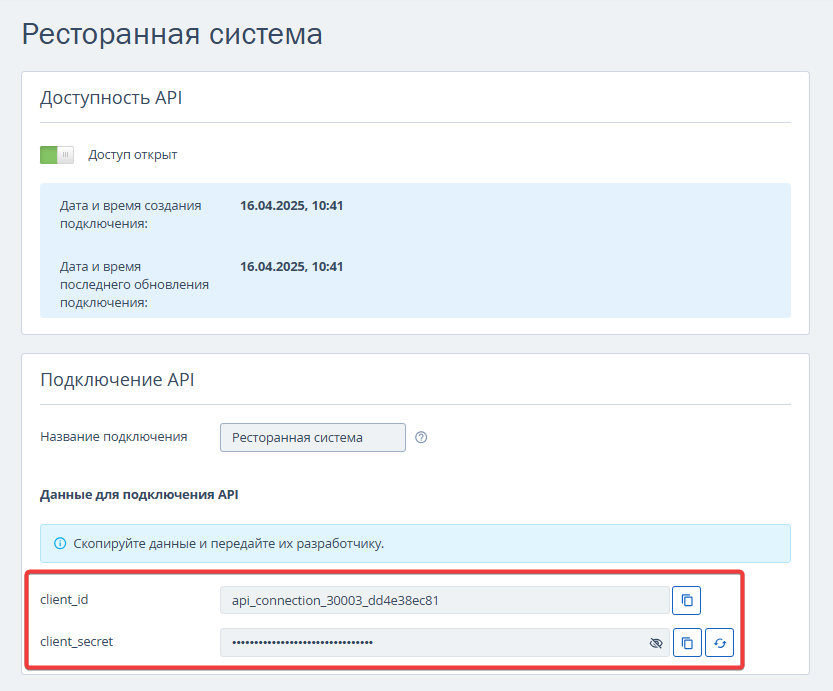
Обратите внимание. Поля client_id (логин) и client_secret (пароль) будут заполнены автоматически после сохранения изменений на странице «Создание подключения. Скопируйте эти значения и передайте вашему партнеру. Они будут использоваться для проверки безопасности подключения.
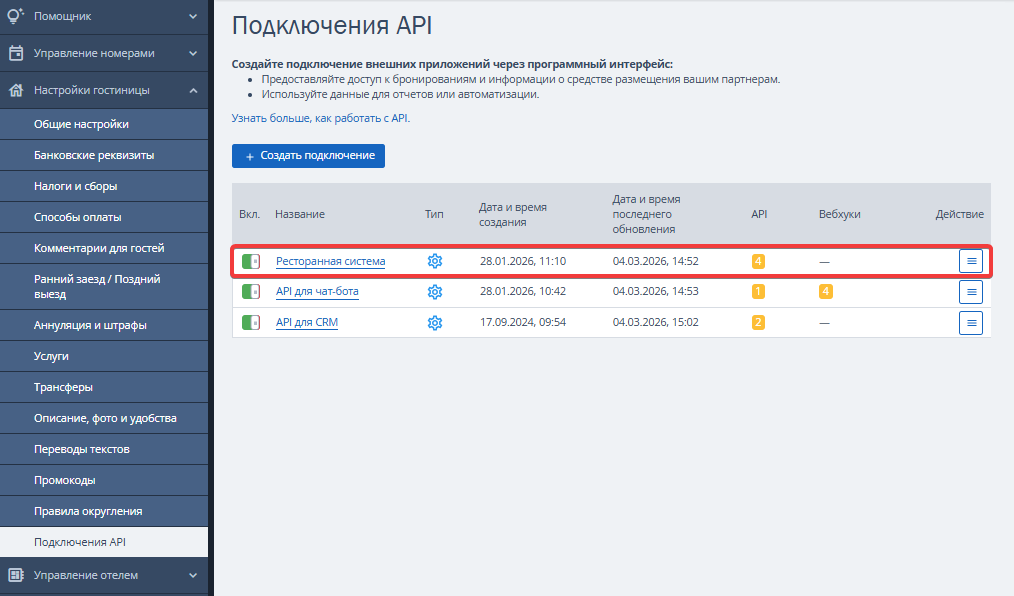
Созданное подключение появится на странице «Подключения API».
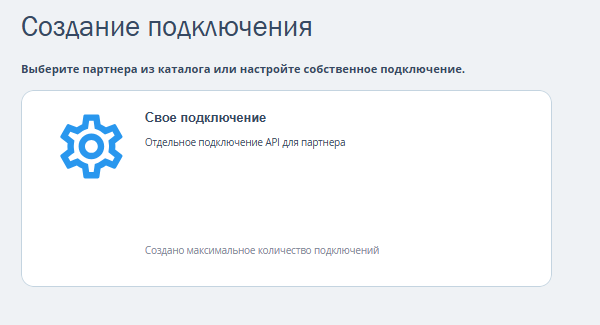
Обратите внимание. В личном кабинете TravelLine вы можете создать максимум 3 подключения. После этого на странице «Создание подключения» в карточке «Свое подключение» вы увидите сообщение, что создано максимальное количество подключений.
Какие действия возможны с доступом к API
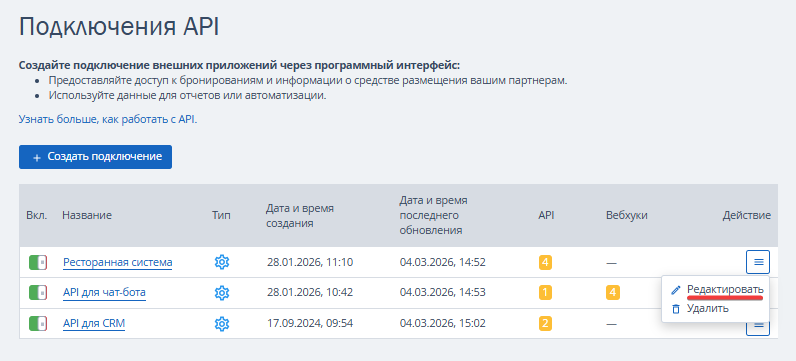
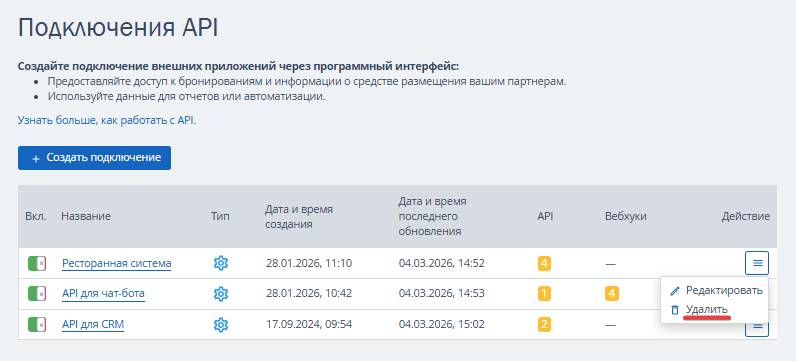
Вы можете изменить, открыть или удалить доступ. Чтобы увидеть список созданных ранее доступов, перейдите в раздел «Настройки гостиницы» → «Подключения API».
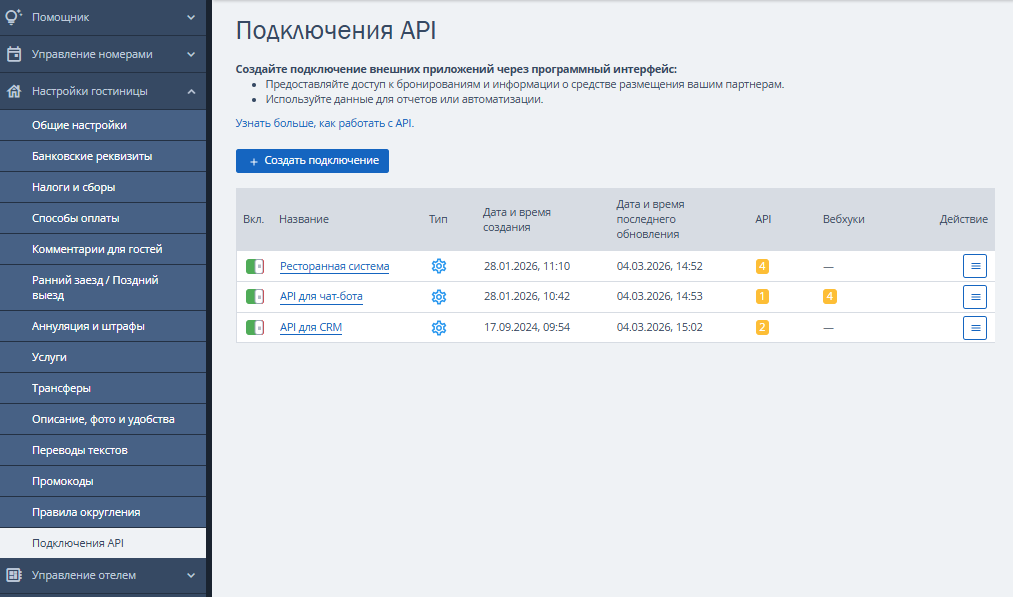
Чтобы изменить доступ, нажмите «Действие» → «Редактировать».
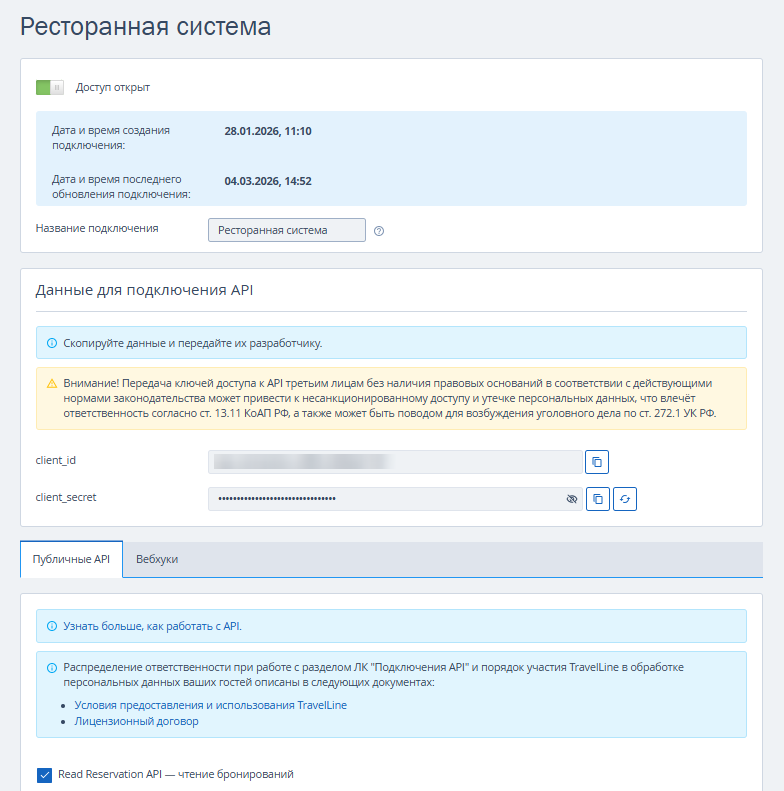
На странице редактирования подключения вы можете:
закрыть или открыть доступ;
изменить название подключения;
изменить набор предоставляемых API Платформы TravelLine.
Обратите внимание. Если закрыть доступ или удалить подключение, использование API Платформы TravelLine станет невозможным.
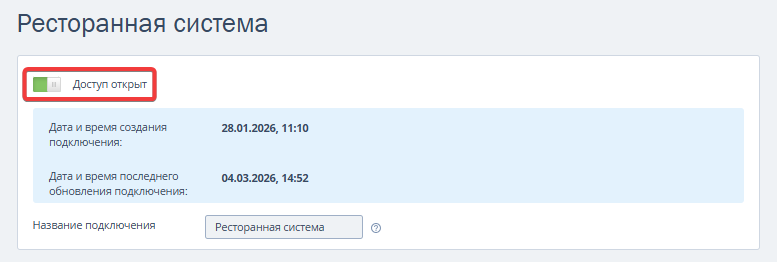
Закрыть и открыть доступ можно с помощью переключателя на странице подключения:
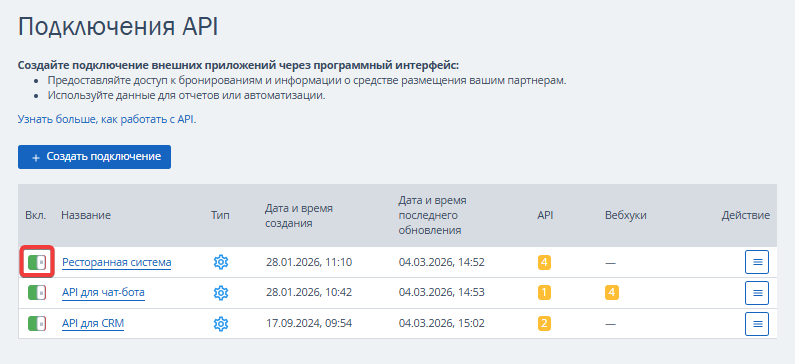
Или на странице «Подключения API»:
Удалить подключение вы можете на странице «Подключение API». Нажмите «Действие» → «Удалить».
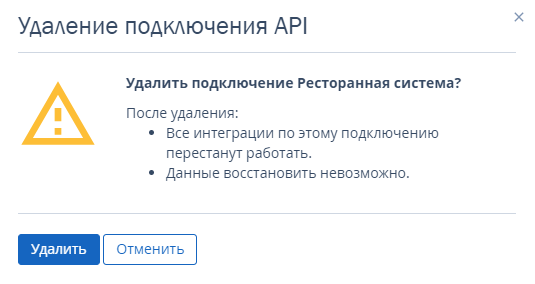
В окне «Удаление подключения API» подтвердите действие.
Подробнее о том, как использовать доступ к API, читайте в документации на портале TL: DevPortal.