В инструкции расскажем, как работать с депозитом в новой версии интеграции iiko и TL: WebPMS, которая доступна с мая 2024 года. Подробнее о подключении и настройке читайте в инструкции «Интеграция с iiko».
Как работает депозит в TL: WebPMS
Гость во время заезда кладет деньги на депозит и получает квитанцию. С депозита оплачиваются услуги или штрафы во время проживания в средстве размещения, неизрасходованная сумма возвращается гостю при выезде. Подробности читайте в инструкции «Что такое депозит».
Как в iiko оплатить заказ из депозита гостя
При поиске гостя в iiko вы можете посмотреть, какая сумма на депозите доступна к списанию.
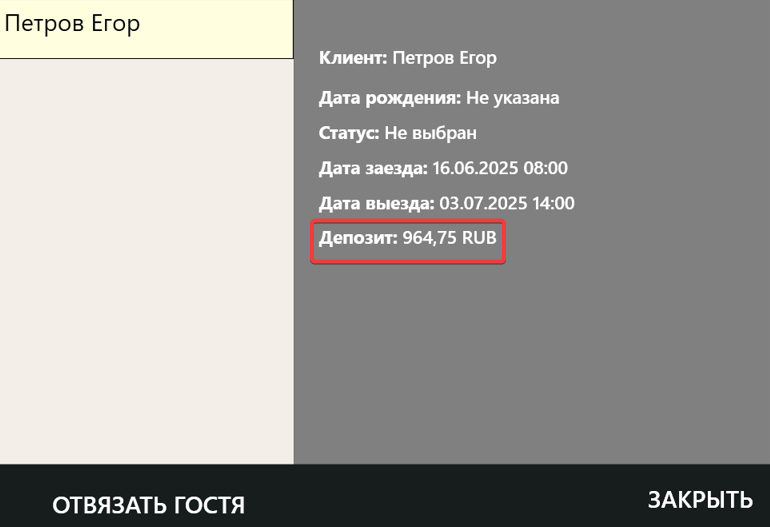
Чтобы оплатить заказ с депозита гостя:
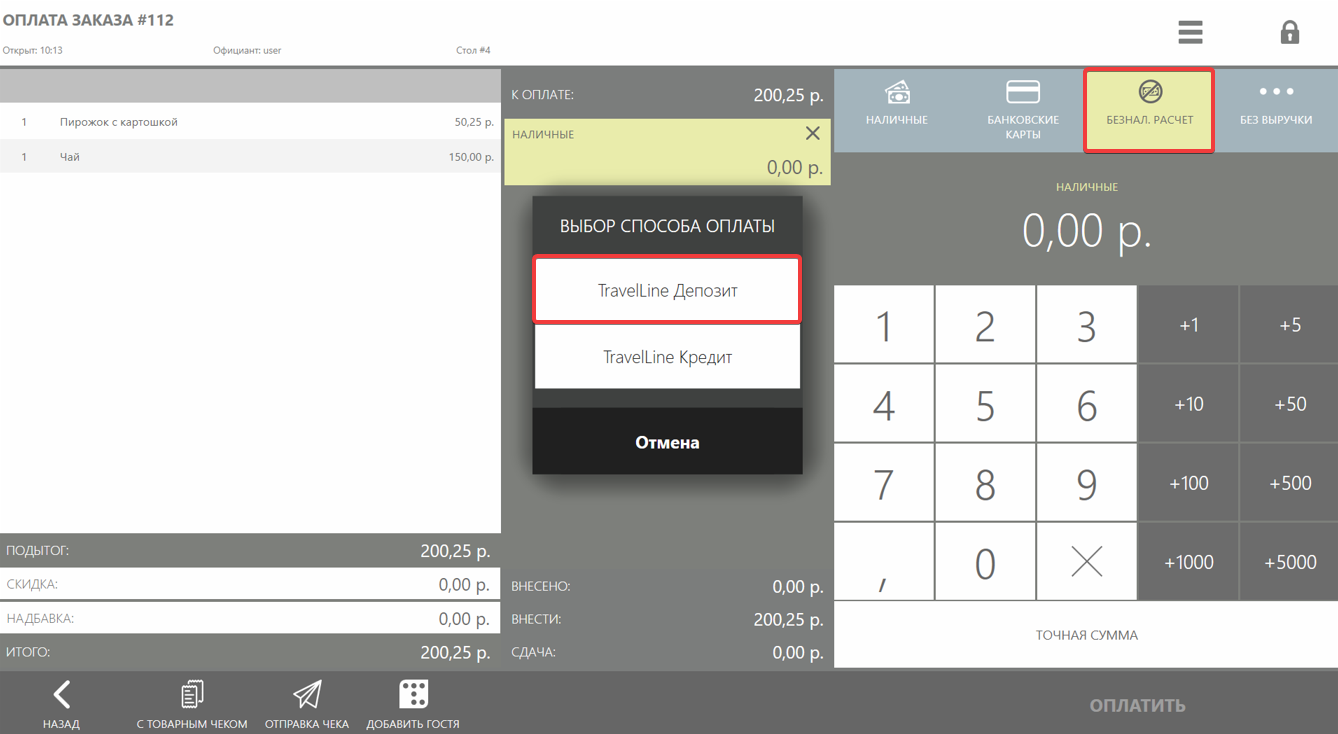
1. В окне оплаты в iiko нажмите «Безнал. расчет» и выберите способ оплаты «TravelLine Депозит».
2. В открывшемся окне выберите номер комнаты. Нажмите «Ок».
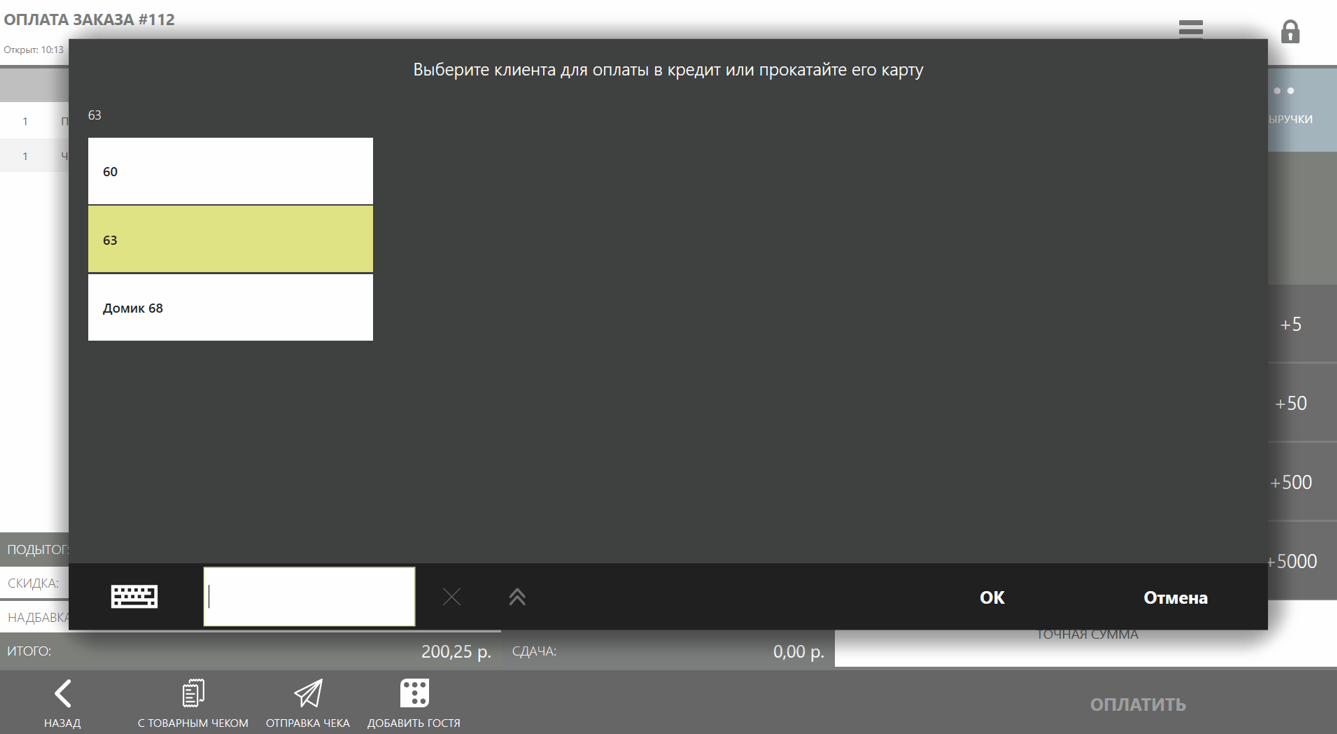
3. Выберите гостя, который будет оплачивать услугу с депозита.
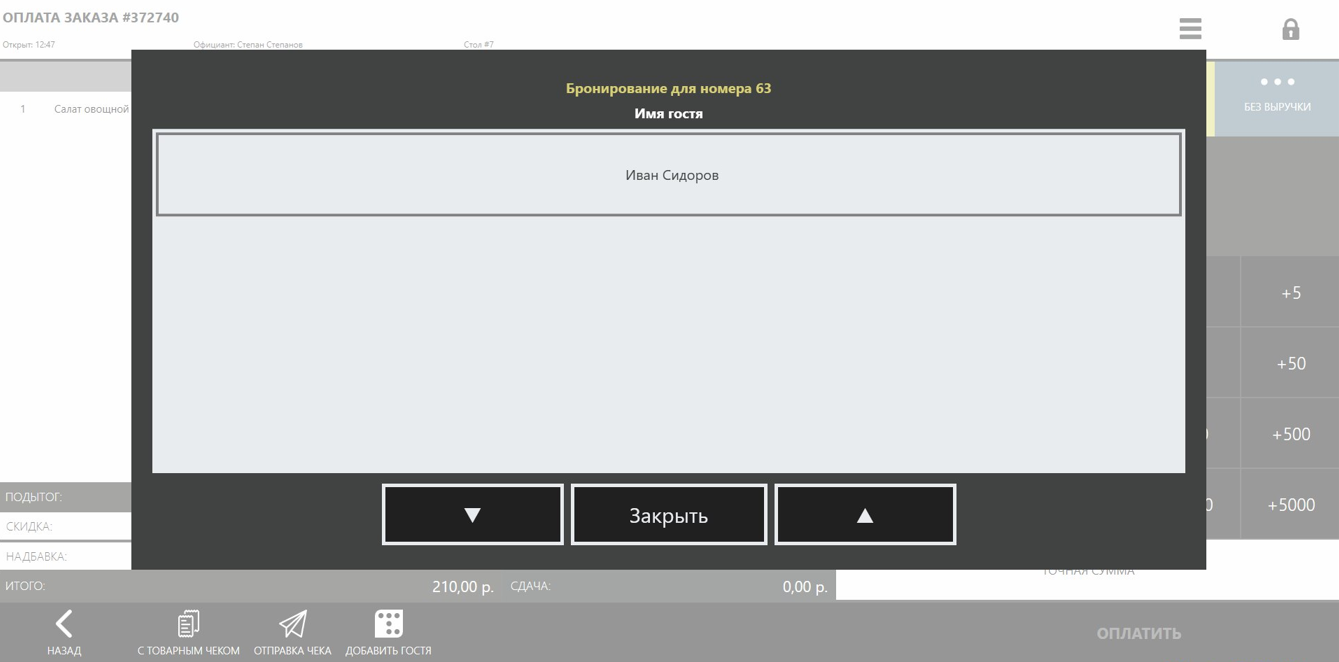
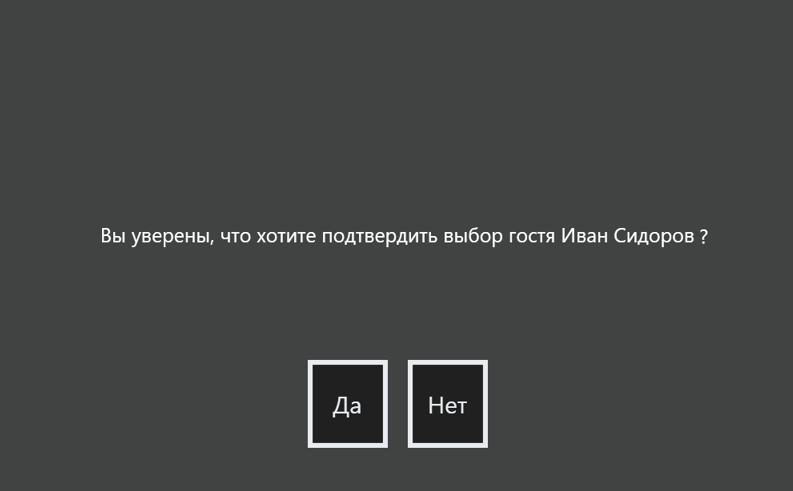
4. Подтвердите свой выбор.
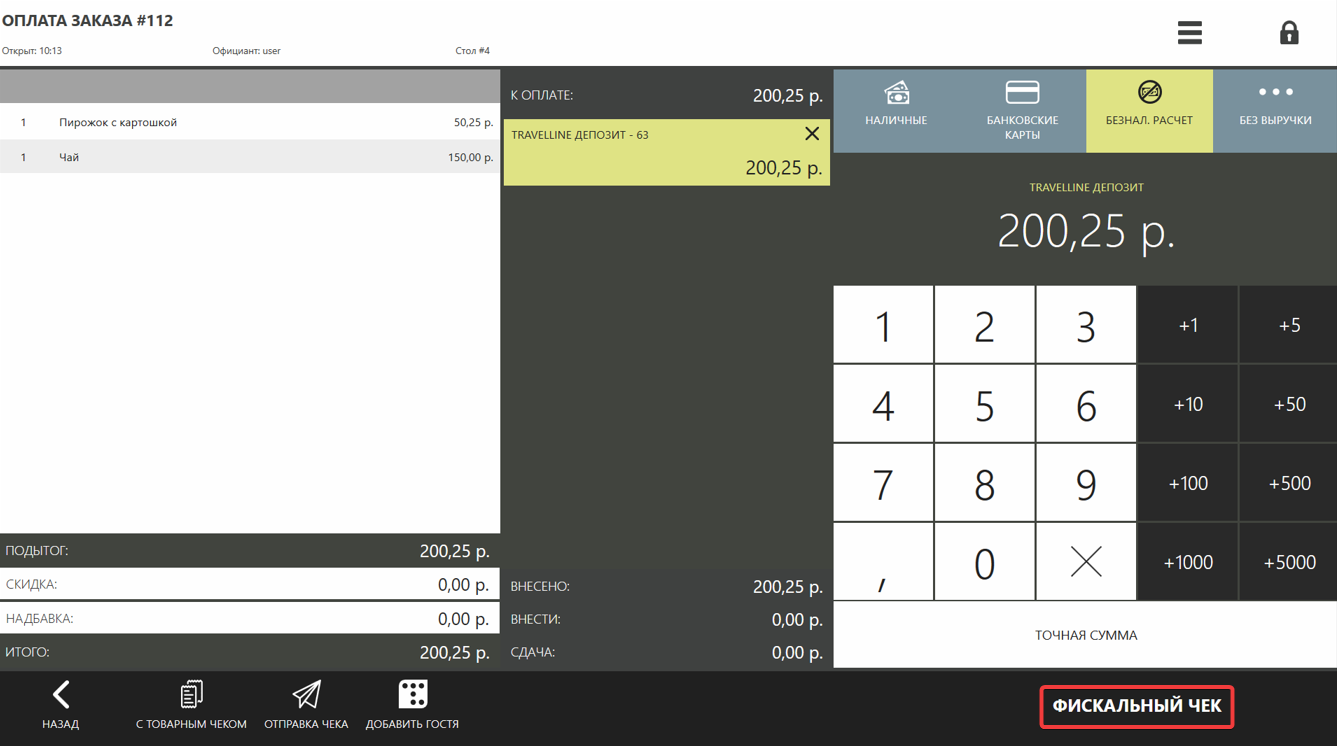
5. В окне оплаты заказа введите точную сумму, затем нажмите «Фискальный чек».
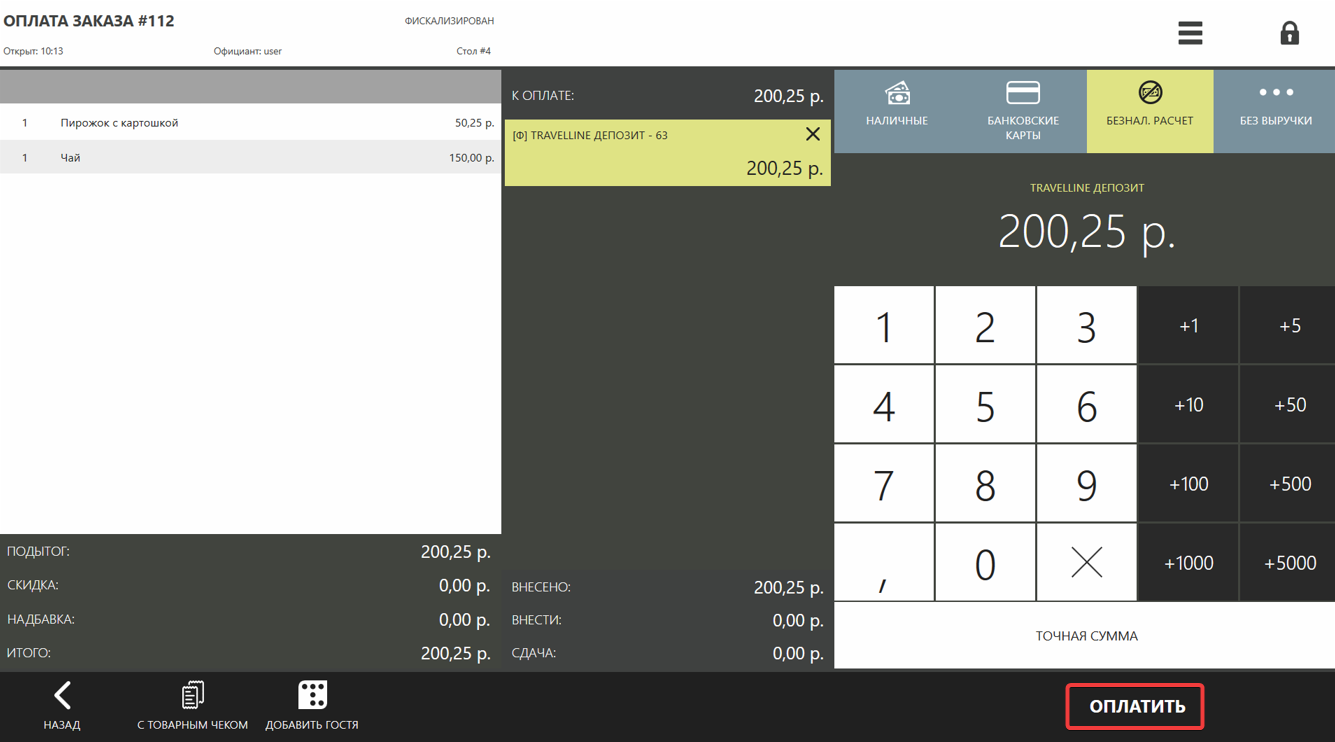
6. Нажмите «Оплатить».
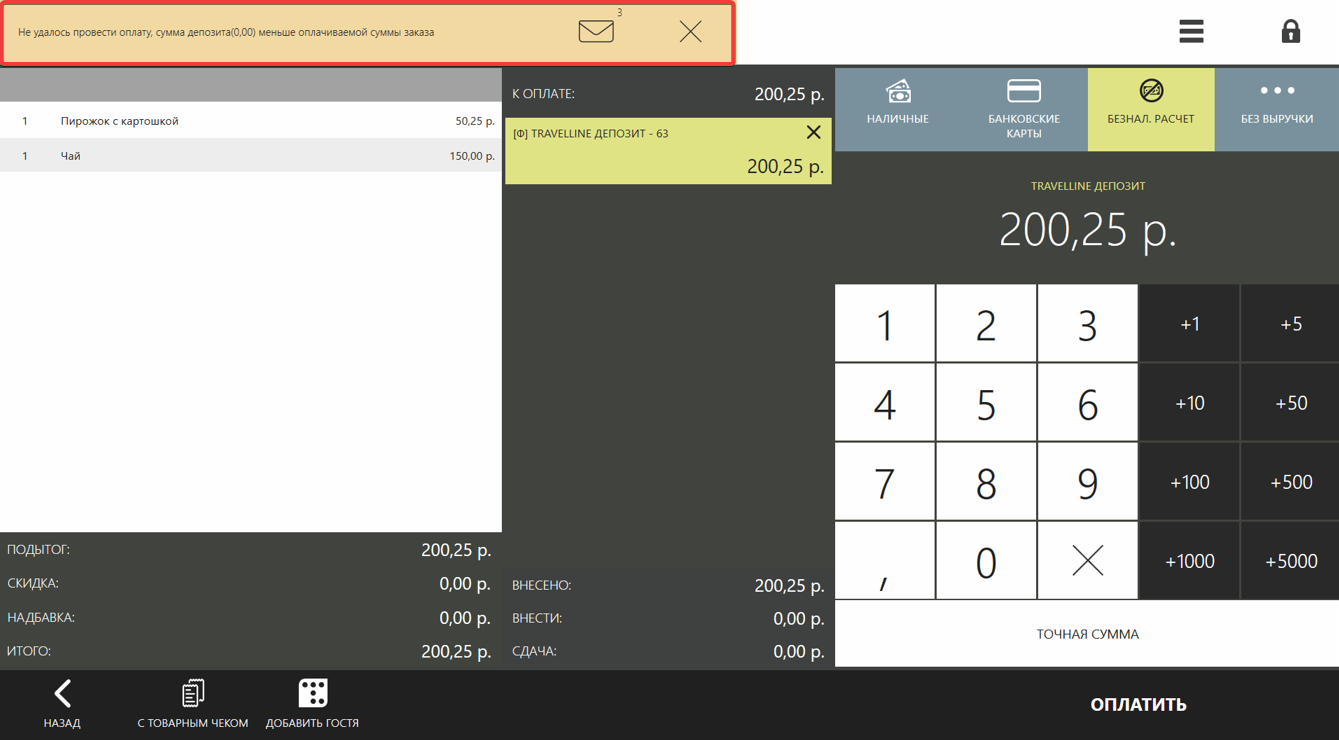
Обратите внимание. Если сумма заказа будет превышать сумму депозита, вы увидите сообщение об ошибке.
Как найти заказ в TL: WebPMS
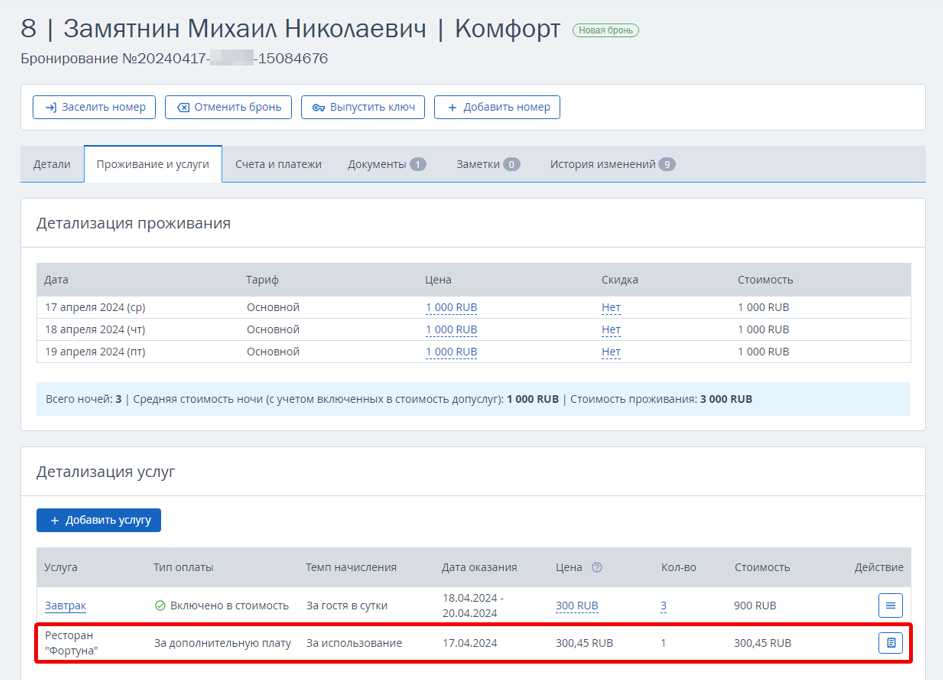
Заказ автоматически появится в карте брони в TL: WebPMS → блок «Детализация услуг» → вкладка «Проживание и услуги».
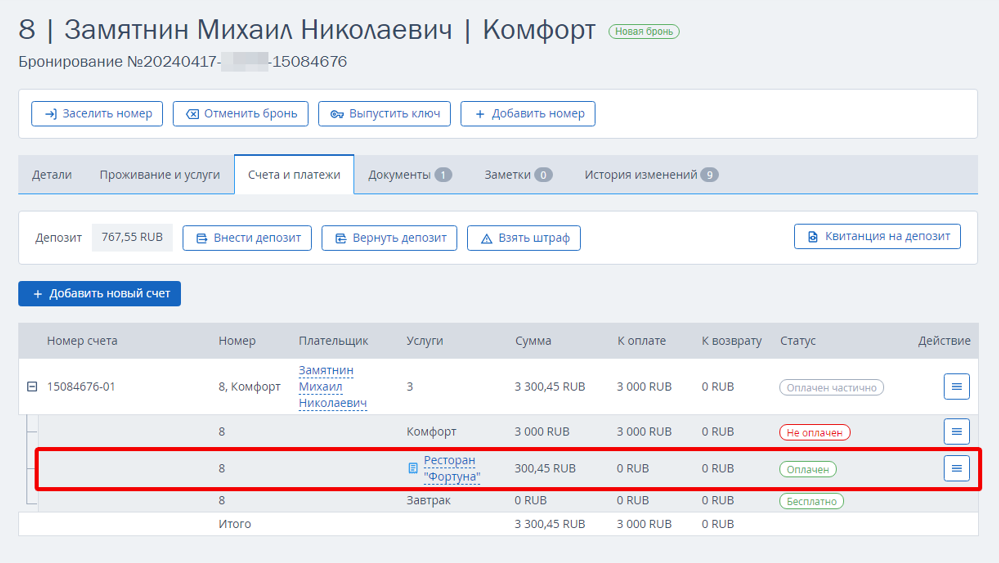
На вкладке «Счета и платежи» появится соответствующий счет со статусом «Оплачен». Сумма заказа будет автоматически списана с депозита гостя. Плательщиком будет указан тот же гость, что и в iiko.
Как напечатать чек
С 1 марта 2025 года в Федеральном законе №54-ФЗ «О применении контрольно-кассовой техники при осуществлении расчетов в Российской Федерации» появились новые правила для расчетов в сфере общественного питания. Теперь при оплате услуг пользователь должен сначала распечатать и выдать клиенту бумажный кассовый чек, и только после этого принимать оплату. Этот чек подтверждает будущий прием денег за услуги. Подробнее можно узнать по ссылке «Рекомендации по формированию кассовых чеков на предприятиях общественного питания».
При интеграции iiko и TL: WebPMS оплата заказа депозитом или в кредит фискализируется с помощью двух типов чеков:
- чек со способом расчёта «Передача в кредит» (печатается в iiko);
- чек со способом расчёта «Оплата кредита» (печатается в TL: WebPMS).
Чтобы работать с оплатой депозитом или в кредит через TL: WebPMS и iiko, выполните следующие шаги.
1. Обратитесь к своему дистрибьютору iiko и попросите обновить настройки плагина по инструкции: «TravelLine - Настройка плагина под новый ФЗ-54».
2. После настройки плагина обратитесь в техническую поддержку TravelLine на support@travelline.ru. Специалисты подключат возможность печатать чеки «Оплата кредита» для услуг ресторана.
Чтобы печатать чек за оплату с депозита в шахматке TL: WebPMS, включите эту опцию в настройках: перейдите в раздел «Управление отелем» → «Настройки» → «Справочники», выберите «Способы оплаты», нажмите «Депозит» и поставьте галочку «Разрешить печатать чек». Подробнее в статье: «Как настроить печать чека для депозита в TL: WebPMS».
Как напечатать чек прихода при оплате депозитом в TL: WebPMS:
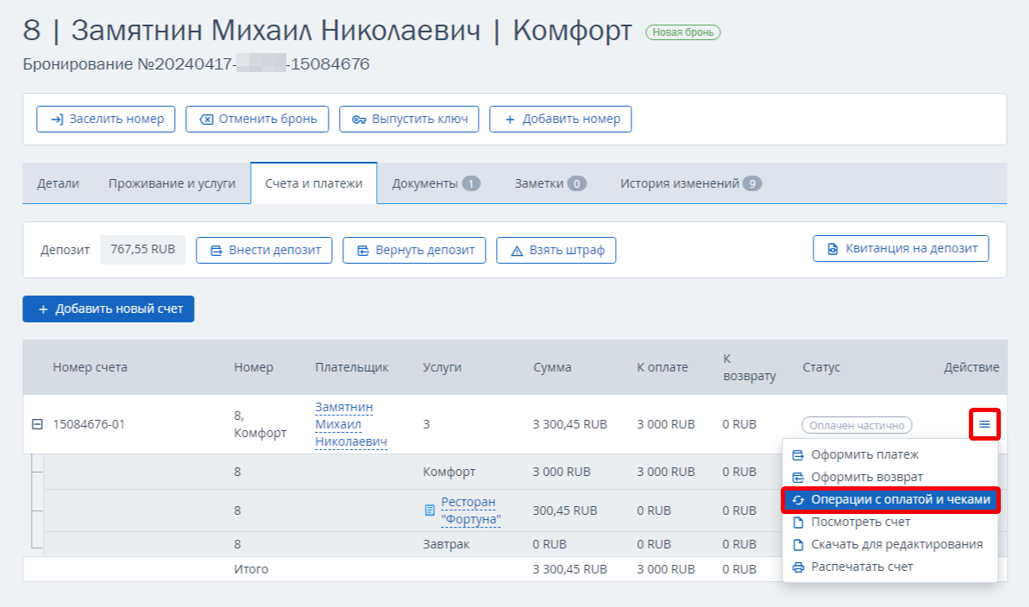
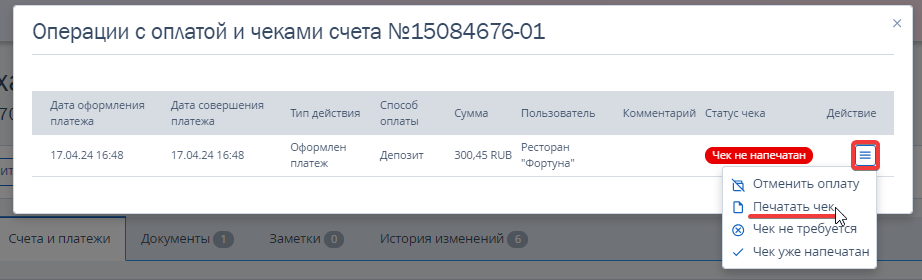
1. Перейдите в карту бронирования на вкладку «Счета и платежи». Нажмите кнопку «Действие» → «Операции с оплатой и чеками».
2. В открывшемся окне найдите платеж со способом оплаты «Депозит» и статусом «Чек не напечатан». Нажмите «Действие» → «Печатать чек».
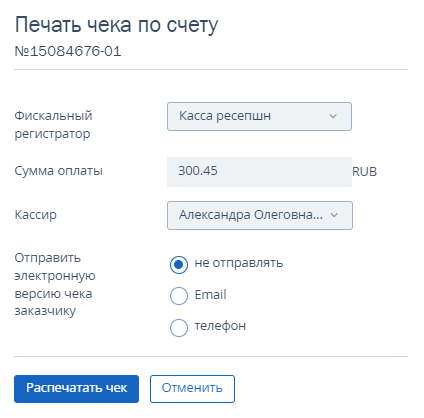
3. В окне печати чека выберите кассу и нажмите «Распечатать чек».
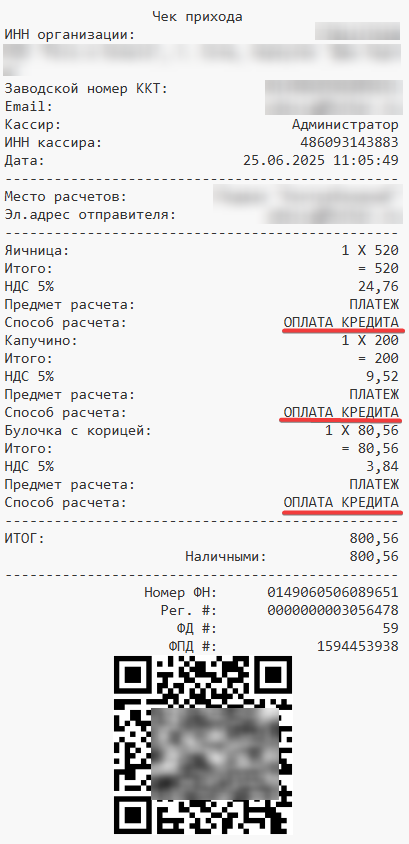
В чеке вы увидите детализацию услуг с признаком «Оплата кредита».
Как отменить заказ и сделать возврат
Чтобы отменить заказ и оформить возврат, сначала проведите возврат в TL: WebPMS, затем в iiko, и только после этого отмените заказ в iiko. Этот порядок необходим, потому что деньги на депозит в TL: WebPMS из iiko не возвращаются автоматически.
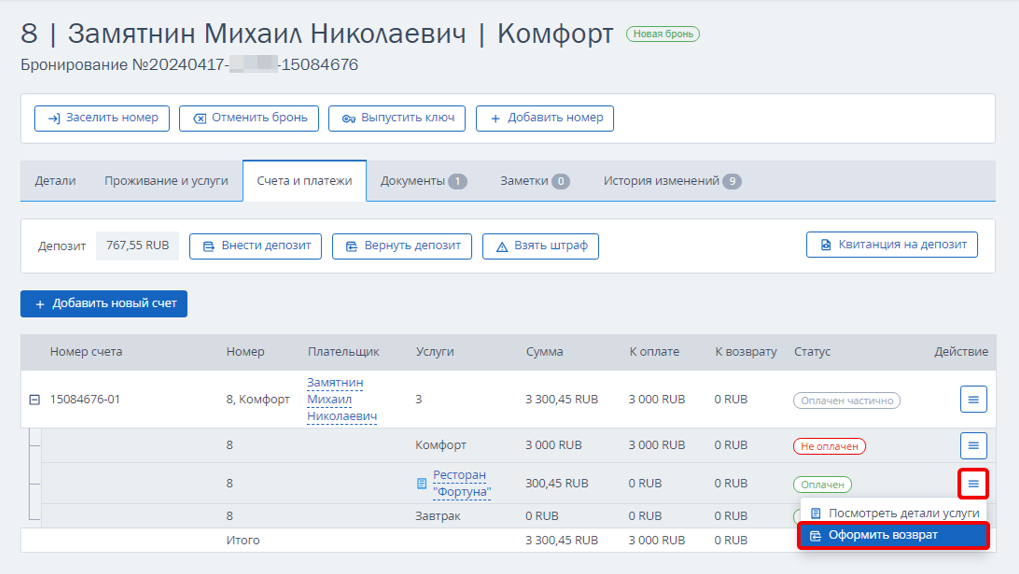
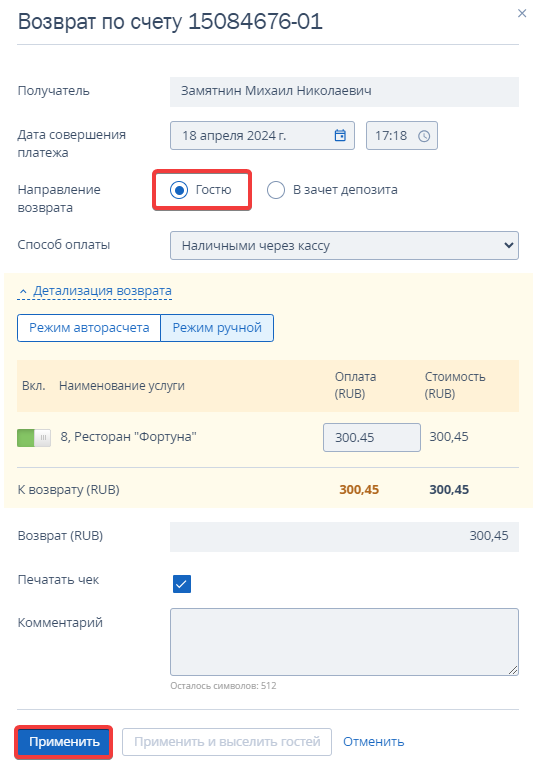
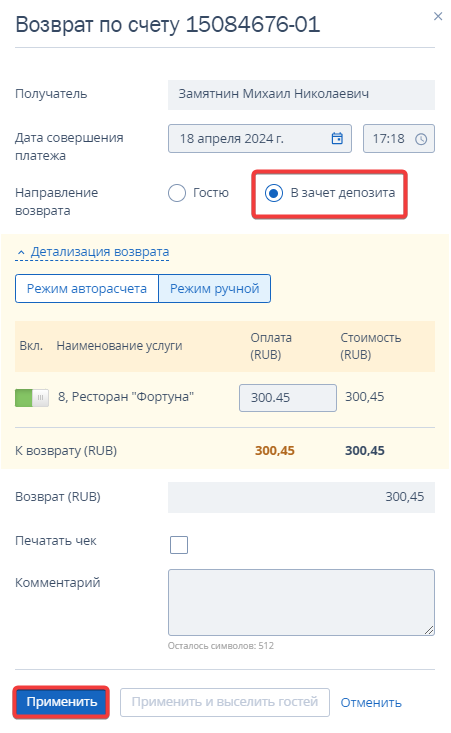
1. На вкладке «Счета и платежи» в карте бронирования нажмите «Действие» → «Оформить возврат».
В открывшемся окне укажите «Направление возврата»: деньги можно перечислить гостю или вернуть на депозит. Для возврата гостю выберите направление возврата «Гостю»:
Для возврата денег на депозит выберите направление возврата «В зачет депозита»:
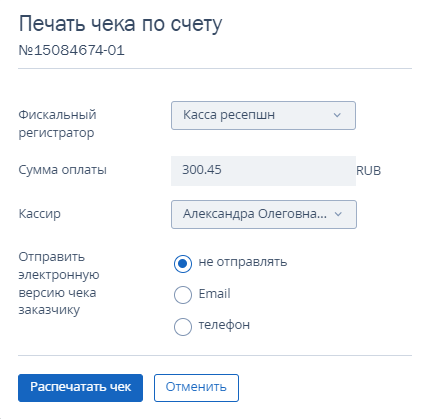
Проверьте настройки и нажмите «Применить». Если у вас настроена интеграция TL: WebPMS с кассой, поставьте галочку «Печатать чек», чтобы напечатать чек возврата. В открывшемся окне печати чека выберите кассу и нажмите «Распечатать чек».
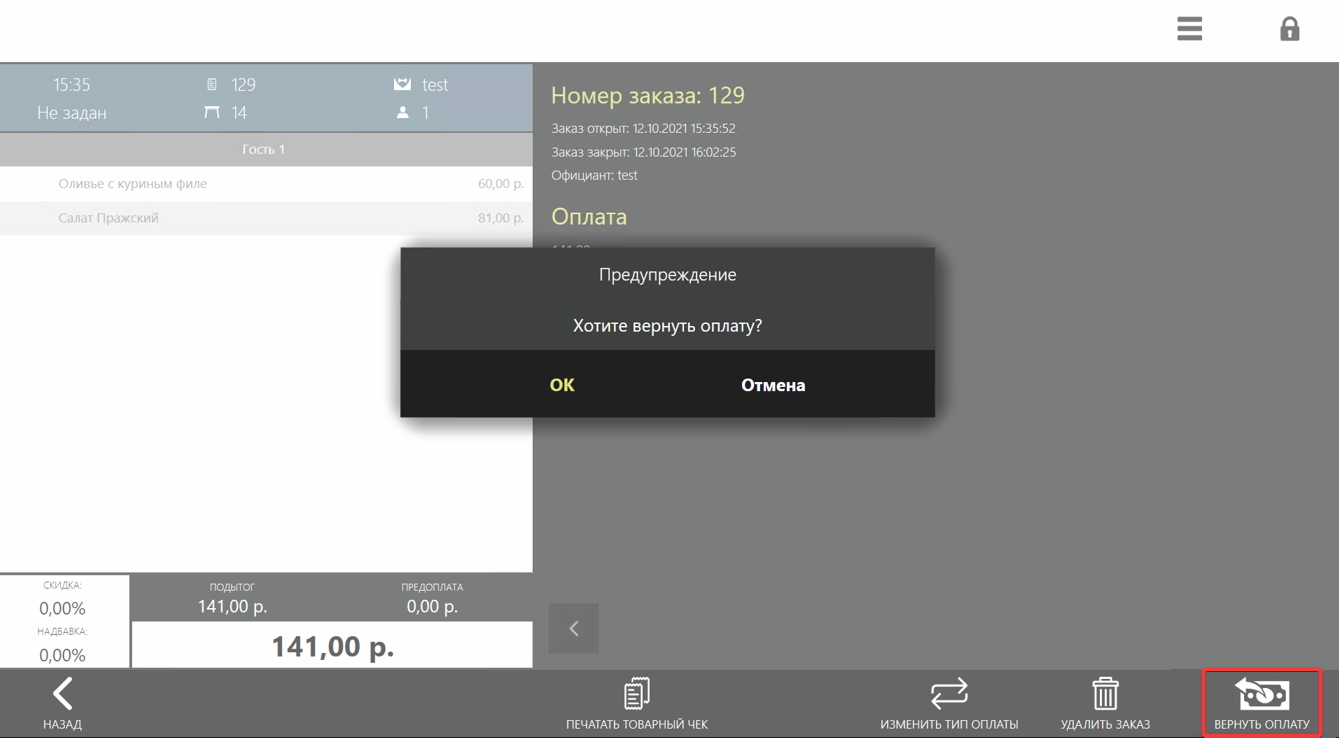
2. После этого вы можете провести возврат и отменить заказ в iiko.