В этой статье рассмотрим, как удалить или изменить данные гостя в бронировании, созданном в модуле бронирования на сайте. Если вы работаете с шахматкой TL: WebPMS, воспользуйтесь другой инструкцией «Как заменить гостя в бронировании в TL: WebPMS».
Как изменить данные гостя
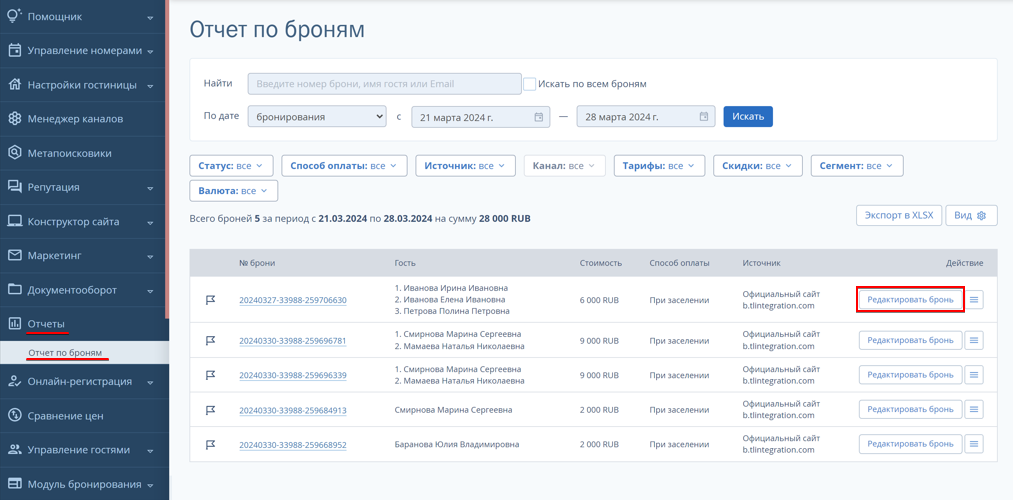
1. В личном кабинете TravelLine перейдите в раздел «Отчеты» → «Отчеты по броням». Найдите бронирование и нажмите «Редактировать бронь».
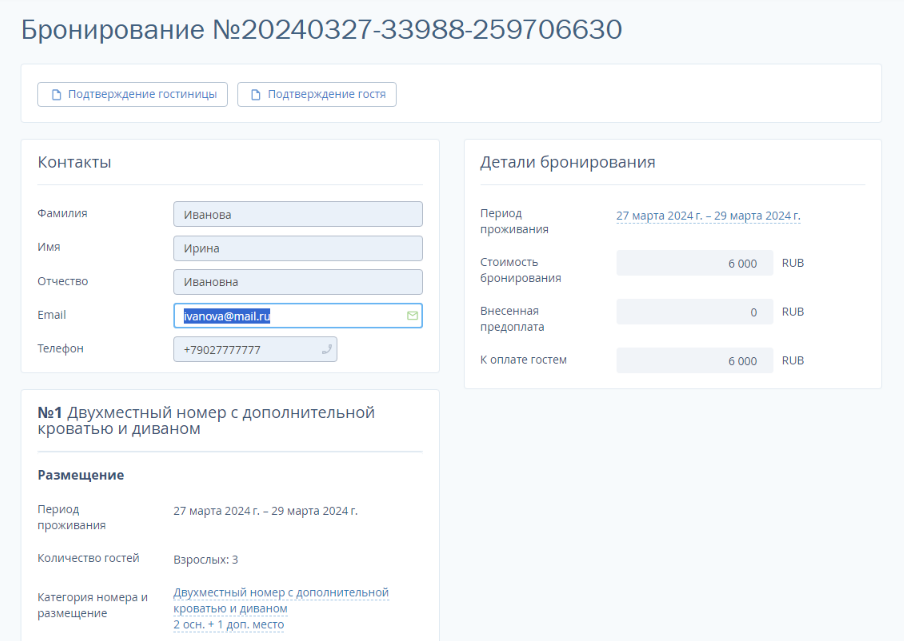
2. В блоке «Контакты» вы можете изменить ФИО, телефон, электронную почту заказчика.
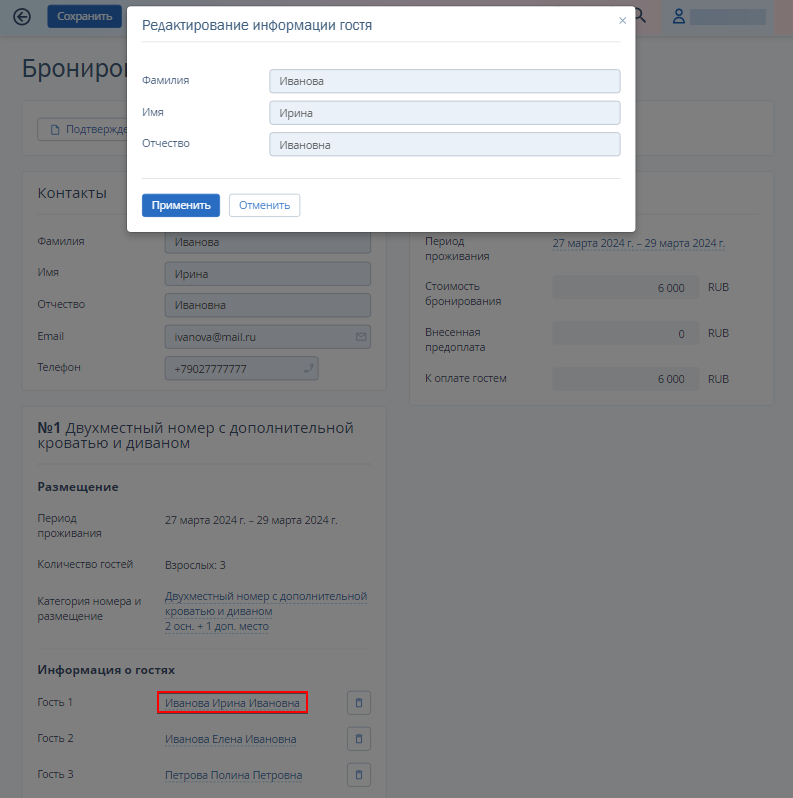
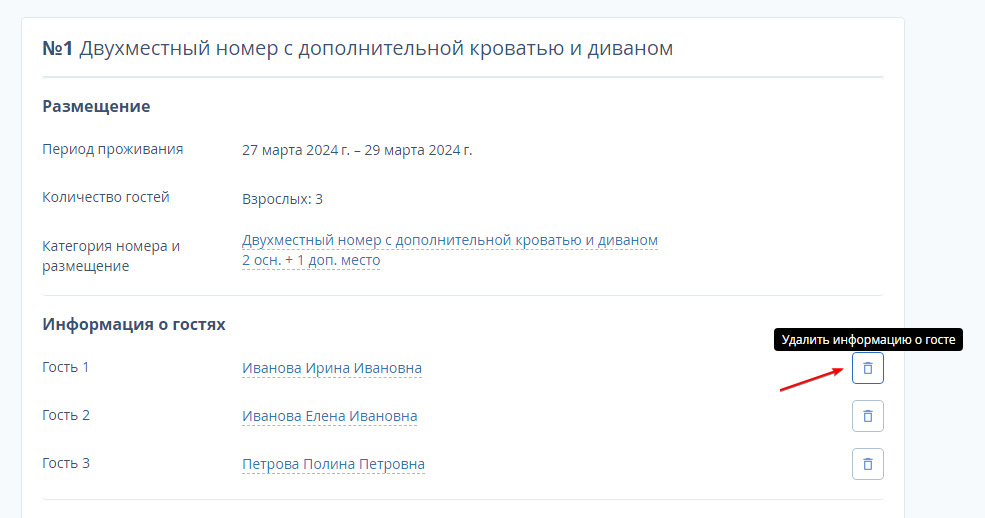
3. В блоке «Информация о гостях» можно изменить ФИО гостей. Для этого нажмите на имя гостя и в открывшемся окне измените данные.
Или удалите гостя и добавьте нового.
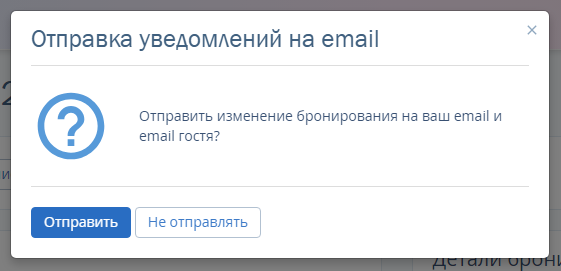
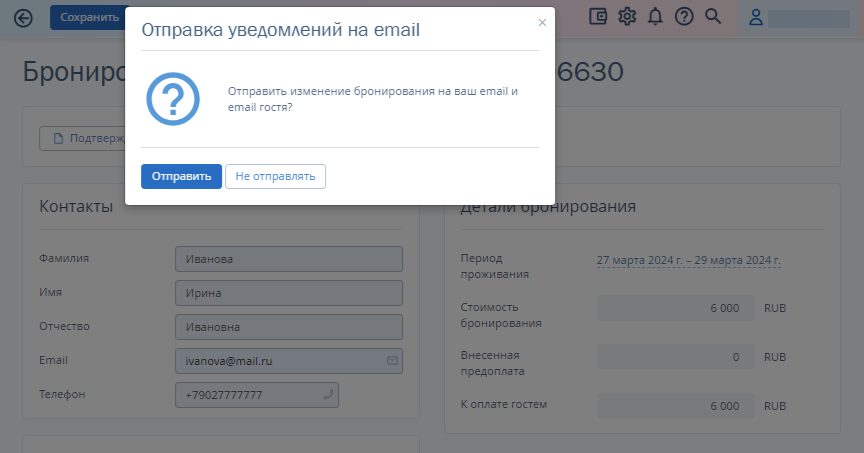
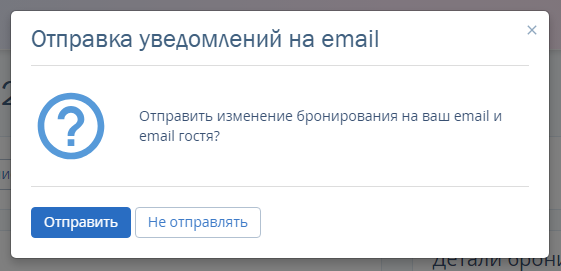
4. Нажмите сохранить. Появится окно, где можно выбрать отправку изменения бронирования на вашу электронную почту и электронную почту гостя.
Как добавить гостя
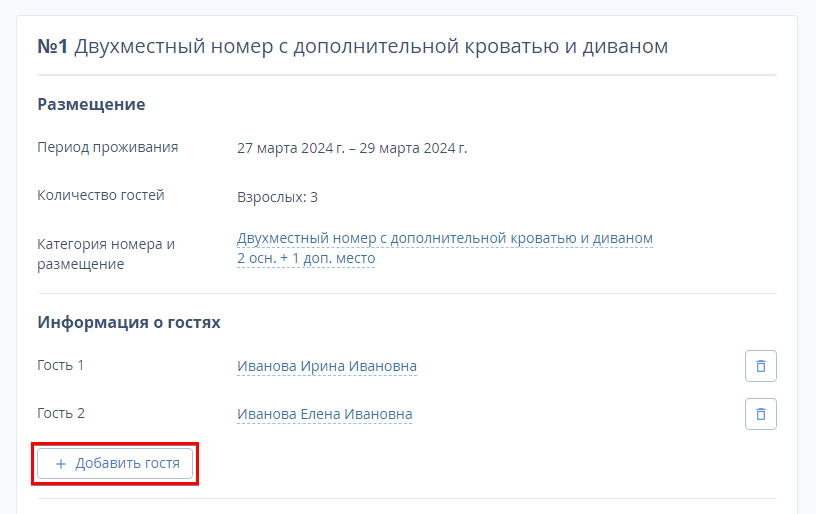
Если при бронировании гость указал данные не всех гостей, в блоке «Информация о гостях» появится кнопка «Добавить гостя». Обратите внимание: добавление гостей доступно только в количестве выбранных при бронировании гостей, и не зависит от вместимости номера.
1. В блоке «Информация о гостях» нажмите «Добавить гостя».
2. В открывшемся окне заполните поля: «Фамилия», «Имя», «Отчество» и «Дата рождения», нажмите «Применить».
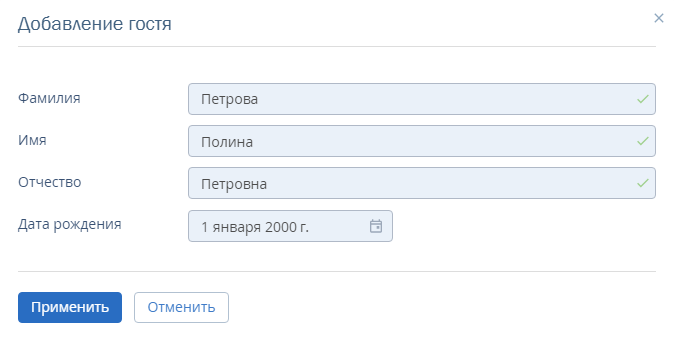
Новый гость добавится в номер.
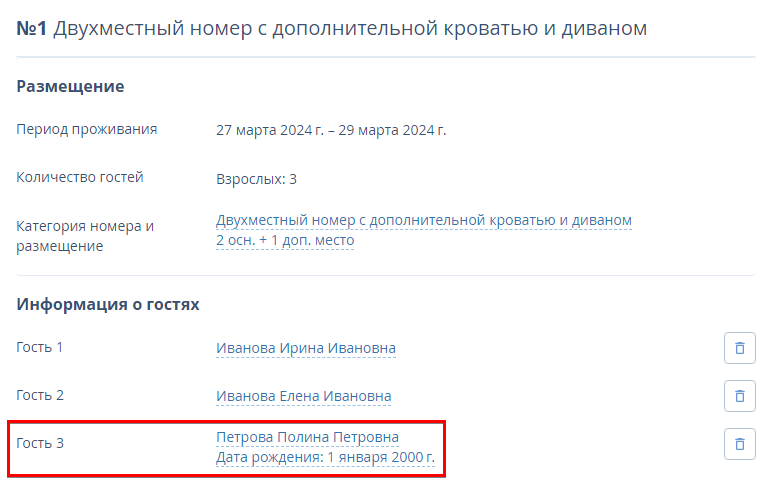
3. Сохраните изменения. Во всплывающем окне «Отправка уведомлений на email» выберите «Отправить» или «Не отправлять» изменение на вашу электронную почту и электронную почту гостя.
Как удалить гостя
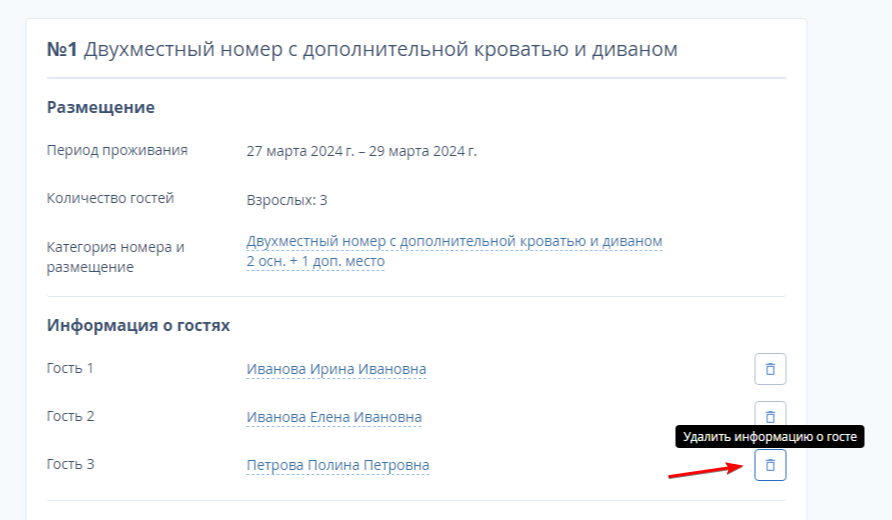
1. В блоке «Информация о гостях» нажмите «Удалить информацию о госте». Обратите внимание: удаление гостя не влияет на стоимость бронирования. Информация о госте будет удалена только из этого бронирования.
2. Нажмите «Сохранить». Во всплывающем окне «Отправка уведомлений на email» выберите «Отправить» или «Не отправлять» изменение на вашу электронную почту и электронную почту гостя.