
Если у вас несколько объявлений в одном профиле в личном кабинете канала «Авито» и уже создано подключение для «Авито» с этим профилем в TravelLine, выполните подключение объявлений по инструкции.
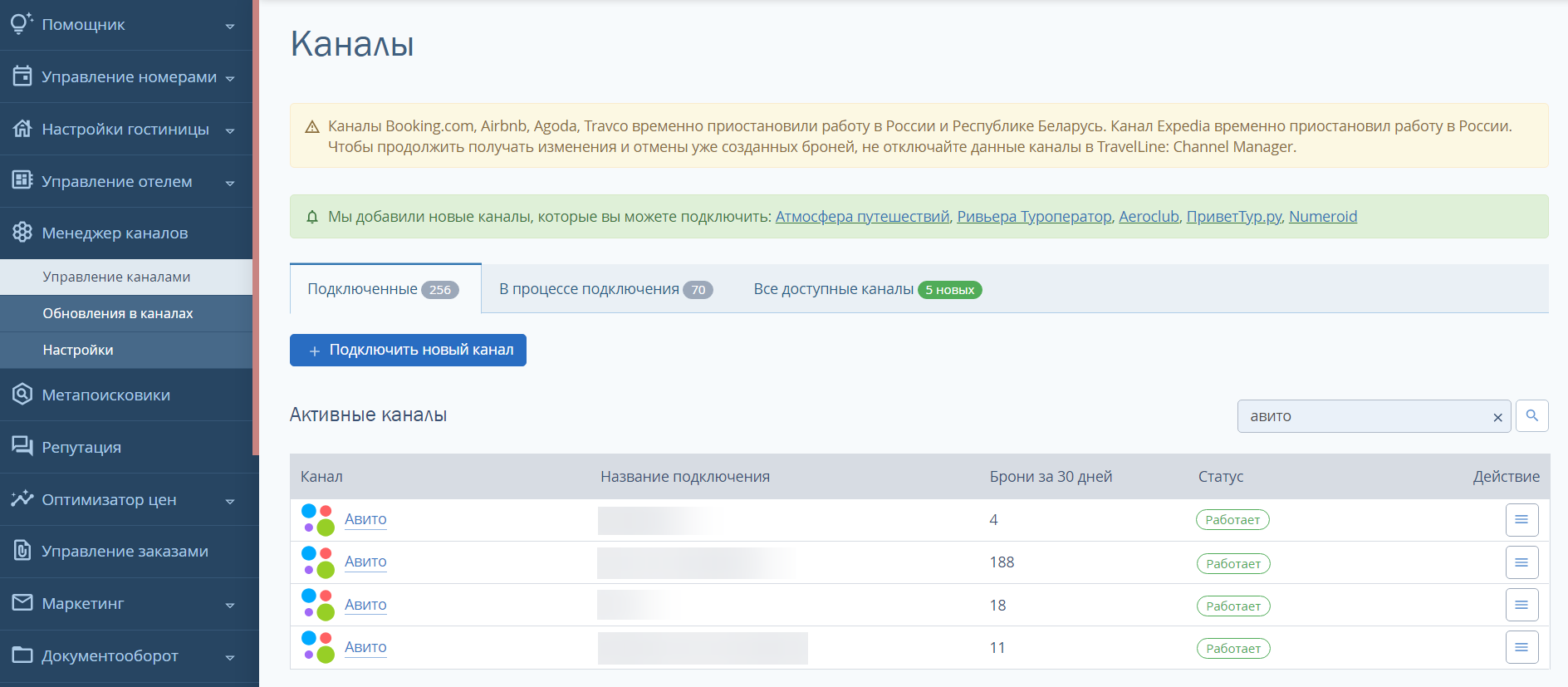
1. Перейдите в раздел «Менеджер каналов» → «Управление каналами». На вкладке «Подключенные» найдите канал «Авито». Нажмите на название канала или кнопку «Действие» → «Редактировать».
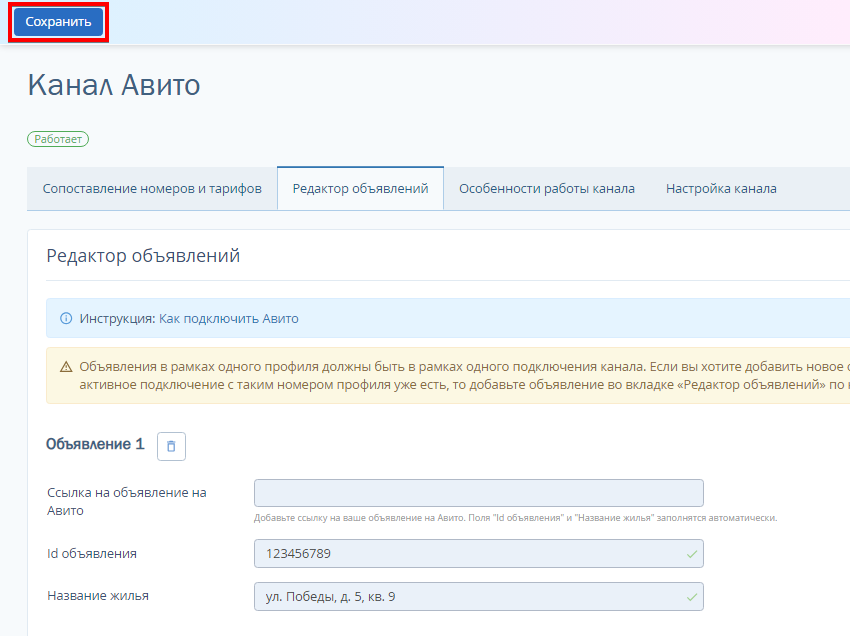
2. Чтобы добавить новое объявление нажмите кнопку «Добавить объявление» на вкладке «Редактор объявлений».
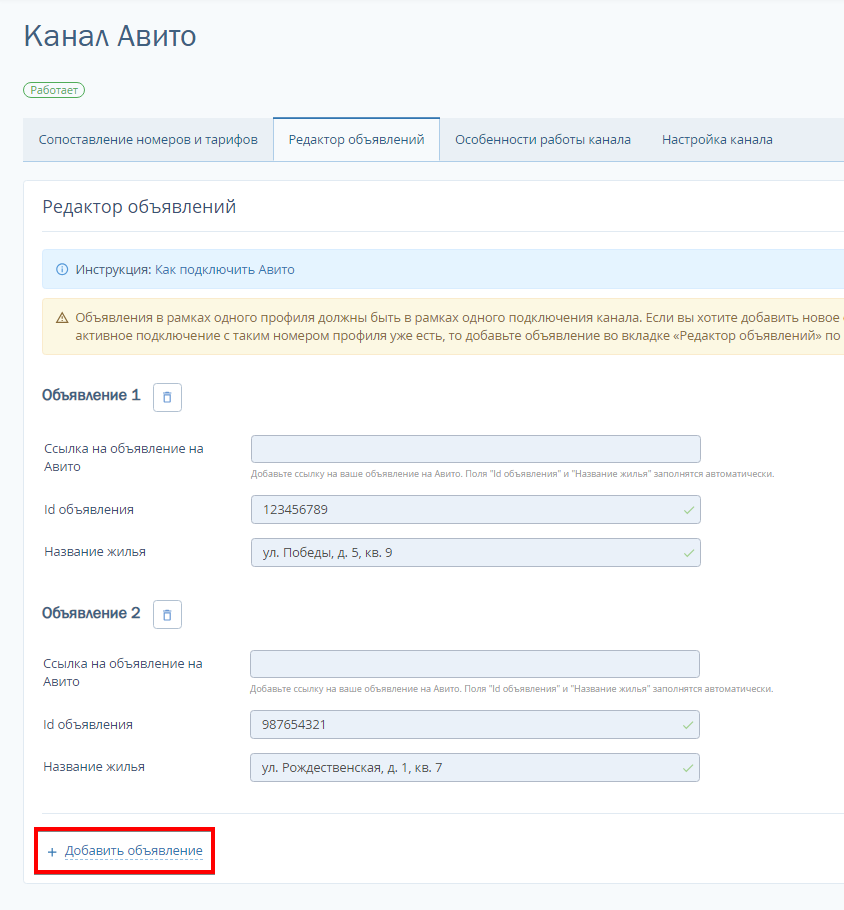
3. Введите ID (уникальный идентификатор, далее — ID) объявления и название жилья. Для быстроты заполнения данных вы можете добавить ссылку на объявление на «Авито» в специальное поле. В этом случае ID объявления и название жилья будут заполнены автоматически.
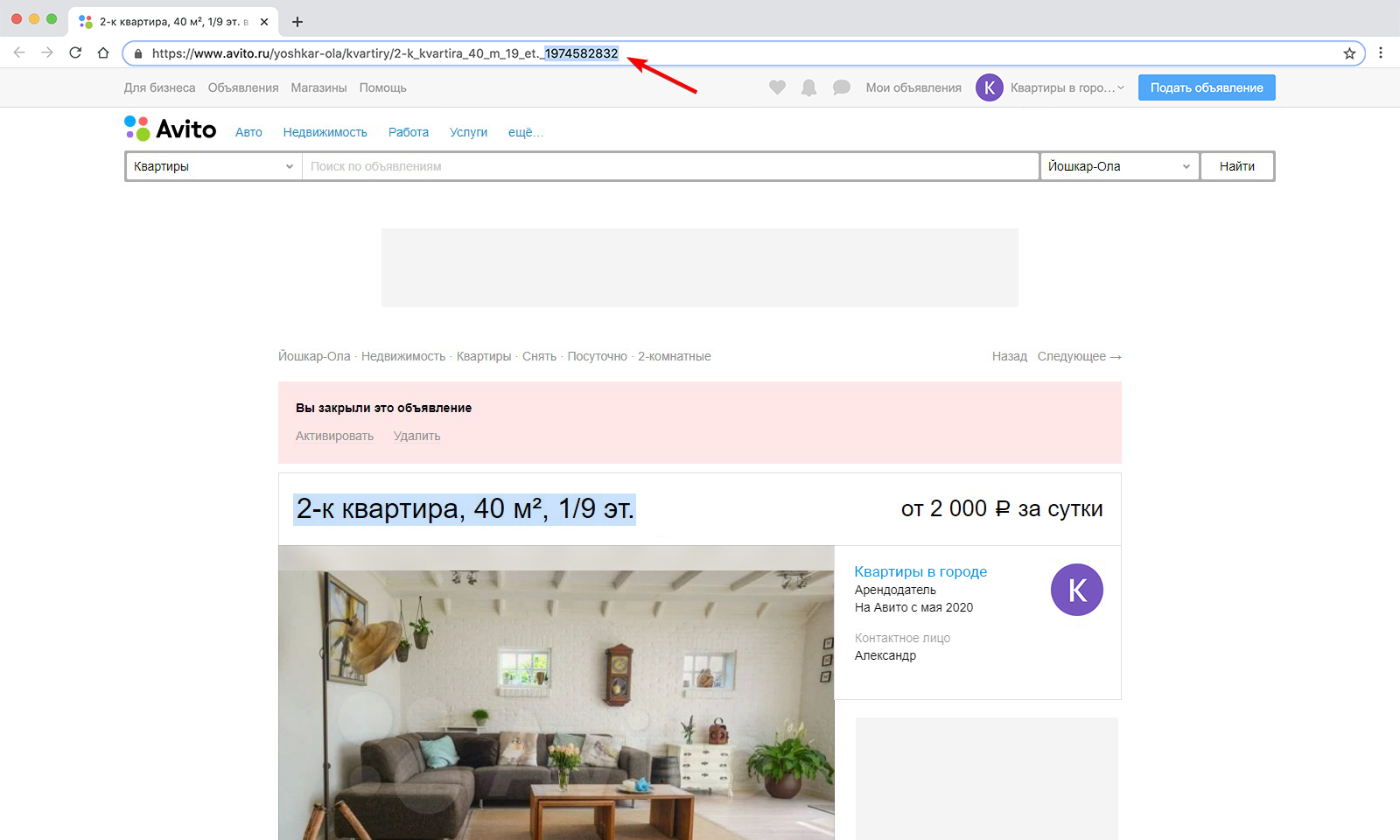
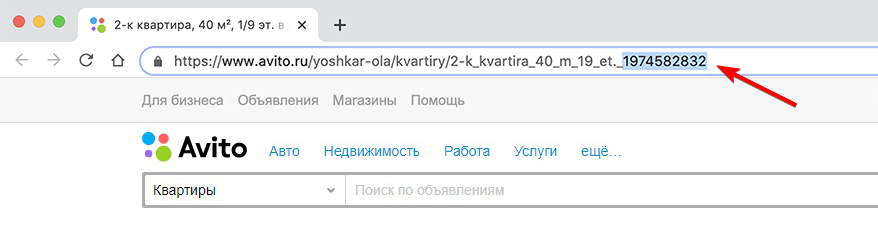
Чтобы получить ссылку на объявление, откройте нужное объявление в личном кабинете канала «Авито» и скопируйте ссылку на него в адресной строке браузера. ID объявления — это последний параметр в ссылке.
4. Нажмите кнопку «Сохранить».
Обратите внимание. При добавлении нового объявления убедитесь в том, что на стороне «Авито» все добавленные ранее объявления активны. Если в «Авито» есть неактивные объявления, то при добавлении нового объявления возникнет ошибка и данные не сохранятся.
5. Перейдите на вкладку «Сопоставление номеров и тарифов» и выполните сопоставление для нового объявления. Обратите внимание, что канал «Авито» поддерживает только один тариф по умолчанию для всех объявлений.
6. Сохраните настройки. Подключение нового объявления выполнено.