- В какие каналы можно выставлять счета с помощью модуля
- Как настроить автоматическое выставление счетов в канал
- Как посмотреть отправленные счета или изменить реквизиты
- Настройка и отображение ставки НДС при автоматическом выставлении счетов в каналы
- Как работает автоматическое выставление счетов
Модуль «Автоматическое выставление счетов в электронные каналы продаж» — это дополнительная опция менеджера каналов TL: Channel Manager.
Модуль автоматически генерирует счета на оплату бронирований и отправляет их в каналы продаж. Это упрощает работу сотрудников средства размещения и предотвращает ошибки при выставлении счетов.
Обратите внимание. Счета выставляются только по бронированиям с безналичным способом оплаты.
В какие каналы можно выставлять счета с помощью модуля
Bronevik.com;
Roomlink (ранее — Zabroniryi.ru);
Алеан;
CBooking;
Городской центр бронирования;
РосЮгКурорт;
Hotelbook;
ХотелСтар/HotelStar;
Дельфин;
Региональный Центр Бронирования;
PEGAS Touristik.
Как настроить автоматическое выставление счетов в канал
Перед настройкой сообщите специалистам канала, что вы собираетесь подключить автоматическое выставление счетов для канала.
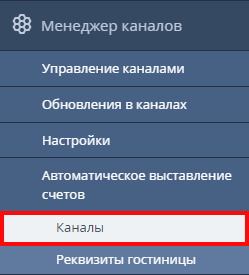
1. Перейдите в раздел «Менеджер каналов» → «Автоматическое выставление счетов» → вкладка «Каналы».
2. Нажмите кнопку «Добавить канал».
3. Проверьте реквизиты гостиницы. Они заполнены из раздела «Настройки гостиницы» → «Общие настройки». Добавьте информацию:
загрузите подпись и печать организации;
заполните ФИО и должность ответственного лица;
нажмите «Сохранить».
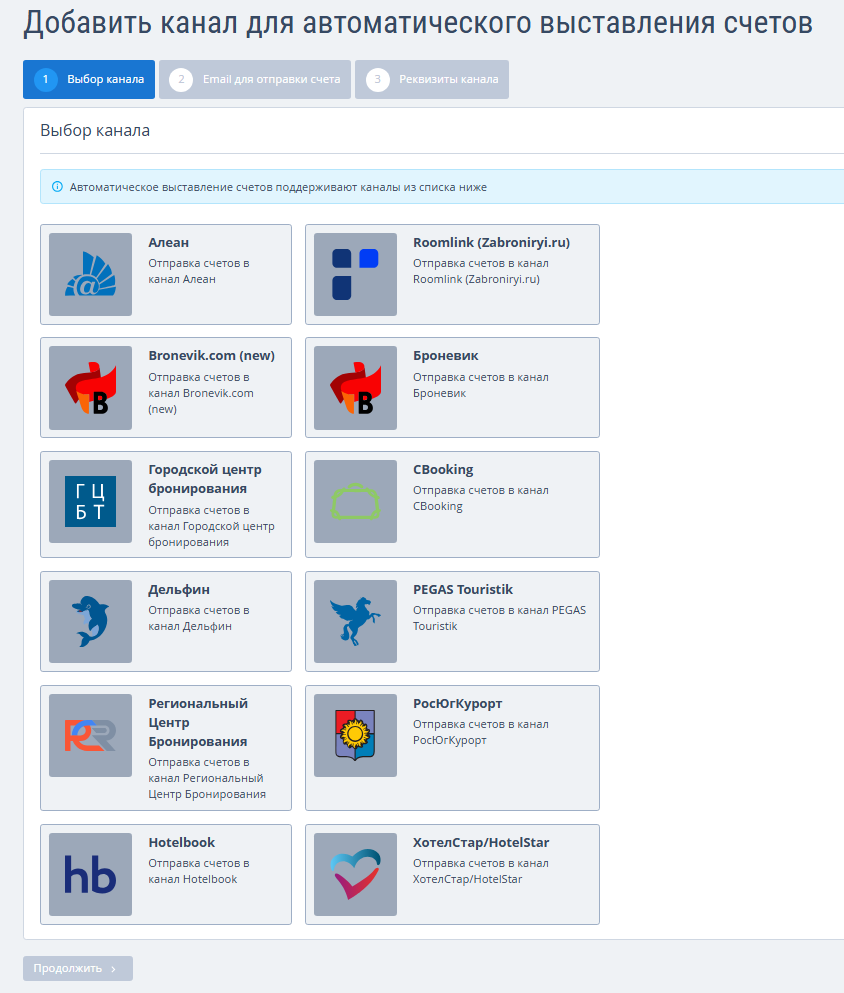
4. Выберите канал для отправки счетов. Нажмите «Продолжить».
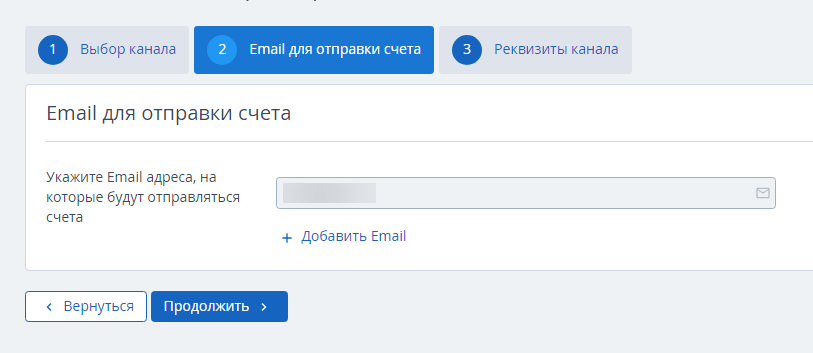
5. Добавьте электронные адреса канала, на которые будут отправляться письма со счетом. Адрес для отправки счетов уточните в канале продаж.
С помощью кнопки «Добавить Email» вы можете добавить несколько адресов. Например, адрес ответственного за счета сотрудника отеля, на который нужно дублировать счет.
Для каналов с пометкой «Автоматическое выставление счета на оплату в канал "......" осуществляется на Email, указанный в бронировании». Например, для канала Roomlink, Hotelbook не нужно добавлять электронную почту канала для отправки счета. Платформа автоматически определит электронную почту для выставления счета, он уникальный для каждой брони.
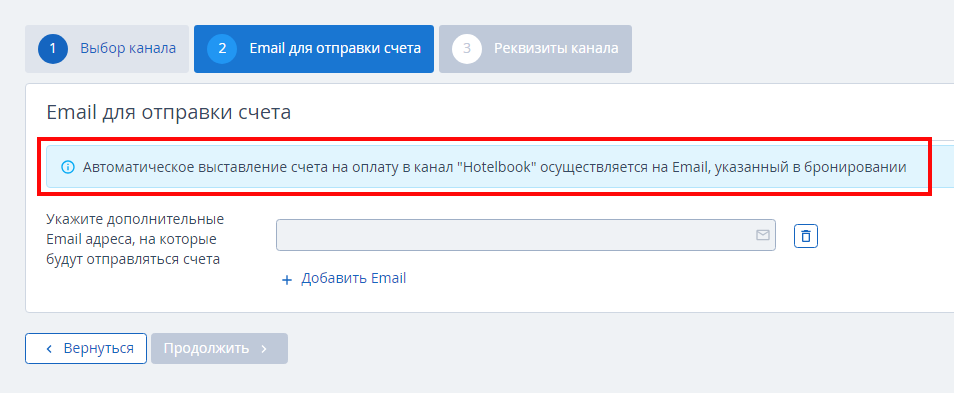
6. Заполните реквизиты канала, которые будут указаны в счете. Нажмите кнопку «Посмотреть пример счета», чтобы посмотреть счет, который будет уходить в канал.
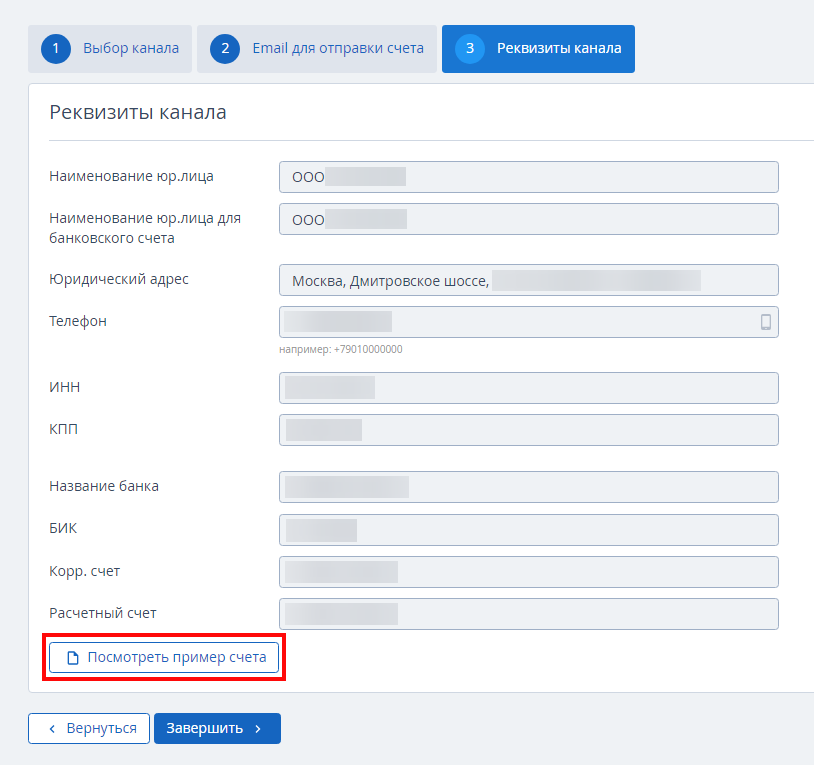
7. Нажмите кнопку «Завершить». Канал подключен.
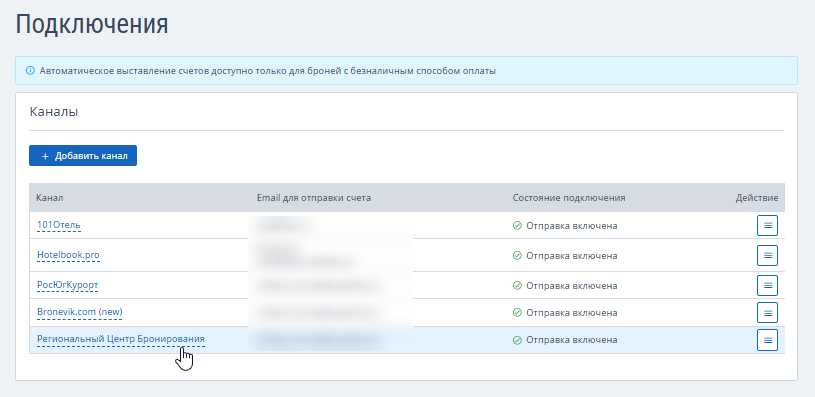
Список всех подключенных каналов вы можете увидеть в разделе «Менеджер каналов» → «Автоматическое выставление счетов» → «Каналы».
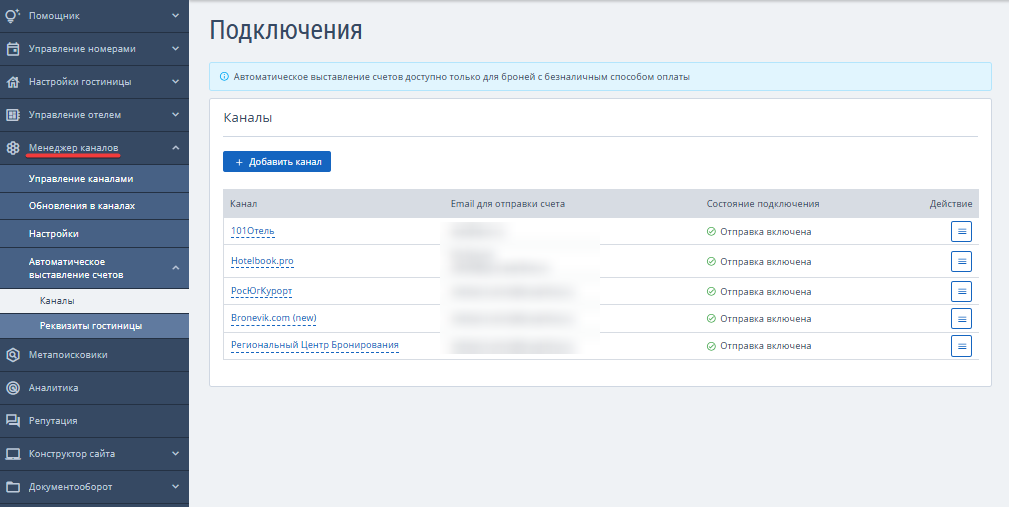
Как посмотреть отправленные счета или изменить реквизиты
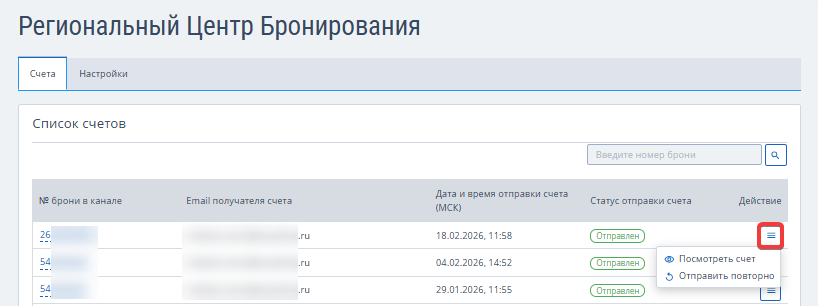
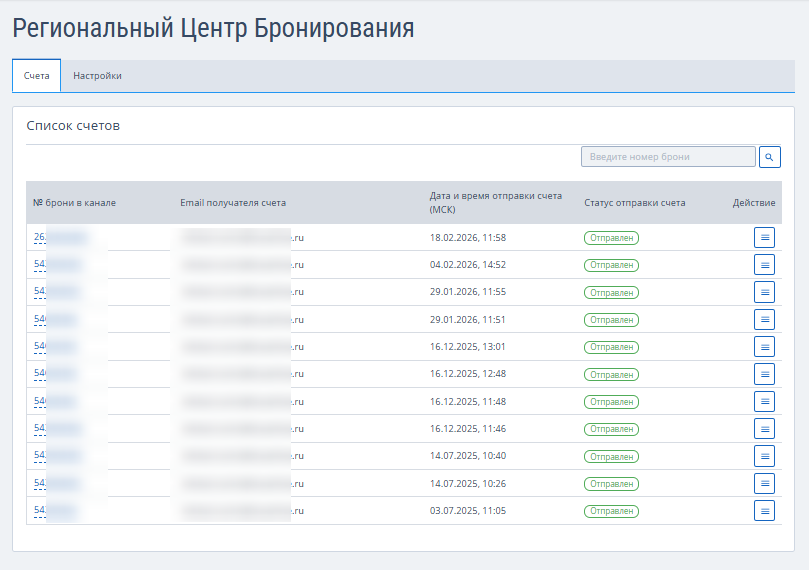
Чтобы посмотреть список отправленных счетов, нажмите на название канала.
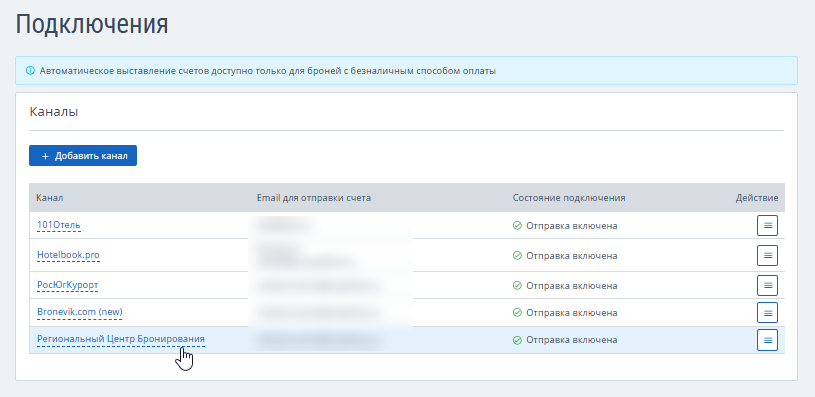
Откроется страница со счетами, где будет указан номер бронирования, дата и время отправки счета.
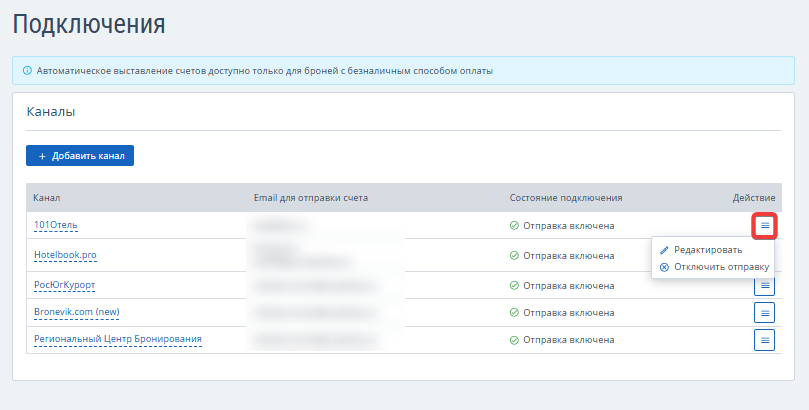
С помощью кнопки «Действие» для каждого канала вы можете:
отредактировать банковские реквизиты и электронную почту для отправки счета;
отключить отправку счетов.
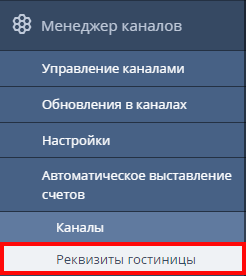
Отредактировать реквизиты средства размещения вы можете в разделе «Менеджер каналов» → «Автоматическое выставление счетов» → «Реквизиты гостиницы».
Настройка и отображение ставки НДС при автоматическом выставлении счетов в каналы
Если вы используете одинаковую или разные ставки НДС на проживание или услуги, вы можете настроить аналогичные ставки для счета в канал.
Подробнее о ставках НДС рассказали в статье «Как настроить НДС для упрощенной системы налогообложения (УСН)».
Как настроить ставку НДС
В разделе «Менеджер каналов» → «Автоматическое выставление счетов» → «Реквизиты гостиницы» в блоке «Ставка НДС» в раскрывающемся списке выберите ставку НДС на проживание и на дополнительные услуги, не включенные в стоимость проживания.
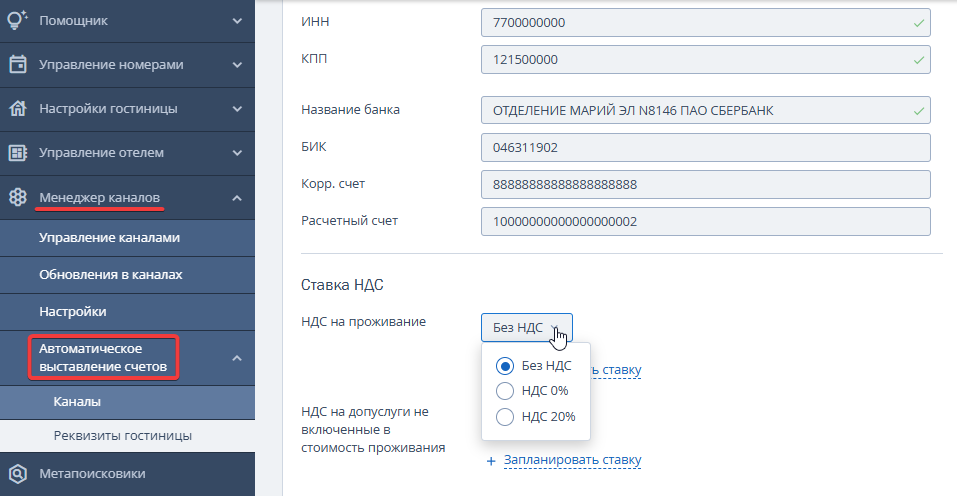
Обратите внимание. Если вы меняете действующую ставку, изменения наступают сразу.
Вы также можете запланировать ставку на будущий период.
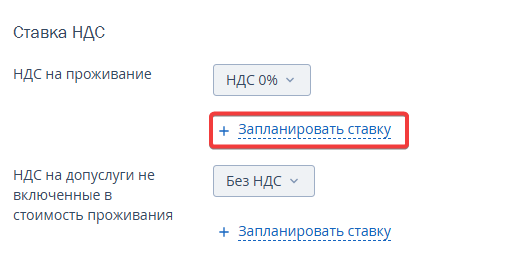
Укажите процент ставки и выберите дату начала ее действия в календаре.
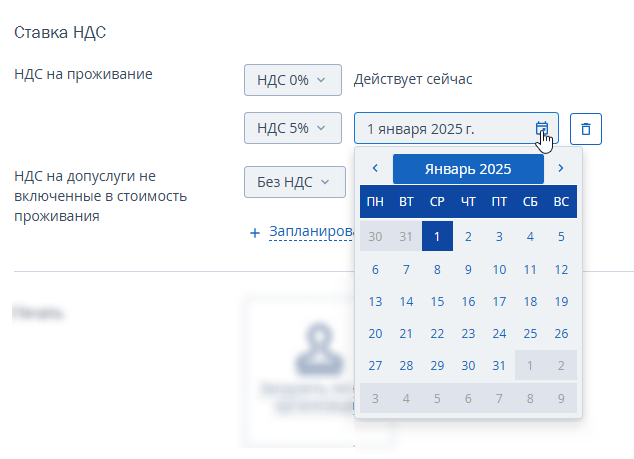
Обратите внимание. В календаре нельзя выбрать:
текущую дату,
дату в прошлом.
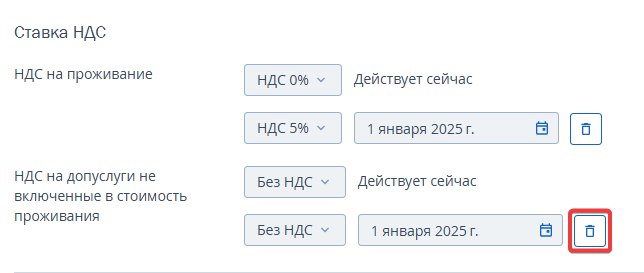
При необходимости вы можете удалить запланированное изменение.
Как отображаются ставки НДС в счетах
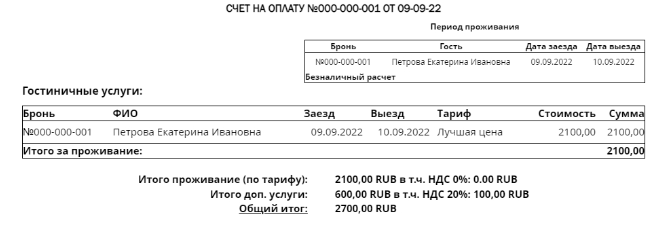
Пример счета c одинаковой ставкой НДС:
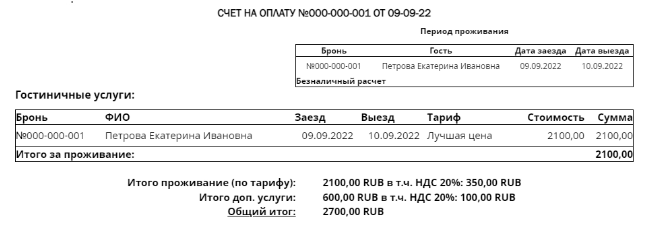
Пример счета с разной ставкой:
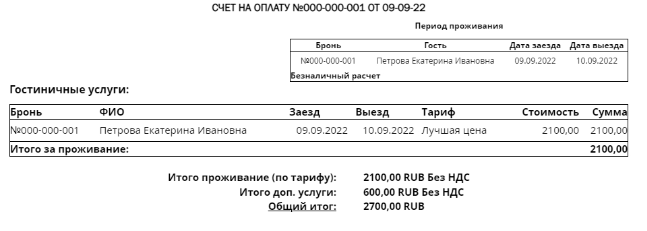
Пример счета без НДС:
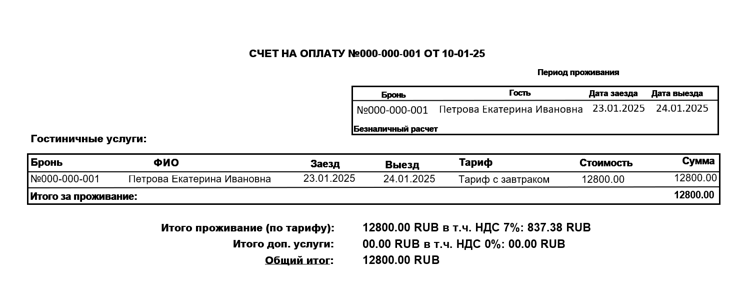
Пример счета со ставкой НДС 7%:
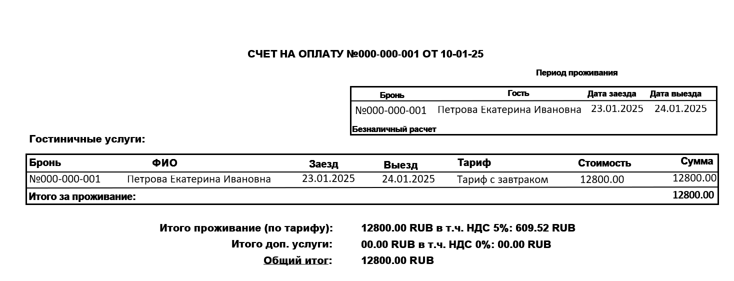
Пример счета со ставкой НДС 5%:
Особенности отображения НДС при автоматическом выставлении счетов
1. Пункт «НДС на допуслуги не включенные в стоимость проживания» касается только дополнительных услуг, которые пришли из канала продаж и не включены в стоимость тарифа в TravelLine.
2. Услуги с названиями «Ранний заезд» и «Поздний выезд» включаются в стоимость проживания.
Как работает автоматическое выставление счетов
После того, как в менеджере каналов сохранится бронь из подключенного канала, Платформа автоматически сформирует счет. Счет будет отправлен на электронную почту, указанную в настройках.
Вы можете посмотреть счет или отправить его повторно:
1. Перейдите в раздел «Менеджер каналов» → «Автоматическое выставление счетов» → «Каналы».
2. Нажмите на название канала.
3. На вкладке «Счета» найдите по номеру нужную бронь.
4. Нажмите кнопку «Действие» и выберите:
«Посмотреть счет» — откроется счет по брони;
«Отправить повторно» — счет будет направлен повторно.