
- Как создать счетчик в «Яндекс Метрике»
- Как выбрать часовой пояс
- Как настроить воронку продаж в «Яндекс Метрике»
«Яндекс Метрика» — один из инструментов веб-аналитики, применяемый специалистами онлайн-продаж. В этой статье мы уделим внимание следующим настройкам «Яндекс Метрики»:
Как создать счетчик в «Яндекс Метрике»
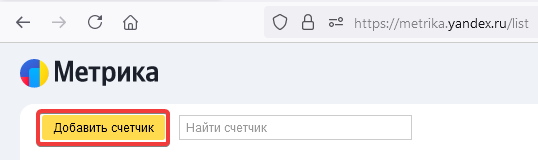
1. Перейдите по ссылке https://metrika.yandex.ru/ и нажмите «Добавить счетчик».
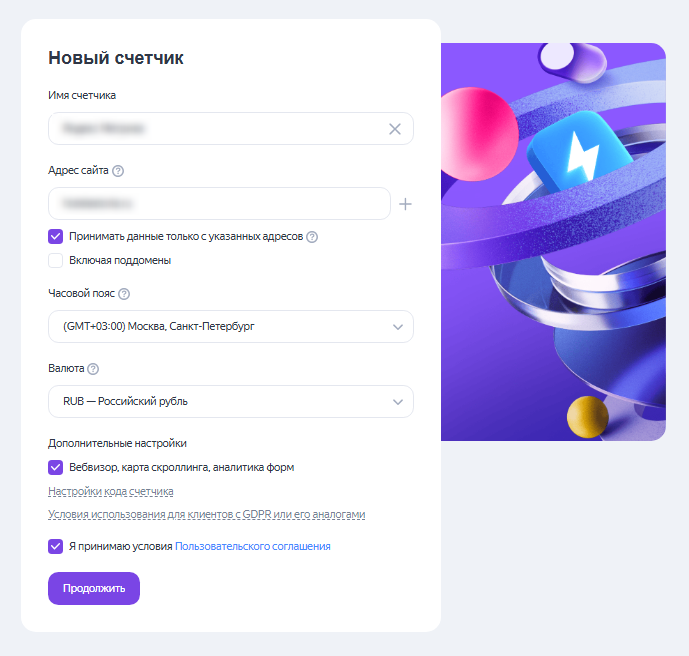
2. На следующем шаге выполните действия:
в поле «Имя счетчика» и «Адрес сайта» впишите название вашего домена;
выберите часовой пояс вашего города;
при необходимости включите вебвизор;
установите чекбокс «Я принимаю условия Пользовательского соглашения»;
нажмите «Продолжить».
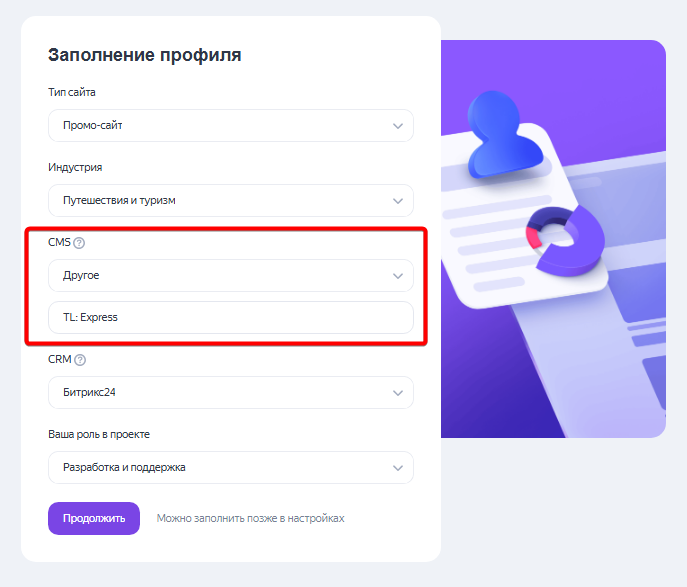
3. На следующем шаге будет предложено заполнить профиль — этот шаг необязательный, его можно пропустить или вернуться позже.
Примечание. При работе с конструктором сайта TL: Express, в поле CMS выберите «Другое» и укажите «TL: Express» — этот шаг также необязательный.
4. Выберите способ установки счетчика и нажмите «Начать пользоваться».
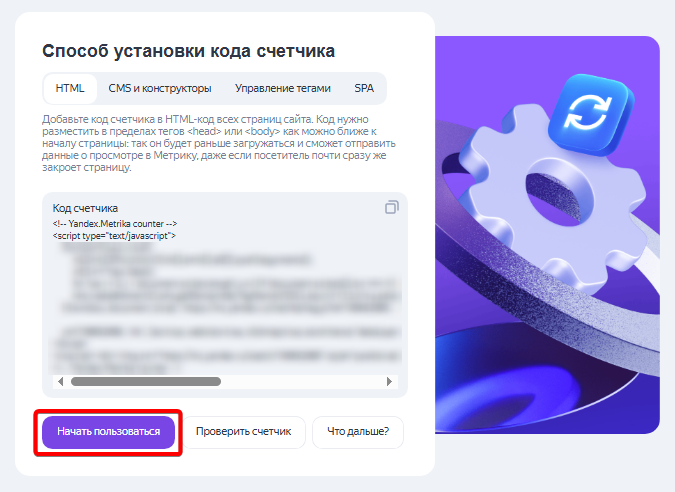
Примечание. Если вы работаете с конструктором сайта TL: Express, выберите «CMS и конструкторы».
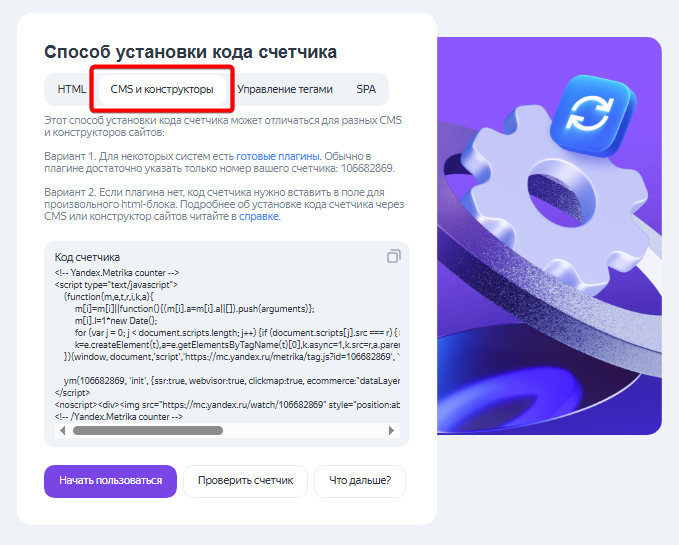
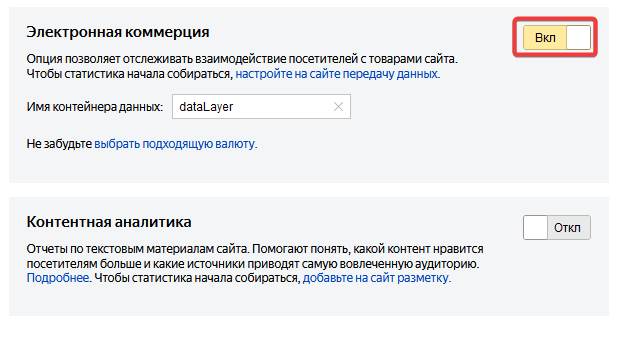
5. В блоке «Электронная коммерция» проверьте чтобы переключатель был включен («Вкл»). Настройка электронной коммерции необходима для сбора и анализа данных: номера бронирования, услуг, стоимости бронирования, валюты.
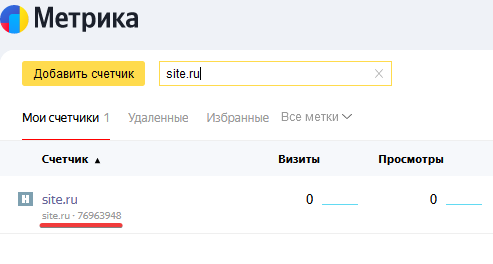
Если в одном аккаунте у вас несколько счетчиков, то через поисковую строку можно быстро найти нужный счетчик. Он будет указан рядом с доменом сайта.
Как выбрать часовой пояс
Выберите часовой пояс средства размещения для корректного сбора данных. Для этого нажмите на счетчик → перейдите в раздел «Настройки» → «Счетчик».
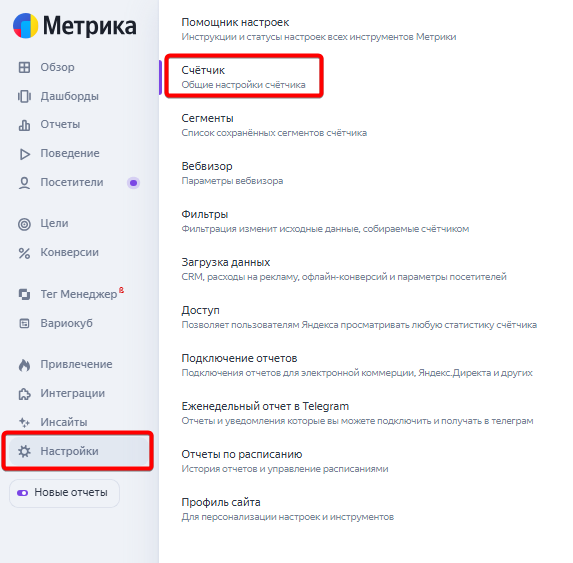
В пункте «Часовой пояс» выберите из выпадающего списка часовой пояс средства размещения. Сохраните изменения.
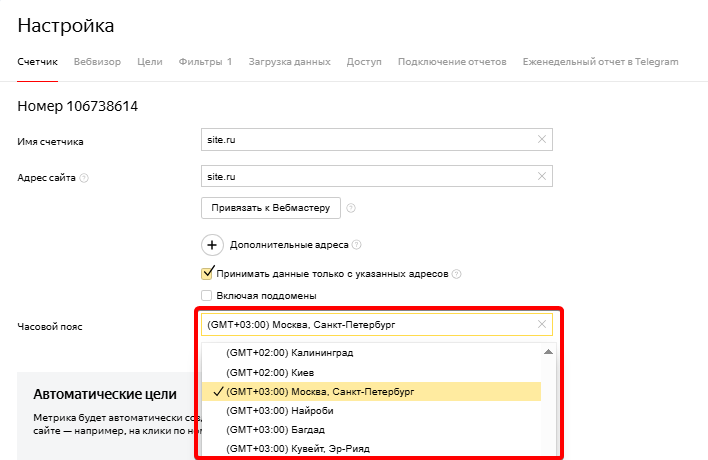
Убедитесь, что включен сбор электронной коммерции.

Как настроить воронку продаж в «Яндекс Метрике»
1. Перейдите в раздел «Цели» и нажмите «Добавить цель».

2. Базовые настройки предполагают сбор статистики по следующим шагам модуля бронирования TravelLine:
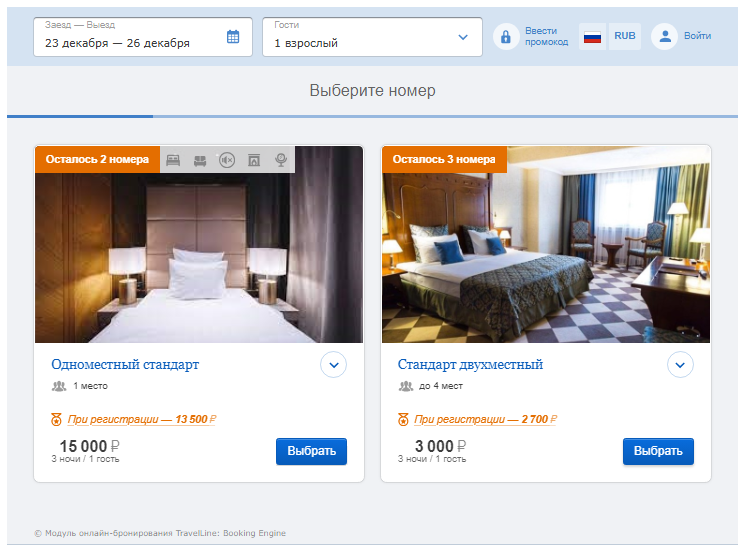
шаг 1. Выбор номеров — «/search»;
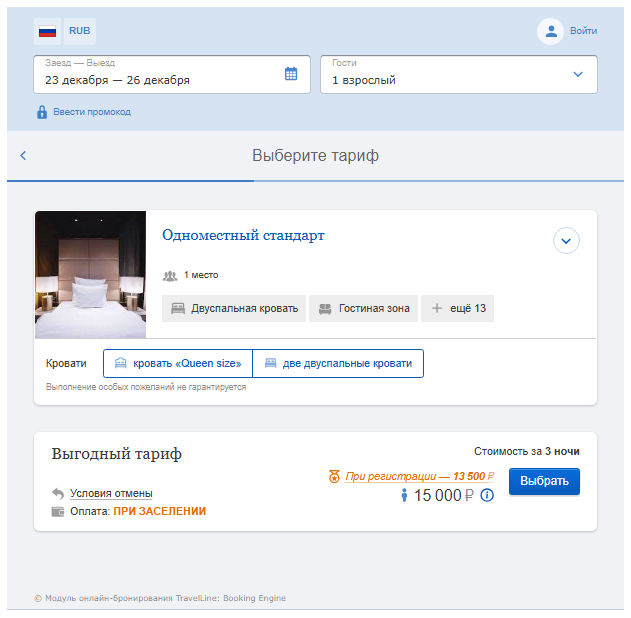
шаг 2. Выбор тарифов — «/ID/room» (ID — уникальный идентификатор (далее — ID) средства размещения в TravelLine);
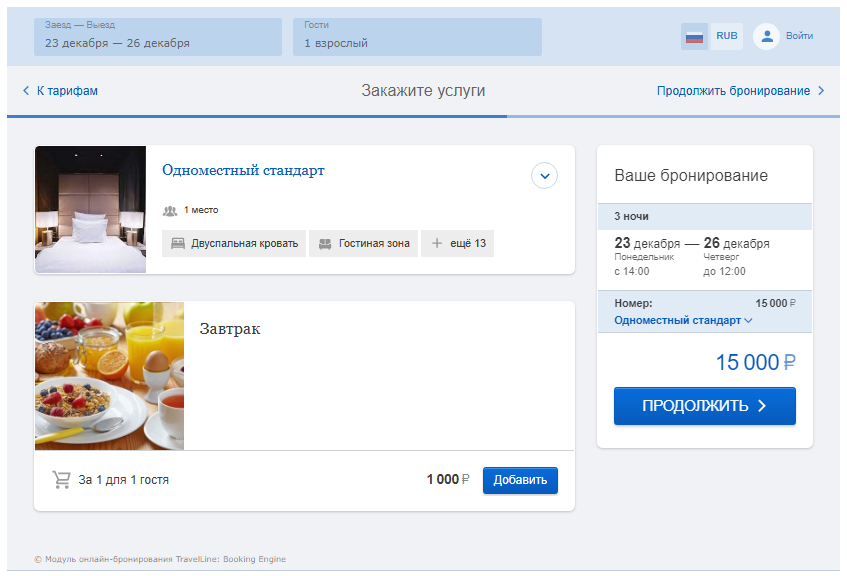
шаг 3. Заказ услуг — «/preview»;
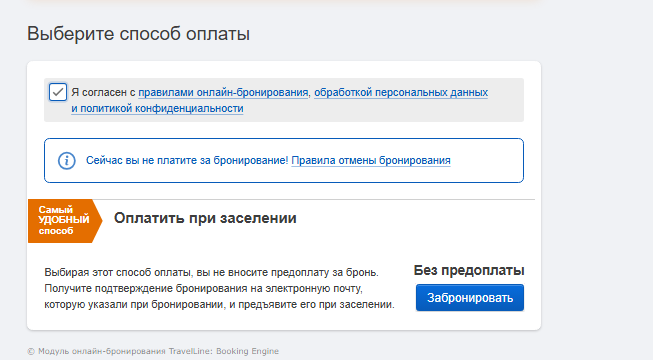
шаг 4. Информация о гостях и способ оплаты — «/payment»;
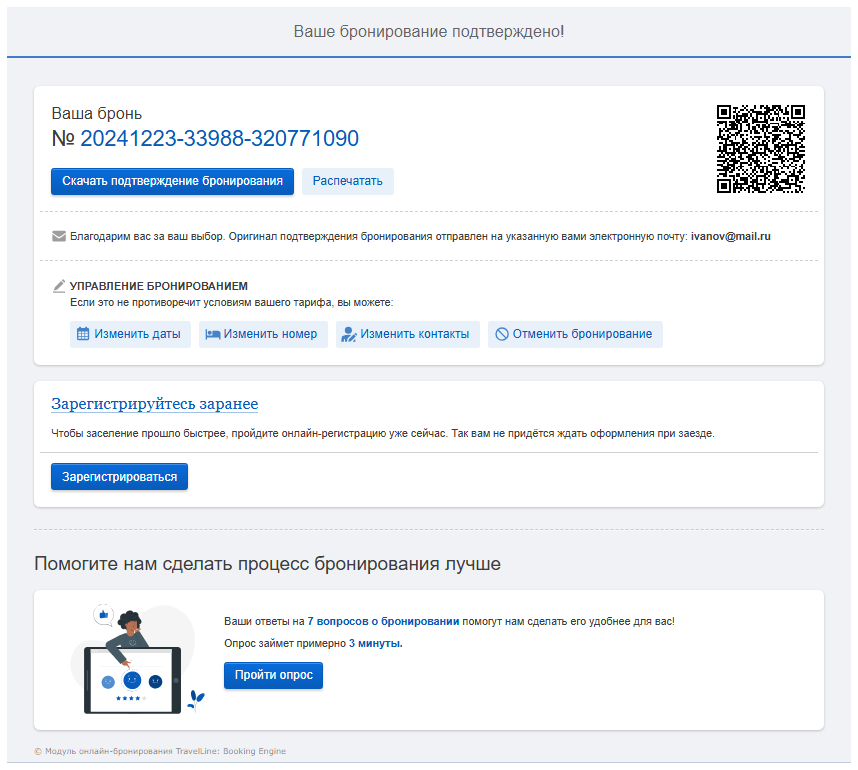
шаг 5. Бронь номера — «/complete».
Примечание. Фиксируются только пройденные шаги. Данные о категории номера, названиях тарифов, услугах и способах оплаты в метрику не передаются.
Шаг 1. Выбор номеров — «/search»:
нажмите кнопку «Посещение страниц»;
укажите название «Шаг 1. Выбор номеров»;
в строке «Условие» укажите: url: /ID/room (ID средства размещения в TravelLine);
нажмите «Добавить цель».


Шаг будет зафиксирован, когда гость перейдет на страницу выбора категорий номеров.
Шаг 2. Выбор тарифов — «/room»:
нажмите кнопку «Посещение страниц»;
укажите название «Шаг 2. Выбор тарифов»;
в строке «Условие» укажите: url: /ID/room (ID средства размещения в TravelLine);
нажмите «Добавить цель».

Шаг будет зафиксирован, когда гость перейдет на страницу выбора тарифа.
Шаг 3. Заказ услуг — «/preview»:
нажмите кнопку «Посещение страниц»;
укажите название «Шаг 3. Заказ услуг»;
в строке «Условие» укажите: url: содержит /preview ;
нажмите «Добавить цель».

Шаг будет зафиксирован, когда гость перейдет на страницу выбора услуг.
Шаг 4.
Информация о гостях и способ оплаты — «/payment»:
нажмите кнопку «Посещение страниц»;
укажите название «Шаг 4. Информация о гостях и способ оплаты»;
в строке «Условие» укажите: url: содержит /payment;
нажмите «Добавить цель».

Шаг будет зафиксирован, когда гость перейдет на страницу ввода данных и выбора способов оплаты.
Примечание. При выборе способа оплаты гость не всегда завершает бронирование (шаг 5). Гость может не ввести данные карты или счета, не оформить заявку при оплате частями и т. д. — то есть, гость уходит с сайта без оформления платежа.
Шаг 5. Бронь номера — «/complete»:
нажмите кнопку «Посещение страниц»;
укажите название «Шаг 5. Бронь номера»;
в строке «Условие» укажите: url: содержит /complete;
нажмите «Добавить цель».

Шаг будет зафиксирован, когда гость успешно пройдет страницу выбора способов оплаты и завершит бронирование.
Настройка целей воронки продаж в «Яндекс Метрике» завершена.

Сообщите номер трекера: напишите в техническую поддержку на почту support@travelline.ru с почты пользователя, у которого есть доступ в портал клиента, и в письме укажите номер счетчика. Специалисты добавят его в настройки модуля бронирования на своей стороне. Если вы используете TL: Express, самостоятельно укажите номер трекера по инструкции: «Инструменты веб-мастера в конструкторе сайта TL: Express».
Выполните проверку целей в вашем аккаунте «Яндекс Метрики». Чтобы проверить передаются ли данные с формы в «Яндекс Метрику», вам нужно сделать тестовую бронь в модуле бронирования. Если что-то не сработает — значит, ошибка на стороне настроек в личном кабинете «Яндекс Метрики» и необходимо проверить настройки по инструкции.