
- Шаг 1. Тип и название
- Шаг 2. Ценообразование
- Шаг 3. Продажа
- Шаг 4. Оформление
- Услуги в модуле бронирования TL: Booking Engine
- Полезные ссылки
Дополнительные услуги делают проживание более комфортным для гостя, добавляют ценности и повышают средний чек.
Примечание. Если вы предлагаете большой перечень услуг, то для удобства гостей разделите услуги на группы по инструкции «Как настроить группы дополнительных услуг».
Чтобы добавить платную услугу, перейдите в личный кабинет TravelLine → в раздел «Настройки гостиницы» → «Услуги» и нажмите «Создать услугу».
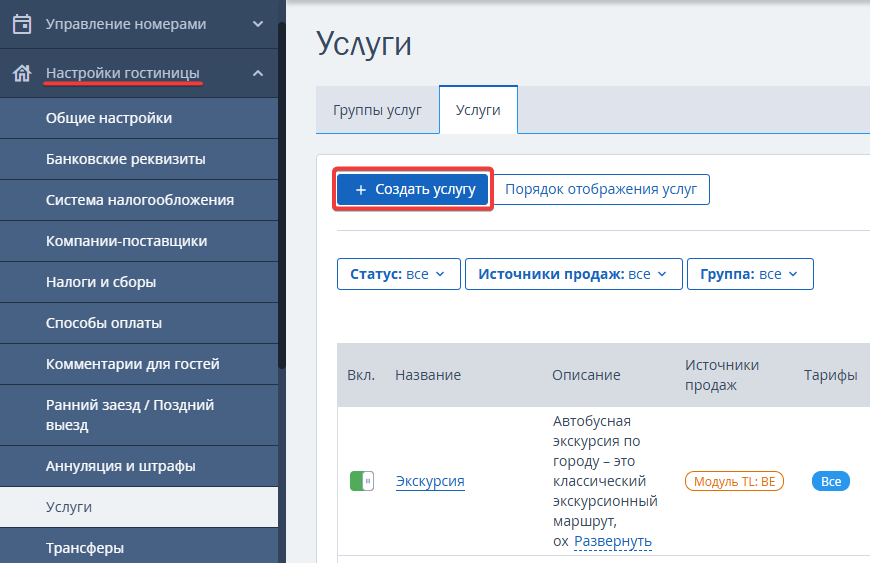
Шаг 1. Тип и название
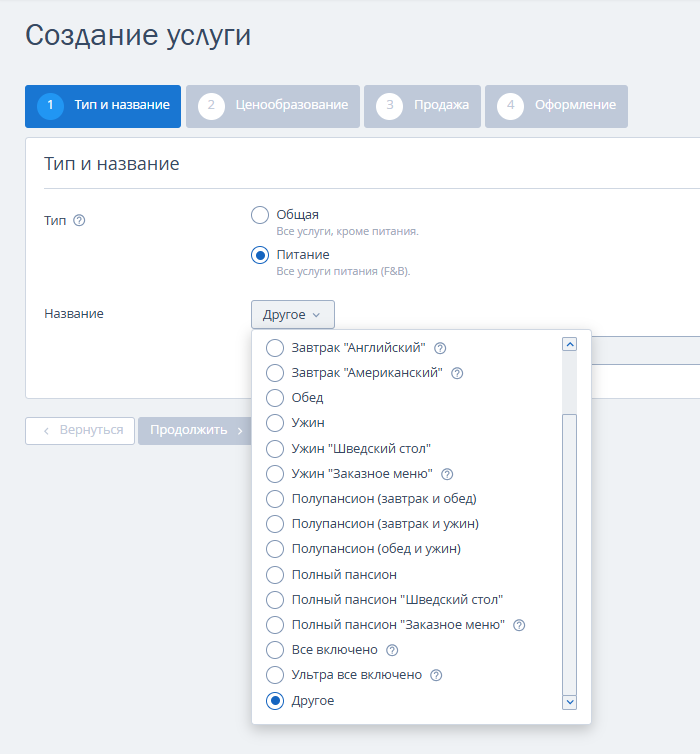
Выберите тип услуги и название. Название будет показано гостям при бронировании.
Для услуги с типом «Питание» выберите из списка подходящее название. Вы можете выбрать пункт «Другое» и придумать свое название, например «Детский завтрак».
Обратите внимание:
1. Изменить тип в созданной услуге нельзя.
2. Услуги питания с названием «Другое» имеют особенности отображения в отчете по питанию в TL: WebPMS — отображаются единой услугой без разделения на завтрак, обед, ужин, и начисляются на все дни кроме выезда.
Шаг 2. Ценообразование
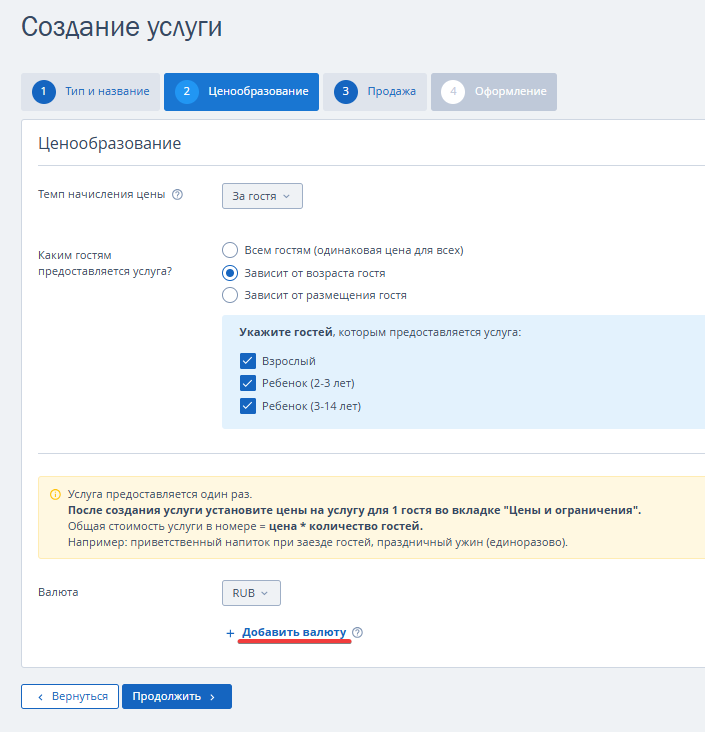
Выберите темп начисления цены. Эта настройка влияет на количество услуг в брони, порядок их предоставления и итоговую стоимость. Подробнее об этом в статье «Темп начисления цены в услугах».
Укажите цену, учитывая темп начисления. Если принимаете платежи в разной валюте, нажмите «Добавить валюту», выберите валюту и введите число.
Шаг 3. Продажа
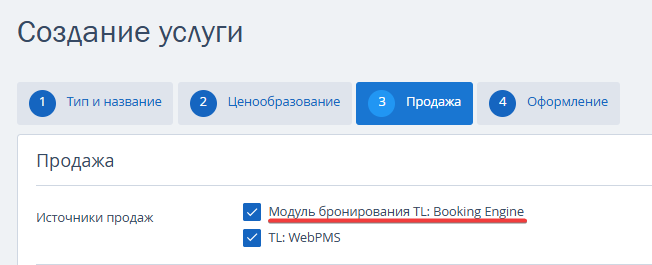
В пункте «Источники продаж» отметьте «Модуль бронирования TL: Booking Engine», чтобы услуга была доступна для бронирования на вашем официальном сайте. Источник «TL: WebPMS» нужен для работы с услугой в шахматке броней, если вы используете TL: WebPMS.
Нажмите «Сохранить и продолжить» — услуга создана. Осталось сделать ее привлекательной для бронирования на сайте.
Шаг 4. Оформление
1. Добавьте подробное описание — расскажите об особенностях и правилах предоставления. Например, опишите подробный маршрут экскурсии, длительность и другие важные детали.
2. Добавьте свои фотографии или выберите готовые из коллекции, чтобы помочь гостям выбрать услуги. Услуги с фотографиями бронируют значительно чаще.
3. Выберите группу услуг, если она создана ранее в разделе «Услуги». Название новой группы должно подсказывать гостям, какие услуги в нее включены, например «СПА», «Экскурсии», «Активный отдых».
4. Мотиватор в модуле бронирования будет привлекать внимание гостей к услуге.
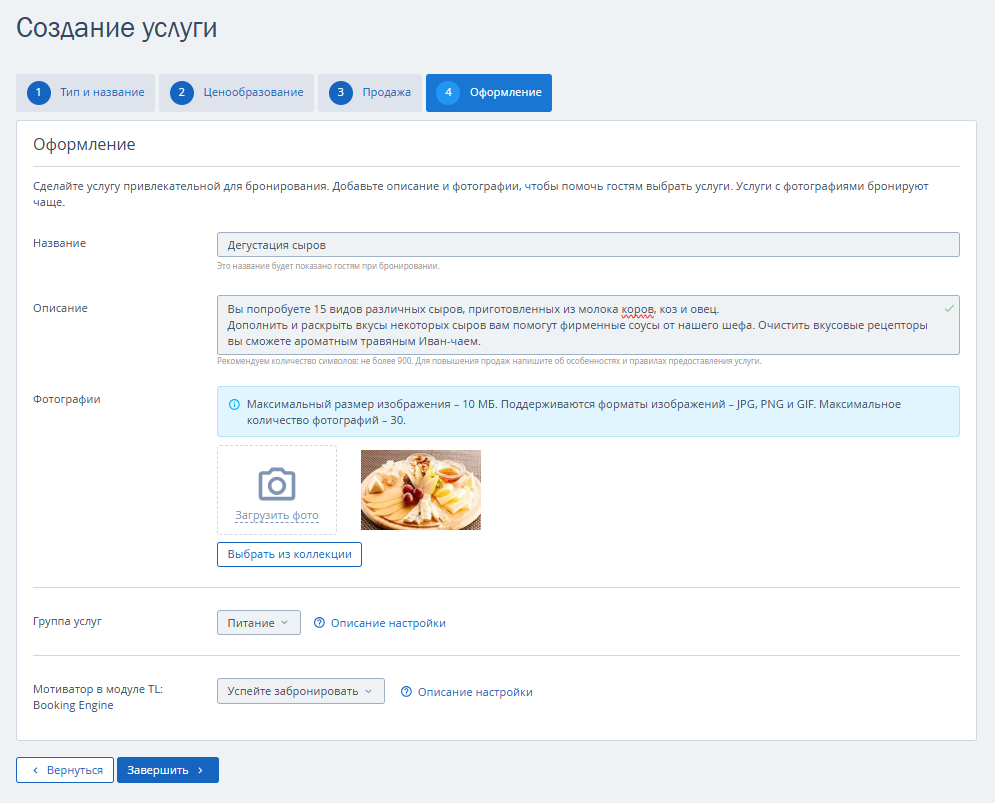
5. Нажмите «Завершить».
Услуги в модуле бронирования TL: Booking Engine
При бронировании на сайте услуги доступны гостям после выбора тарифа:
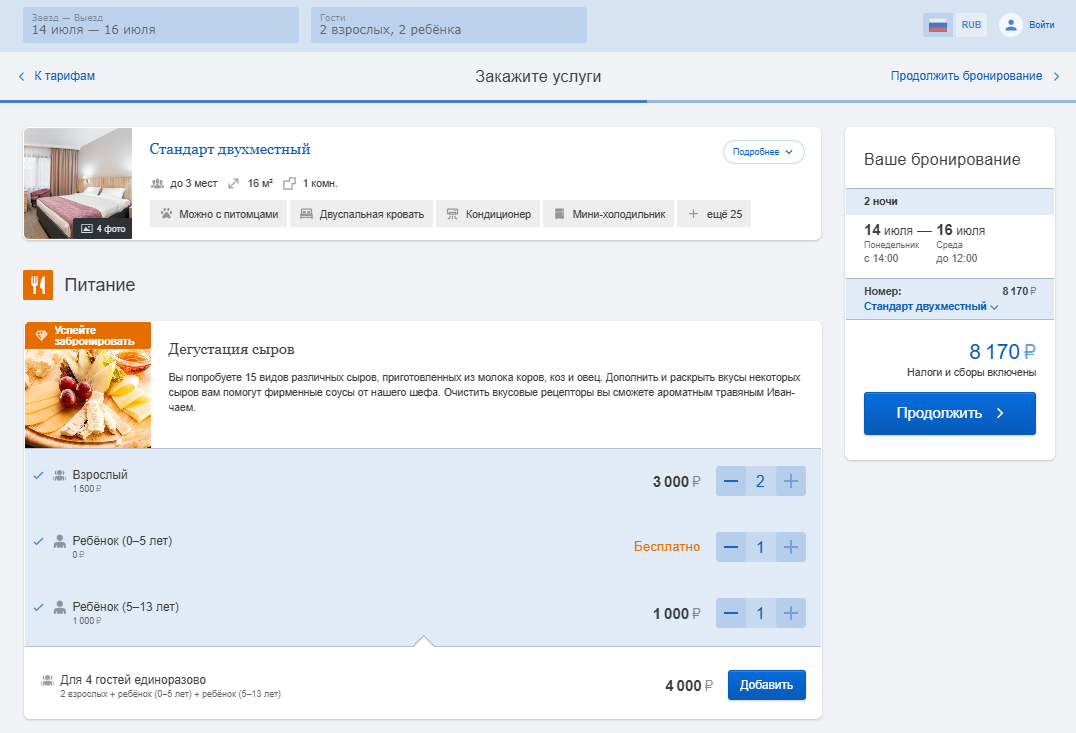
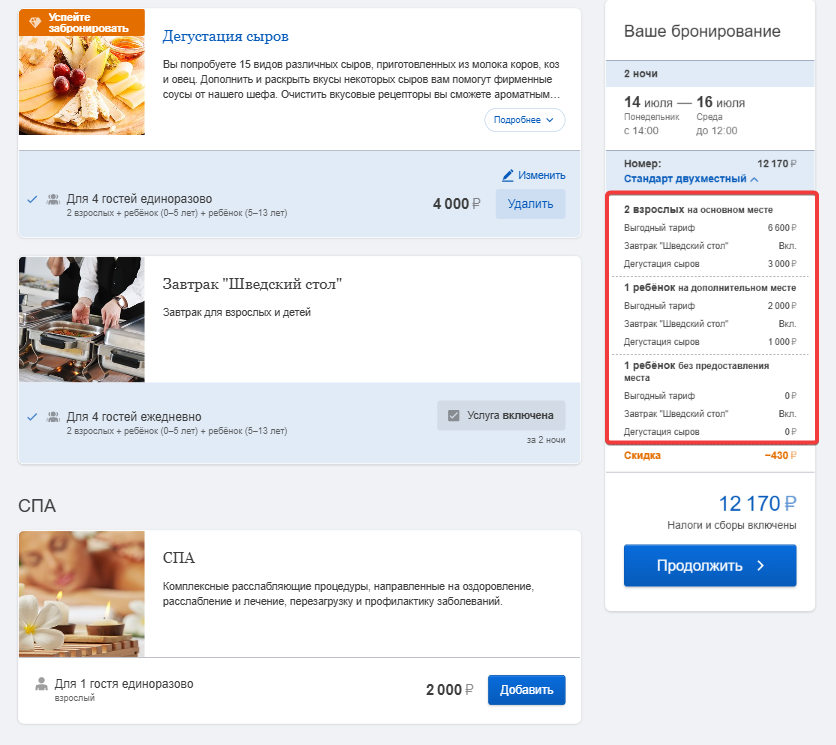
В корзине справа отображаются услуги как включенные в стоимость проживания, так и услуги за дополнительную плату. Услуги предлагаются в соответствии с темпом начисления. Например, модуль бронирования TL: Booking Engine автоматически предложит добавить два обеда и два ужина, если бронь на двоих гостей. При необходимости можно уменьшить количество добавляемых платных услуг.
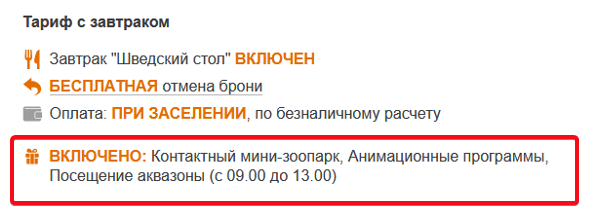
Если услуги включены в стоимость проживания, гость увидит мотиватор на шаге выбора тарифа:
Полезные ссылки
Как добавить мотиватор «Питание включено» в тариф с питанием
Как добавить мотиватор «Подарок» с услугами, включенными в стоимость