
Настройте комбинированный тариф, чтобы у ваших гостей была возможность забронировать номер по максимально выгодной цене. Например, у вас есть два тарифа — «Проживание в будни» и «Выходные со скидкой». Если гость забронирует номер, к примеру, на 7 дней, то часть проживания будет забронирована по тарифу «Проживание в будни», а пятница и суббота — по тарифу «Выходные со скидкой».
Модуль бронирования TL: Booking Engine может предложить проживание по комбинированному тарифу, который состоит из нескольких тарифов: часть дат гость проживет по цене одного тарифа, а оставшуюся часть — по цене другого. Также комбинированный тариф будет предложен, если на выбранные гостем даты нет тарифа, который бы действовал весь указанный период проживания.
Если создание комбинированного тарифа вам не доступно, обратитесь в техническую поддержку TravelLine на support@travelline.ru.
Как создать комбинированный тариф
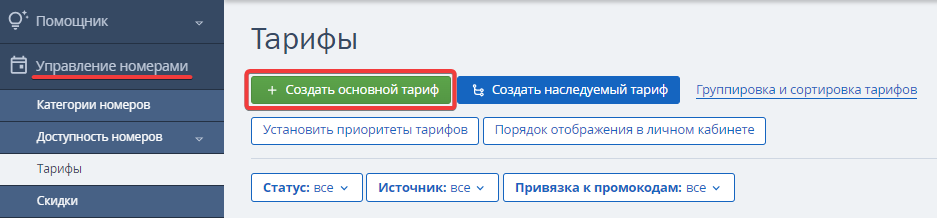
1. В личном кабинете TravelLine перейдите в раздел «Управление номерами» → «Тарифы» и нажмите кнопку «Создать основной тариф».
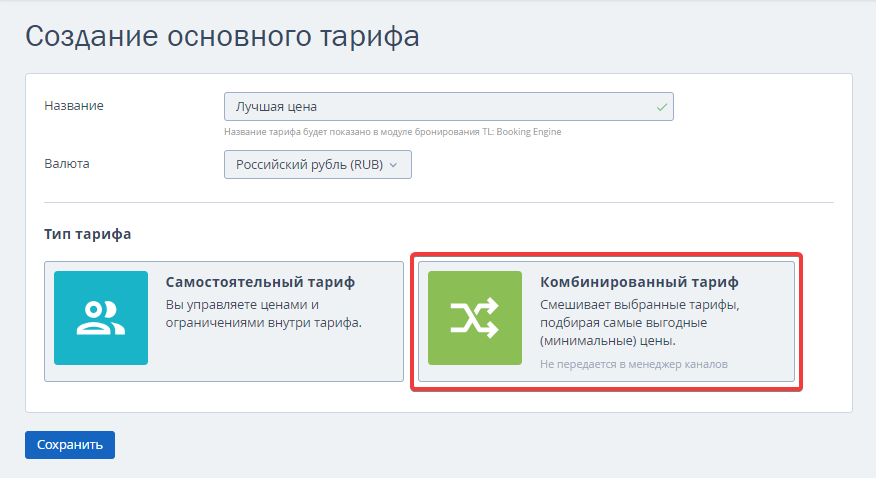
2. Укажите название тарифа.
3. Выберите тип тарифа «Комбинированный тариф» и нажмите «Сохранить».
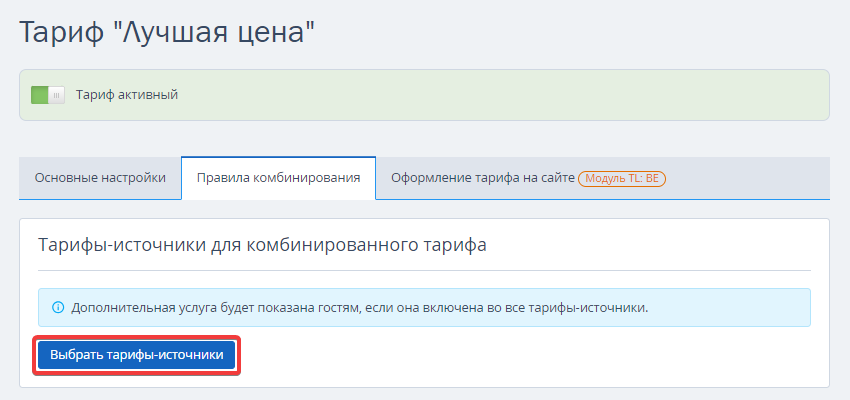
4. На вкладке «Правила комбинирования» нажмите кнопку «Выбрать тарифы-источники».
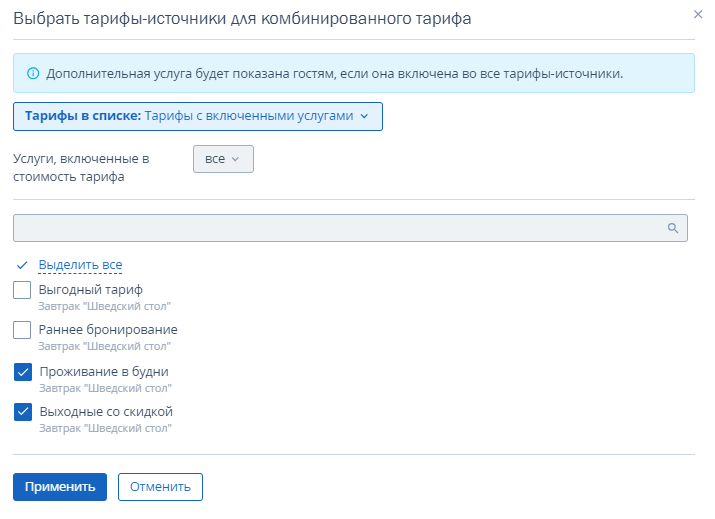
Для удобства отфильтруйте список тарифов — выберите тарифы без услуг или тарифы с включенными услугами, отметьте источники комбинированного тарифа и нажмите кнопку «Применить». Для создания комбинированного тарифа используйте только активные тарифы-источники.
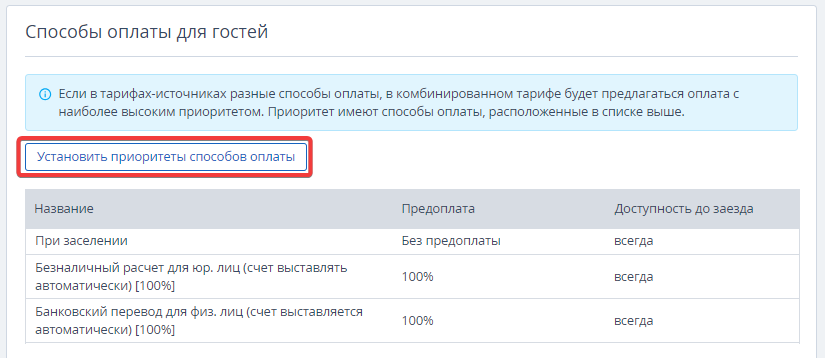
5. При необходимости установите приоритетные способы оплаты для тарифа.
Обратите внимание. Комбинированный тариф не применяется, если в тарифах-источниках нет одинакового способа оплаты.
В блоке «Способы оплаты для гостей» нажмите кнопку «Установить приоритеты способов оплаты».
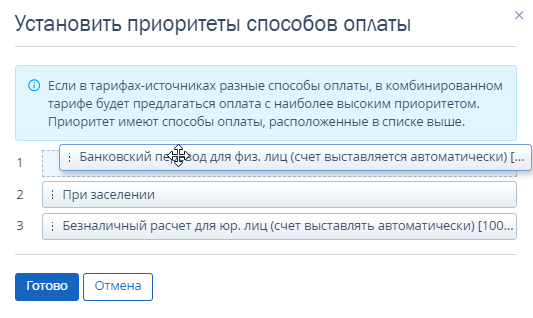
Нажмите на способ оплаты и, удерживая, перенесите его в нужное место. Нажмите кнопку «Готово».
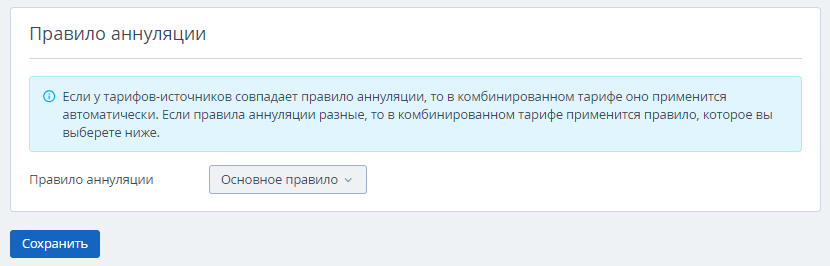
6. Если у тарифов-источников совпадает правило аннуляции, то в комбинированном тарифе оно применится автоматически. Если правила аннуляции в тарифах-источниках разные, то в комбинированном тарифе применится правило, которое вы выберете. По умолчанию установлено «Основное правило». Нажмите кнопку «Сохранить».
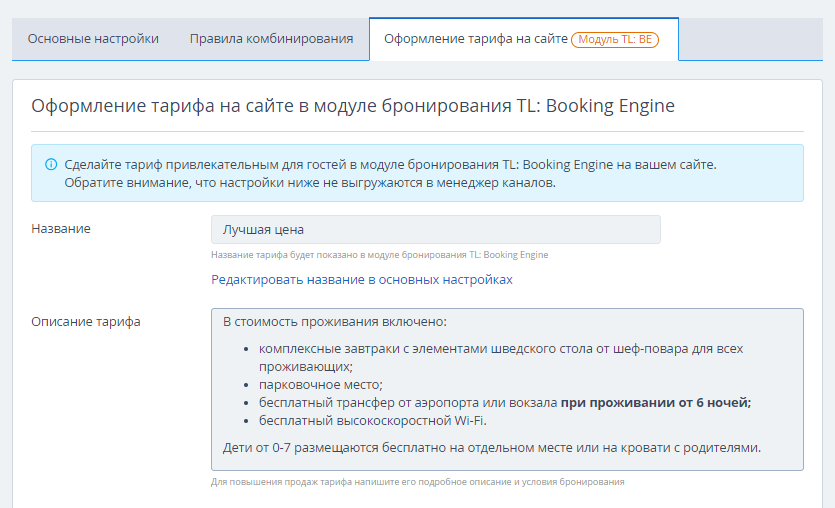
7. На вкладке «Оформление тарифа на сайте» добавьте описание тарифа.
8. Загрузите иконку и промоизображение для промостраницы, которые будут привлекать внимание гостя. Сохраните изменения.
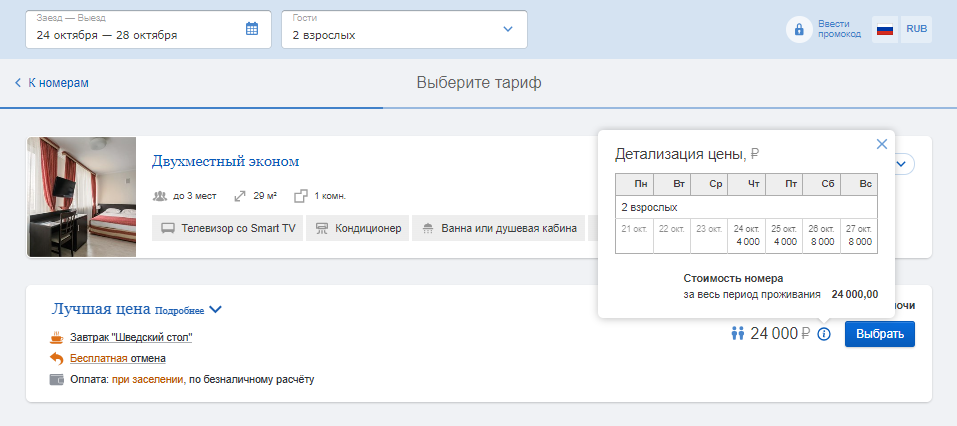
В модуле бронирования комбинированный тариф будет отображаться так:
Особенности комбинированных тарифов
Комбинированный тариф учитывает ограничения из тарифов-источников.
В комбинированном тарифе будет предложена услуга питания только в том случае, если она настроена во всех тарифах-источниках. Если один тариф без завтрака, а во втором завтрак включен в стоимость, то по комбинированному тарифу питание не будет включено в стоимость.
Комбинированный тариф предлагается гостям только в модуле бронирования на вашем сайте. Цены по нему не выгружаются в OTA (онлайн-турагентства) через менеджер каналов. Также брони по нему не создаются в шахматке TL: WebPMS.
Комбинированный тариф будет предлагаться гостю, если его цена будет выгоднее, чем цена отдельного тарифа-источника.
Комбинированный тариф не применяется, если в комбинируемых тарифах нет одинакового способа оплаты.
- Чтобы комбинированный тариф отображался на сайте, убедитесь, что входящие в него тарифы-источники активны.