1. Добавьте детские возрастные диапазоны
В личном кабинете TravelLine перейдите в раздел «Настройки гостиницы» → «Общие настройки». В блоке «Дети: возрастные диапазоны» нажмите «Добавить диапазон».
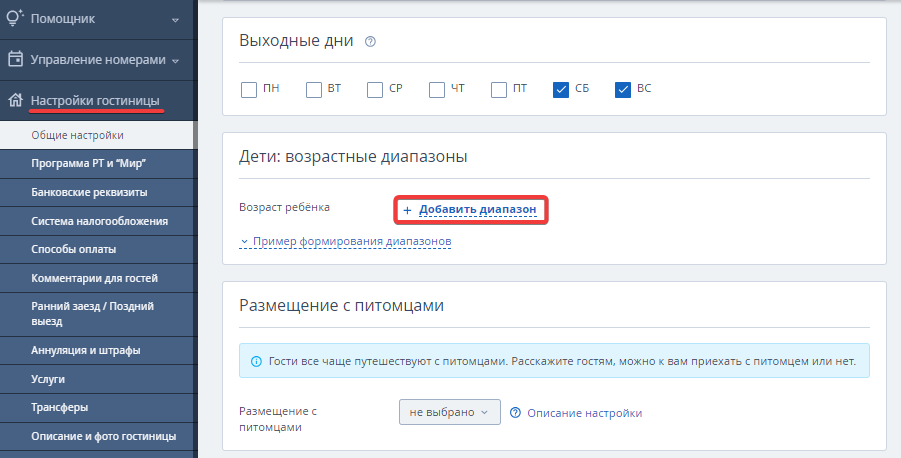
Укажите возможные варианты возрастов детей в диапазоне от 0 до 18 лет.

Обратите внимание. Вторая цифра не входит в диапазон. Например, в диапазон 0-5 лет попадают дети, которым 0, 1, 2, 3, 4 лет. Ребенок 5 лет попадает в следующий диапазон.
В примере выше показаны два детских возрастных диапазона. Дети с 14 лет включительно и старше будут располагаться по ценам взрослого размещения.
2. Добавьте детские размещения в категории номеров
После создания детских возрастных диапазонов, добавьте их в категории номеров.
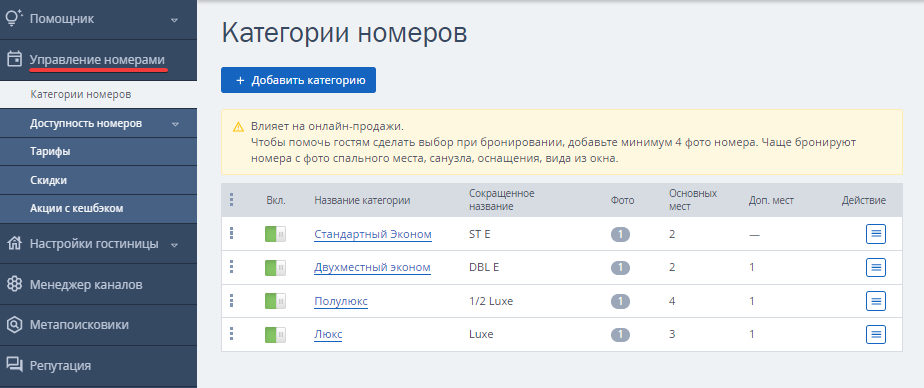
Перейдите в раздел «Управление номерами» → «Категории номеров».
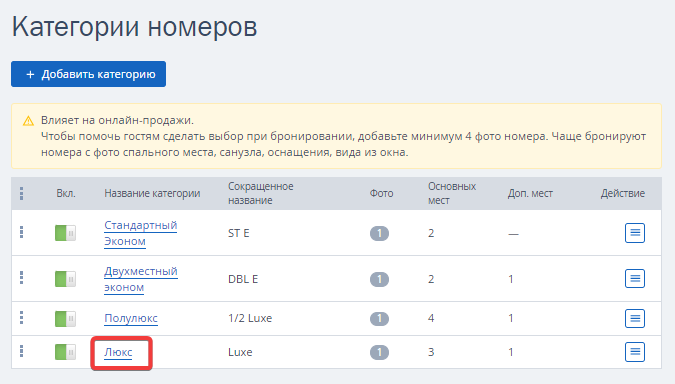
Выберите категорию и нажмите на ее название.
На странице редактирования категории в блоке «Вместимость номера» → «Основные места в номере» отметьте галочками возможные варианты детского размещения на основном, дополнительном местах и без места.
Рассмотрим на примере категории «Люкс». В номере три основных места — для одного, двух или трех взрослых. Если ребенок 5-14 лет может занять одно из трех основных мест, то отметьте галочками детские диапазоны в блоке «Основные места в номере».
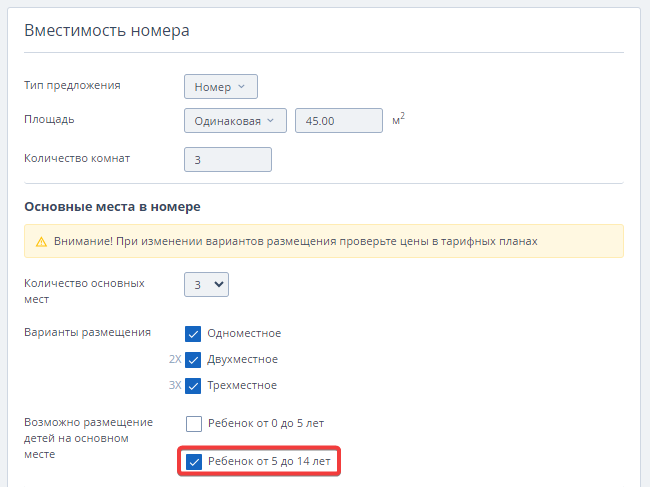
Если вы предоставляете дополнительное место в номере, отметьте галочками варианты для размещения. Например, это может быть как взрослый, так и ребенок возраста 5-14 лет.

Если дети могут располагаться на одном месте с родителем, не занимая отдельного основного или дополнительного места, отметьте галочкой варианты в блоке «Размещение детей без предоставления места». В нашем примере это дети от 0 до 5 лет.

Обратите внимание. В разделе «Категории номеров» задаются только возможные размещения в номере, цены указываются в тарифах.
3. Проставьте цены в тарифах
Перейдите в раздел «Управление номерами» → «Тарифы» и выберите необходимый тариф.
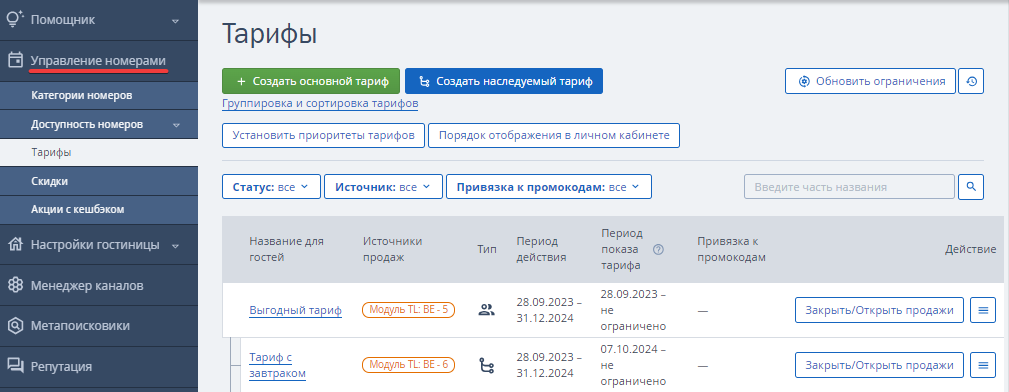
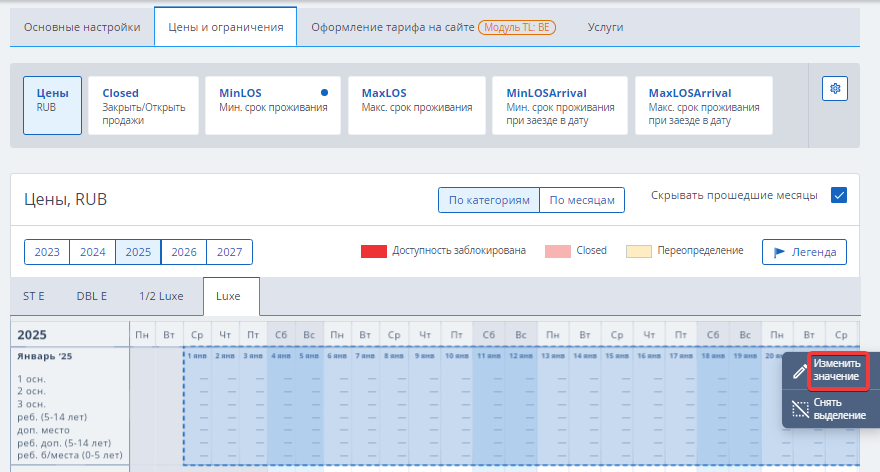
На странице редактирования тарифа на вкладке «Цены и ограничения» выделите период в календаре и нажмите «Изменить значение».
Проставьте цены на детские размещения и нажмите кнопку «Сохранить». Вы можете проставить цены для текущей категории или для всех категорий.
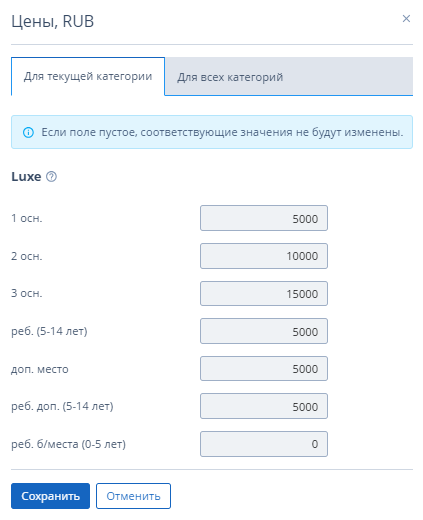
Обратите внимание. В модуле бронирования размещение не будет предлагаться, если для него не задана цена. Если дети без места проживают бесплатно, проставьте 0.
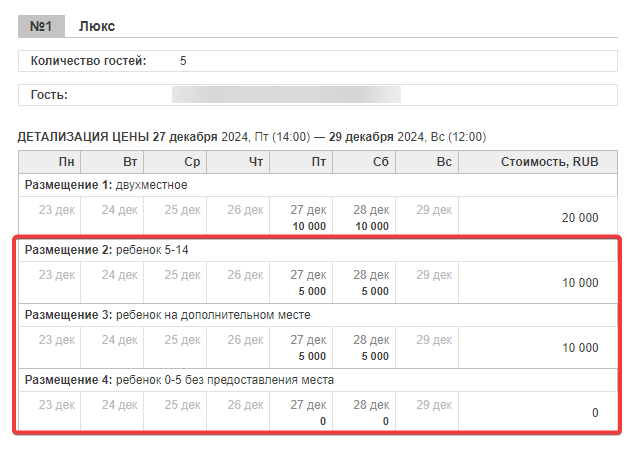
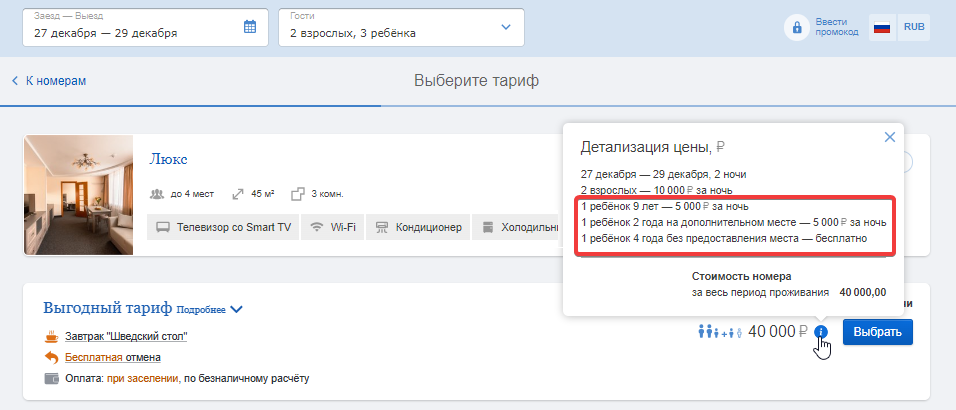
Цены на детские размещения можно увидеть:
в модуле бронирования в детализации цены;
в подтверждении бронирования гостя.