В мобильном приложении TL Extranet доступно изменение цены в тарифе как на отдельные даты, так и на длительный период времени.
Как изменить цены в тарифе
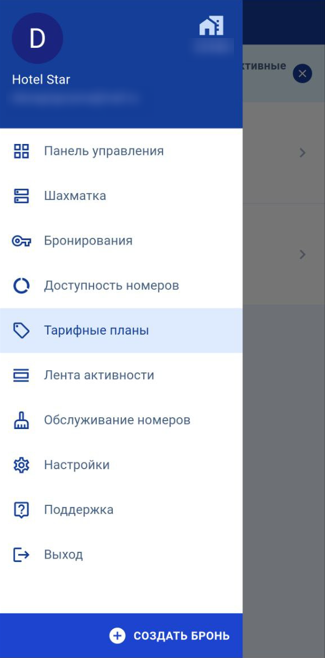
1. Перейдите в раздел «Тарифные планы».
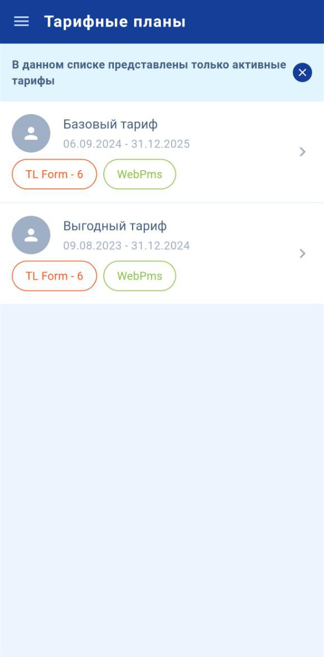
2. Откроется список активных тарифов. Выберите тариф, кликнув на название.
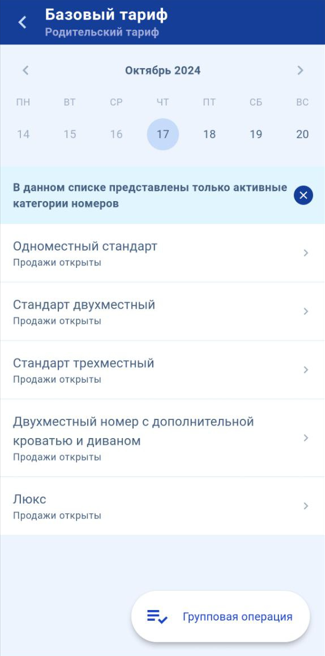
3. Откроется список категорий номеров, доступных для продажи по этому тарифу. Выберите категорию, кликнув на название категории.
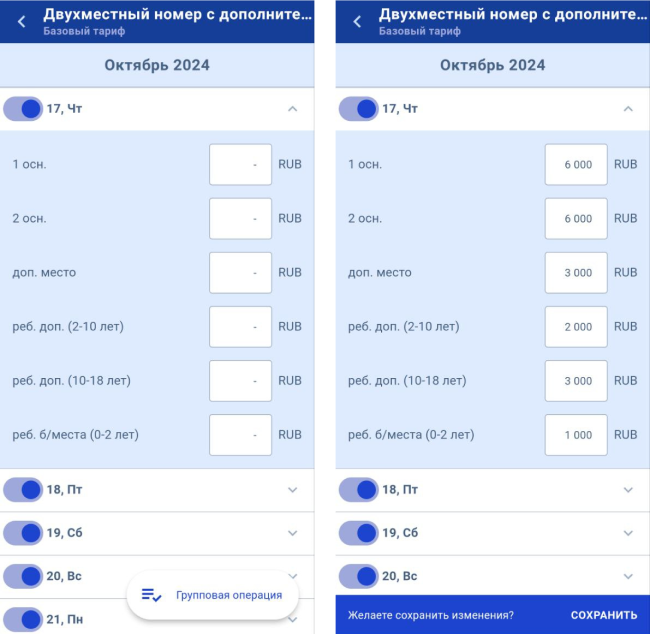
4. После выбора категории, перед вами откроется список дат. Здесь вы можете указать цену отдельно на каждый день. После изменения цены нажмите на «Сохранить».
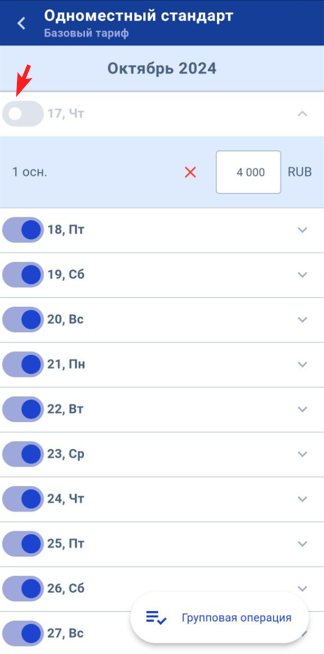
Примечание. Если перевести переключатель напротив даты, то будет установлено ограничение Close/Open (закрыть/открыть продажи) — продажи по этой категории номера в тарифе будут закрыты на эту дату. Как работать с этим ограничением в мобильном приложении TL Extranet, рассказали в статье «Как через ограничение Close/Open закрыть продажи в мобильном приложении TL Extranet».
Как изменить цены в тарифе на длительный период
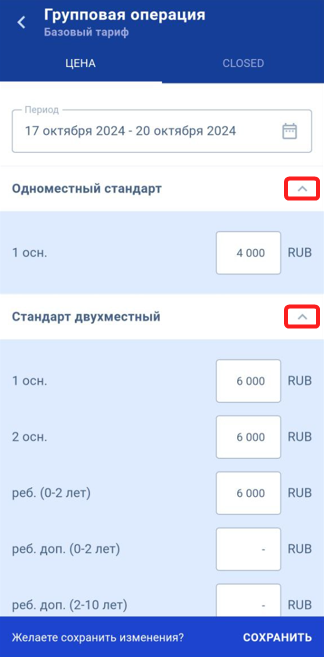
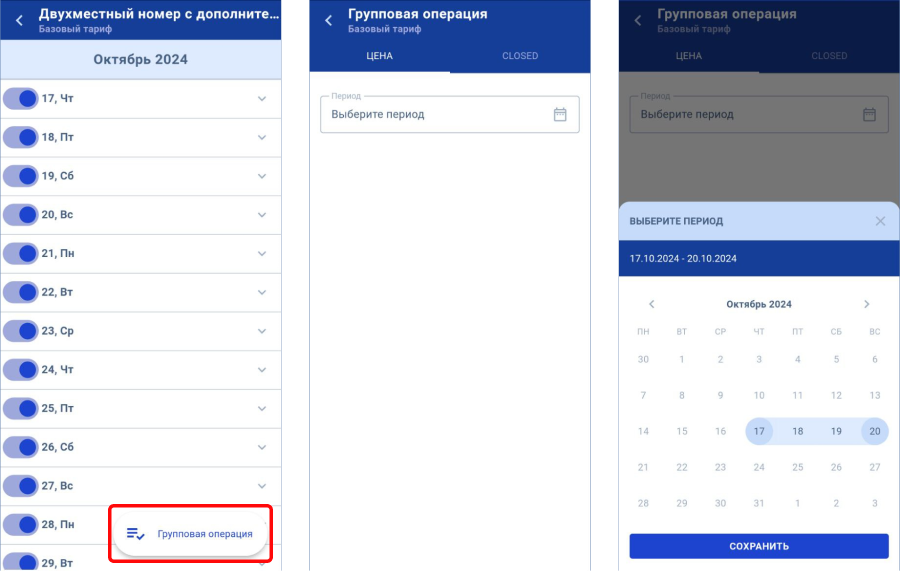
Если необходимо изменить цены в тарифе на несколько дней, нажмите на кнопку «Групповая операция» и выберите временной период. Нажмите «Сохранить».
Далее кликните на нужную категорию и измените цены. Сохраните изменения.
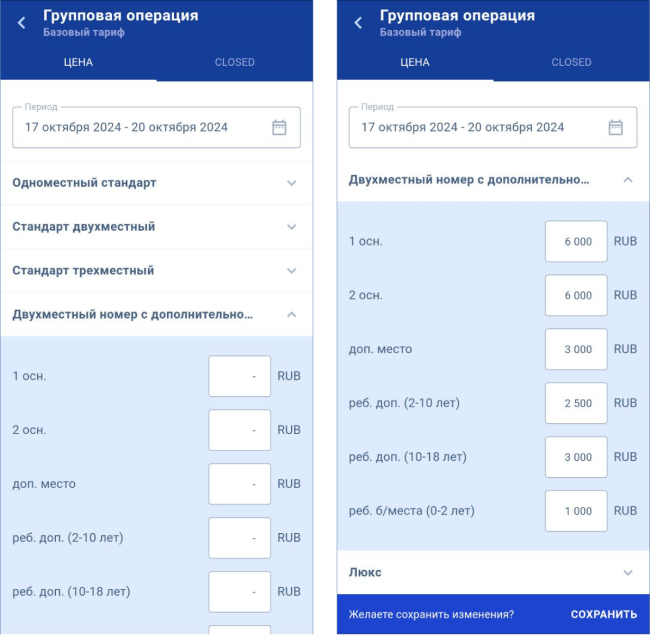
Через кнопку «Групповая операция» вы можете изменить цену сразу у нескольких категорий номеров. Для этого нажмите на стрелочку рядом с названием нужной категории номера → откроются поля для указания цен.