
- Перед началом настройки
- Шаг 1. Откройте подключение к CRM в TravelLine
- Шаг 2. Создайте исходящий вебхук для удаления контакта
- Шаг 3. Создайте исходящий вебхук для обновления контакта
- Шаг 4. Создайте входящий вебхук
- Шаг 5. Добавьте входящий вебхук в TravelLine
- Шаг 6. Выполните дополнительные настройки
- Воронка продаж
- Статусы бронирования
- Ответственный по умолчанию
- Поле для ссылки на отложенную оплату
- Создание задач по заметкам TL: WebPMS
- Работа с групповыми бронями
- Шаг 7. Дождитесь завершения установки
- Шаг 8. Сопоставьте пользовательские поля
- Сопоставьте способы оплаты
- Шаг 9. Сопоставьте справочники
- Шаг 10. Запустите первоначальную передачу данных
- Шаг 11. Проверьте подключение
Настройте интеграцию Битрикс24 и TravelLine, чтобы автоматически передавать в CRM данные гостей и бронирований. В Битрикс24 будут создаваться контакты, сделки и задачи, а данные TravelLine можно будет сопоставить с полями и справочниками CRM.
CRM — система управления взаимоотношениями с клиентами (далее — CRM).
Перед началом настройки
Убедитесь, что у вас есть:
- доступ к настройкам Битрикс24;
- права на создание входящих и исходящих вебхуков;
- доступ к разделу «Интеграция с CRM» в личном кабинете TravelLine;
- подключенный компонент TL: WebPMS, если вы хотите создавать бронирования из карточки контакта или передавать заметки;
- настроенные отложенные способы оплаты, если вы хотите передавать ссылки и статусы оплаты.
Вебхук — специальная ссылка, с помощью которой TravelLine и Битрикс24 автоматически передают друг другу данные.
Для интеграции потребуются:
- два исходящих вебхука — передают из Битрикс24 в TravelLine информацию об изменении и удалении контакта;
- один входящий вебхук — позволяет TravelLine создавать и обновлять данные в Битрикс24.
Обратите внимание. Во время настройки одновременно откройте Битрикс24 и личный кабинет TravelLine — ссылки нужно будет копировать из одной системы в другую. Не закрывайте страницу подключения в TravelLine, пока не настроите вебхуки в Битрикс24.
Шаг 1. Откройте подключение к CRM в TravelLine
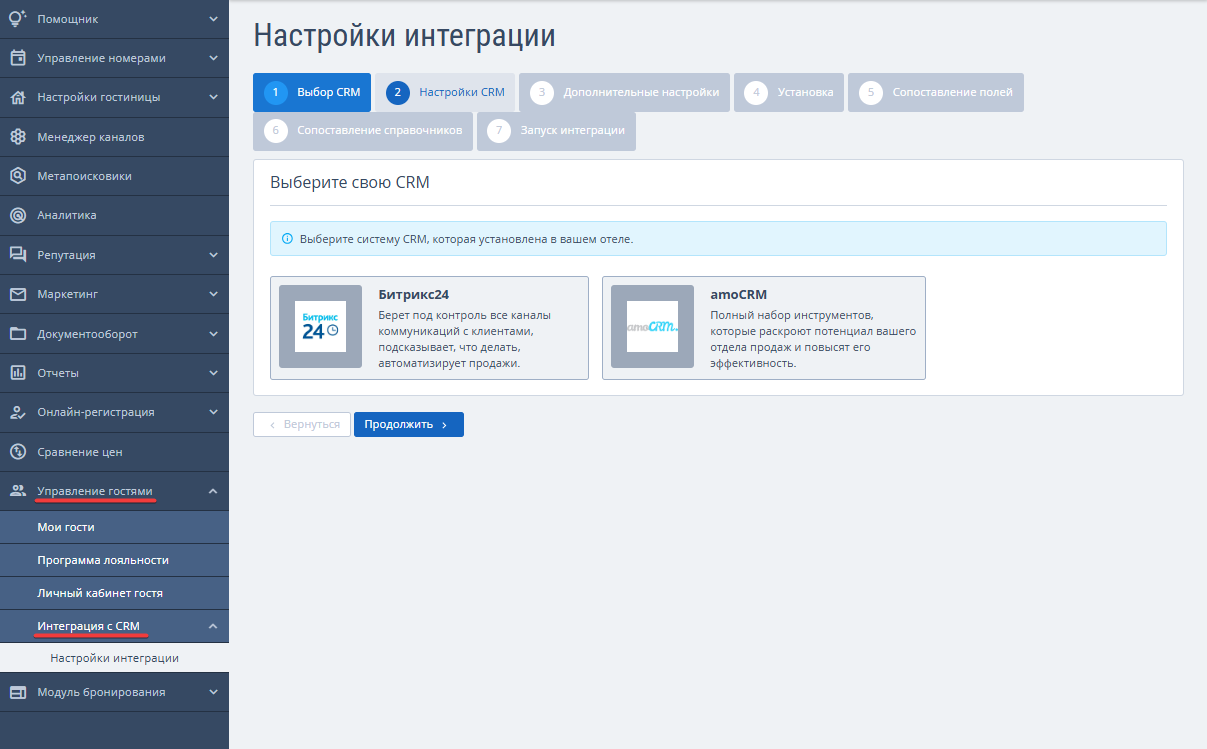
1. В личном кабинете TravelLine перейдите в раздел «Управление гостями» → «Интеграция с CRM».
2. Выберите Битрикс24.
3. Нажмите кнопку «Продолжить».
Откроется страница «Настройки интеграции», на которой будут указаны ссылки для двух исходящих вебхуков:
- удаление контакта;
- обновление контакта.
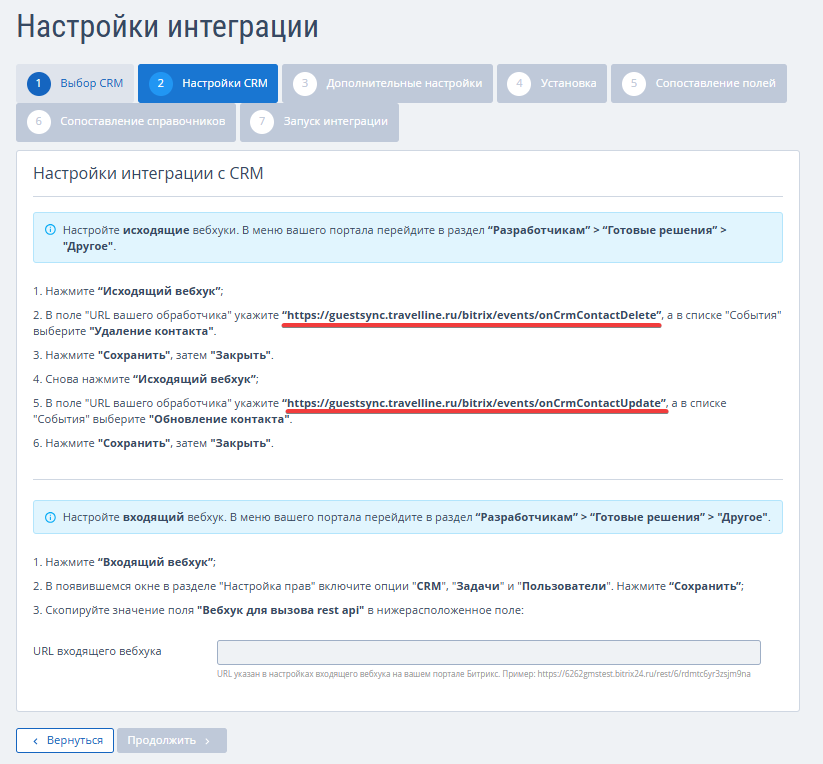
Примечание. Оставьте эту страницу открытой. Ссылки понадобятся на следующих шагах.
Шаг 2. Создайте исходящий вебхук для удаления контакта
Исходящий вебхук сообщит TravelLine, если контакт будет удален в Битрикс24.
1. Откройте Битрикс24 в соседней вкладке браузера.
2. Перейдите в раздел «Разработчикам».
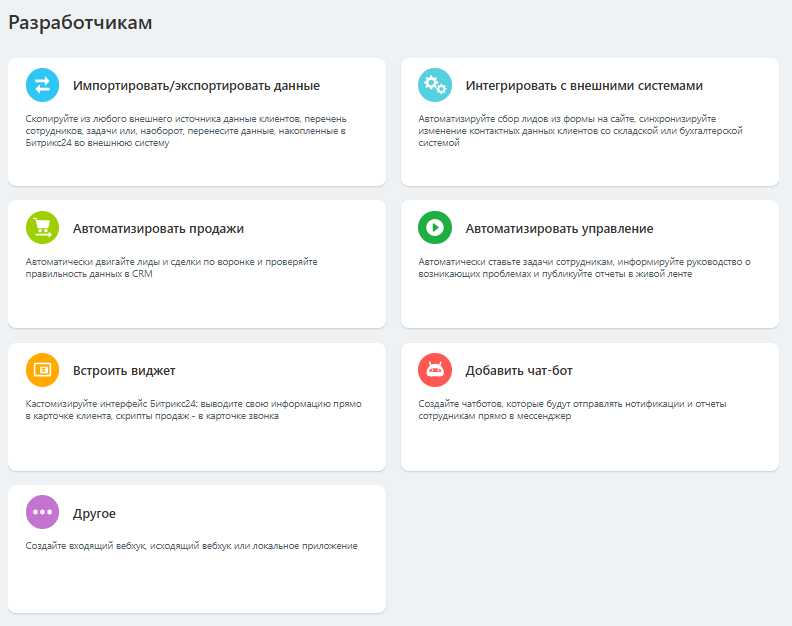
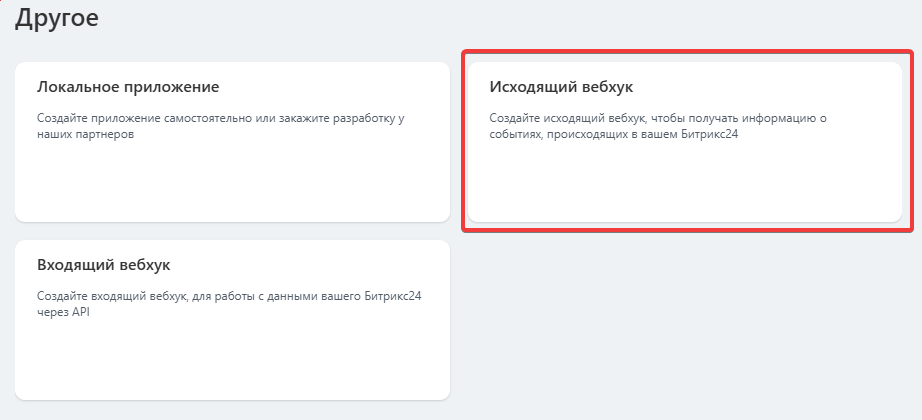
3. Выберите «Другое» → «Исходящий вебхук».
4. Вернитесь на страницу «Настройки интеграции» в личном кабинете TravelLine.
5. В блоке с настройками исходящих вебхуков скопируйте ссылку для удаления контакта.
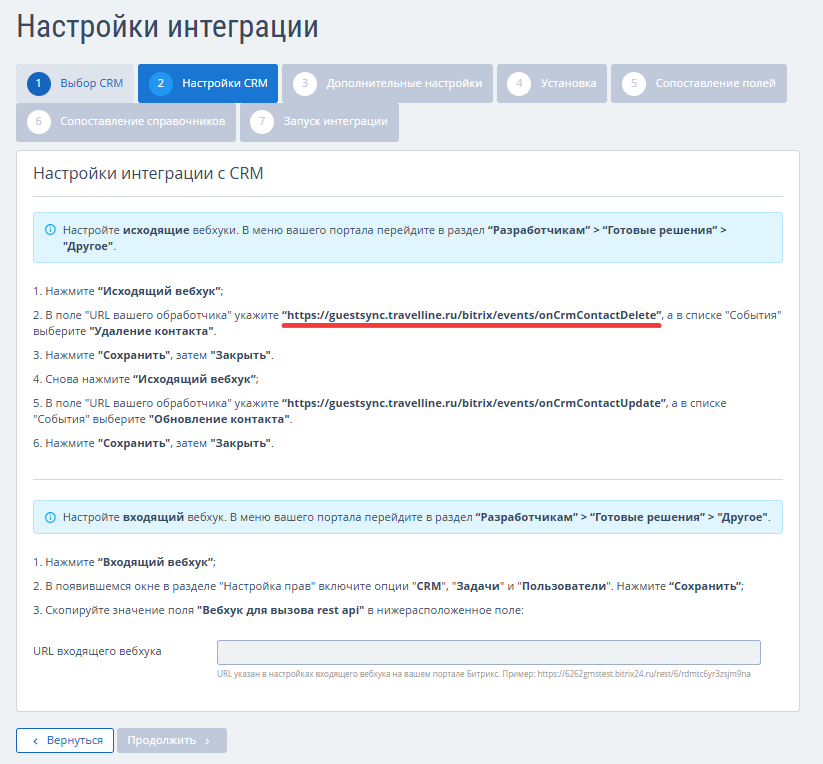
6. Вставьте ссылку в поле «URL обработчика» в Битрикс24.
Примечание. Не меняйте ссылку и не добавляйте в нее дополнительные символы. Копируйте ее полностью из личного кабинета TravelLine.
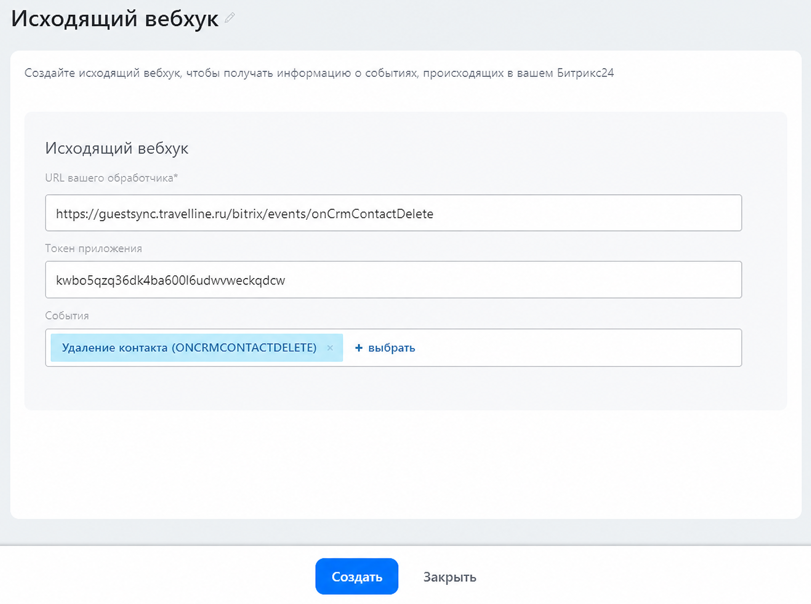
7. В списке событий выберите «Удаление контакта».
8. Нажмите «Создать».
Шаг 3. Создайте исходящий вебхук для обновления контакта
Этот вебхук сообщит TravelLine, если данные контакта в Битрикс24 изменятся.
1. В Битрикс24 снова откройте раздел «Разработчикам» → «Другое» → «Исходящий вебхук».
2. Вернитесь на страницу «Настройки интеграции» в личном кабинете TravelLine.
3. Скопируйте ссылку для обновления контакта.
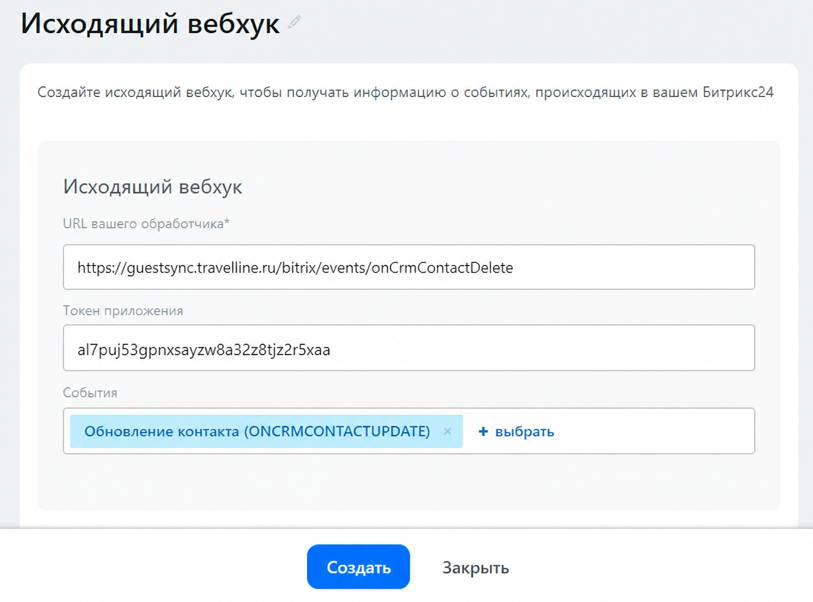
4. Вставьте ее в поле «URL обработчика» в Битрикс24.
5. В списке событий выберите «Обновление контакта».
6. Нажмите «Создать».
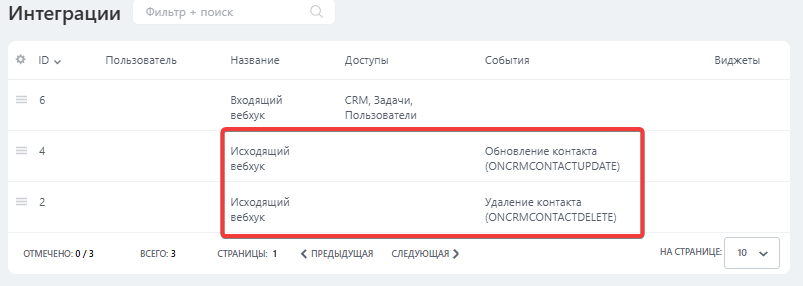
В результате в списке интеграций Битрикс24 должны появиться два исходящих вебхука:
- удаление контакта;
- обновление контакта.
Шаг 4. Создайте входящий вебхук
Входящий вебхук дает TravelLine разрешение на создание и обновление данных в Битрикс24.
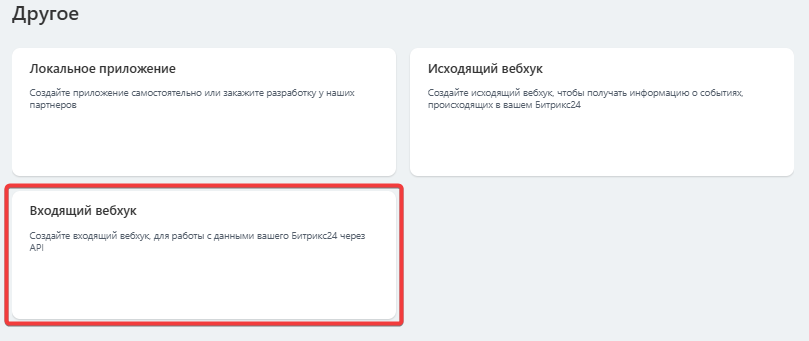
1. В Битрикс24 перейдите в раздел «Разработчикам» → «Другое» → «Входящий вебхук».
2. Настройте права доступа. Предоставьте доступ к следующим разделам:
- CRM;
- Задачи;
- Пользователи;
- Чат и уведомления.
3. Нажмите «Создать».
4. Вернитесь на страницу «Входящий вебхук» и скопируйте ссылку из поля «Вебхук для вызова rest api».
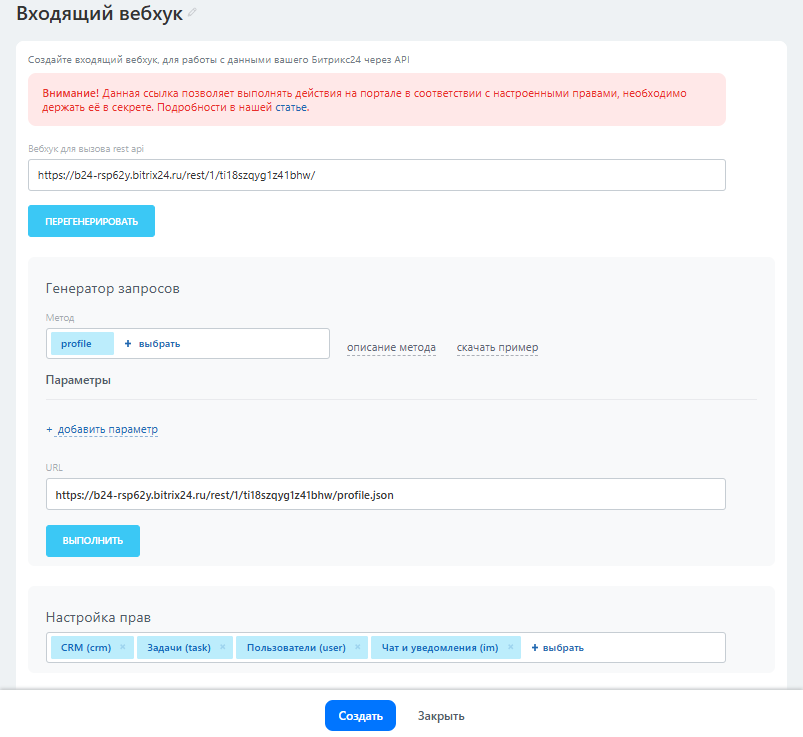
Ссылка входящего вебхука предоставляет доступ к данным Битрикс24.
Шаг 5. Добавьте входящий вебхук в TravelLine
1. Вернитесь на страницу «Настройки интеграции» в личном кабинете TravelLine.
2. В поле для входящего вебхука Битрикс24 вставьте скопированную ссылку.
3. Нажмите «Продолжить».
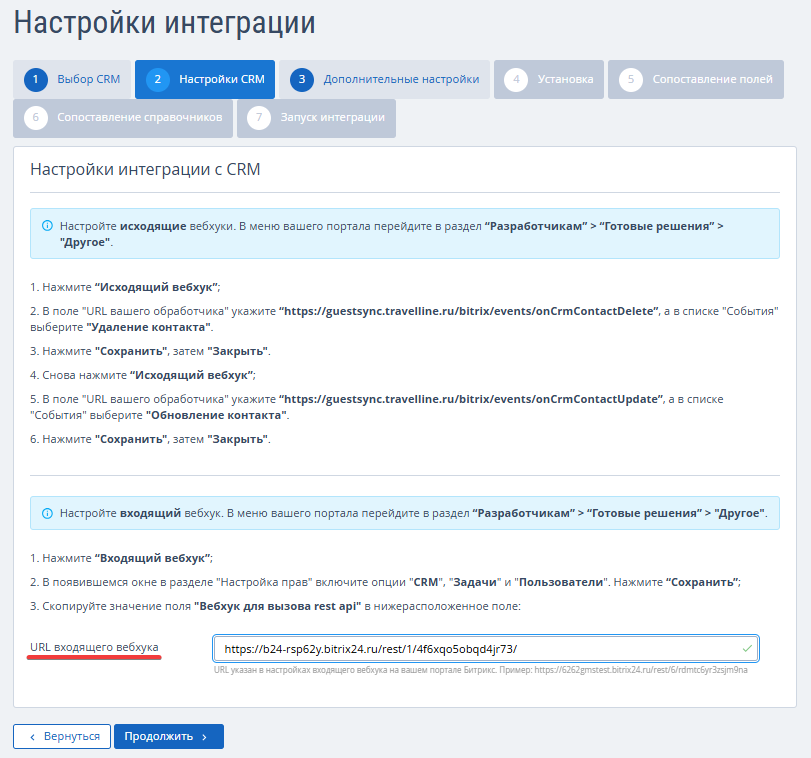
TravelLine проверит ссылку и попробует подключиться к Битрикс24.
Если появилось сообщение «Неверные данные»:
- Убедитесь, что скопировали входящий, а не исходящий вебхук.
- Проверьте, что ссылка скопирована полностью.
- Убедитесь, что входящий вебхук не удален в Битрикс24.
- Проверьте предоставленные права: CRM, задачи и пользователи.
- Если вы изменили права после создания вебхука, сохраните настройки и повторите подключение.
Шаг 6. Выполните дополнительные настройки
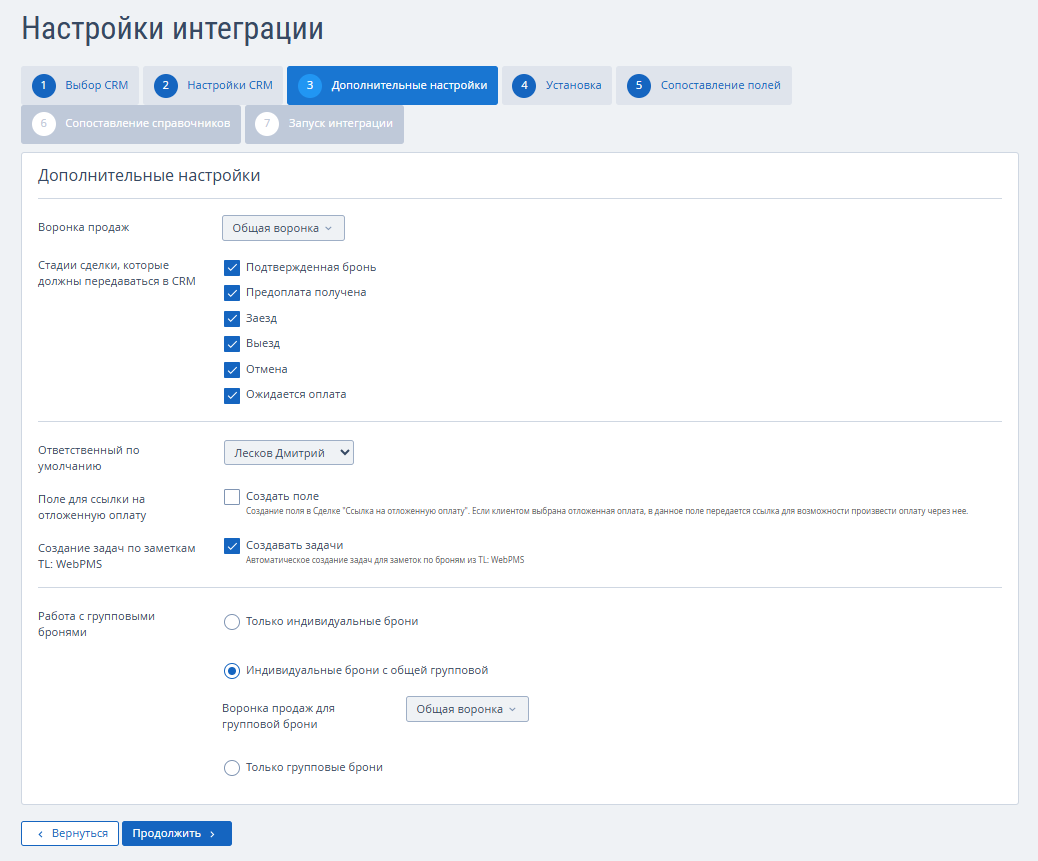
Воронка продаж
Воронка продаж — последовательность стадий, через которые проходит сделка. Сделка — запись в CRM, которая создается на основании бронирования.
Выберите воронку продаж, в которой будут создаваться сделки по броням TravelLine. Доступные варианты зависят от воронок, созданных в Битрикс24. По умолчанию выбрана воронка «Общая».
Статусы бронирования
Стадия сделки — текущий этап работы с бронированием в CRM.
Выберите статусы бронирования TravelLine, которые нужно передавать в CRM, и сопоставьте их со стадиями сделок Битрикс24. Когда статус бронирования в TravelLine изменится, сделка перейдет в соответствующую стадию CRM.
Несколько статусов TravelLine можно сопоставить с одной стадией Битрикс24.
Обратите внимание. Статусы «Предоплата получена» и «Ожидается оплата» передаются только при использовании отложенных способов оплаты.
Ответственный по умолчанию
В пункте «Ответственный по умолчанию» выберите сотрудника, который будет назначаться ответственным за новые сделки.
Настройка применяется к бронированиям из менеджера каналов TL: Channel Manager и модуля бронирования TL: Booking Engine.
Поле для ссылки на отложенную оплату
Если вы используете отложенные способы оплаты и отправляете гостям ссылку для оплаты, в пункте «Поле для ссылки на отложенную оплату» поставьте галочку «Создать поле».
Поле также можно создать на шаге «Сопоставление полей». Если гость выберет отложенную оплату, ссылка для оплаты будет передана в это поле сделки.
Создание задач по заметкам TL: WebPMS
Если вы работаете с TL: WebPMS, в пункте «Создание задач по заметкам в TL: WebPMS» поставьте галочку «Создавать задачи».
После этого заметки из раздела «Управление отелем» → «Заметки и указания» будут создавать задачи в соответствующих сделках Битрикс24.
Работа с групповыми бронями
Выберите режим передачи групповых броней:
| Режим | Что передается в CRM | Какие сделки создаются |
|---|---|---|
| «Только индивидуальные брони» | Индивидуальные брони | Отдельная сделка для каждого размещения |
| «Индивидуальные брони с общей групповой» | Индивидуальные брони и общая групповая бронь | Отдельные сделки по размещениям и одна общая сделка на всю группу |
| «Только групповые брони» | Общая групповая бронь | Одна общая сделка на всю группу |
Примечание. Если вы выбрали режим «Индивидуальные брони с общей групповой», укажите воронку продаж, в которой будет создаваться общая сделка. По умолчанию выбрана воронка «Общая».
Шаг 7. Дождитесь завершения установки
Во время установки интеграция с CRM создает в Битрикс24 необходимые стадии, поля и другие настройки.
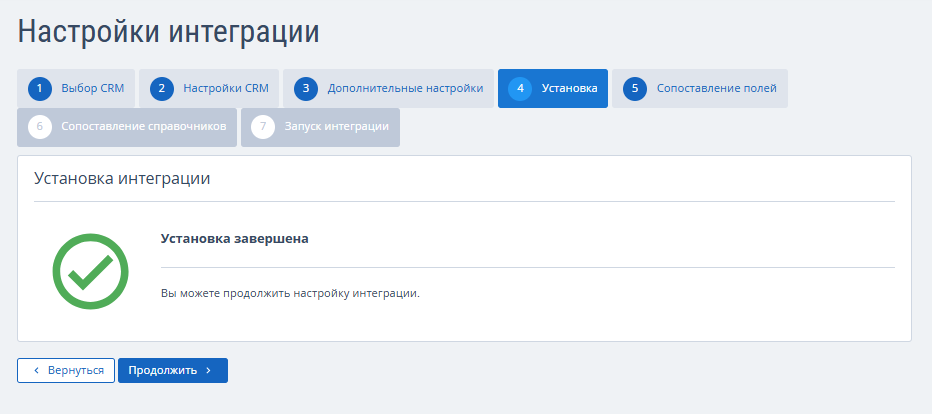
После завершения установки вы сможете проверить и при необходимости изменить сопоставление данных TravelLine и CRM.
Шаг 8. Сопоставьте пользовательские поля
Пользовательское поле — поле, созданное для хранения дополнительных данных.
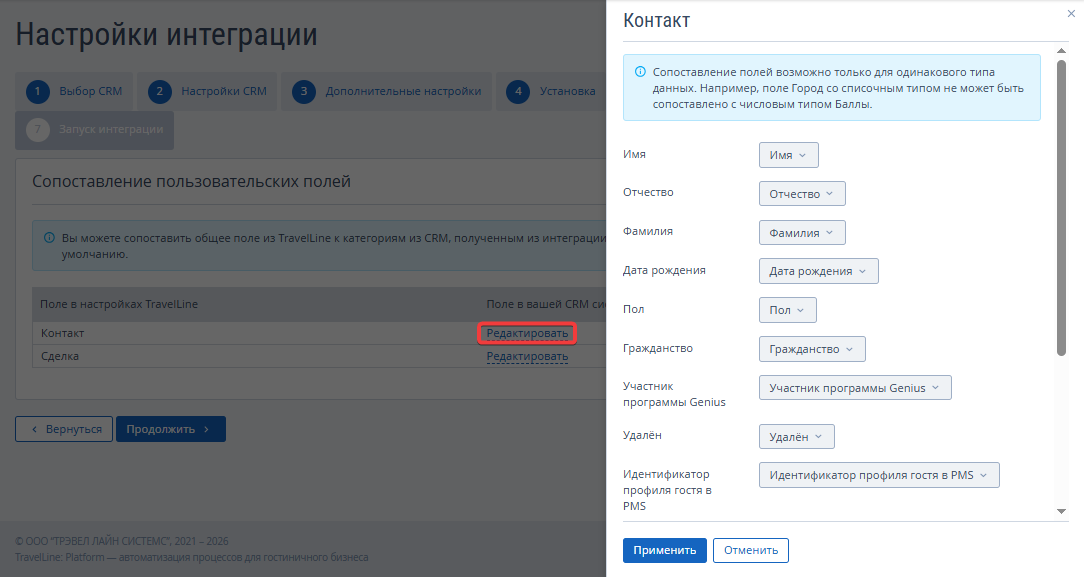
Поля TravelLine и CRM сопоставляются автоматически. При настройке интеграции в Битрикс24 создаются поля, в которые TravelLine передает данные.
Если вы уже используете в Битрикс24 аналогичные поля, можете изменить сопоставление вручную. Для этого нажмите «Редактировать».
Сопоставьте способы оплаты
Если вы включили настройку «Передавать данные о способах оплаты», сопоставьте способы оплаты TravelLine со стадиями сделок Битрикс24.
Если способы оплаты не сопоставлены:
- новая сделка попадет в первую стадию выбранной воронки;
- стадия ранее созданной сделки не изменится.
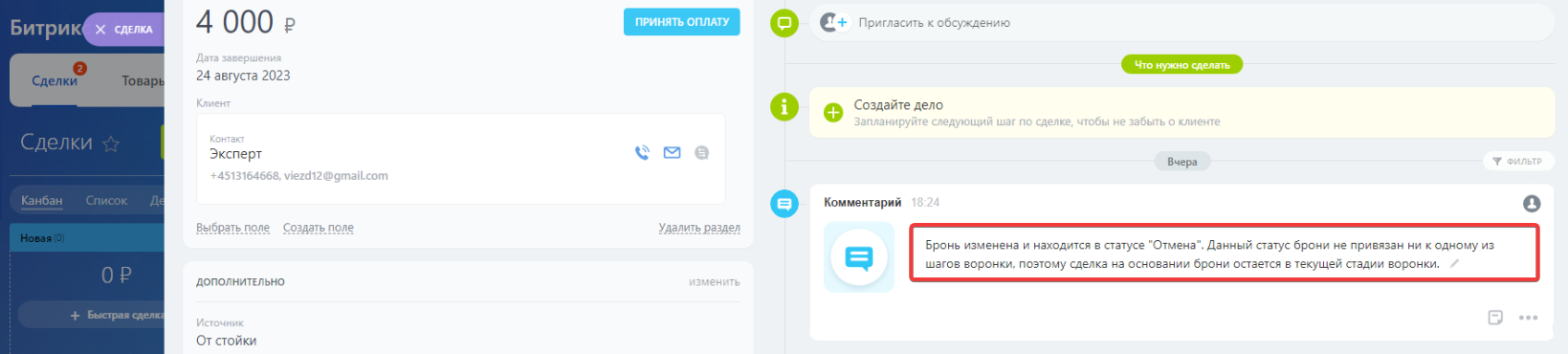
Если интеграция не сможет перевести сделку в выбранную стадию, в Битрикс24 появится комментарий с соответствующей информацией.
Обратите внимание. Из TravelLine в Битрикс24 передаются UTM-метки — параметры в адресе страницы, которые помогают определить, откуда пользователь перешел на сайт.
TravelLine передает значения «Источник трафика», «Тип трафика» и «Маркетинговая кампания». Они фиксируются во время бронирования, поэтому не отображаются и не настраиваются в личном кабинете TravelLine.
Шаг 9. Сопоставьте справочники
Справочник — список готовых значений, которые можно выбирать в определенном поле.
Если вы работаете с TL: WebPMS, при настройке интеграции справочники Битрикс24 автоматически дополняются значениями из TL: WebPMS. Значения с одинаковыми названиями сопоставляются автоматически.
Например, параметру «Статус гостя» в TL: WebPMS соответствует параметр «Тип контакта» в Битрикс24. Статусы гостей из TL: WebPMS автоматически добавляются в справочник «Тип контакта».
Если до настройки интеграции в справочнике Битрикс24 уже были другие значения, вы можете выбрать их и изменить сопоставление. Для этого нажмите «Редактировать».
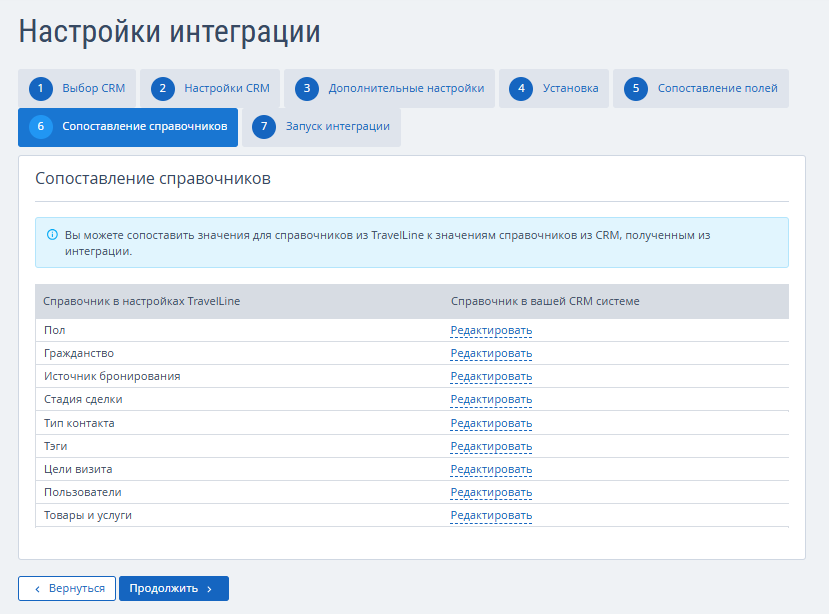
Чаще всего используются справочники:
- «Источник бронирования»;
- «Пользователи»;
- «Стадия сделки»;
- «Тип контакта»;
- «Товары и услуги».
Шаг 10. Запустите первоначальную передачу данных
Поставьте галочку «Запустить импорт данных» и нажмите «Завершить».
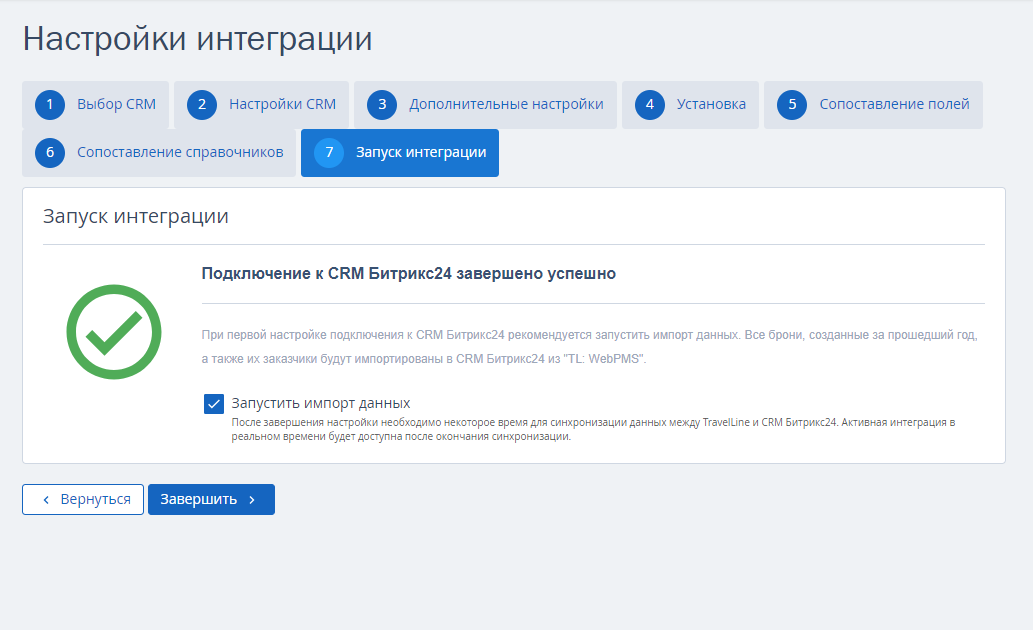
Импорт данных — первоначальная передача в Битрикс24 информации, которая уже есть в TravelLine на момент подключения.
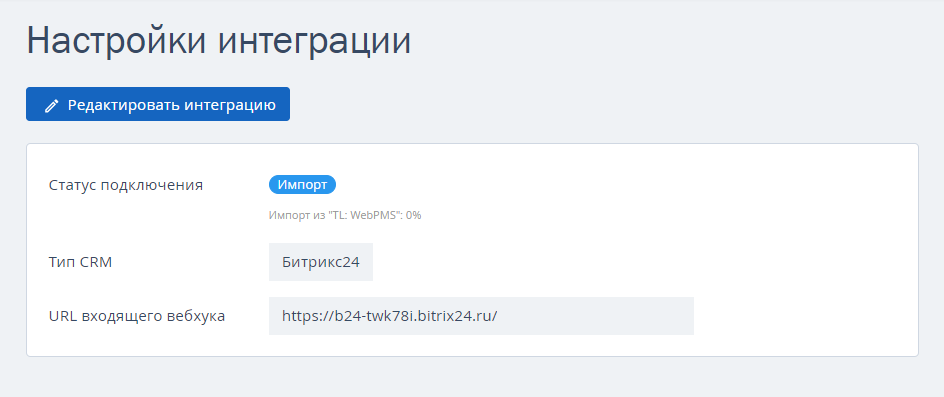
Объем передаваемых данных зависит от системы, в которой ведется работа:
| Источник данных | Какие данные передаются |
|---|---|
| TL: WebPMS | Объем данных зависит от времени последнего изменения профилей гостей |
| Внешняя АСУ | Объем данных зависит от информации, которую может передать эта система |
| Источник без передачи истории | Только данные, созданные после подключения интеграции |
АСУ — автоматизированная система управления средством размещения (далее — АСУ).
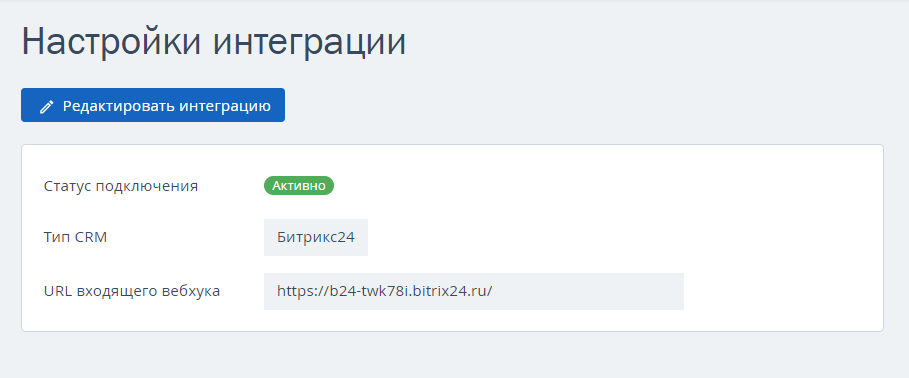
После завершения первоначальной передачи данных статус подключения изменится на «Активно». С этого момента новые и измененные данные будут передаваться в Битрикс24 в реальном времени.
Шаг 11. Проверьте подключение
Чтобы убедиться, что интеграция настроена правильно:
1. Проверьте, что статус подключения изменился на «Активно».
2. Создайте тестовое бронирование или измените существующее.
3. Проверьте, появилась ли соответствующая сделка в выбранной воронке Битрикс24.
4. Проверьте контакт гостя, стадию сделки, ответственного и переданные поля.