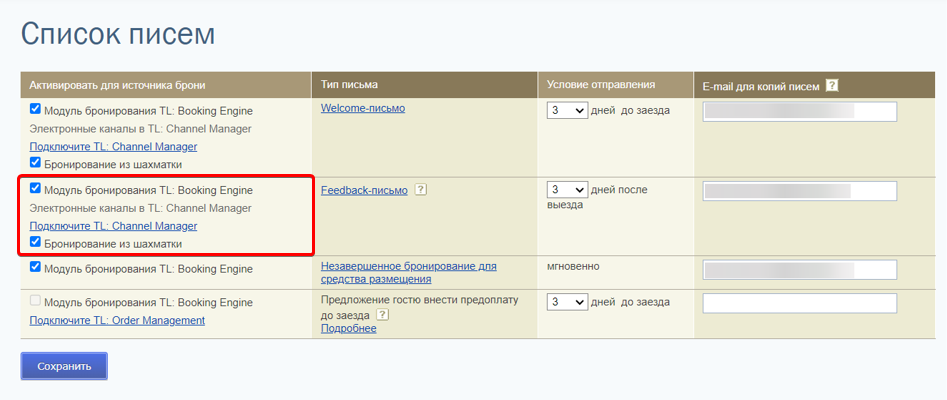
В этой статье рассказываем о письме, которое настраивалось в разделе «Маркетинг». Эта возможность была перенесена и улучшена в компоненте TL: GMS, в разделе «Мои Гости» → «Рассылки». Если у вас подключен компонент «Мои Гости», используйте его для создания рассылок: «Какие типы рассылок можно настроить в TL: GMS». |
В модуле бронирования TravelLine можно настроить автоматическую отправку feedback-писем, чтобы поблагодарить гостей за визит и получить отзыв. Feedback-письмо отправится гостю на электронную почту через несколько дней после выезда.
Чтобы настроить feedback-письмо:
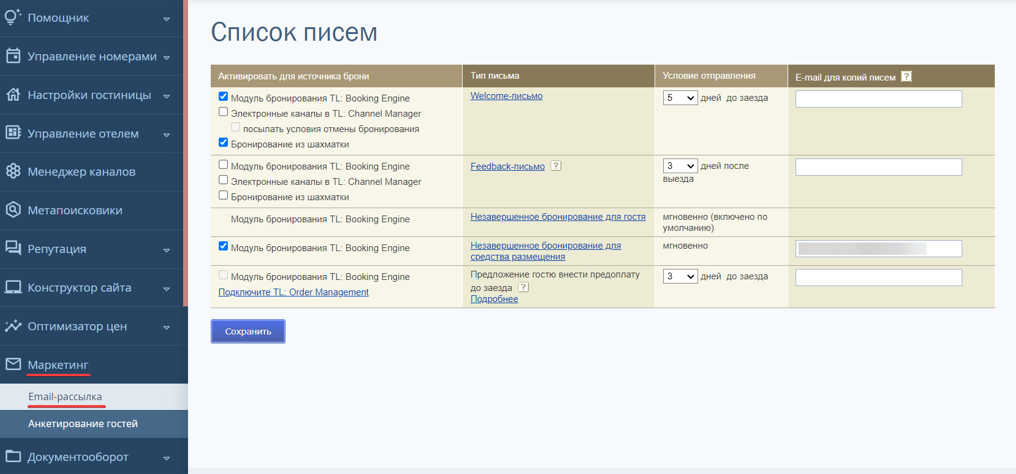
1. В личном кабинете TravelLine перейдите в раздел «Маркетинг» → «Email-рассылка».
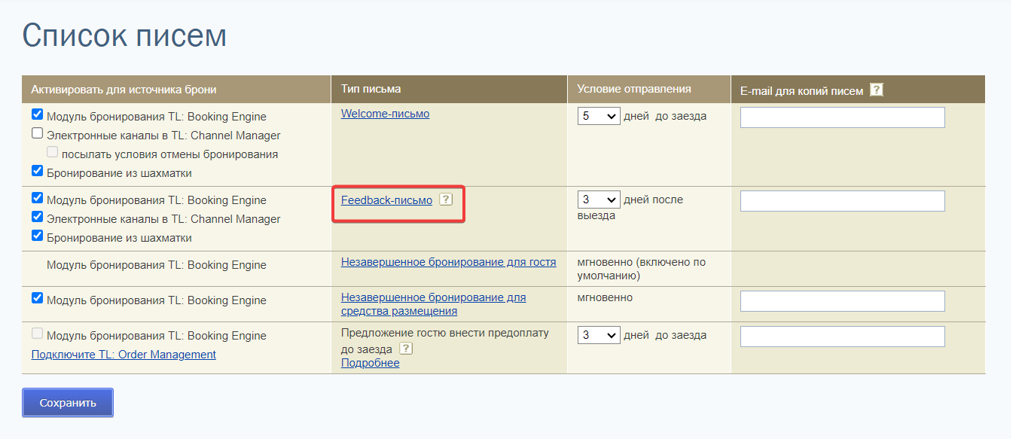
2. В столбце «Тип письма» нажмите «Feedback-письмо».
3. По умолчанию откроется страница с шаблоном письма на русском языке. Для настройки шаблонов на других языках выберите язык в верхней части страницы.

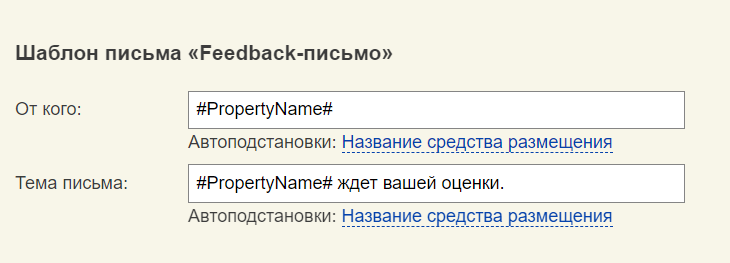
4. Укажите отправителя и тему письма. В поле «От кого:» добавьте автоподстановку #PropertyName#, чтобы название средства размещения отобразилось в строке отправителя. В теме письма по умолчанию выбрано «#PropertyName# ждет вашей оценки», при желании текст можно заменить.
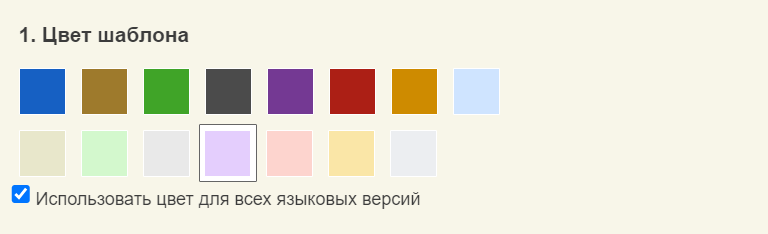
5. В блоке «Цвет шаблона» выберите цвет. В редакторе есть 15 цветов на выбор. Если вы планируете использовать один цвет для писем на всех языках, поставьте галочку «Использовать цвет для всех языковых версий».
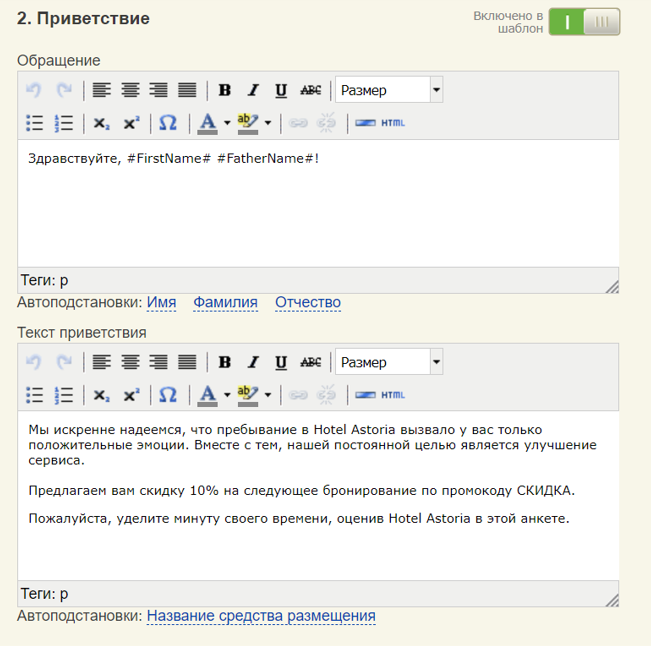
6. В блоке «Приветствие» внесите необходимые изменения в поле «Обращение» и в поле «Текст приветствия». Для удобства используйте автоподстановку.
7. Активируйте блок «Анкетирование гостей». Подробную инструкцию вы найдете в статье «Как создать анкету и запустить анкетирование».

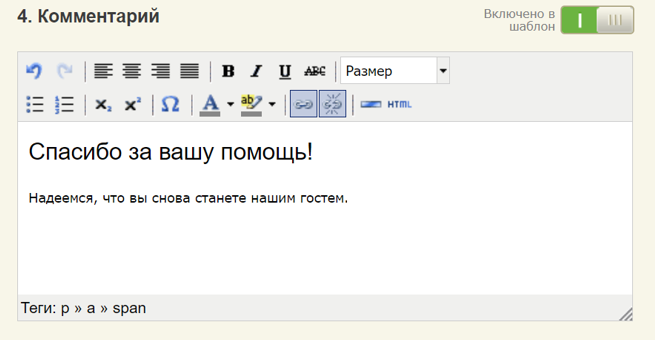
8. Внесите изменения в блок «Комментарий».
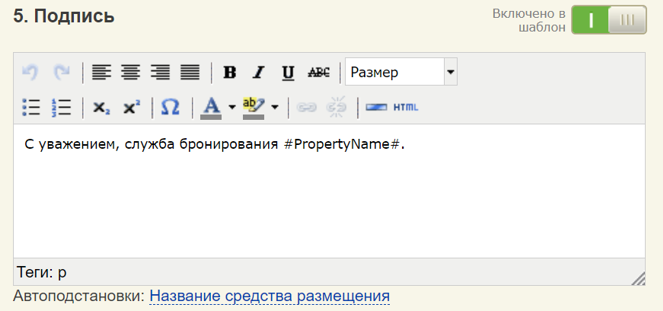
9. Добавьте подпись.
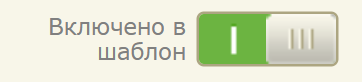
10. Чтобы добавить или исключить блок из шаблона письма, измените положение переключателя.
Подробнее о редакторе шаблона писем читайте в статье «Как редактировать шаблон письма для email-рассылки».
11. Нажмите «Сохранить изменения».
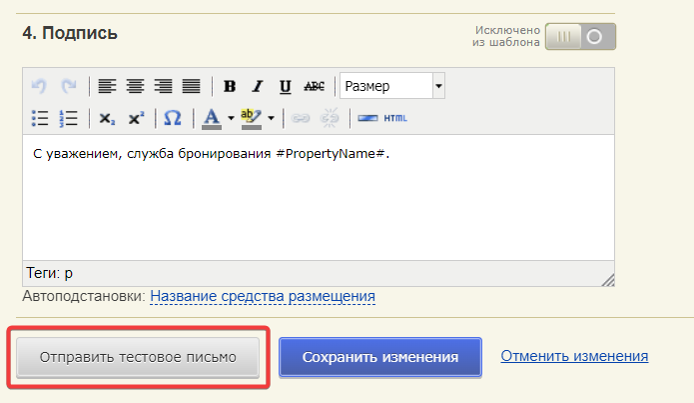
12. Чтобы проверить текст перед отправкой гостям, нажмите «Отправить тестовое письмо». Укажите свою электронную почту.
Вернитесь в раздел «Маркетинг» → «Email-рассылка» и отметьте галочкой источники броней, по которым будут отправляться feedback-письма. При необходимости измените условие отправления писем.