Чтобы начать работу в личном кабинете TravelLine, пройдите 4 шага для создания личного кабинета.
Шаг 1. Регистрация объекта размещения
Блок «Общие настройки»
Укажите название средства размещения.
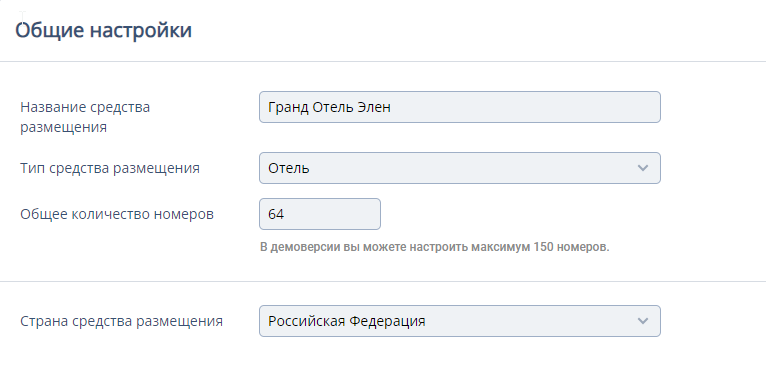
2. Выберите тип средства размещения в раскрывающемся списке.
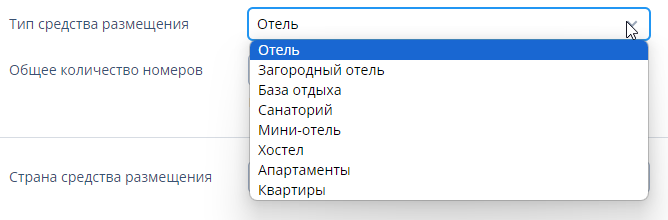
3. Укажите общее количество номеров.
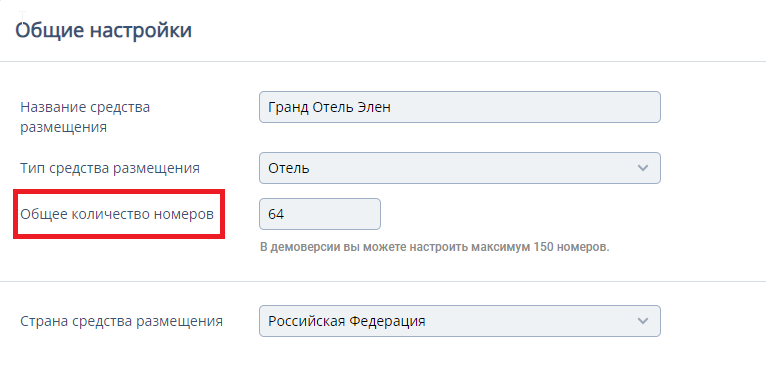
4. Выберите страну средства размещения в раскрывающемся списке.
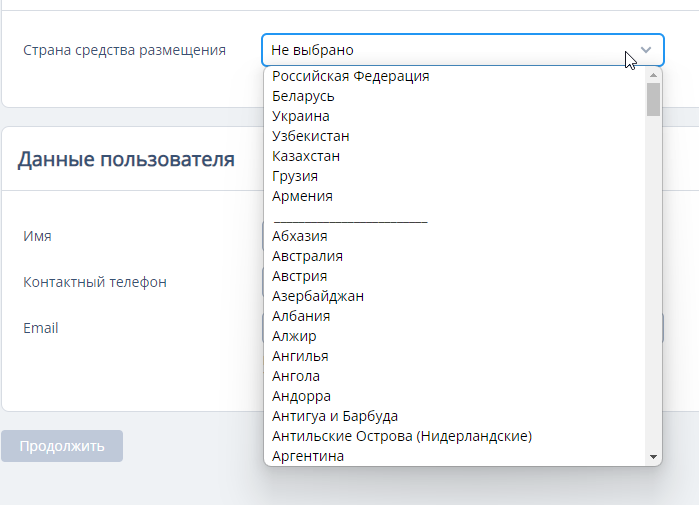
Блок «Данные пользователя»
1. Укажите следующую информацию:
имя,
ИНН,
контактный телефон,
электронная почта.
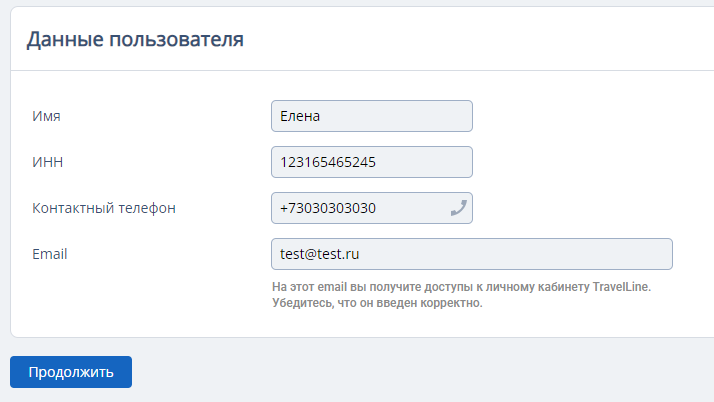
Обратите внимание. Проверьте правильность электронной почты — на нее придут данные для завершения регистрации и доступ.
2. Нажмите «Продолжить».
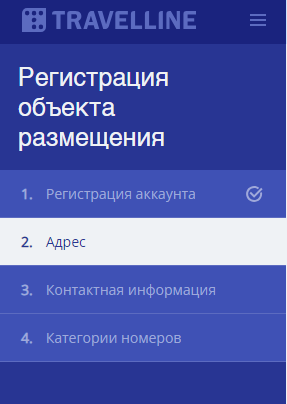
В боковом меню раздел «Регистрация аккаунта» будет отмечен галочкой. Откроется раздел «Адрес».
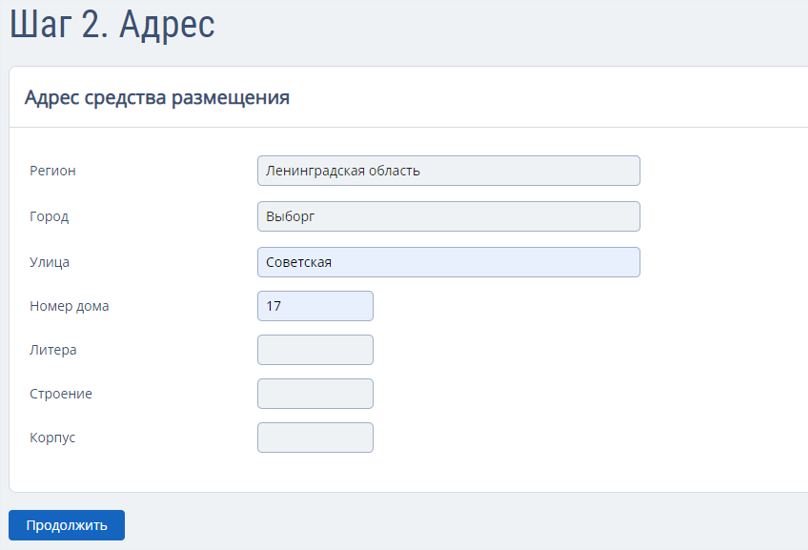
Шаг 2. Адрес
Укажите адрес средства размещения: регион, город, улицу и номер дома. При наличии также укажите литеру, строение или корпус.
Нажмите «Продолжить».
В боковом меню раздел «Адрес» будет отмечен галочкой. Откроется раздел «Контактная информация».
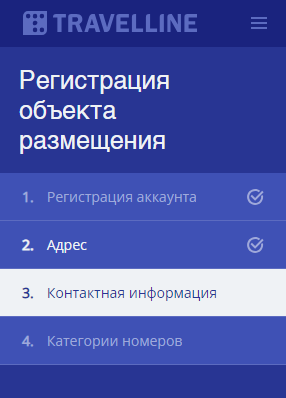
Шаг 3. Контактная информация
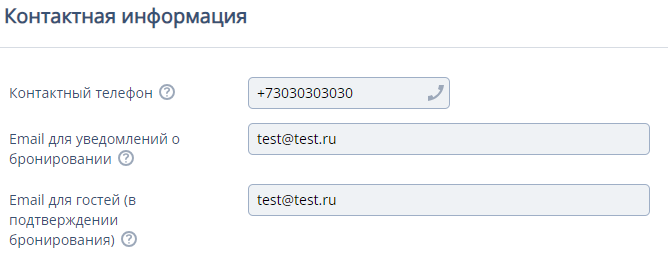
Данные отобразятся в полях автоматически.
1. При необходимости замените контактный телефон, электронную почту для уведомлений о бронировании или электронную почту для гостей.
2. Нажмите «Вернуться» или на раздел «Адрес» в боковом меню, чтобы внести изменения в разделе «Адрес».
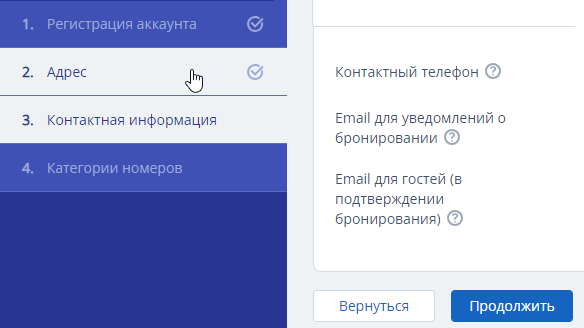
3. Нажмите «Продолжить».
В боковом меню раздел «Контактная информация» будет отмечен галочкой. Откроется раздел «Категории номеров».
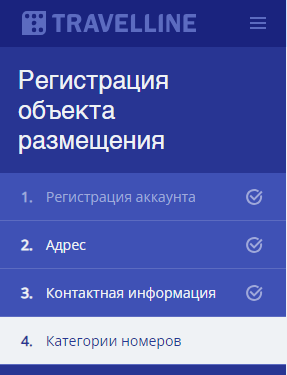
Шаг 4. Категории номеров
Создание категории номера
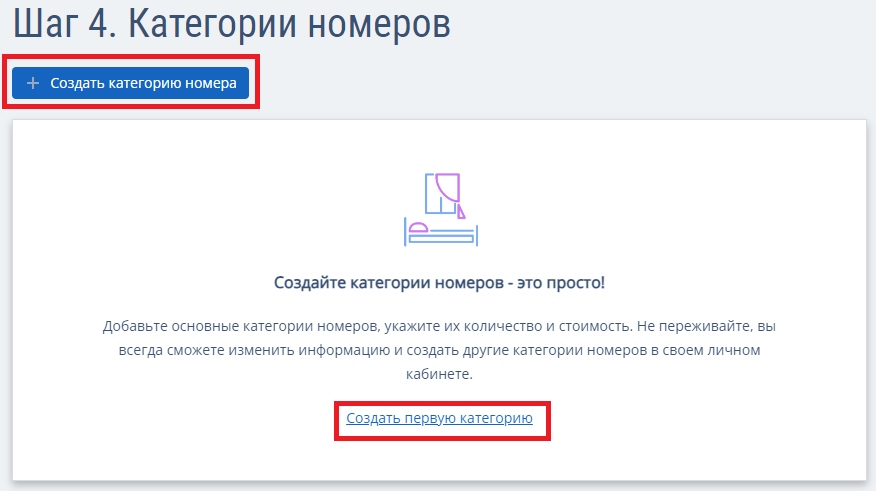
1. Нажмите «Создать категорию номера» или «Создать первую категорию».
Откроется окно создания категории номера.
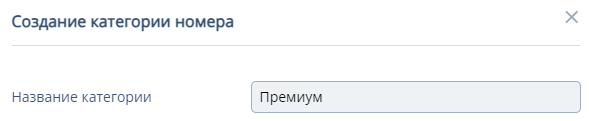
2. Укажите название категории номера — оно будет видно гостям.
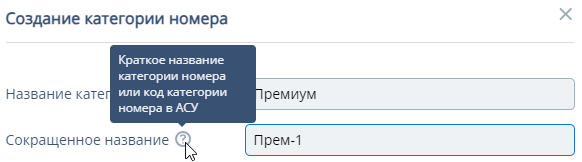
3. Укажите краткое название категории номера или код категории номера в АСУ.
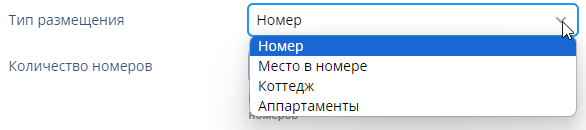
4. Выберите тип размещения в раскрывающемся списке.
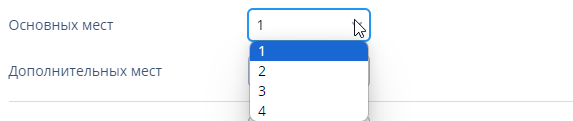
5. Выберите количество основных и дополнительных мест в раскрывающемся списке.
6. Укажите цену за основные и дополнительные места размещения.
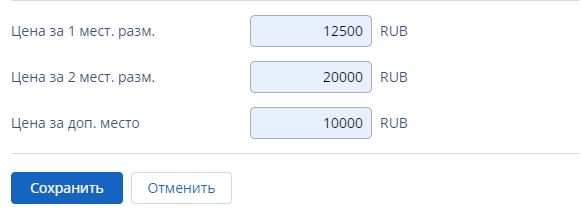
7. Нажмите «Сохранить». Категория номера отобразится в таблице.
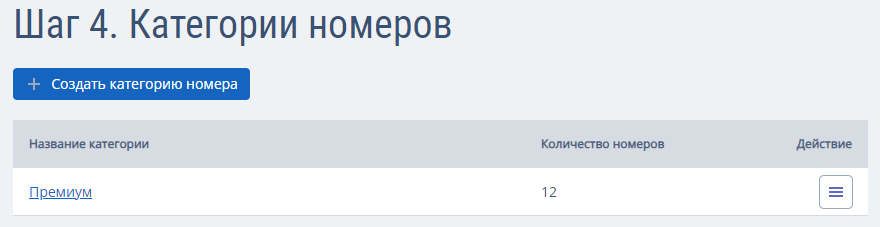
Повторите пункты 1-7 для создания необходимого количества категорий номеров.
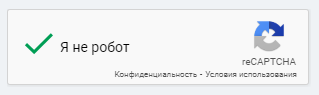
8. Поставьте галочку в капче.
9. Ознакомьтесь с политикой конфиденциальности, правилами использования личного кабинета и поставьте галочку, если согласны.

10. Нажмите «Завершить регистрацию».
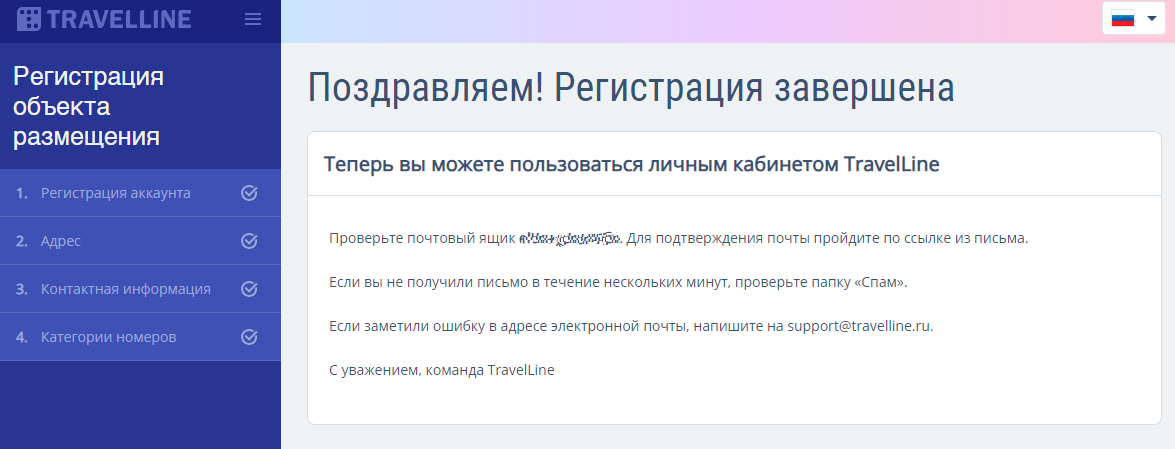
На указанную вами электронную почту придет письмо с подтверждением доступа.
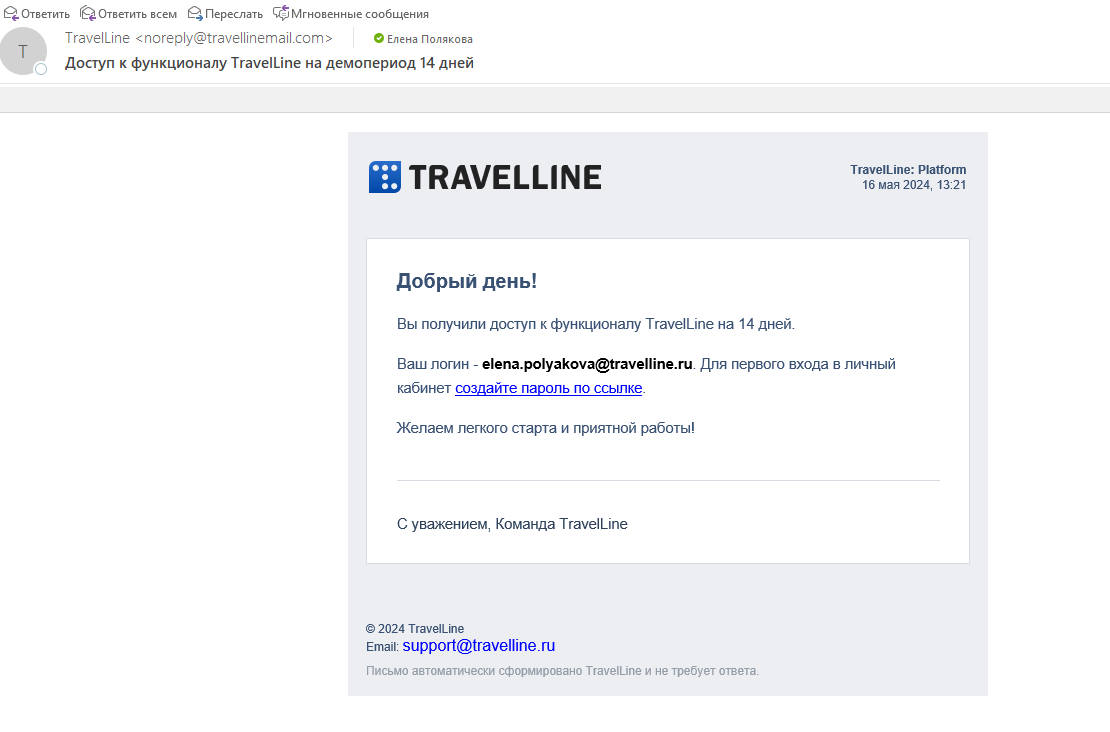
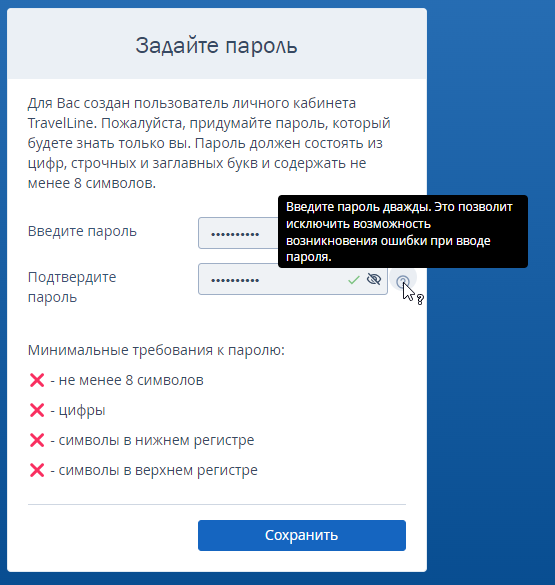
11. Пройдите по ссылке в письме и установите пароль. Нажмите «Сохранить».
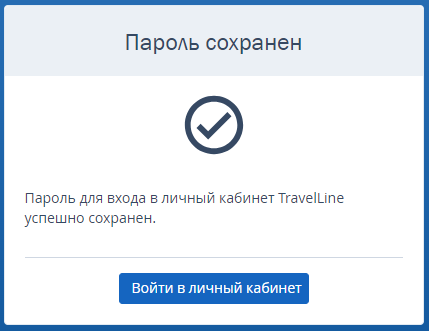
12. Нажмите «Войти в личный кабинет».
13. Введите логин и пароль. Нажмите «Войти».