
- Какая информация доступна в разделе «Документы»
- Общая информация
- Счета на оплату
- Подписки
- История операций
- Бухгалтерские документы
- Полезные ссылки
Портал клиента — это раздел в личном кабинете TravelLine для работы с документами и счетами. Он также предназначен для настройки доступа персонала. Здесь можно создавать профили для сотрудников и определять, какие именно права будут им доступны при работе с сервисом.
Чтобы перейти в раздел, нажмите на логин вашего пользователя в верхнем правом углу личного кабинета → в выпадающем списке выберите «Портал клиента».
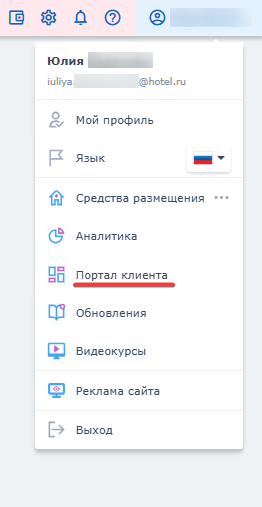
Обратите внимание. Для получения доступа в «Портал клиента», направьте запрос в техподдержку TravelLine на support@travelline.ru с почты пользователя, у которого уже есть доступ в этот раздел.
Какая информация доступна в разделе «Документы»
В «Портале клиента» в разделе «Документы» находится информация о всех заключенных договорах между средством размещения и TravelLine.
На странице «Договоры» отображается № договора, дата начала его действия, подключенные компоненты Платформы TravelLine, баланс по договору и его статус, а также юридическое лицо и объект размещения.
По кнопке «Бухгалтерские документы» можно перейти сразу к вкладке с документами.
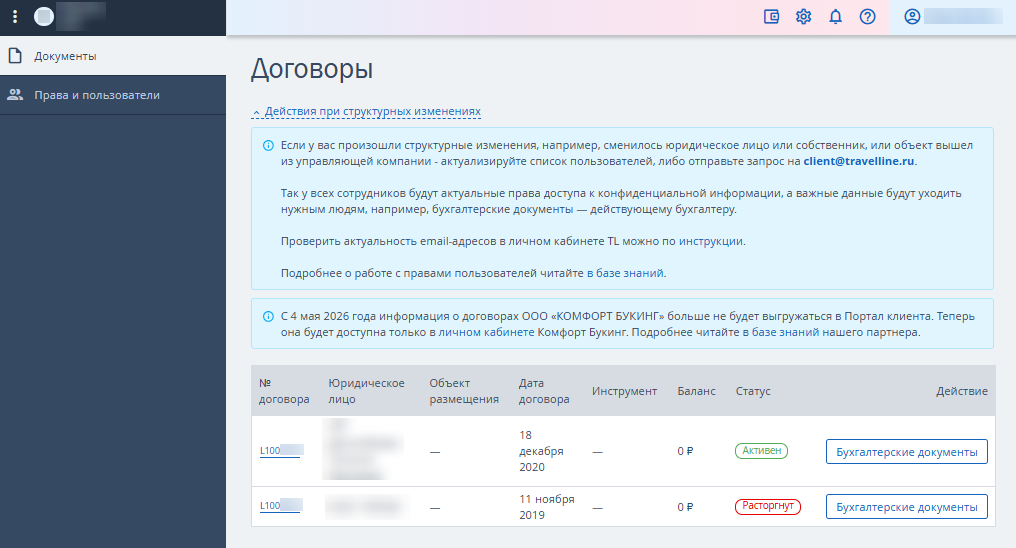
Чтобы открыть подробную информацию о договоре, нажмите на номер договора.
Общая информация
На вкладке «Общая информация» представлены основные сведения о договоре.
Если все счета по договору оплачены, в блоках «Баланс договора» и «Сумма к оплате» будет 0.
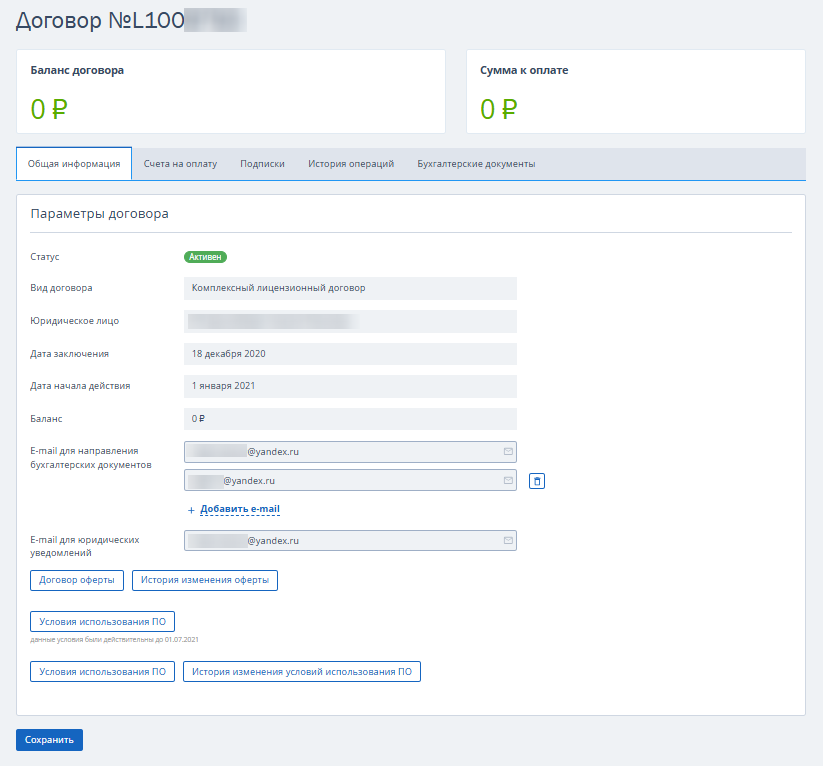
Вы можете посмотреть и скачать текст договора и условия использования программного обеспечения по кнопкам «Договор оферты» и «Условия использования ПО», а также добавить или изменить электронную почту для направления бухгалтерских документов по договору.
Счета на оплату
На вкладку «Счета на оплату» в установленный срок автоматически загружаются счета на оплату по договору.
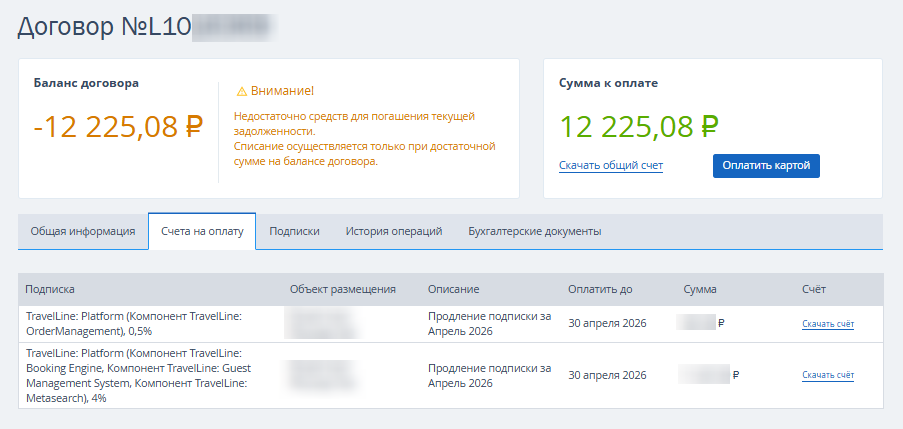
После этого в блоке «Баланс договора», если на счете недостаточно средств для списания, значение станет отрицательным, а в блоке «Сумма к оплате» отобразится сумма, которую нужно оплатить по счету.
Нажмите на счет, чтобы скачать общий счет за оплату или отдельные счета по каждой подписке. Также вы можете перейти к оплате счета по кнопке «Оплатить картой».
Подписки
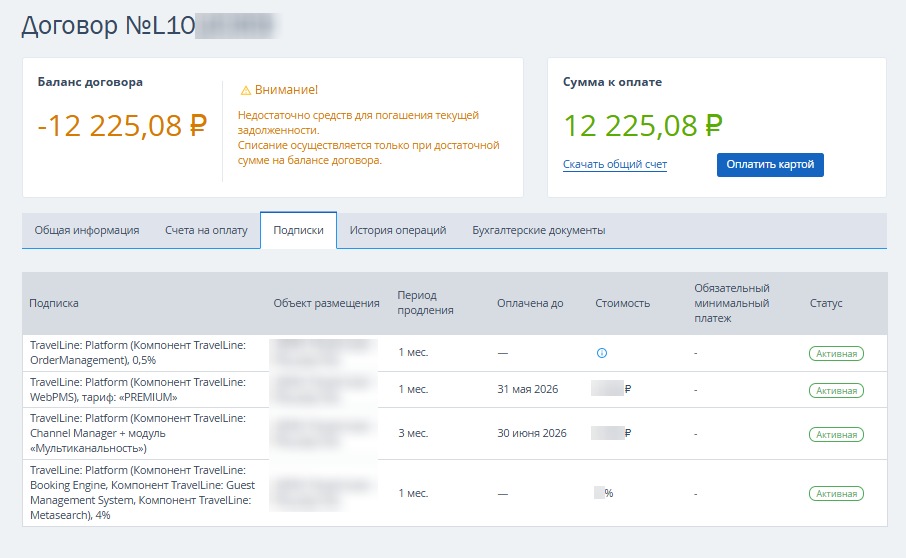
На вкладке «Подписки» находится информация об активных подписках, компонентах и тарифах. Также можно посмотреть период продления, до какого числа оплачена подписка и её стоимость.
История операций
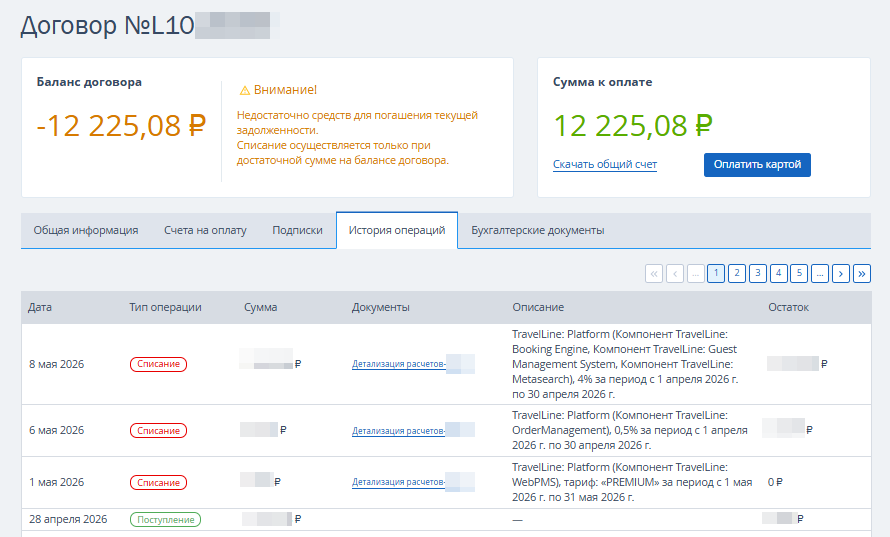
На вкладке «История операций» можно посмотреть историю списания и поступления средств по договору. Также в столбце «Документы» можно скачать детализацию расчетов в формате XLSX.
Бухгалтерские документы
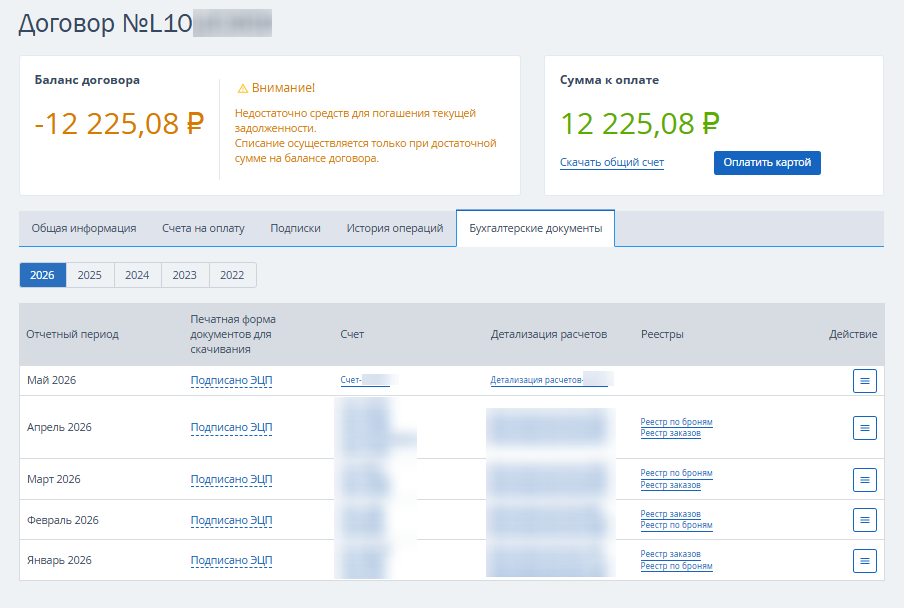
На вкладке «Бухгалтерские документы» доступны для скачивания документы: счет, детализация расчетов, реестр по броням. Нажмите на название документа, чтобы скачать его.
Также вы можете скачать все документы за месяц в виде ZIP-архива по кнопке «Действие» → «Скачать документы».

Полезные ссылки
Видеоинструкция: портал клиента
Как оплачивать счета TravelLine: ответы на частые вопросы