TL: Rate Shopper отправляет уведомления и отчеты на электронную почту. Это удобно и позволяет узнавать важную информацию, даже когда вы не находитесь в офисе.
Как настроить отправку отчетов и уведомлений:
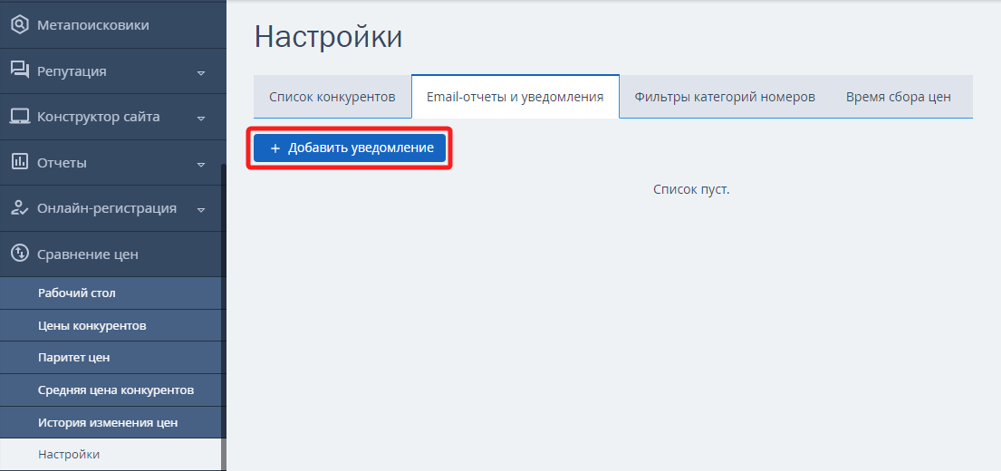
1. Перейдите в раздел «Сравнение цен» → «Настройки» на вкладку «Email-отчеты и уведомления».
2. Нажмите кнопку «Добавить уведомление».
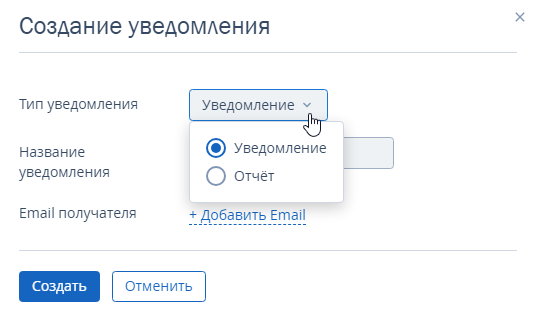
3. Выберите тип уведомлений: уведомление или отчет.
Тип уведомления «Уведомление»
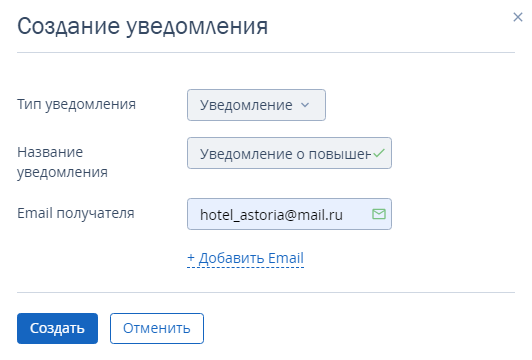
1. В строке «Название уведомления» укажите название уведомления: например, «Уведомление о повышении цен название конкурента».
2. Добавьте электронную почту получателя. Можно добавить несколько электронных адресов. Нажмите «Создать».
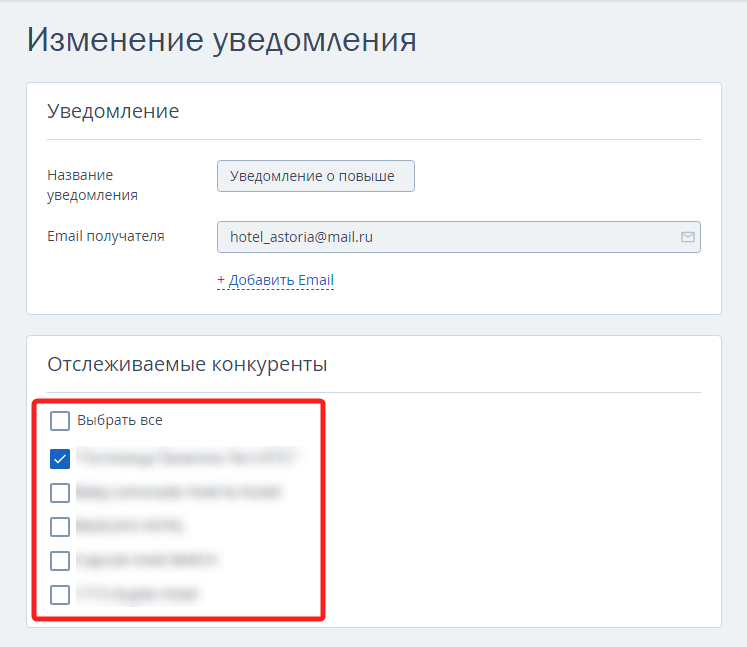
3. Появится блок «Отслеживаемые конкуренты». Отметьте галочками, по каким конкурентам нужно отслеживать изменения.
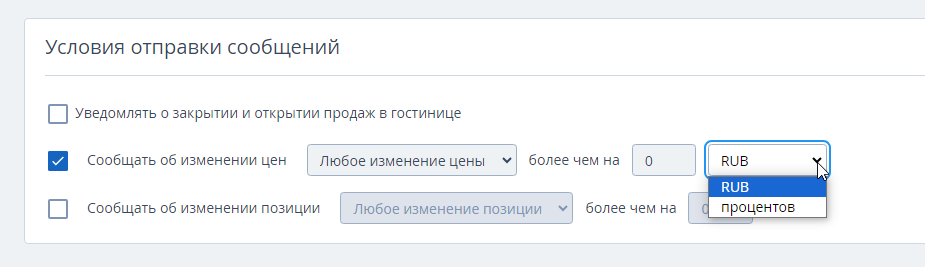
4. В блоке «Условия отправки сообщений» укажите события для отправки уведомлений: закрытие и открытие продаж, изменение цены или изменение позиции. Вы можете выбрать одно или несколько условий.
Уведомления будут приходить на электронную почту в случае изменений этих параметров.
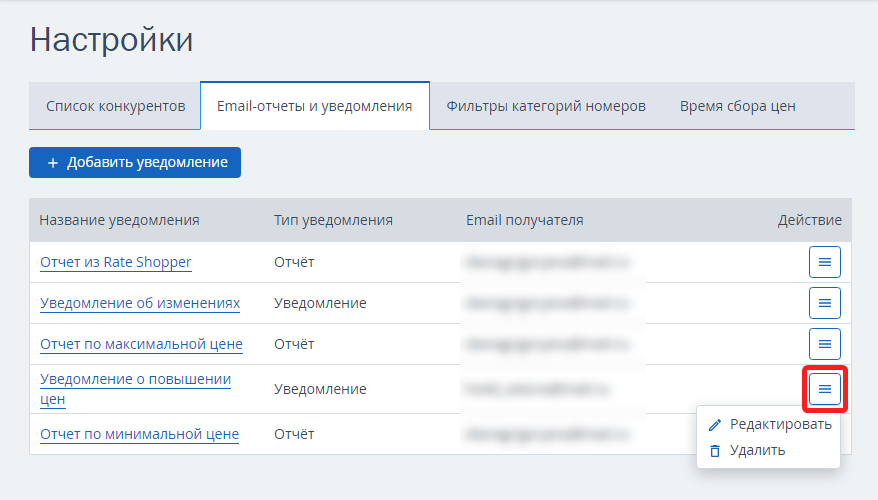
Вы можете настроить несколько видов уведомлений по разным параметрам.
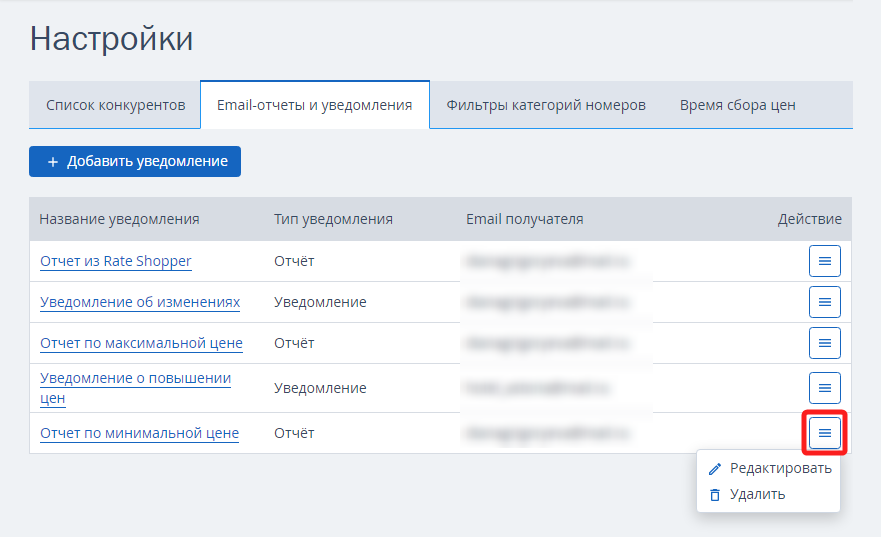
При необходимости уведомление можно отредактировать или удалить.
Тип уведомления «Отчет»
1. В строке «Название уведомления» укажите название отчета: например, «Отчет по минимальной цене».
2. Добавьте электронную почту получателя. Вы можете добавить несколько электронных адресов. Нажмите кнопку «Создать».
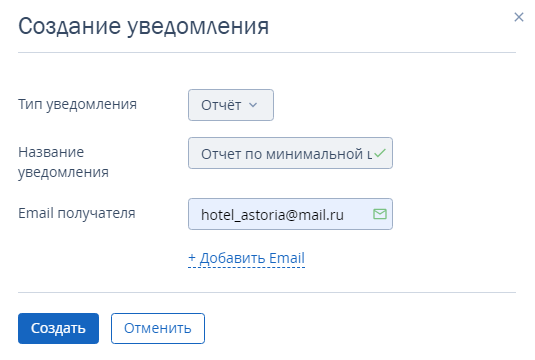
Вы создадите отчет на период, предусмотренный вашей подпиской, который будете получать ежедневно.
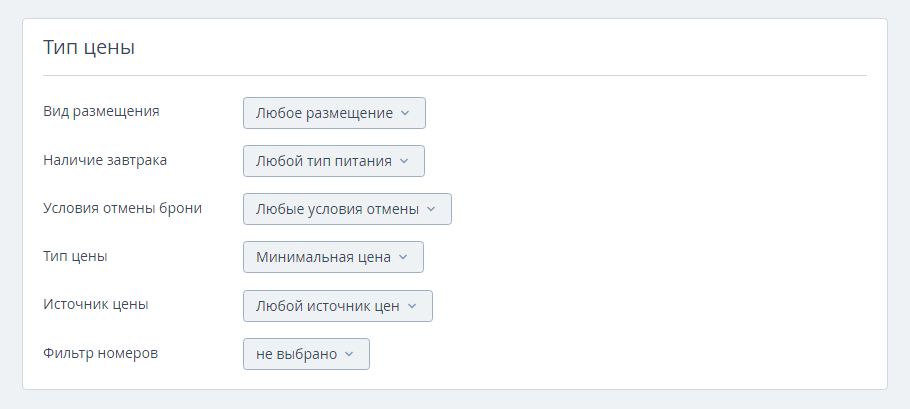
3. В блоке «Тип цены» выберите параметры для формирования отчета:
Вид размещения.
Наличие завтрака.
Условия отмены брони.
Тип цены.
Фильтр номеров — будет доступен, если настроены фильтры по категориям номеров. Подробнее в инструкции: «Как добавить фильтры категорий номеров в TL: Rate Shopper».
Вы можете настроить несколько отчетов по разным параметрам.
Почтовый сервер иногда модифицирует вложения, поэтому отчет в Excel (формат электронной таблицы) может прийти в формате XLSX.TXT. В этом случае можно включить опцию «Архивировать отчет».
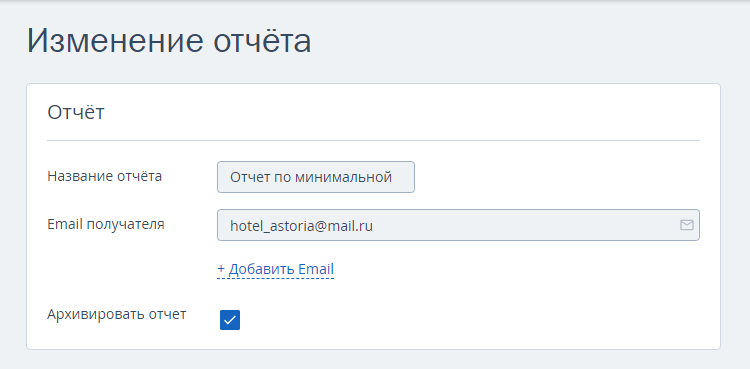
Если стоит галочка «Архивировать отчет», отчет будет направляться в виде zip-архива (формат архивных файлов).
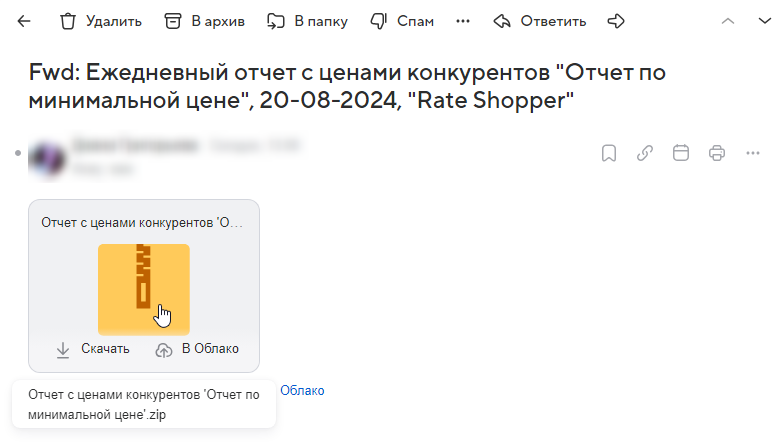
Отчеты будут приходить на электронную почту после сбора цен конкурентов. Время сбора можно установить в разделе «Сравнение цен» → «Настройки» → вкладка «Время сбора цен».
При необходимости отчет можно отредактировать или удалить.