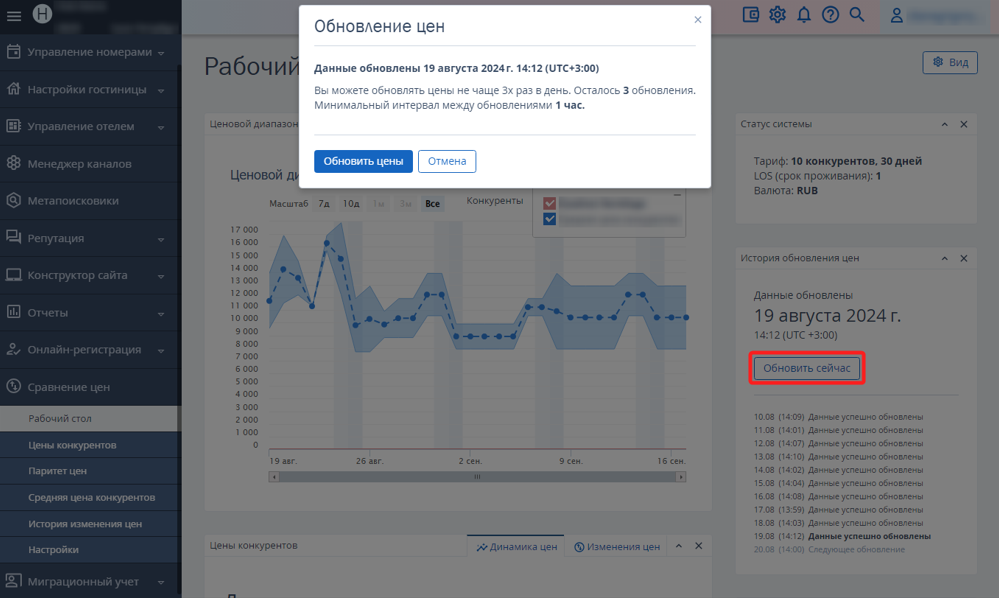
Сравнить цены своего средства размещения с ценами конкурентов можно в разделе «Сравнение цен» → «Цены конкурентов».
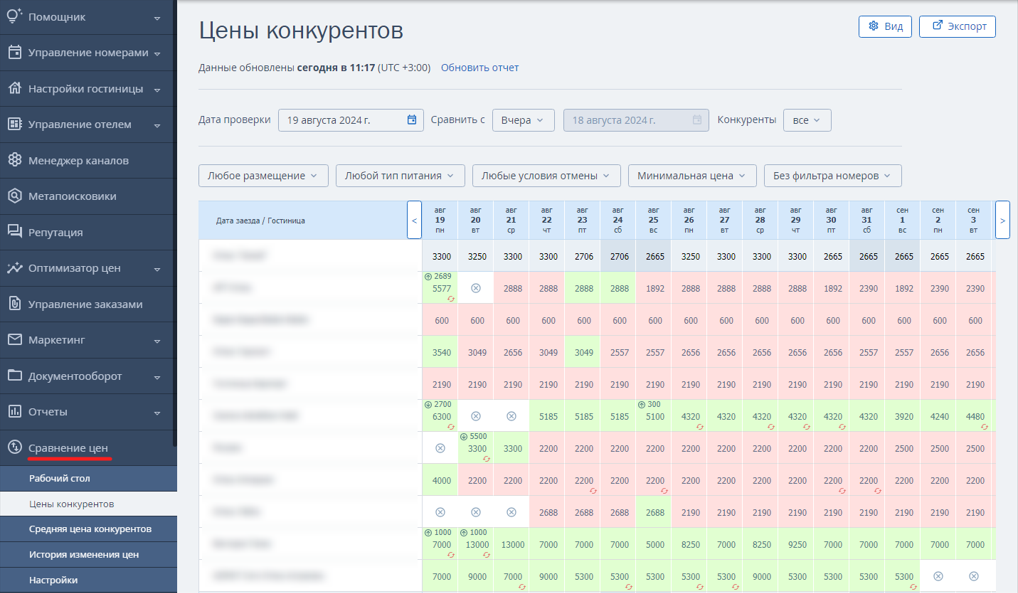
По умолчанию цена текущего дня сравнивается со вчерашней ценой. В пункте «Сравнить с» можно выбрать другую дату для сравнения: неделю назад или 30 дней назад.
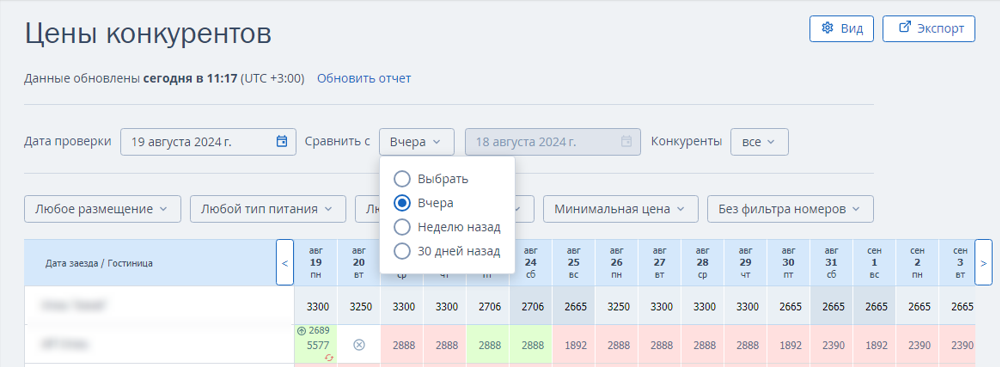
В фильтрах над таблицей выберите нужные параметры: тип размещения, питание, условие отмены, минимальная или максимальная цены. Вы можете добавить фильтры номеров: «Как добавить фильтры категорий номеров в TL: Rate Shopper».
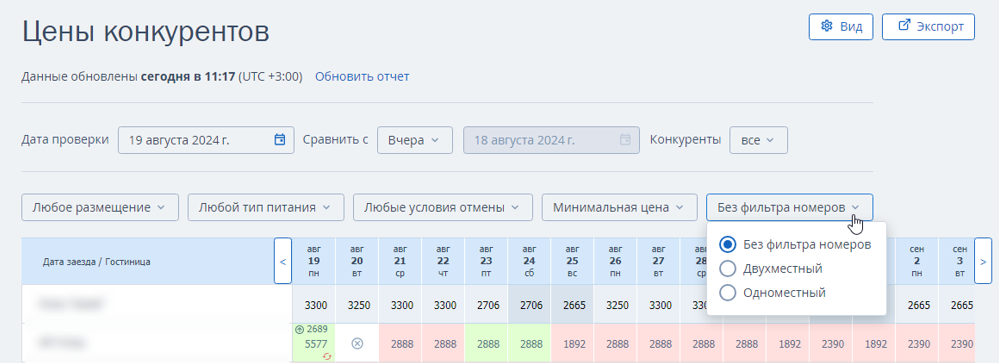
Глубина просмотра зависит от вашего тарифа по договору: 30, 60 или 90 дней вперед от текущей даты.
Цены обновляются раз в сутки согласно времени, указанного в подразделе «Настройки» → вкладка «Время сбора цен».
Как посмотреть информацию в таблице «Цены конкурентов»
В первой строке показаны цены вашего средства размещения, в остальных строках — цены конкурентов.
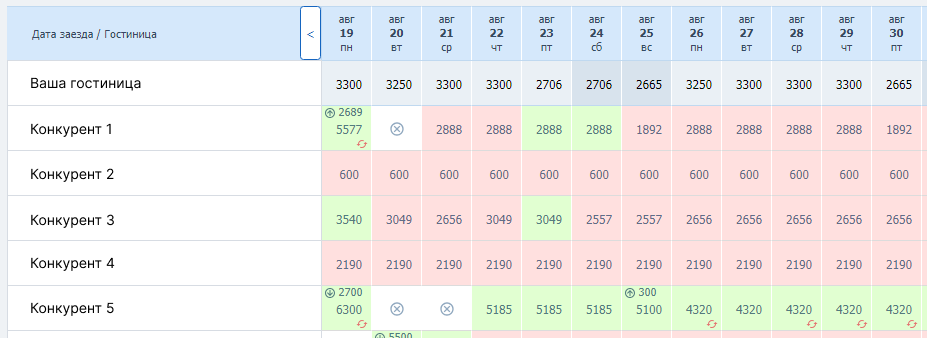
В таблице используются следующие обозначения:
Зеленая ячейка означает, что на эту дату цена конкурента выше, чем у вас. Красная ячейка означает, что на эту дату цена конкурента ниже, чем у вас.
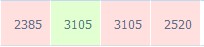
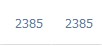
Белая ячейка означает, что цены совпадают.
Крестик — продажи на дату закрыты.

Если у конкурента нет тарифов с выбранными параметрами, будет стоять прочерк.

Зеленая стрелка означает, что цена на номер повысилась, красная — понизилась.
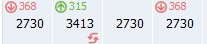
Если на конкретную дату изменилась категория номера, то в ячейке появится иконка с красными стрелками по кругу.
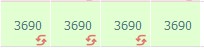
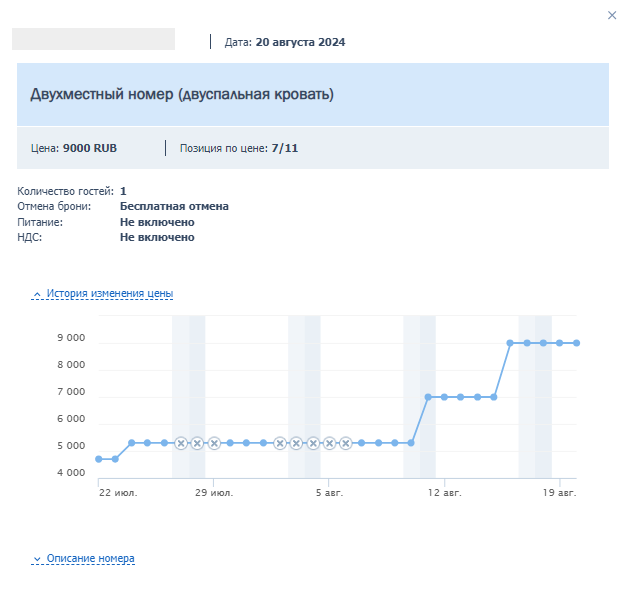
Кликните на ячейку, чтобы посмотреть более подробную информацию.
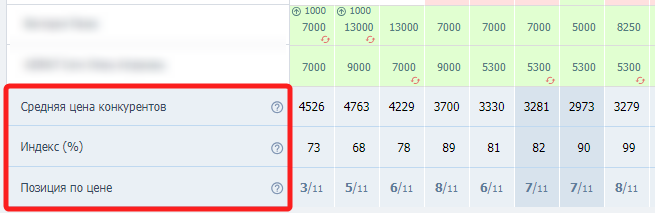
В нижней части таблицы показана средняя цена конкурентов, индекс, позиция по цене на каждый день.
Средняя цена конкурентов — рассчитывается из сложенной стоимости цен конкурентов на день и поделенное на количество конкурентов. Если у конкурента продажи на день закрыты, то он не учитывается в количестве конкурентов при делении.
Индекс — это процентное отношение вашей цены к цене конкурентов.
Позиция по цене — положение цены вашего средства размещения относительно конкурентов. Первая позиция соответствует самой низкой цене.
Как посмотреть информацию в графике «Цены конкурентов»
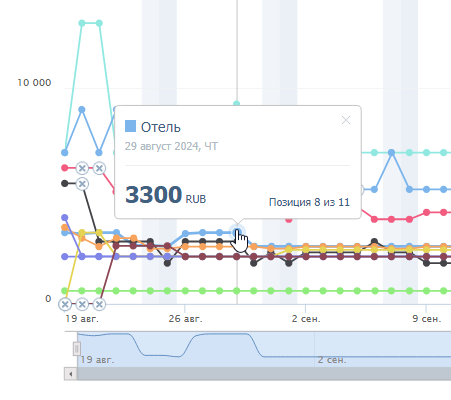
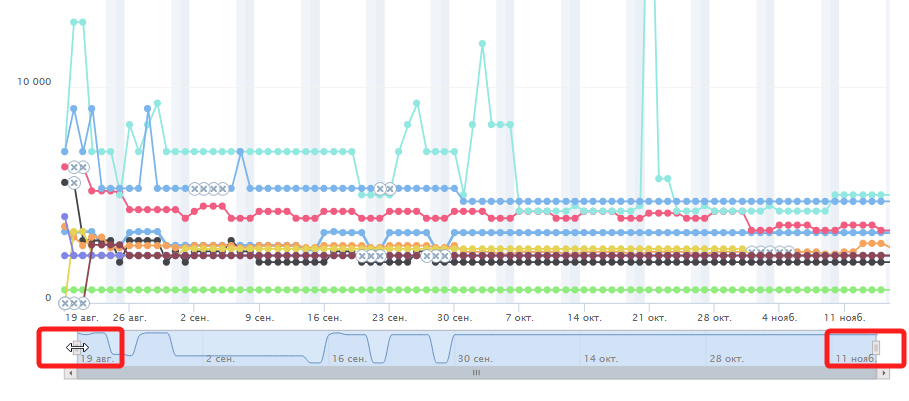
График визуально отображает цены конкурентов.
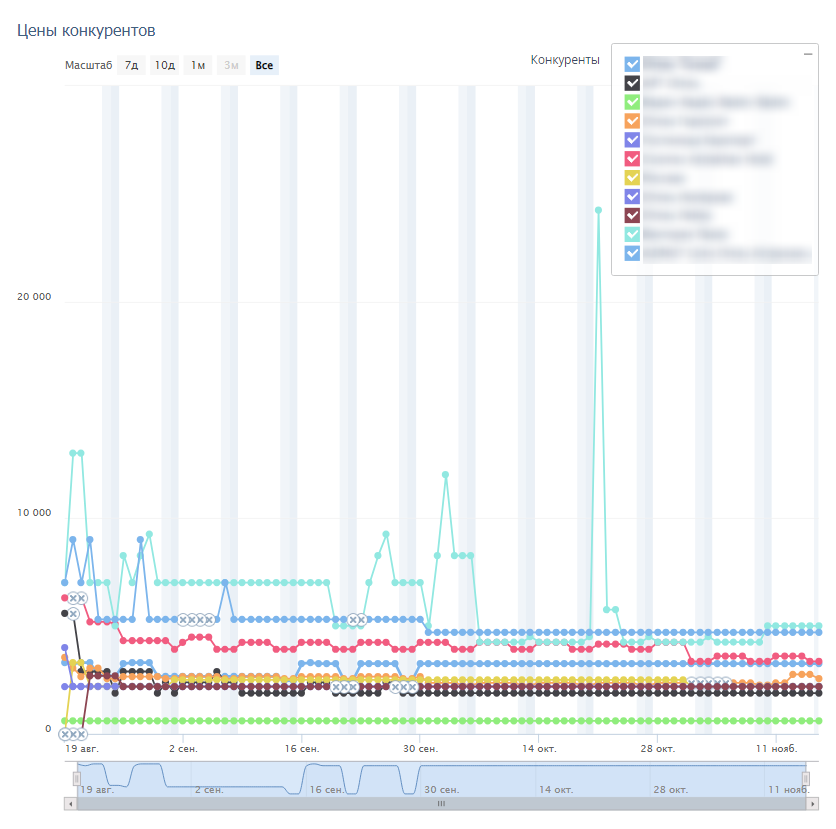
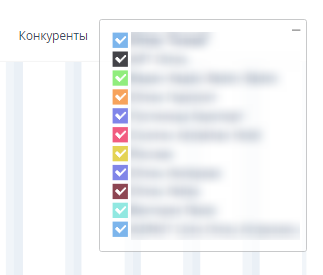
С помощью галочек справа можно убрать конкурентов из графика.
Кликните на точку в графике, чтобы посмотреть цену.
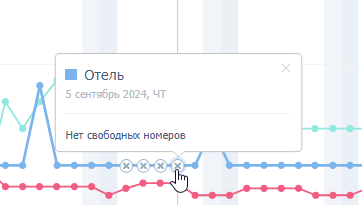
Крестиком отмечены даты, закрытые для продажи.
Чтобы передвинуть график, нажмите левой кнопкой мыши на график и удерживая кнопку, передвигайте график.
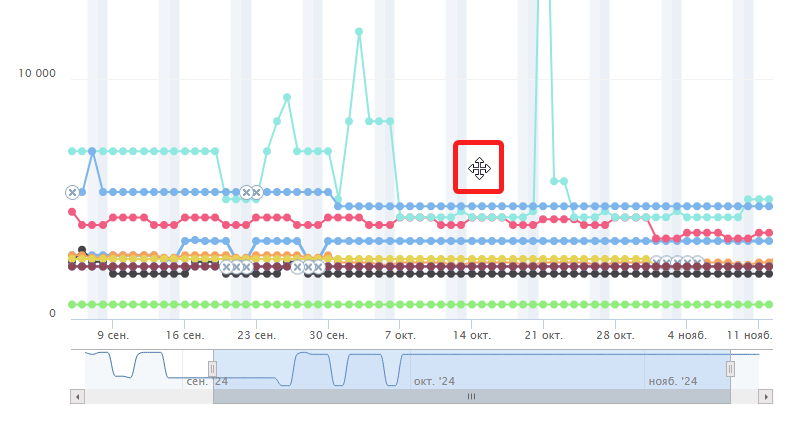
Или воспользуйтесь ползунками под графиком:
Дополнительные возможности
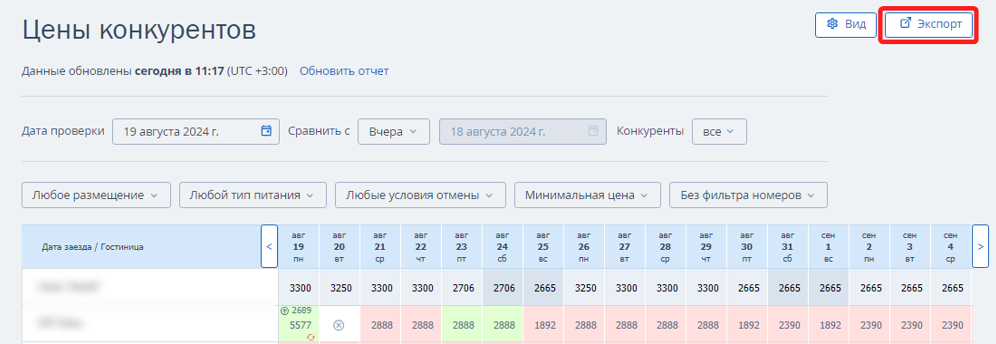
Нажмите кнопку «Экспорт» в правом верхнем углу, чтобы выгрузить данные из таблицы и графика в Excel (формат электронной таблицы) или PDF (формат файла, который гарантирует неизменность внешнего вида документа).
Примечание. Для создания PDF-отчета необходимо около минуты. Excel-отчет выгружается сразу.
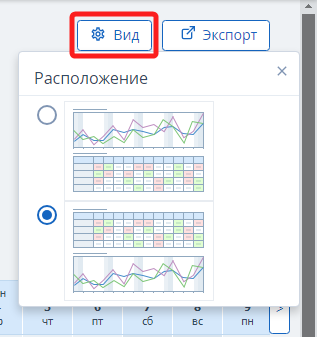
Нажмите кнопку «Вид», чтобы выбрать удобное расположение таблицы и графика.
Можно запустить повторный сбор цен, но не более 3 раз в день. Время повторного сбора цен занимает около 1 часа. Для этого перейдите в раздел «Сравнение цен» → «Рабочий стол» → нажмите кнопку «Обновить сейчас». После сбора цен TL: Rate Shopper снова отправит отчеты на электронную почту.