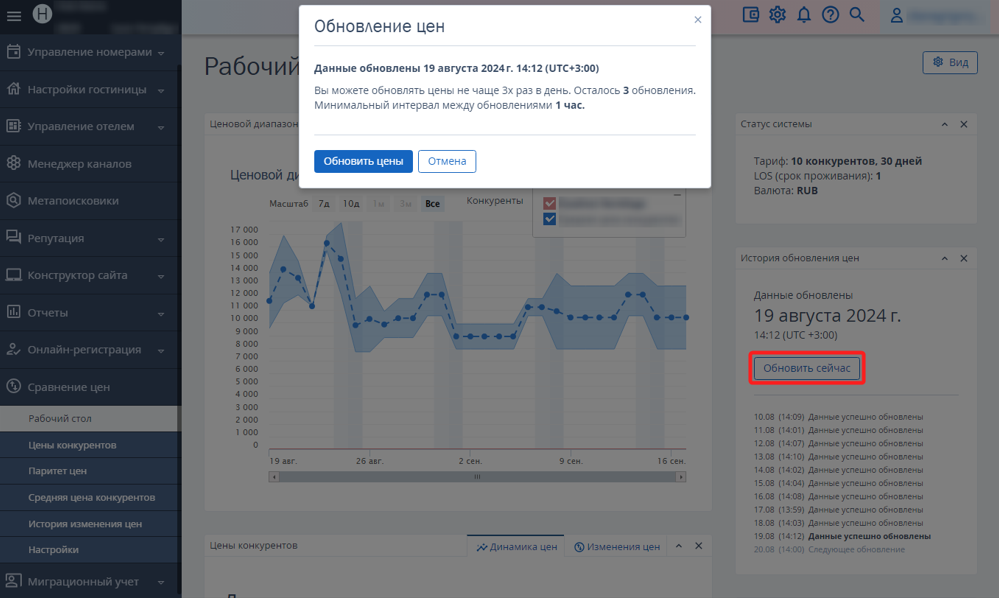
TL: Rate Shopper сравнивает цены вашего средства размещения с ценами конкурентов и показывает эту информацию в виде таблиц и графиков. В статье рассмотрим, как настроить TL: Rate Shopper.
Список конкурентов
Добавьте средства размещения, с которыми будут сравниваться ваши цены.
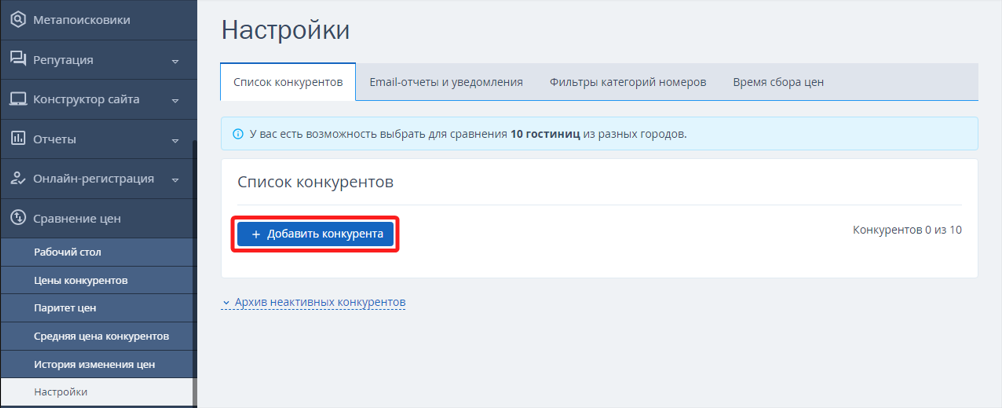
1. В разделе «Сравнение цен» → «Настройки» → на вкладке «Список конкурентов» нажмите кнопку «Добавить конкурента».
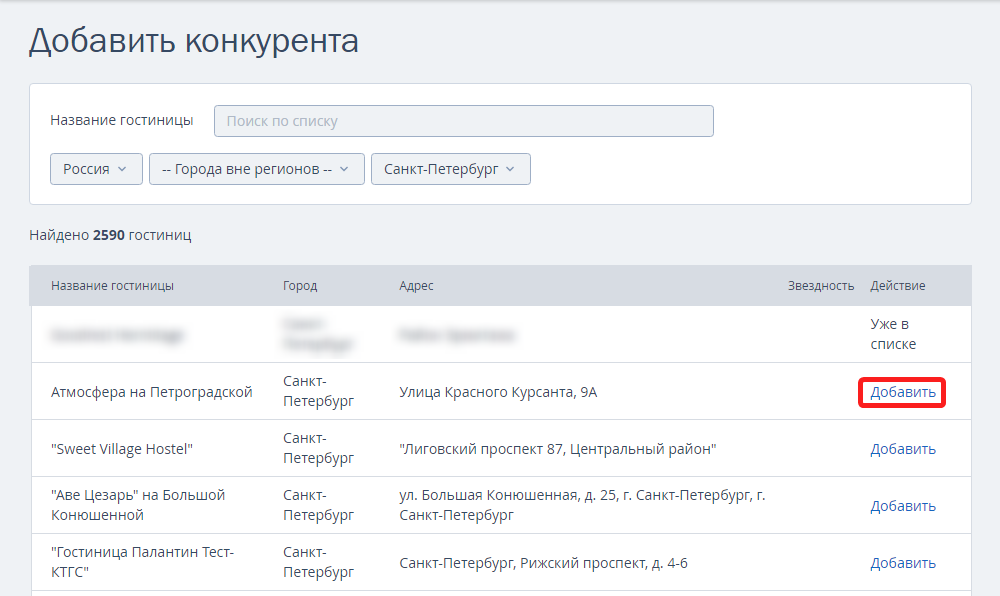
2. Найдите средство размещения: введите в поисковую строку название или используйте фильтр по стране, региону и городу. Напротив нужного объекта нажмите «Добавить».
Если вы не нашли нужный объект, напишите в техническую поддержку TravelLine на support@travelline.ru.
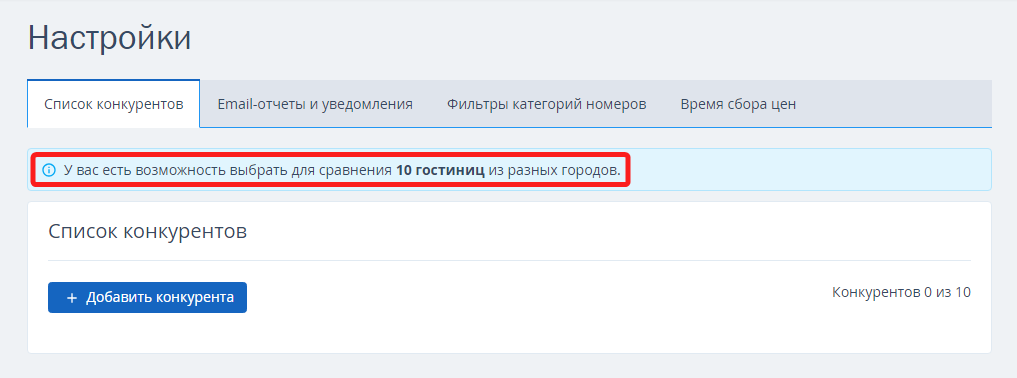
Количество конкурентов, которых вы можете добавить, зависит от вашего тарифа по договору.
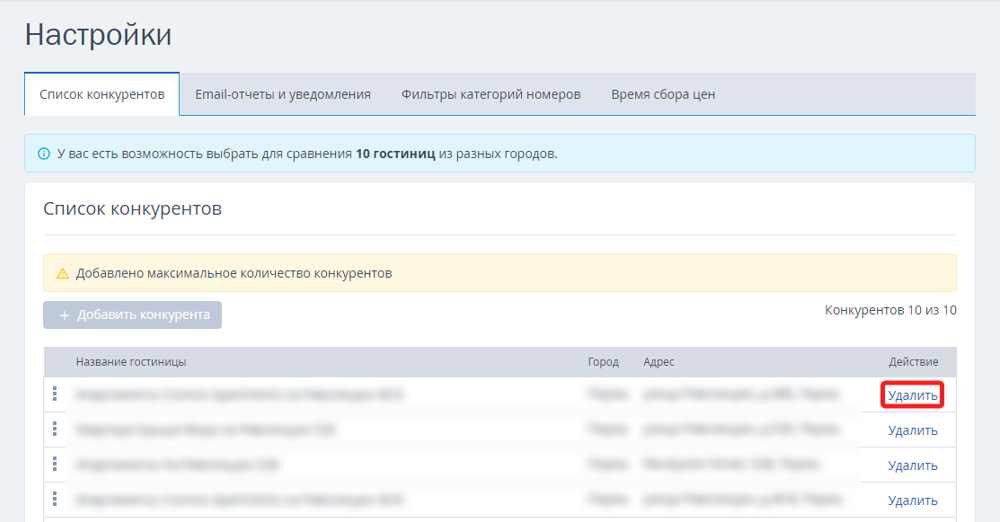
При необходимости конкурентов можно удалить. Нажмите кнопку «Удалить» напротив конкурента.
Email-отчеты и уведомления
На вкладке «Email-отчеты и уведомления» настройте отправку отчета и уведомлений об изменении цен.
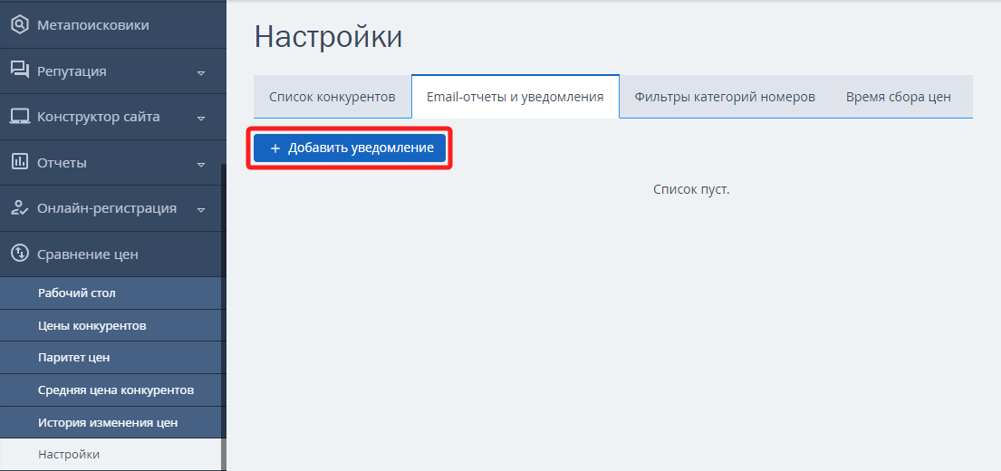
1. Нажмите кнопку «Добавить уведомление».
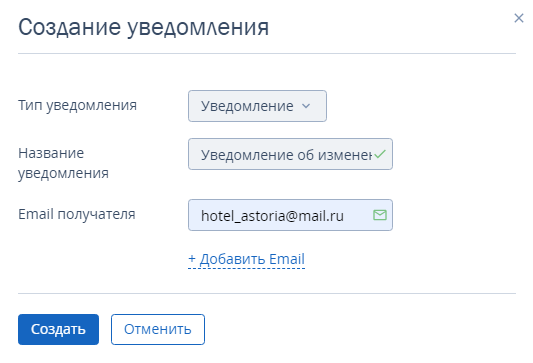
2. Выберите тип уведомления: отчет или уведомление, электронную почту получателя и нажмите кнопку «Создать».
Тип уведомления «Уведомление»
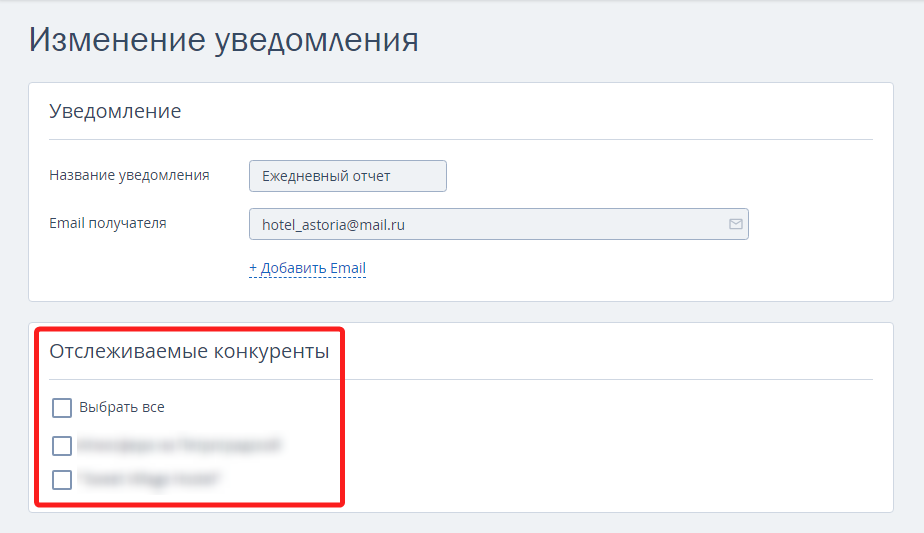
Если вы выбрали тип «Уведомление», появится блок «Отслеживаемые конкуренты». Отметьте галочками конкурентов, по которым нужно сообщать об изменениях.
В блоке «Условия отправки сообщений» укажите события для отправки уведомлений: закрытие и открытие продаж, изменение цены или изменение позиции.
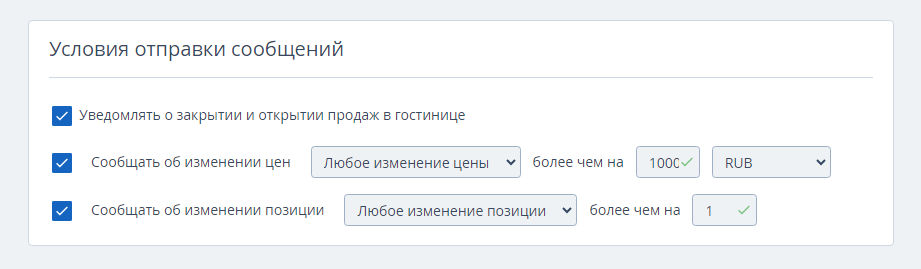
После внесения изменений нажмите кнопку «Сохранить» на верхней панели.
Тип уведомления «Отчет»
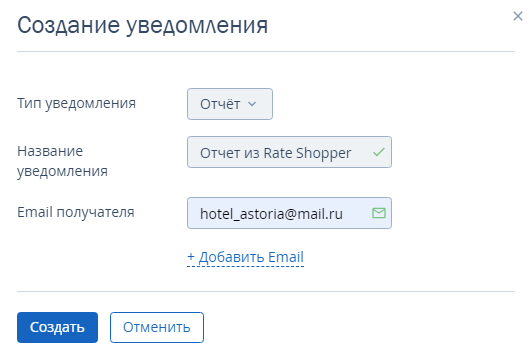
Если вы выбрали тип «Отчет», заполните поля «Название уведомления» и «Email получателя». При необходимости добавьте дополнительную электронную почту. Нажмите кнопку «Создать».
Вы создадите отчет на период, предусмотренный вашей подпиской, который будете получать ежедневно.
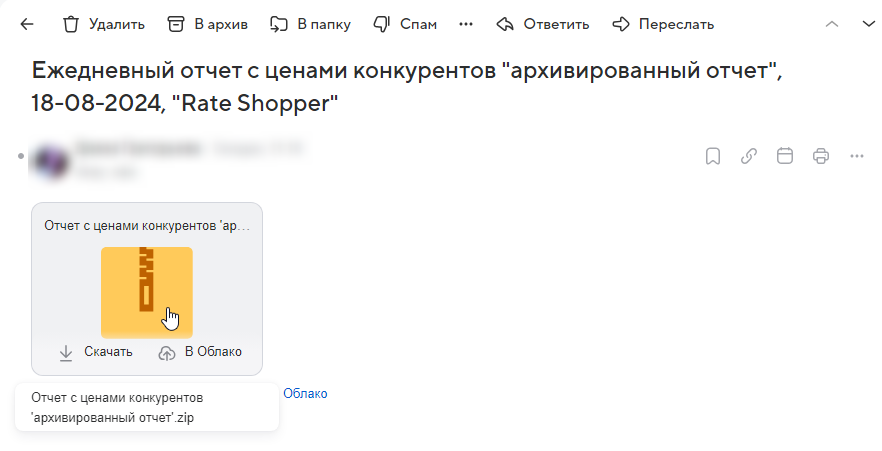
Почтовый сервер иногда модифицирует вложения, поэтому отчет в Excel (формат электронной таблицы) может прийти в формате XLSX.TXT. В этом случае можно включить опцию «Архивировать отчет».
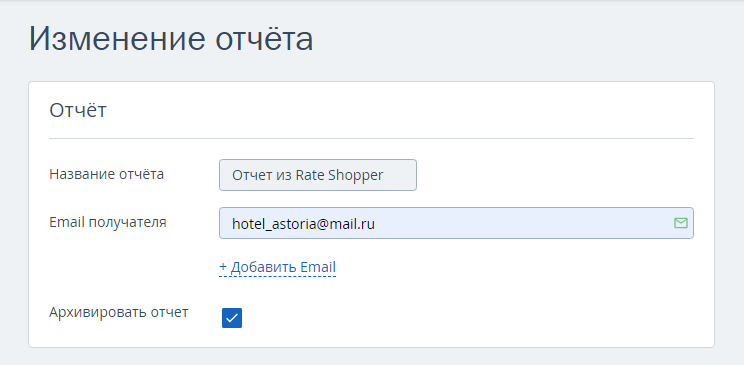
Если стоит галочка «Архивировать отчет», отчет будет направляться в виде zip-архива.
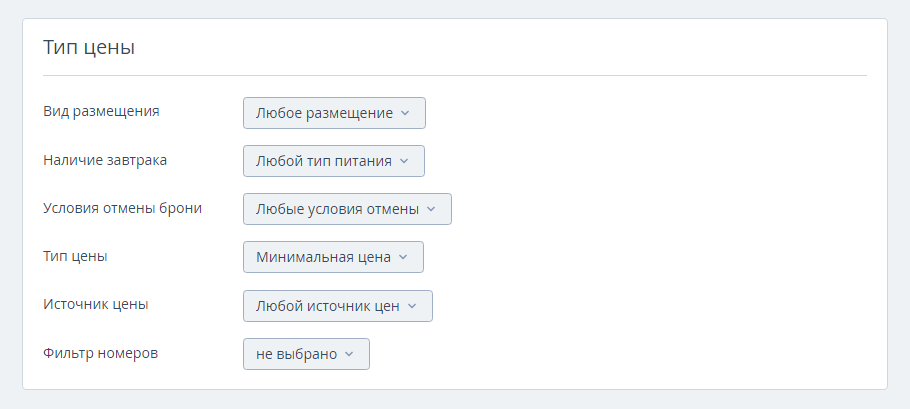
Выберите тип цены, по которой будет формироваться отчет.
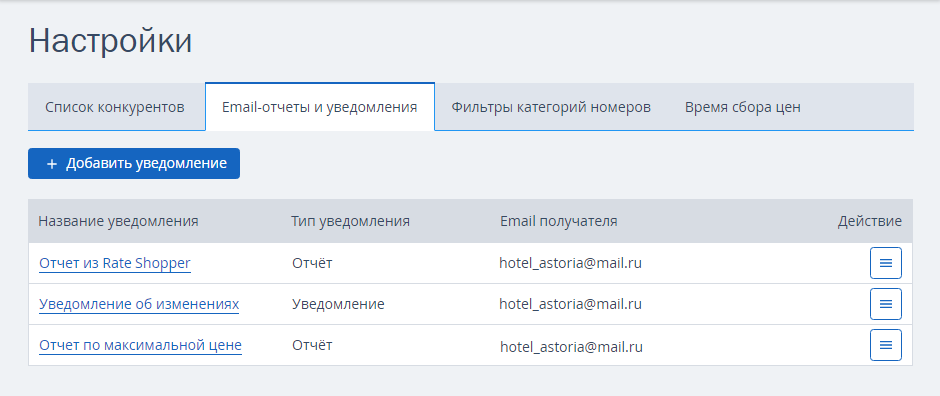
Вы можете настроить несколько уведомлений и отчетов по разным параметрам.
Фильтры категорий номеров
Добавьте фильтры категорий номеров, чтобы формировать сравнительные отчеты по каждой категории номера. Инструкция: «Как добавить фильтры категорий номеров в TL: Rate Shopper».
Время сбора цен
TL: Rate Shopper обновляет цены и направляет отчеты на почту ежедневно в установленное время. Вы можете установить другое время на вкладке «Время сбора цен».
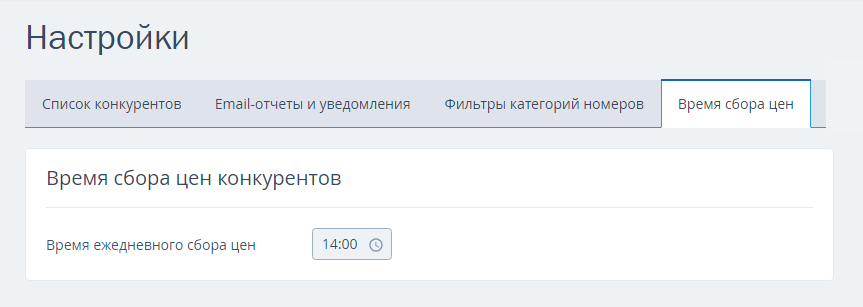
Время сбора цен и отправки отчетов может отличаться на несколько минут от установленного.
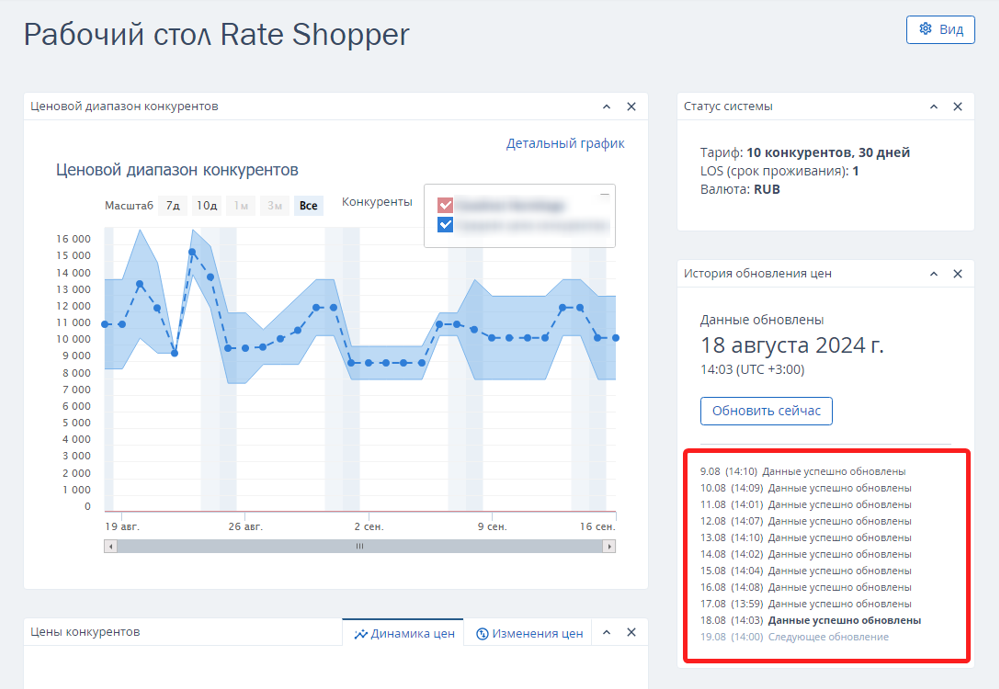
Можно запустить повторный сбор цен, но не более 3 раз в день. Время повторного сбора цен занимает около 1 часа. Для этого перейдите в раздел «Сравнение цен» → «Рабочий стол» → нажмите кнопку «Обновить сейчас». После сбора цен TL: Rate Shopper снова отправит отчеты на электронную почту.