Модуль «Обслуживание номеров» работает в двух режимах — базовом и расширенном. В этой статье рассмотрим, как закрыть на ремонт номер в базовом модуле.
Как закрыть номер на ремонт
1. Перейдите в раздел «Управление отелем» → «Обслуживание номеров».
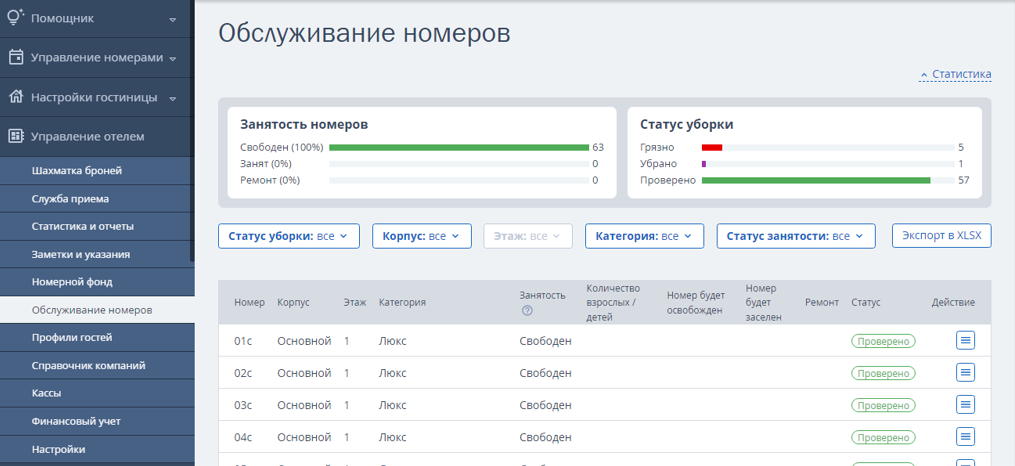
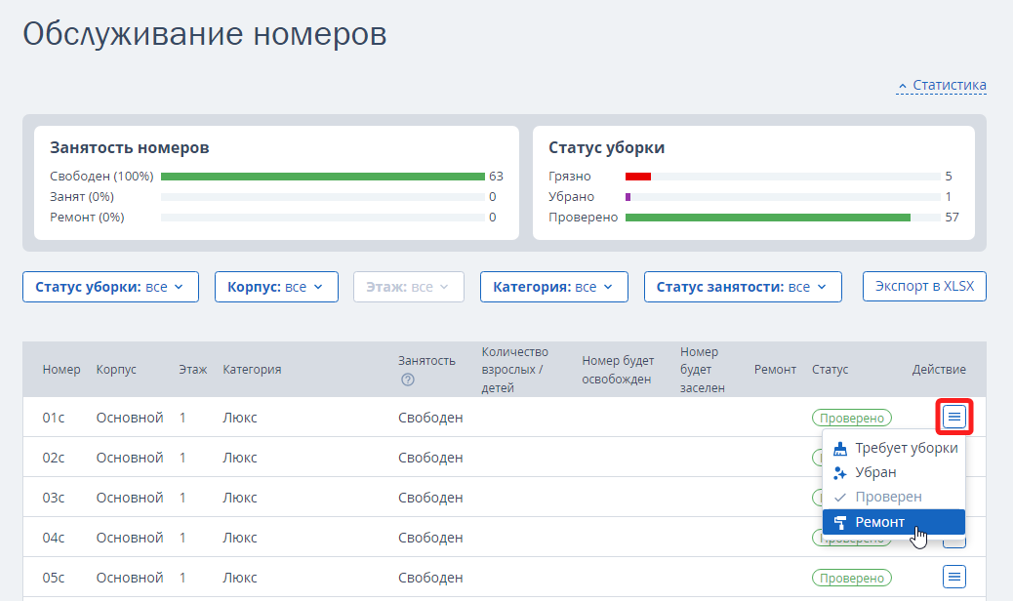
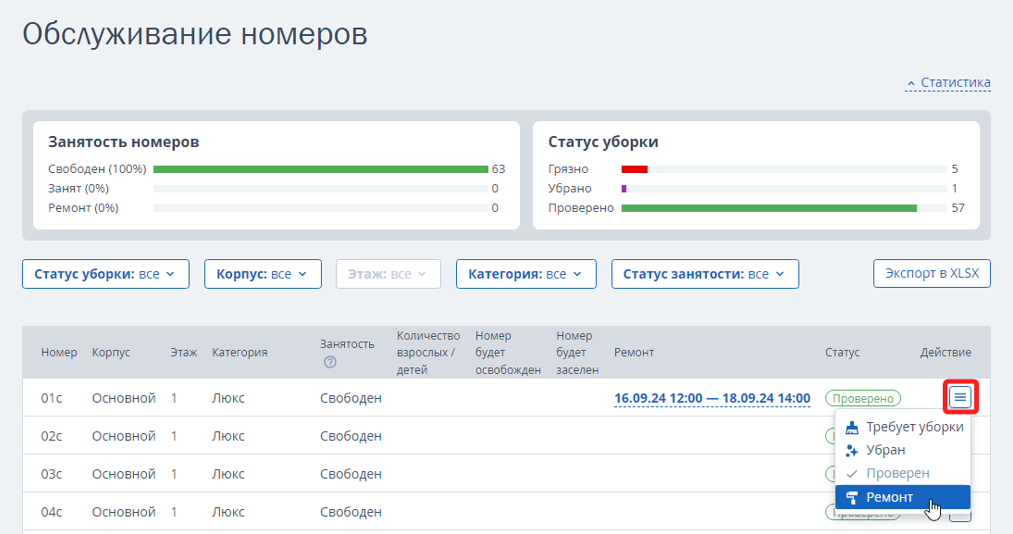
2. Найдите нужный номер и нажмите на кнопку «Действие» и выберите «Ремонт»:
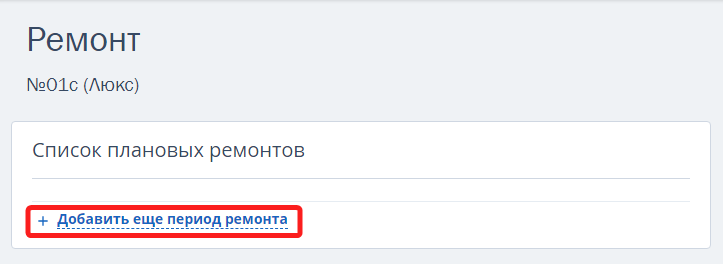
3. На открывшейся странице нажмите «Добавить еще период ремонта»:
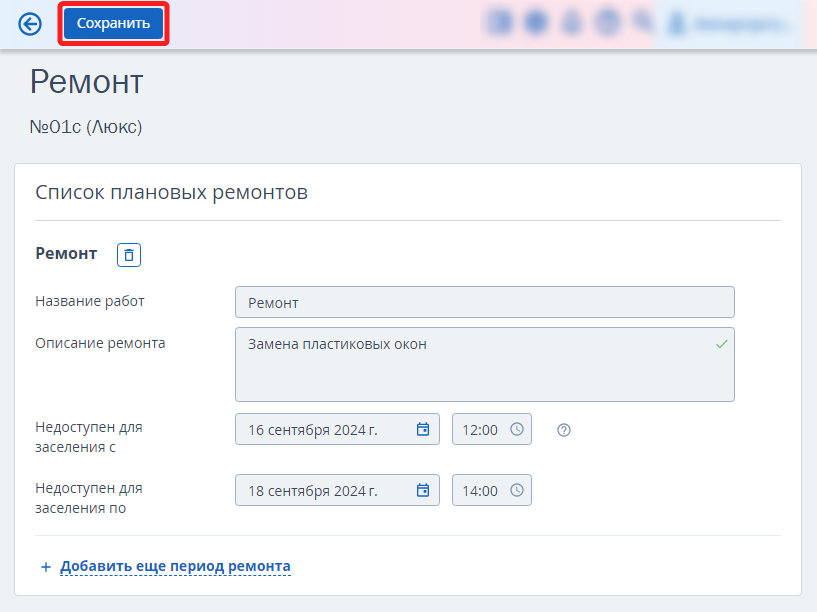
4. Заполните описание ремонта и в поле «Недоступен» выберите период, когда номер будет недоступен для заселения. Вы можете задать несколько периодов. Нажмите «Сохранить».
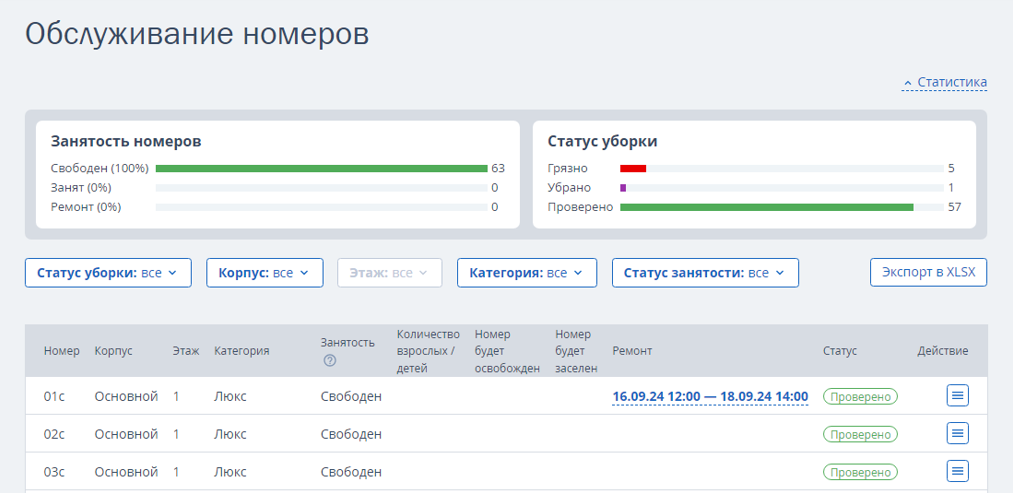
Ремонт отобразится в разделе «Управление отелем» → «Обслуживание номеров».
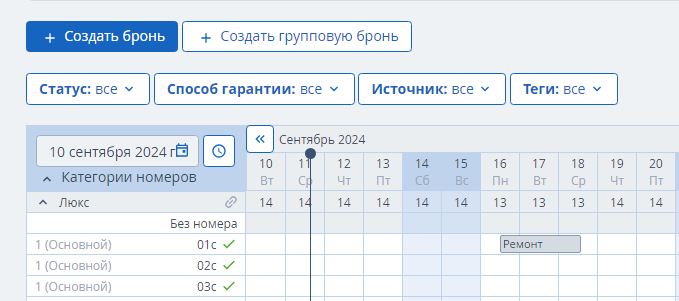
Перейдите в раздел «Управление отелем» → «Шахматка броней». Вы увидите, что указанный номер закрыт на ремонт — заселить гостя на эти даты будет невозможно. В зависимости от времени начала или окончания ремонта, номер может быть вычтен из доступности. Более подробно об этом расскажем ниже, в главе «Особенности работы с ремонтом».
Как отменить ремонт
1. Перейдите в раздел «Управление отелем» → «Обслуживание номеров».
2. Найдите нужный номер и нажмите на кнопку в столбце «Действие» и выберите «Ремонт»:
3. Кликните на кнопку в виде корзины и нажмите «Сохранить»:
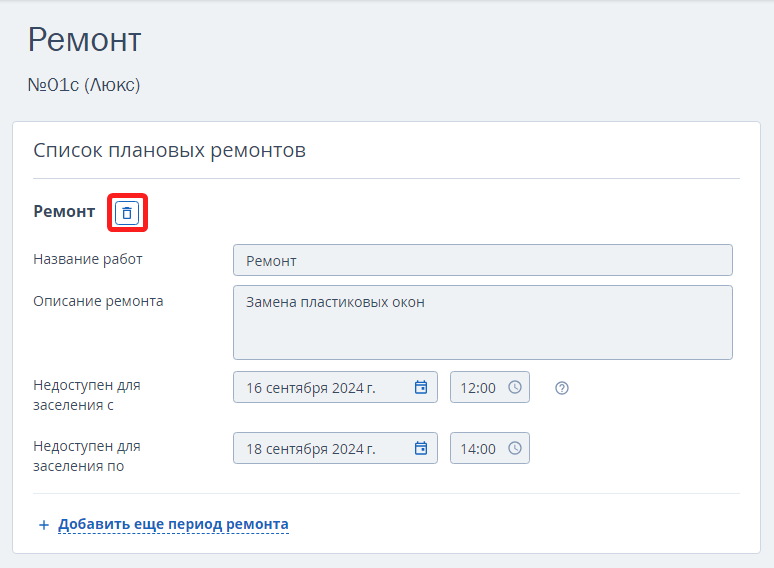
Обратите внимание. Вы не сможете отменить ремонт, если дата начала ремонта уже наступила. В таком случае вы можете сократить продолжительность ремонта, изменив дату окончания ремонта.
Особенности работы с ремонтом
1. Дата окончания ремонта
Дата окончания ремонта учитывает время заезда в разделе «Настройки гостиницы» → «Общие настройки».
1) Если установить время окончания ремонта меньшее, чем время заезда, то доступность номеров на шахматке не сократится.
Например: время заезда — 14:00, время окончания ремонта — 13:30.
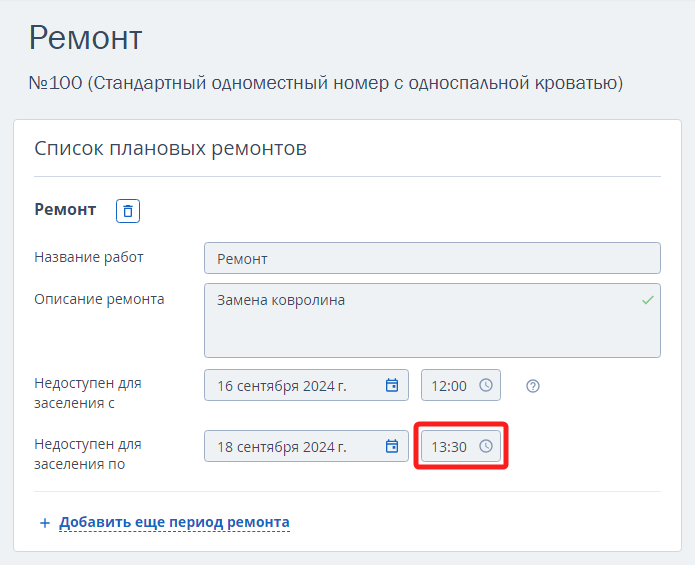
В шахматке доступность не изменилась.
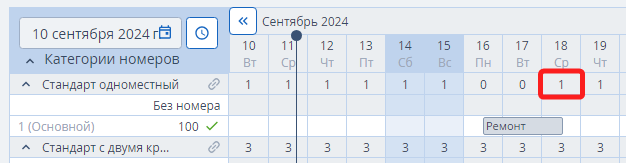
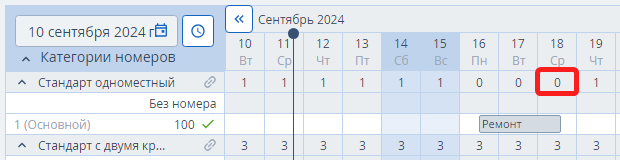
2) Если указать равное или более позднее время окончания ремонта, чем время заезда, то шахматка сократит доступность.
Например: время заезда — 14:00, окончание ремонта — 14:30.
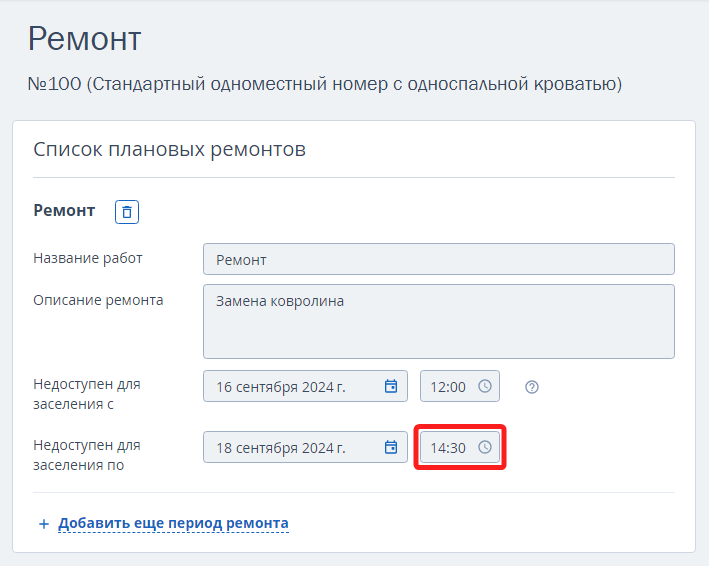
В шахматке доступность уменьшилась.
2. Дата начала ремонта
Дата начала ремонта учитывает время выезда в разделе «Настройки гостиницы» → «Общие настройки».
1) Если время начала ремонта совпадает со временем выезда или позже, номер будет занят только на дату начала ремонта.
Например: время выезда — 12:00, начало ремонта — 12:00 (или 12:10 и т. д.).
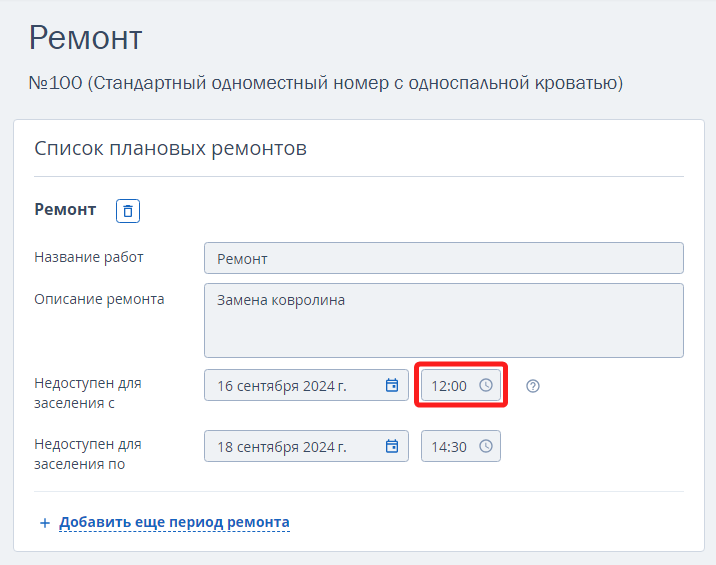
Шахматка заняла доступность только на дату начала ремонта.
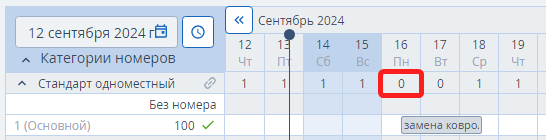
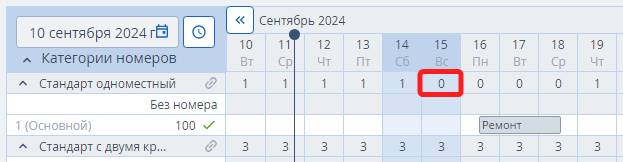
2) Если время начала ремонта более раннее, чем время выезда, то шахматка отнимет номер из доступности на предыдущий день.
Например: время выезда — 12:00, начало ремонта — 11:59 (или 11:50 и т. д.).
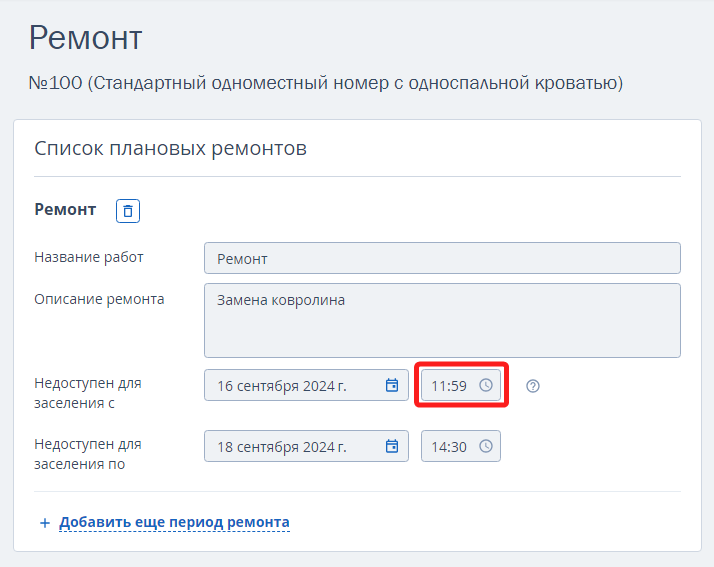
В шахматке доступность уменьшилась на дату начала ремонта + предыдущий день.
3. Время окончания или начала ремонта не учитывается в модуле бронирования
При бронировании на сайте учитывается наличие доступных номеров, а не время окончания или начала ремонта.
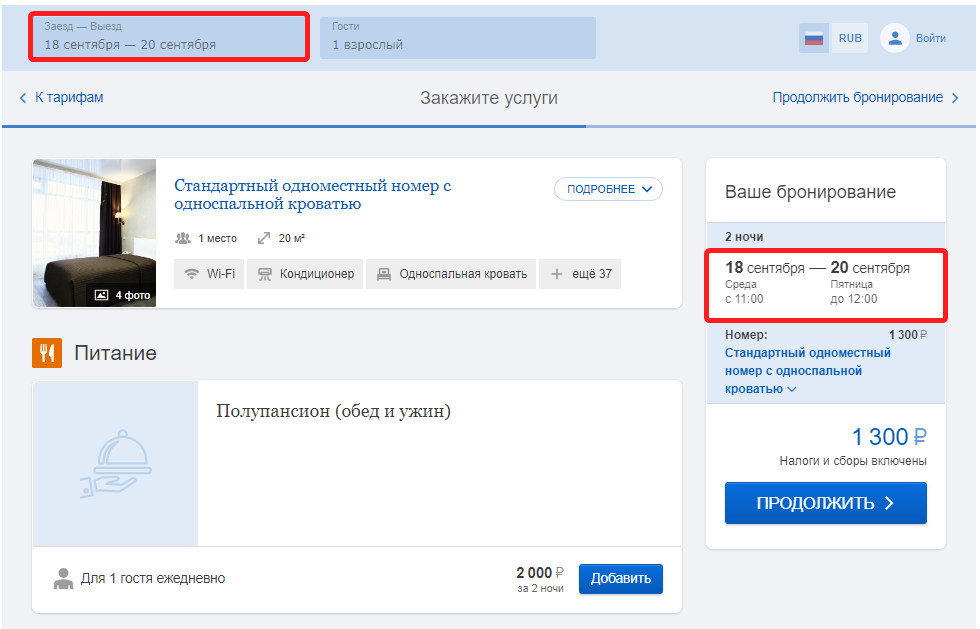
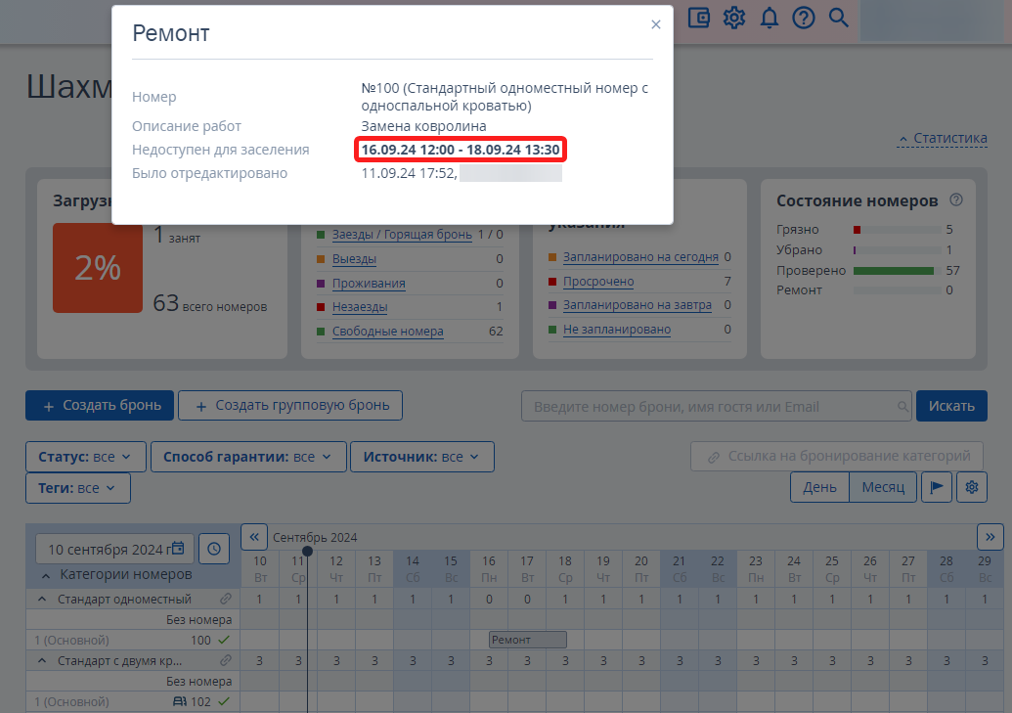
Например, для категории номера ремонт установлен на 16.09.24 12:00 – 18.09.24 13:30. Доступность не уменьшилась.
Для тарифа создано отдельное правило раннего заезда, где время заезда — 11:00.
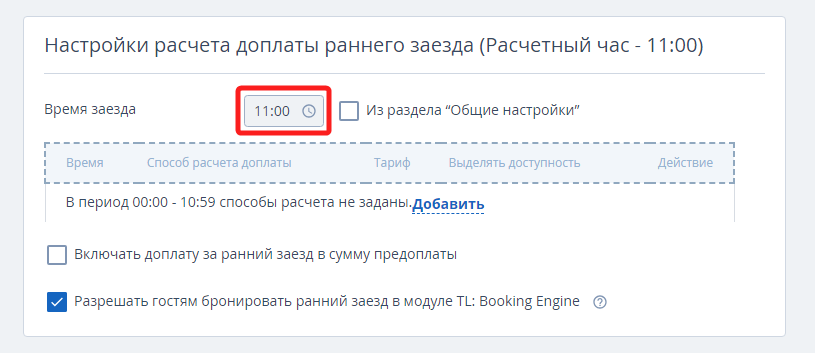
Модуль бронирования позволит создать бронирование с этим тарифом, так как учитывает только доступность номера.