
Это новый вид отчета менеджера с фиксированными периодами сравнения. Он был разработан с учетом международных стандартов USALI (Uniform System of Accounts for Lodging Industry), универсальной системы счетов для анализа и управления средством размещения.
Отчет показывает статистическую информацию по ключевым метрикам операционной деятельности средства размещения:
На выбранный день (FTD).
С начала месяца по выбранный день (MTD).
С начала года по выбранный день (YTD).
Отчет также помогает оценить темп прироста этих метрик в сравнении с данными предыдущего года.
Обратите внимание. Данные в отчете обновляются раз в сутки в 05:00 по времени средства размещения.
Как сформировать отчет
1. По умолчанию отчет формируется на текущую дату. Выберите интересующий вас день и нажмите «Показать данные».
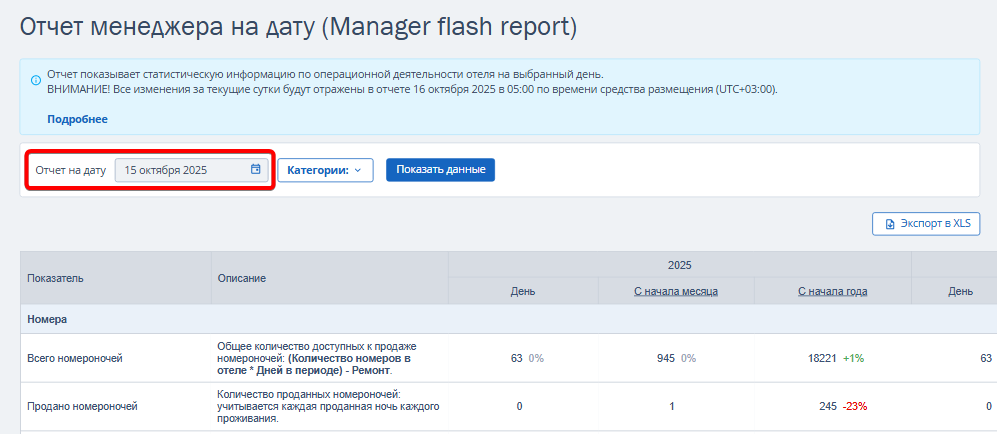
Например, если выбрана дата 4 апреля 2025 года, то при нажатии на кнопку «Показать данные» вы увидите шесть колонок с данными.
Текущий год:
День — данные за 4 апреля 2025 года.
С начала месяца — данные за период с 1 апреля 2025 года по 4 апреля 2025 года.
С начала года — данные за период с 1 января 2025 года по 4 апреля 2025 года.
Предыдущий год:
День — данные за 4 апреля 2024 года.
С начала месяца — данные за период с 1 апреля 2024 года по 4 апреля 2024 года.
С начала года — данные за период с 1 января 2024 года по 4 апреля 2024 года.
2. Выберите одну или несколько категорий. По умолчанию выбраны все категории, и при нажатии на кнопку «Показать данные» отчет показывает совокупные данные по всем категориям номеров, включая удаленные.
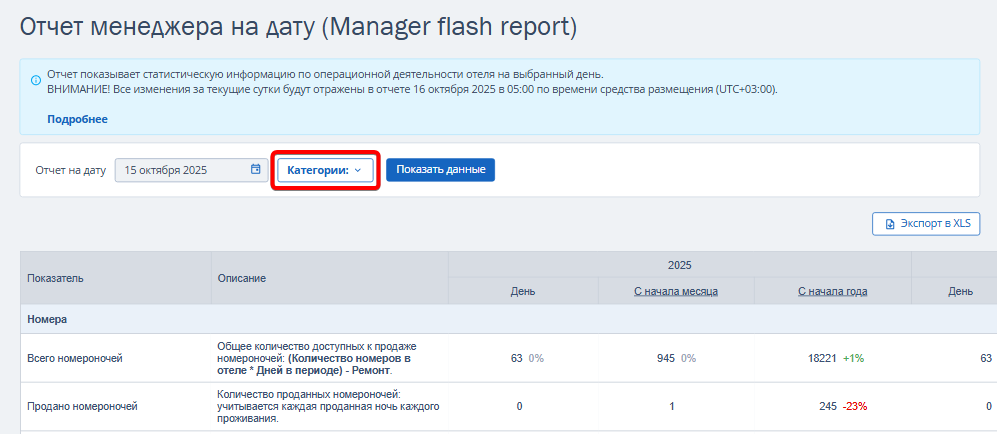
Если выбрать одну категорию, то в отчет попадут данные только по этой категории номеров.
Как сравнить данные этого года с прошлым
В отчете данные текущего года сопоставляются с данными предыдущего года — день с днем, месяц с месяцем, год с годом. На основании этого сопоставления рассчитывается динамика показателей (темп прироста) в процентах. Процентное значение выводится без дробной части, с округлением до ближайшего.
Формула расчета: Темп прироста = (V новое − V старое) / V старое × 100%.
V новое — значение показателя в текущем году;
V старое — значение показателя в прошлом году.
Если значение показателя выросло по сравнению с предыдущим годом, то динамика положительная.

Если значение показателя снизилось по сравнению с предыдущим годом, то динамика отрицательная.

Если значение показателя не изменилось по сравнению с предыдущим годом, то динамика нулевая.

Если значение показателя в прошлом году было нулевым, то сравнить не получится.

Какие показатели в отчете
Номера
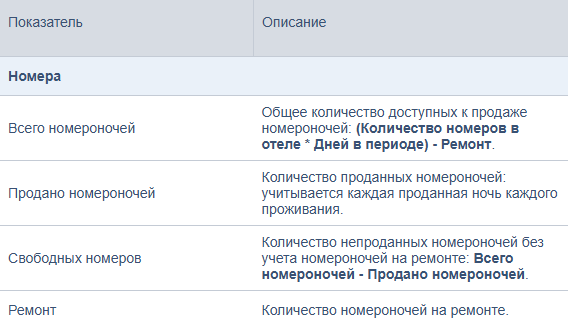
Всего номероночей — общее количество доступных к продаже номероночей. Не учитываются номера, исключенные из статистики, и номера на ремонте. Формула: (Количество номеров в отеле * Дней в периоде) − Ремонт.
Продано номероночей — количество проданных номероночей. Учитывается каждая проданная ночь каждого проживания. Не учитываются номера, исключенные из статистики.
Свободные номера — количество непроданных номероночей. Не учитываются номера, исключенные из статистики, и номера на ремонте. Формула: Всего номероночей − Продано номероночей.
Ремонт — количество номероночей на ремонте. Учитывается каждая ночь каждого номера на ремонте.
Гости
Продано мест — общее количество человеконочей за период. Если в брони 2 ночи и 2 гостя, то в отчет попадет 4 человеконочи.
Взрослых — количество человеконочей за период без детских размещений.
- Детей — количество человеконочей за период только для детских размещений.
Загрузка
% все номера — загрузка в процентах с учетом номеров на ремонте. Не учитываются номера, исключенные из статистики. Формула: Продано номероночей / (Всего номероночей + Ремонт).
% все номера-ремонт — загрузка в процентах без учета номеров на ремонте. Не учитываются номера, исключенные из статистики. Формула: Продано номероночей / Всего номероночей.
Заезды/выезды
Номеров заехало — количество заездов по номерам за выбранный период.
Номеров выехало — количество выездов по номерам за выбранный период.
Человек заехало — количество гостей, заехавших в отель в выбранный период.
Человек выехало — количество гостей, выехавших из отеля в выбранный период.
Номеров от стойки — количество заездов по номерам с источником продаж «От стойки».
Отмен в период — количество отмен по номерам, где даты проживания попадают на выбранный период.
Отмен за период — количество отмен по номерам, дата отмены попадает на выбранный период.
Незаезды — количество броней с датой заезда в выбранном периоде, отмеченных статусом «Незаезд» при отмене из шахматки.
Начисления
Доход за период — доход отеля за услуги и проживание. Используется подневная система расчета. Например, если проживание в бронировании с 1 по 10 августа, а отчетный период с 1 по 5 августа, то доход за период с 5 по 10 августа не попадет в отчет.
Доход за проживание — доход отеля за проживание. Не учитываются доход за дополнительные услуги. Учитывается доход за ранние заезды и поздние выезды. Используется подневная система расчета. Например, если проживание в бронировании с 1 по 10 августа, а отчетный период с 1 по 5 августа, то доход за период с 5 по 10 августа не попадет в отчет.
ADR — средняя стоимость номера в сутки. Формула: Доход за проживание / Продано номероночей.
RevPAR — выручка на доступный номер. Формула: Доход за проживание / Всего номероночей.
Доход по группе «Название услуги» — доход отеля за услугу «Название услуги».
Смотрите краткую расшифровку показателей и формул для их расчета в столбце «Описание».
Как сохранить данные в Excel
Чтобы выгрузить данные отчета в Excel (формат электронной таблицы, далее — Excel), нажмите кнопку «Экспорт в XLS».
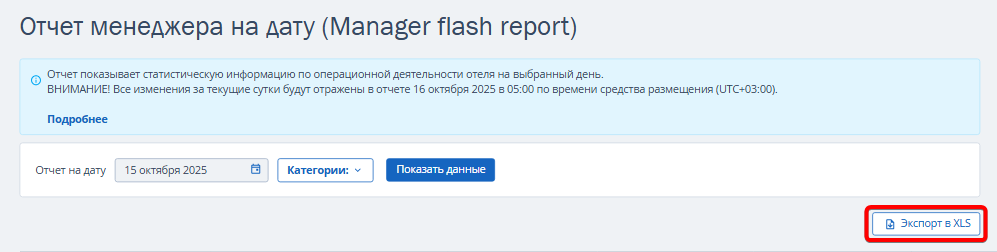
Вы получите Excel файл с датой формирования отчета в названии. В отчет попадут все категории номеров, которые вы выбрали ранее.
