В TL: WebPMS счета по бронированиям генерируются автоматически.
Как выставить счет гостю за проживание и/или оказанные в отеле услуги:
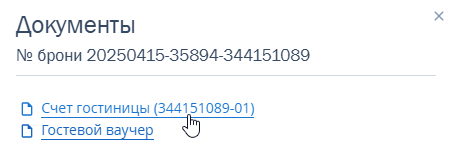
1. Чтобы быстро посмотреть или скачать счет, не заходя в карту брони, кликните на бронирование на шахматке → в открывшемся окне нажмите на иконку «Документы» и выберите «Счет гостиницы».
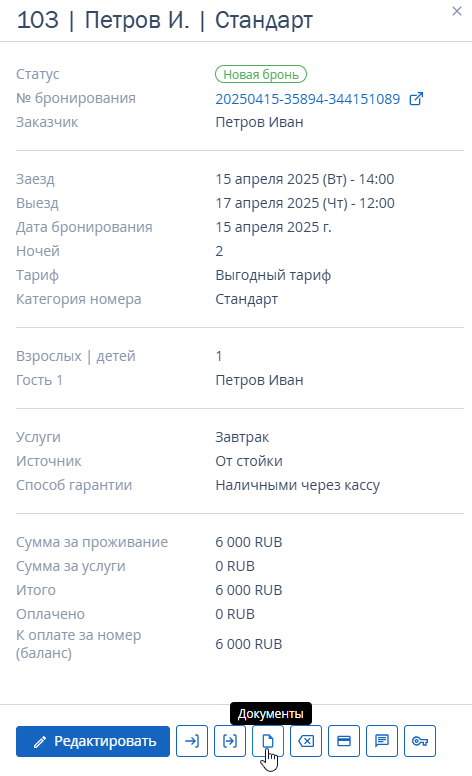
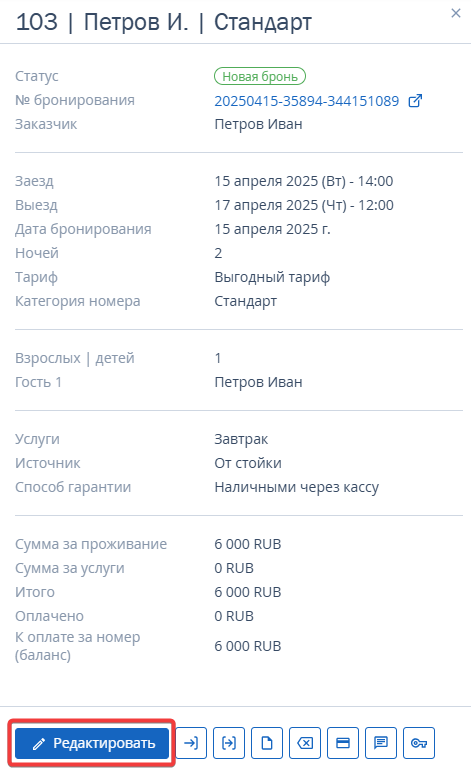
2. Чтобы посмотреть счет в карте брони, кликните на бронирование, в открывшемся окне нажмите на кнопку «Редактировать».
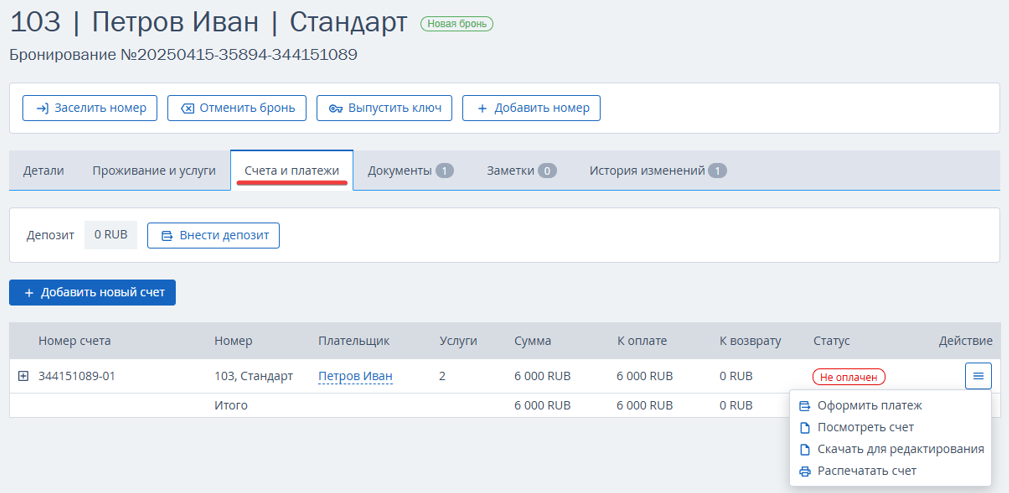
3. Открывается карта номера. Перейдите на вкладку «Счета и платежи». Здесь указаны все счета, сгенерированные автоматически по бронированию. Действия со счетами и платежами в TL: WebPMS выполняются на вкладе «Счета и платежи» в карте брони. Вы можете:
объединить несколько счетов, если речь идет о групповой брони.
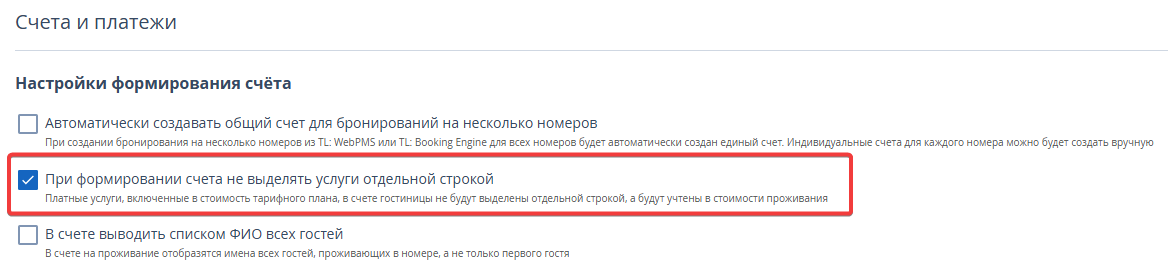
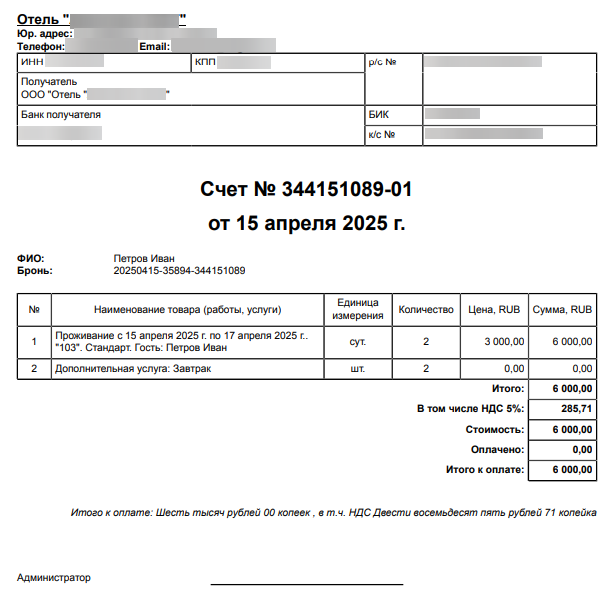
Обратите внимание. Если в разделе «Управление отелем» → «Настройки» на вкладке «Общие настройки» в блоке «Настройки формирования счета» НЕ включена функция «При формировании счета не выделять услуги отдельной строкой», то счет на бронирование по тарифу с включенным завтраком будет содержать две строки — информацию о включенной услуге на 0 руб. и сумму за проживание.
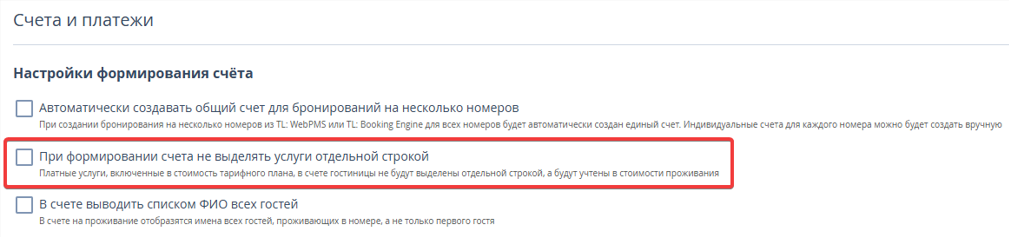
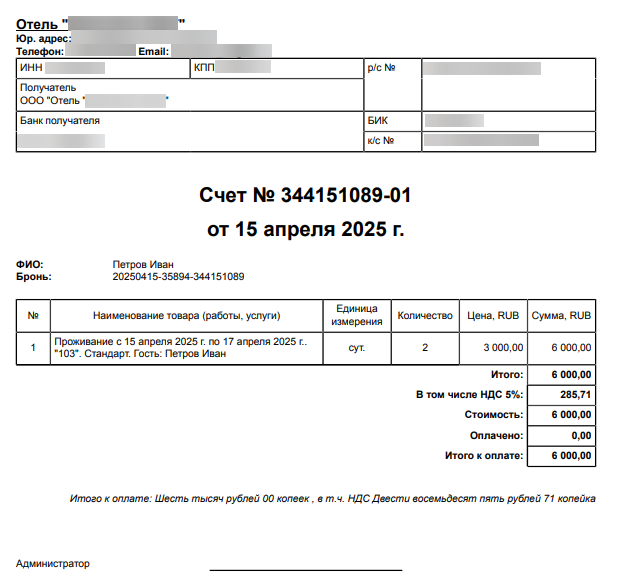
Если функция «При формировании счета не выделять услуги отдельной строкой» включена, то в счете будет отображаться только одна строка, без отображения услуг, включенных в стоимость проживания.